Megjegyzés
Az oldalhoz való hozzáféréshez engedély szükséges. Megpróbálhat bejelentkezni vagy módosítani a címtárat.
Az oldalhoz való hozzáféréshez engedély szükséges. Megpróbálhatja módosítani a címtárat.
A következőkre vonatkozik: SQL Server
Ez a cikk bemutatja, hogyan tekintheti meg az Azure Arc által engedélyezett SQL Server-ügyfélkapcsolatokat az Azure Portalon.
Előfeltételek
Az Azure Arc által engedélyezett SQL Server ügyfélkapcsolati adatainak gyűjtéséhez és az azure-beli összegzés megtekintéséhez meg kell felelnie a következő feltételeknek:
Az SQL Serverhez készült Azure Extension (
WindowsAgent.SqlServer) verziója az 1.1.2986.256-os vagy újabb verzió.Az Azure Arc által engedélyezett SQL Server a Windows operációs rendszeren fut.
- A Windows Server 2012 R2-n és a régebbi verziókon futó SQL Server nem támogatott.
Az SQL Server verziója az SQL Server 2016 (13.x) service Pack 1 vagy újabb verziójával.
A kiszolgálónak van kapcsolata a következőhöz
*.<region>.arcdataservices.com: . További információkért tekintse meg a hálózati követelményeket.Az Azure Arc által engedélyezett SQL Server-licenctípus a Szoftvergarancia vagy használatalapú fizetés.
Ön rendelkezik egy Azure-szerepkörrel a
Microsoft.AzureArcData/sqlServerInstances/getTelemetry/művelettel. A következő beépített szerepkört használhatja, amely magában foglalja ezt a műveletet: Azure Hybrid Database Administrator – Írásvédett szolgáltatásszerepkör. További információ: Beépített Azure-szerepkörök.
SQL Server-kapcsolatok megtekintése
Az SQL Server-példányhoz való összes ügyfélkapcsolat összegzésének megtekintéséhez kövesse az alábbi lépéseket:
- Válassza ki az Azure Arc által engedélyezett SQL Server-példányt az Azure Portalon.
- A Figyelés területen válassza az SQL Server-kapcsolatok lehetőséget.
- (Opcionálisan) Az időtartomány használatával megtekintheti a kapcsolatokat egy előnyben részesített ablakban az elmúlt 30 napban.
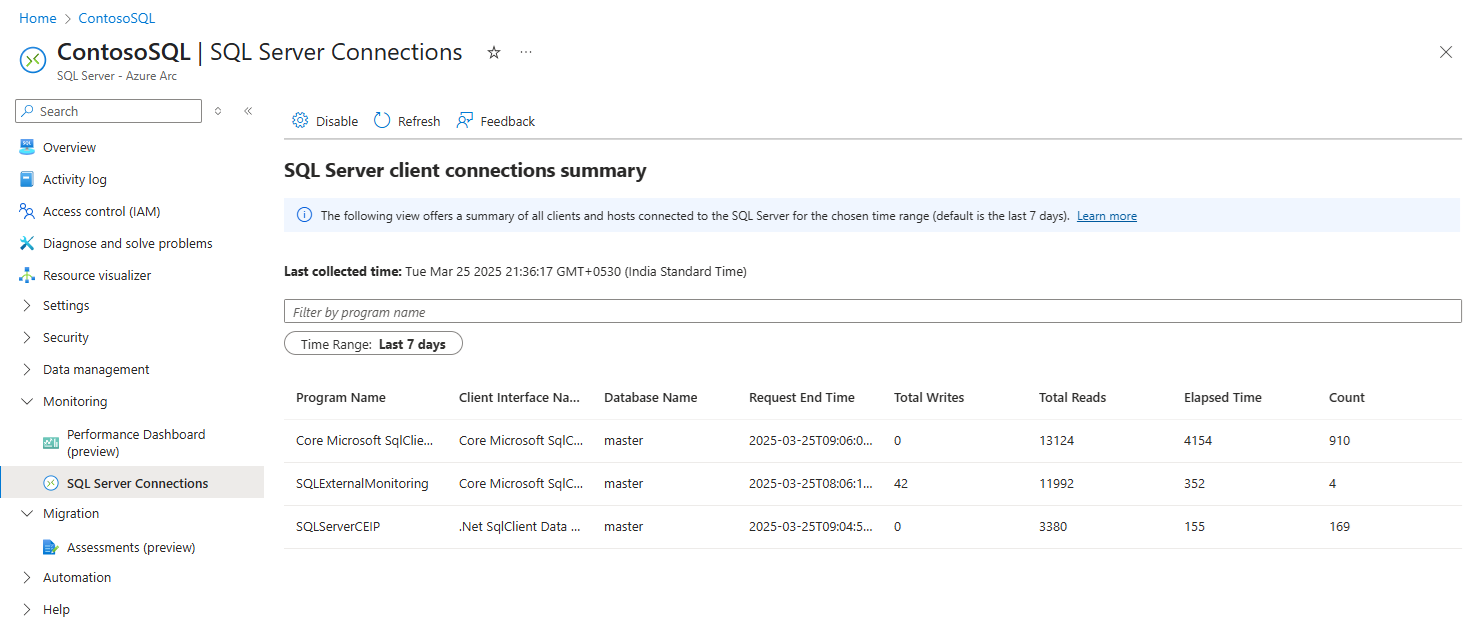
Tekintse át az összegzett adatokat a nézetben.
| Oszlop név | Leírás és verzióspecifikus információk |
|---|---|
| Program neve | A munkamenetet kezdeményező ügyfélprogram neve. |
| Ügyféloldali felület neve | Annak a könyvtárnak/illesztőprogramnak a neve, amelyet az ügyfél használ a kiszolgálóval való kommunikációhoz. |
| Adatbázis név | A munkamenet aktuális adatbázisának neve az óránkénti pillanatképekben. |
| Kérelem befejezési ideje | Az utolsó kérés befejezési ideje az óránkénti pillanatképek alapján. Annak jelzése, hogy az ügyfélprogram legutóbb hogyan használta az adatbázist. |
| Összes írás | Az ügyfélprogramból az adatbázisba történő írások összesített száma az óránkénti pillanatképekben látható módon. |
| Összes olvasás | Az ügyfélprogramból az adatbázisba érkező olvasások összesített száma az óránkénti pillanatképekben látható módon. |
| Eltelt idő | Az ügyfélprogram összesített kapcsolati időtartama (ezredmásodpercben) az óránkénti pillanatképekben látható módon. |
| Darabszám | Az óránkénti pillanatfelvételekben látható egyedi munkamenetek száma. A különböző munkamenetek a bejelentkezési idő alapján vannak azonosítva. |
Hogyan gyűjtik az adatokat?
Alapértelmezés szerint az SQL Server Connections nézet az Azure Arc által engedélyezett összes SQL Server-példány számára elérhető. Az adatgyűjtés azonnal elindul, amint a példány csatlakozik az Azure-hoz. Az Azure Connected Machine-ügynök óránként automatikusan lekérdezi sys.dm_exec_sessions . A portál megjeleníti az adatgyűjtés idejét. A szolgáltatás 30 napig megőrzi az adatokat.
A portálon kiválasztott időtartományon belüli kapcsolati adatok határozzák meg a nézetben táblázatként megjelenített és összegzett ügyfélkapcsolati adatokat.
A kapcsolatok nézet letiltása
Mivel az SQL Server-kapcsolatok nézet alapértelmezés szerint engedélyezve van, letilthatja és leállíthatja az adatgyűjtést. Az SQL Server kapcsolatnézetét az Azure Portal vagy az Azure CLI használatával tilthatja le.
Az SQL Server Kapcsolatok nézetének letiltásához kövesse az alábbi lépéseket:
Az Azure Arc által az Azure Portalon engedélyezett SQL Server Áttekintés lapján válassza az SQL Server-kapcsolatok lehetőséget az SQL Server-kapcsolatok panel megnyitásához.
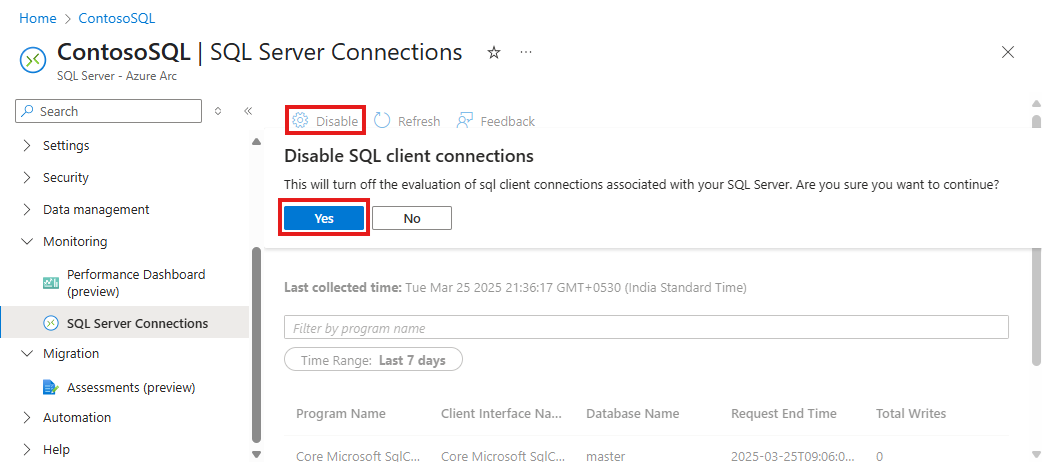
Az SQL Server-kapcsolatok panelen válassza a Letiltás lehetőséget a parancssávon. Válassza az Igen lehetőséget az SQL-ügyfélkapcsolatok letiltása információs mezőben:
A Kapcsolatok nézet engedélyezése
Ha az SQL Server-kapcsolatok nézet és az adatgyűjtés le van tiltva, újra engedélyezheti azt az Azure Portal vagy az Azure CLI használatával.
Az SQL Server Kapcsolatok nézetének letiltásához kövesse az alábbi lépéseket:
Az Azure Arc által engedélyezett SQL Server Áttekintés paneljén válassza az SQL Server-kapcsolatok lehetőséget az SQL Server-kapcsolatok lap megnyitásához.
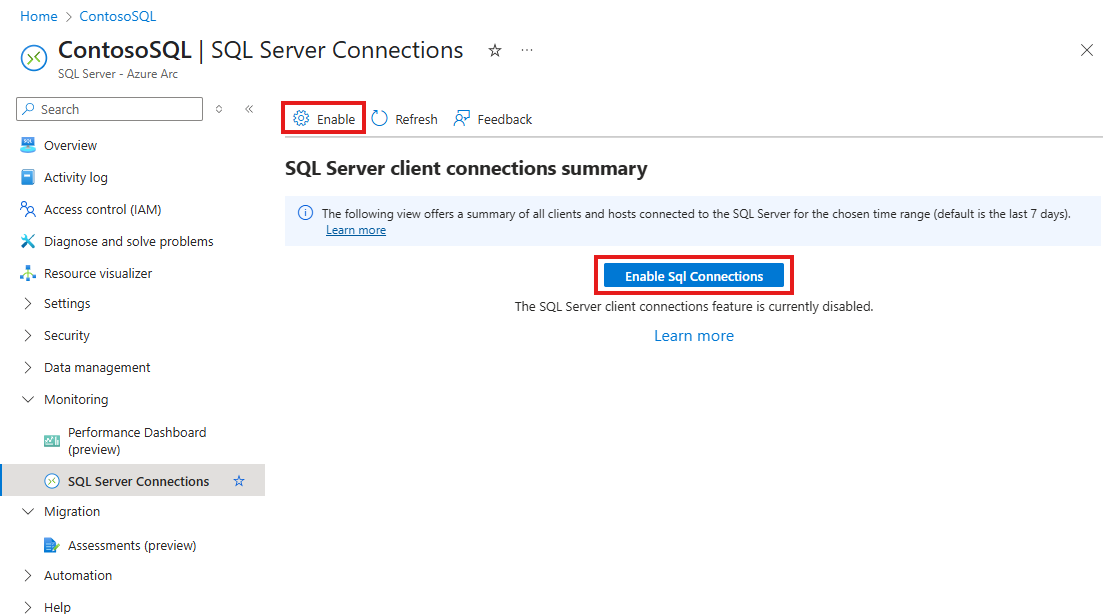
Az SQL Server-kapcsolatok panelen válassza az Engedélyezés lehetőséget a parancssávon, vagy az SQL-kapcsolatok engedélyezése gombot az SQL Server-kapcsolatok funkció engedélyezéséhez.