Megjegyzés
Az oldalhoz való hozzáféréshez engedély szükséges. Megpróbálhat bejelentkezni vagy módosítani a címtárat.
Az oldalhoz való hozzáféréshez engedély szükséges. Megpróbálhatja módosítani a címtárat.
A következőkre vonatkozik: SQL Server
Ez a cikk azt ismerteti, hogyan tölthet le és tekinthet meg offline SQL Server-tartalmat SQL Server Management Studio (SSMS). Az offline tartalom lehetővé teszi a dokumentáció internetkapcsolat nélküli elérését (bár kezdetben internetkapcsolat szükséges a letöltéséhez).
Áttekintés
Az offline dokumentáció az SQL Server 2012 (11.x) és újabb verzióihoz érhető el. Bár korábbi verziók tartalmát onlinetekintheti meg, az offline lehetőség kényelmes módot kínál a régebbi tartalmak elérésére.
- SQL Server 2016 (13.x) és újabb verziók
- SQL Server 2014 (12.x)
- SQL Server 2012 (11.x)
Ha a rendszer nem rendelkezik internet-hozzáféréssel, és telepíteni szeretné az offline tartalmat, először töltse le a tartalmat egy olyan rendszerre, amely rendelkezik internet-hozzáféréssel, majd helyezze át a csomagot az offline rendszerre. Az SSMS használatával keresse meg a telepítési fájl elérési útját, és töltse be a fájlokat.
Offline tartalom az SQL Serverhez
Az alábbi lépések bemutatják, hogyan tölthető be offline tartalom az SQL Serverhez az internethez hozzáféréssel rendelkező SQL Server Management Studio (SSMS) használatával.
Ez a szakasz azt ismerteti, hogyan tölthet be offline tartalmat az SQL Server 2016 (13.x) és újabb verzióihoz.
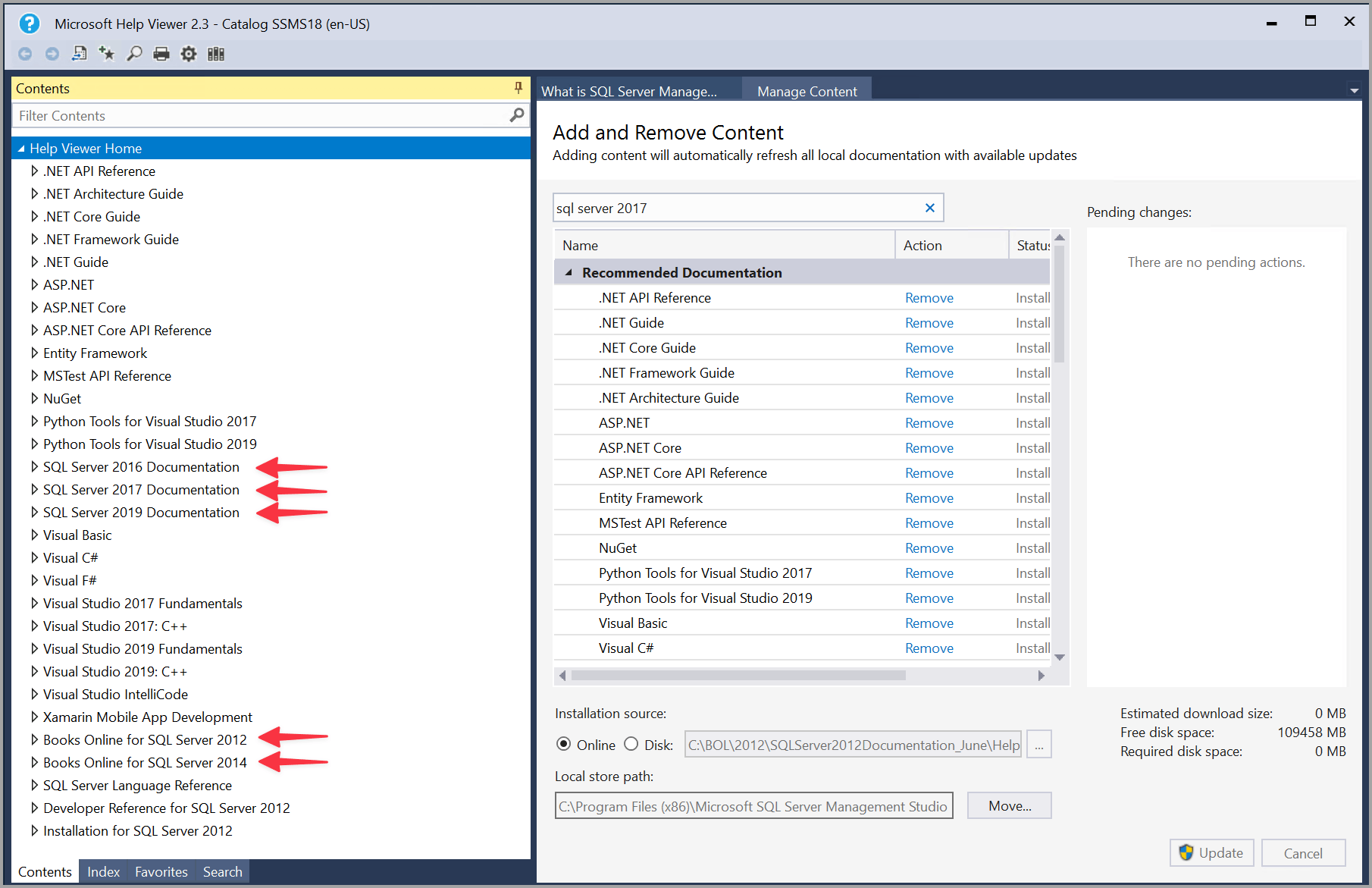
Az SSMS-ben válassza Súgótartalom hozzáadása és eltávolítása lehetőséget a Súgó menüben.
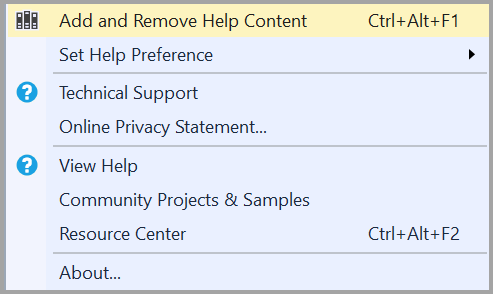
Megnyílik a Súgónézet a Tartalom kezelése lapon.
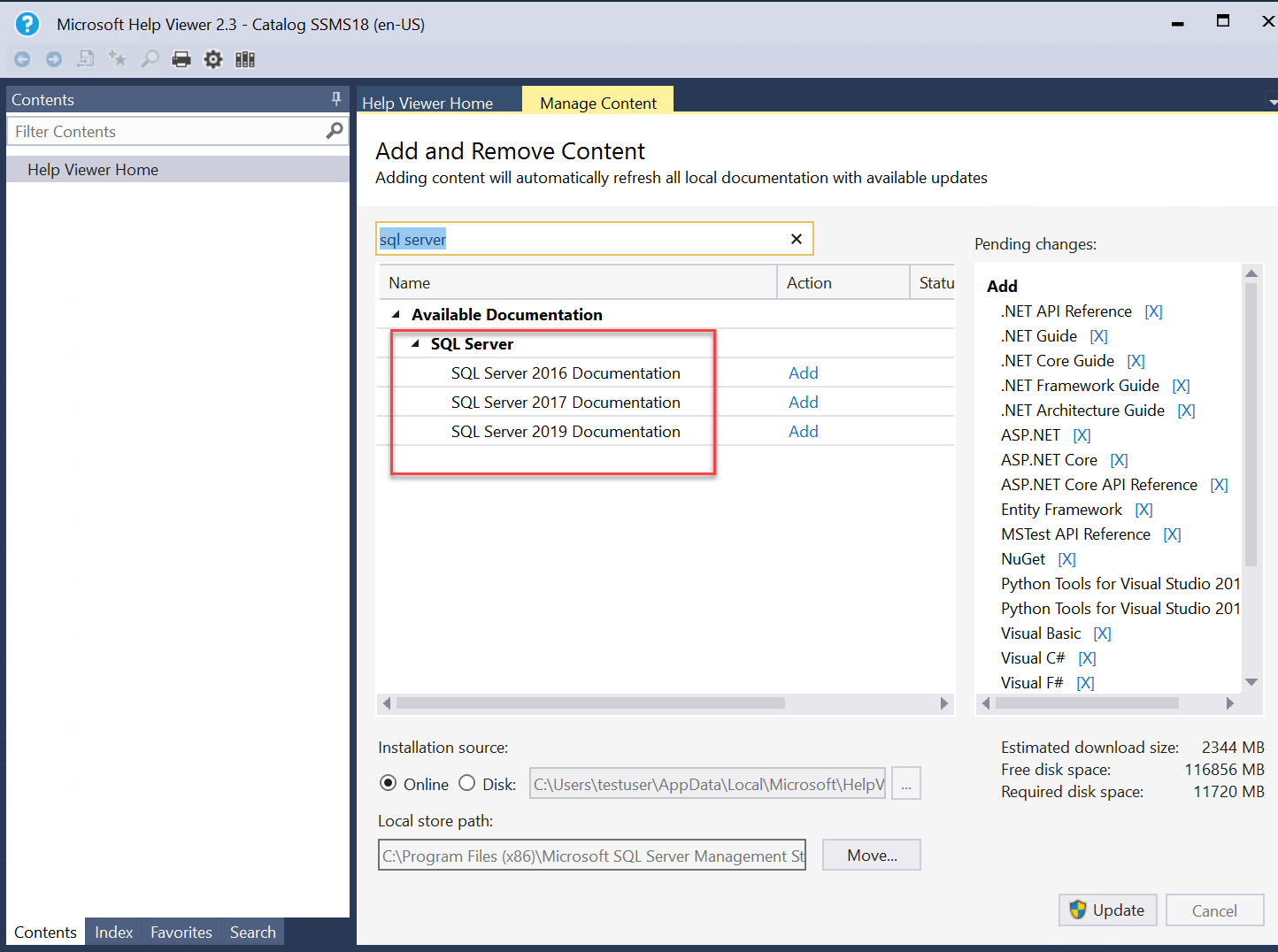
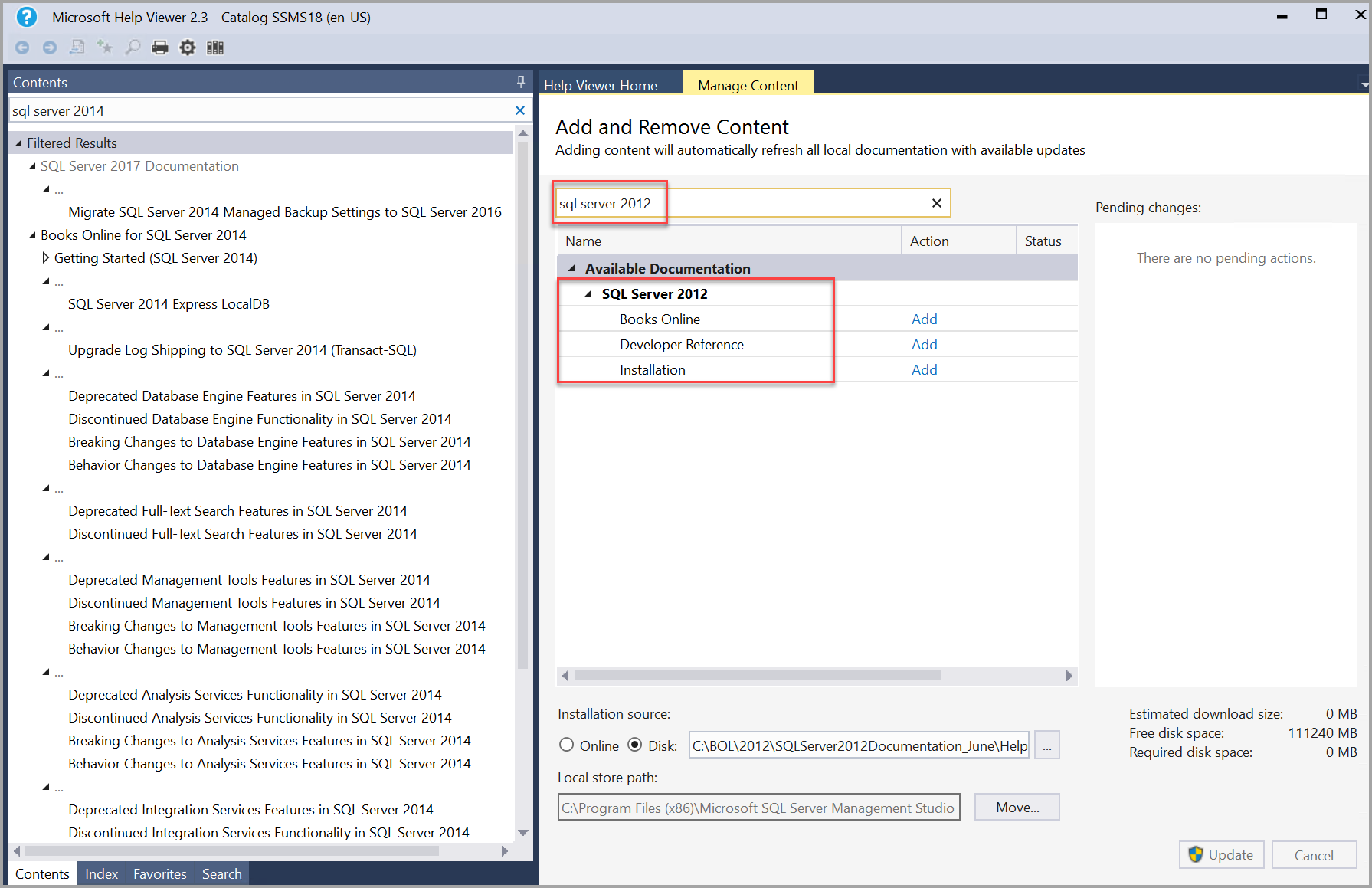
Az SQL Server 2016 (13.x) és újabb verziói legújabb súgótartalmainak megkereséséhez a Tartalom kezelése lapon válassza a Online a telepítési forrás alatt, majd írja be sql server a keresősávba.
Jegyzet
A Tartalom kezelése lapon a Helyi tár elérési útja megjeleníti, hogy a helyi számítógépen hol van telepítve a tartalom. A hely módosításához válassza az Áthelyezéslehetőséget, adjon meg egy másik mappa elérési útját a To mezőben, majd válassza OKlehetőséget. Ha a súgó telepítése a Helyi tároló elérési útjának módosítása után meghiúsul, zárja be és nyissa meg újra a Súgómegjelenítőt. Győződjön meg arról, hogy az új hely megjelenik a Helyi tároló elérési útján, majd próbálkozzon újra a telepítéssel.
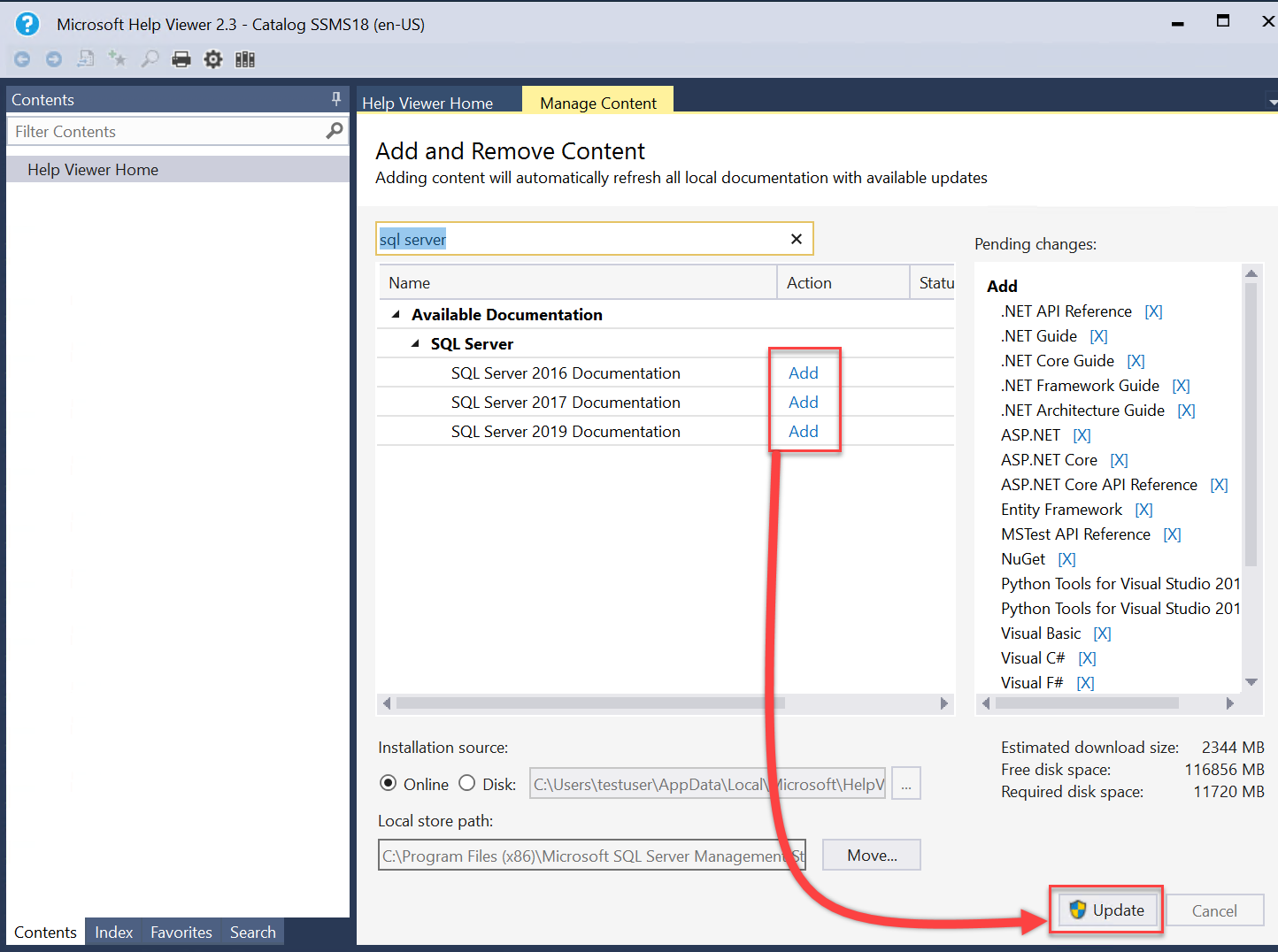
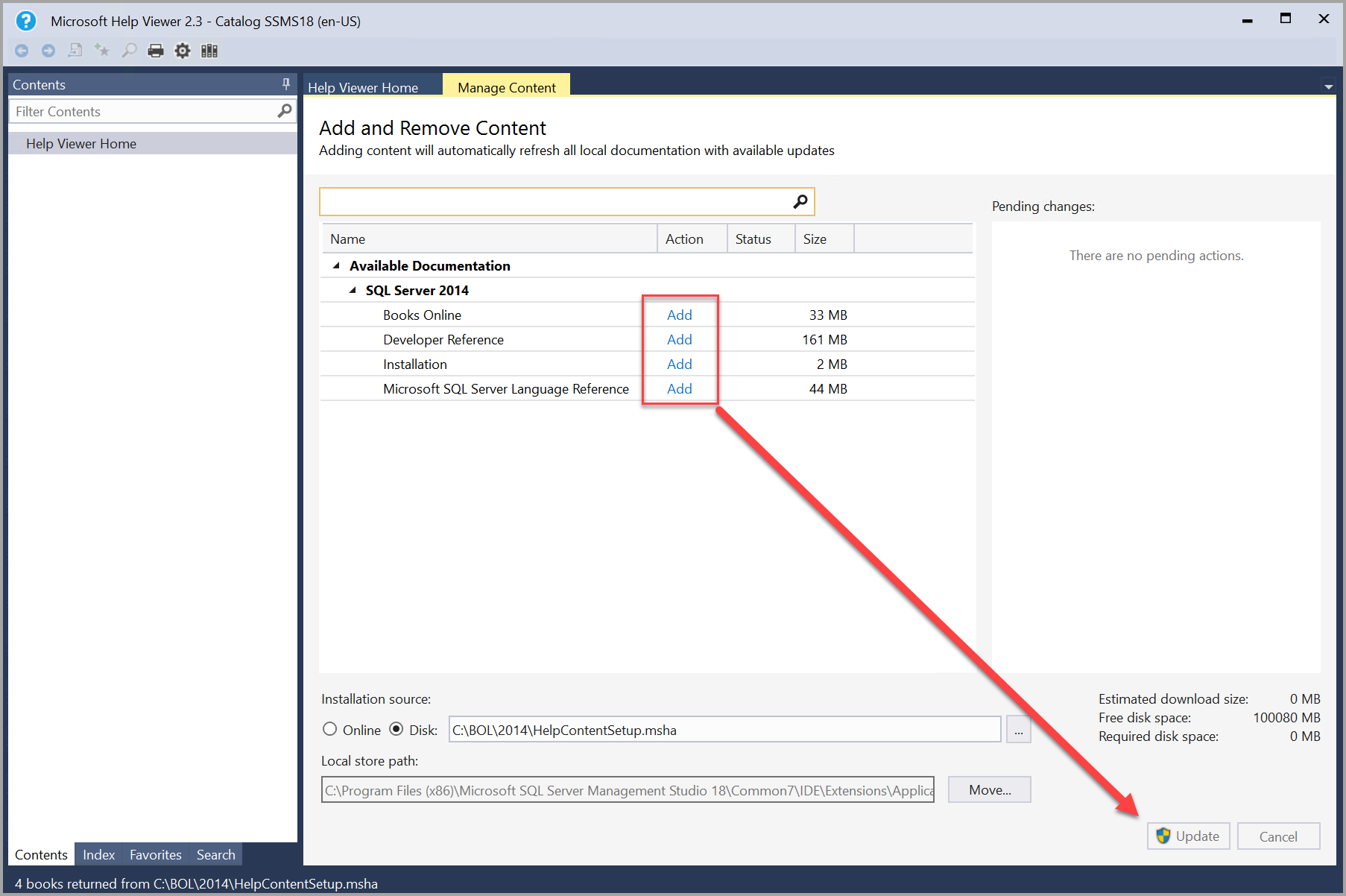
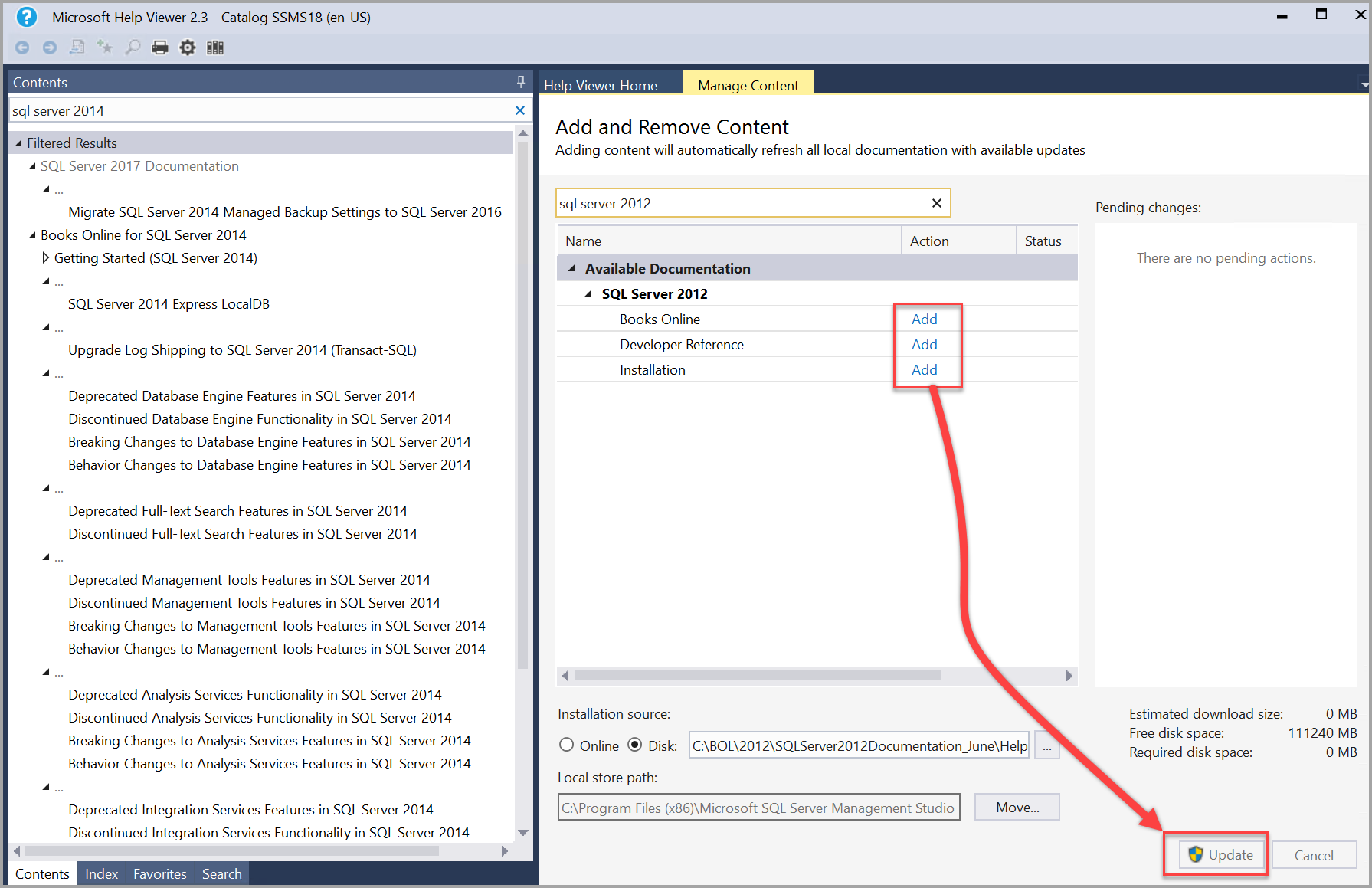
Az SQL Server 2016 (13.x) és későbbi verziók legújabb súgótartalmainak telepítéséhez válassza a Hozzáadás lehetőséget az egyes tartalomcsomagok (könyvek) mellett, amelyeket telepíteni szeretne, majd válassza a Frissítés lehetőséget a jobb alsó sarokban.
Jegyzet
Ha a Súgómegjelenítő lefagy a tartalom hozzáadása közben, módosítsa a
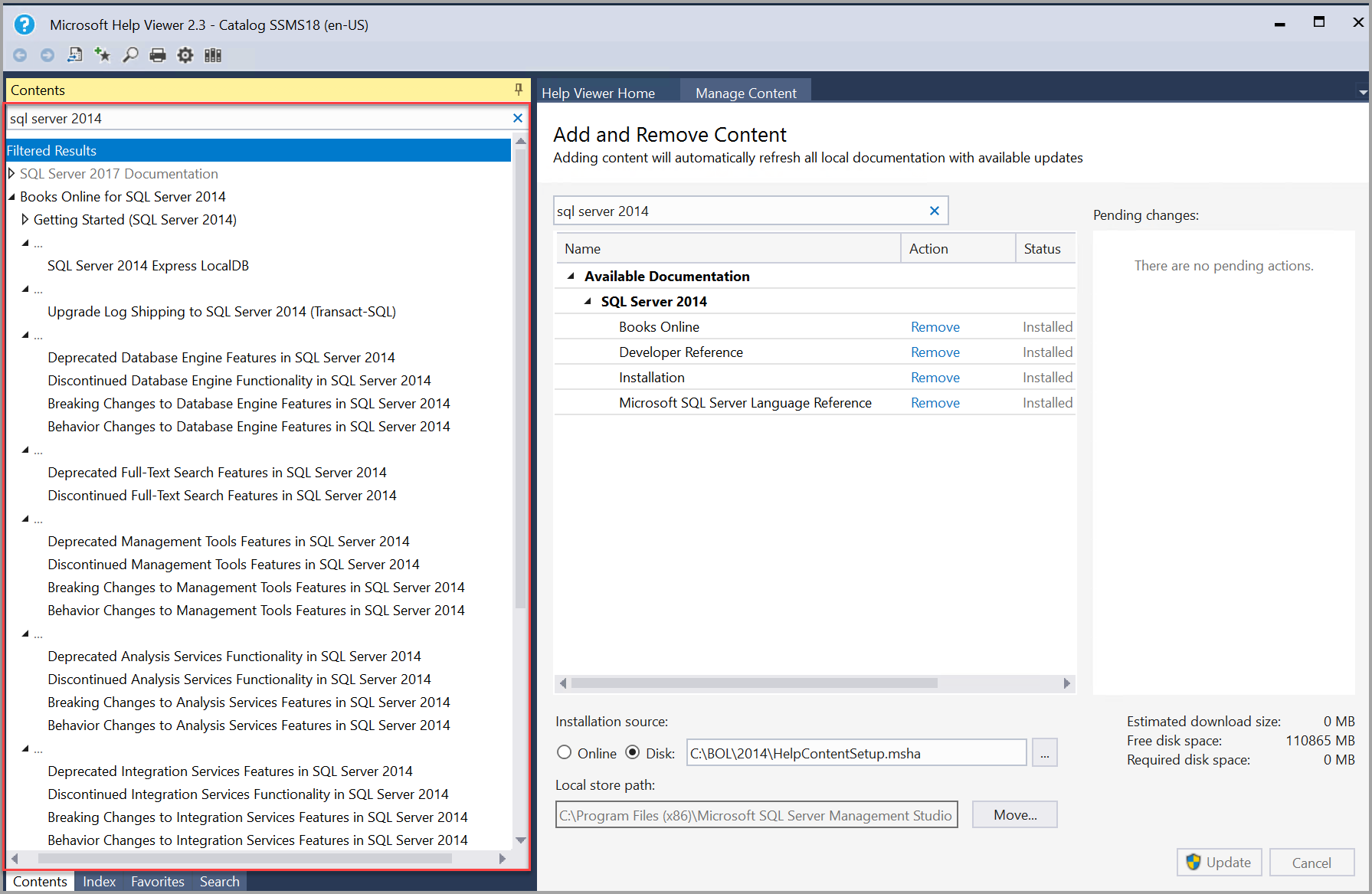
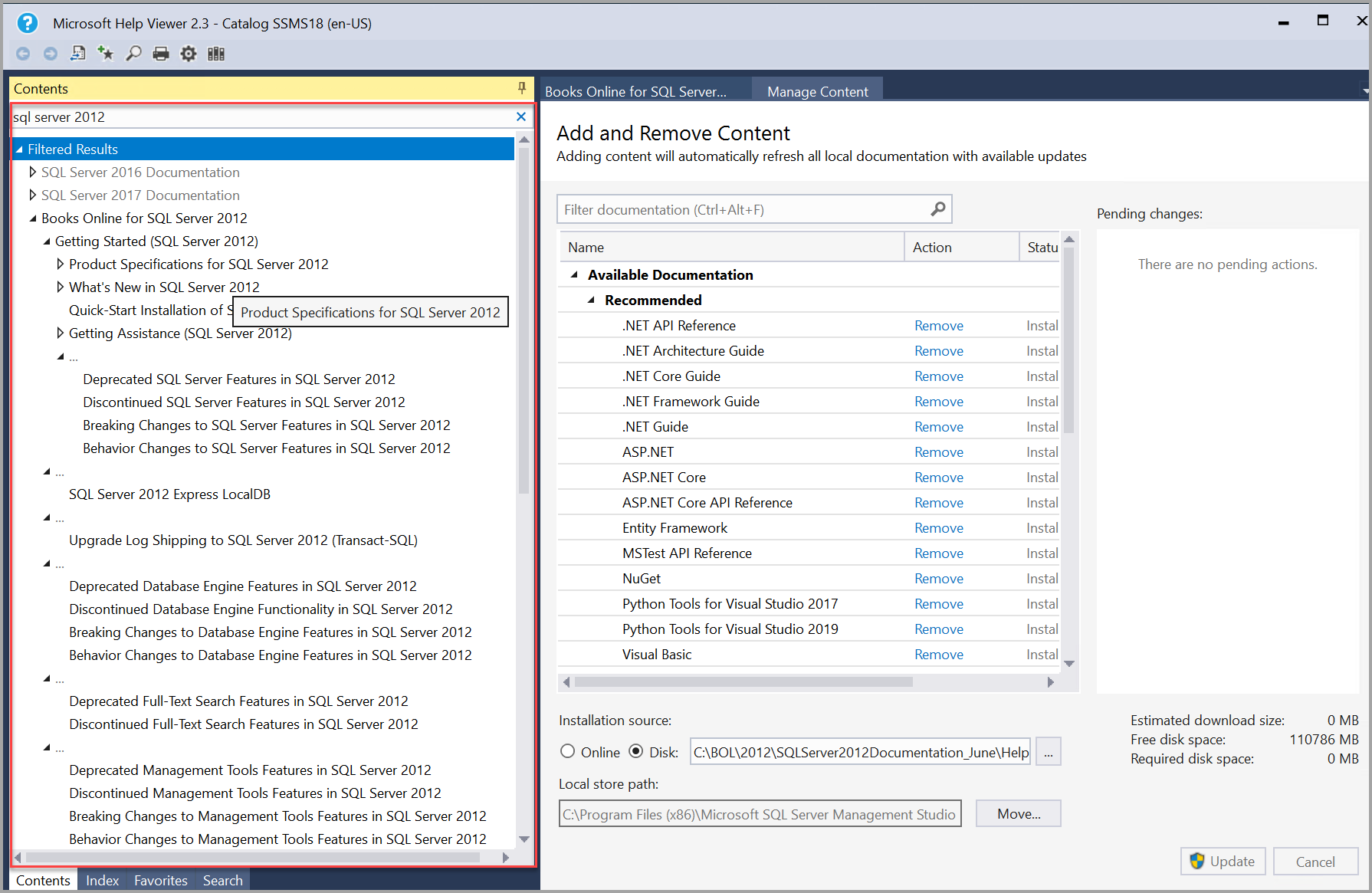
Cache LastRefreshed="<mm/dd/yyyy> 00:00:00"vagy%LOCALAPPDATA%\Microsoft\HelpViewer2.x\HlpViewer_SSMSx_en-US.settingsfájlHlpViewer_VisualStudiox_en-US.settingssorát egy későbbi dátumra. A problémáról további információt Visual Studio súgómegjelenítőjerögzítése című témakörben talál.Ellenőrizheti, hogy az SQL Server 2016 (13.x) és újabb verzió tartalma be van töltve-e, ha a bal oldali tartalompane alatt megkeresi a
sql server <nnnn>-t, ahol<nnnn>a telepített verzió.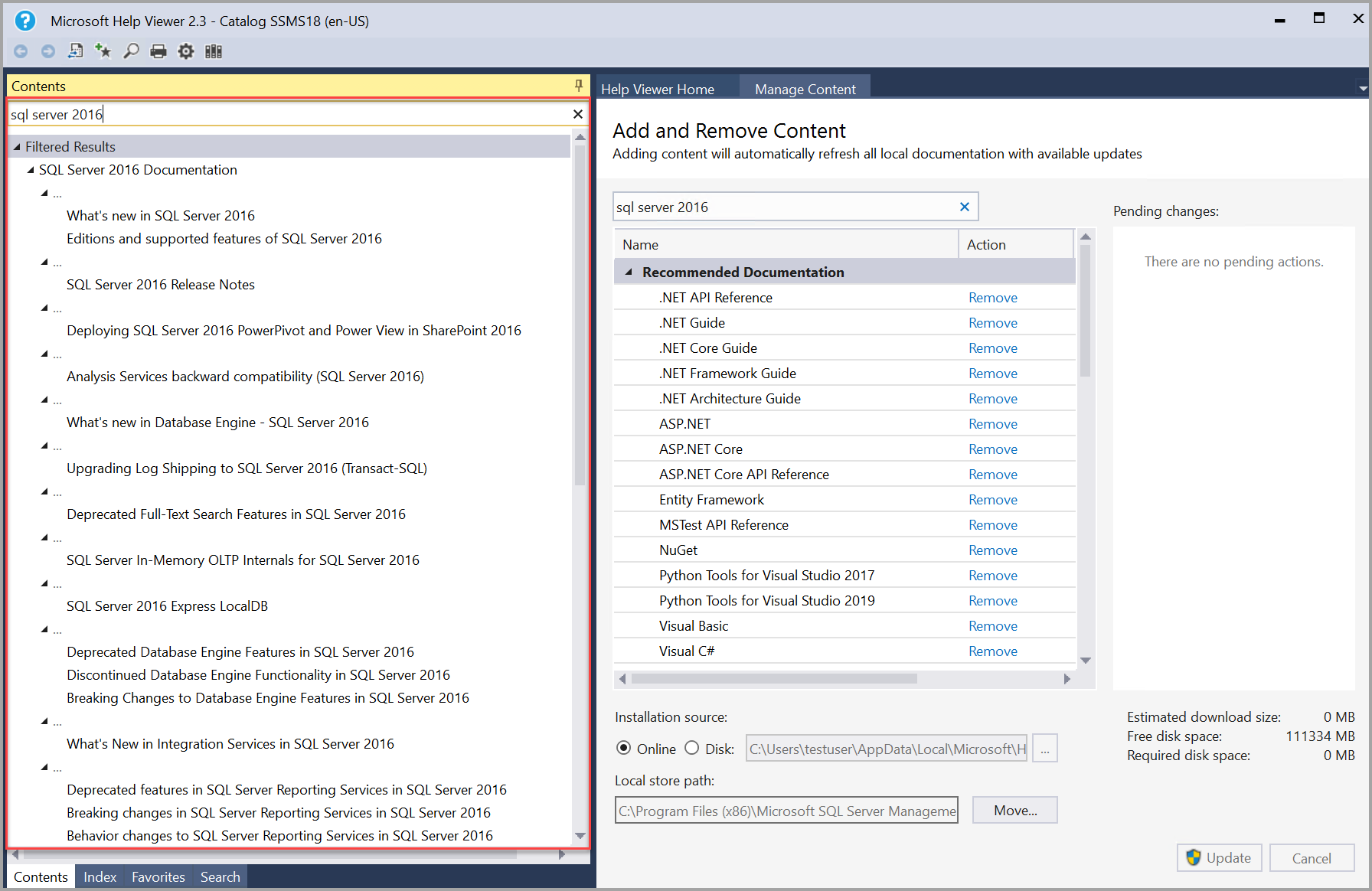
(Nem kötelező) A tartalom offline rendszerre való áthelyezéséhez lépjen a helyi tároló elérési útjának (a 2. lépésben említett) helyre, ahol a fájlok telepítve voltak. Másolja a ContentStore és az IndexStore mappát új mappába egy másik helyen. A másolás után tömörítse a mappákat és azok tartalmát, majd másolja őket az offline rendszerbe.
Az offline rendszeren nyissa meg az SSMS-t, és válassza a súgómenü Súgótartalmak hozzáadása és eltávolítása lehetőséget. Lépjen a Tartalom kezelése lapra, és jegyezze fel a helyi áruház elérési útját. Zárja be az SSMS-eket.
Bontsa ki a zip-fájl tartalmát. Másolja a ContentStore mappa tartalmát a helyi tár elérési útvonalának ContentStore mappájába.
Jegyzet
A installedBooks.*.xml fájlnak 1 KB-nál nagyobbnak kell lennie. Ha két azonos nevű fájl található, nevezze át a kisebb fájlt
.olda fájlkiterjesztés módosításával.Másolja az IndexStore mappa tartalmát a helyi tároló elérési útján található IndexStore mappába.
Nyissa meg az SSMS-t, majd a súgómenüben válassza Súgótartalom hozzáadása és eltávolítása lehetőséget a dokumentáció megtekintéséhez.
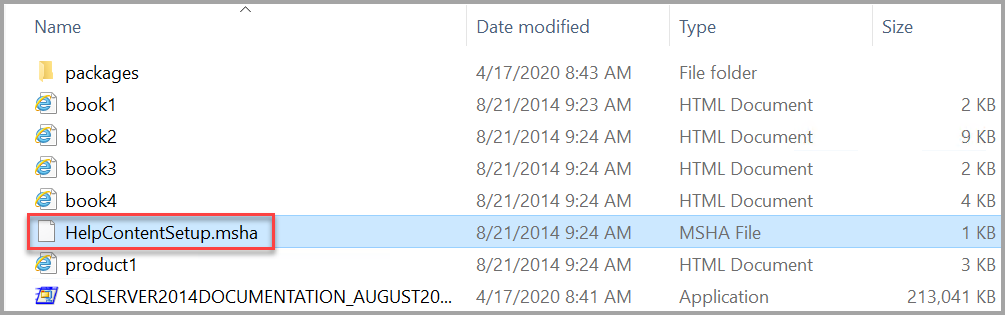
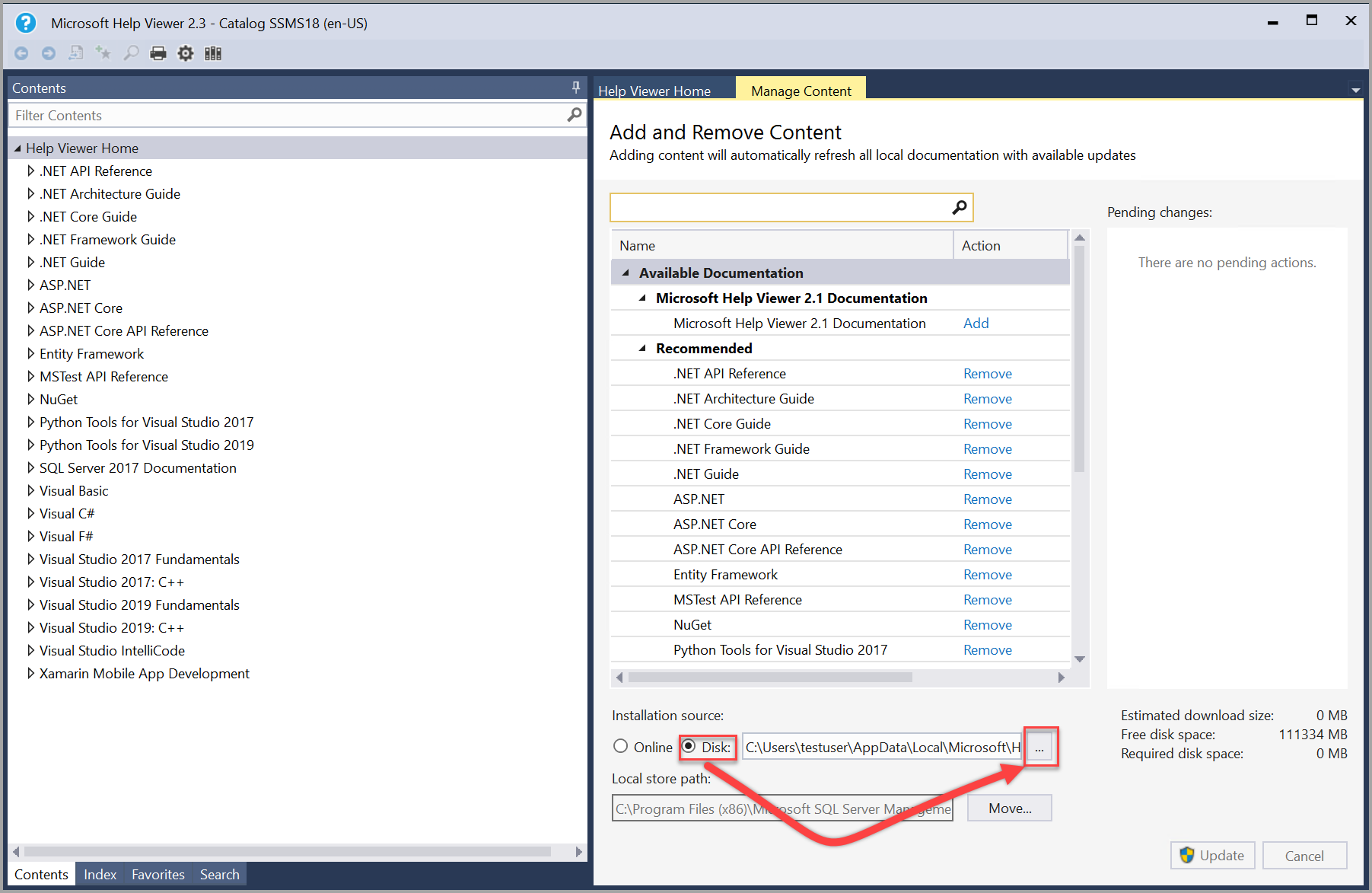
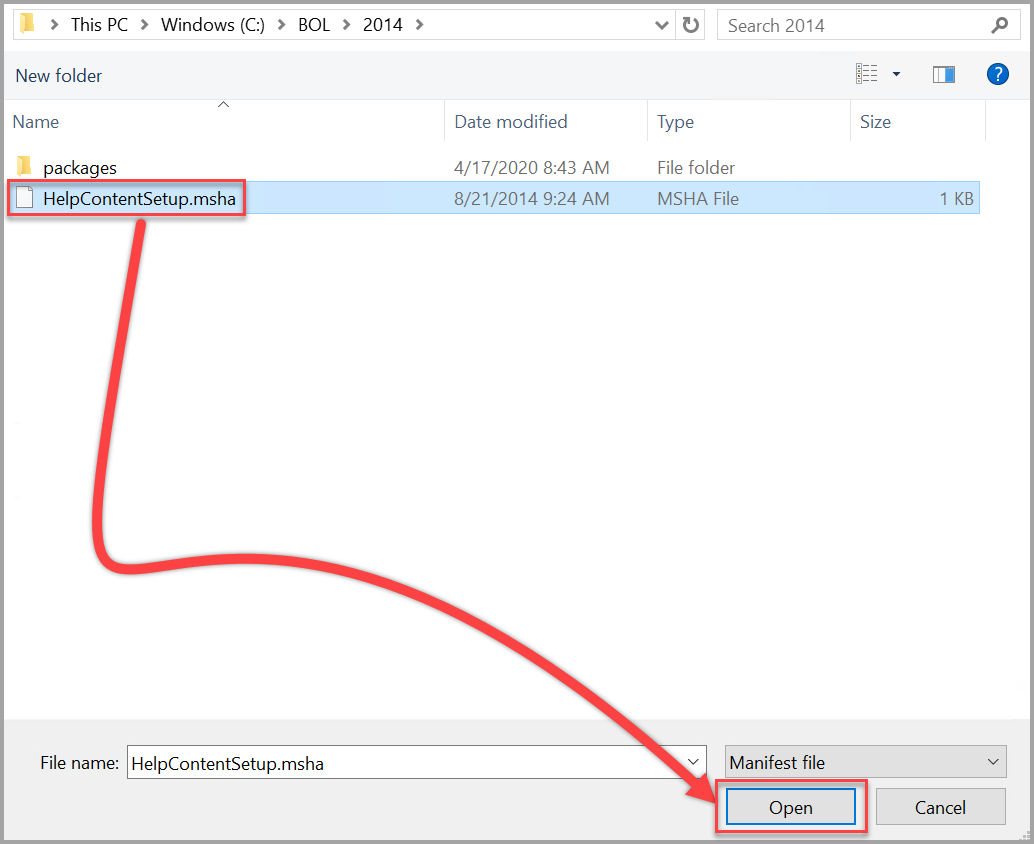
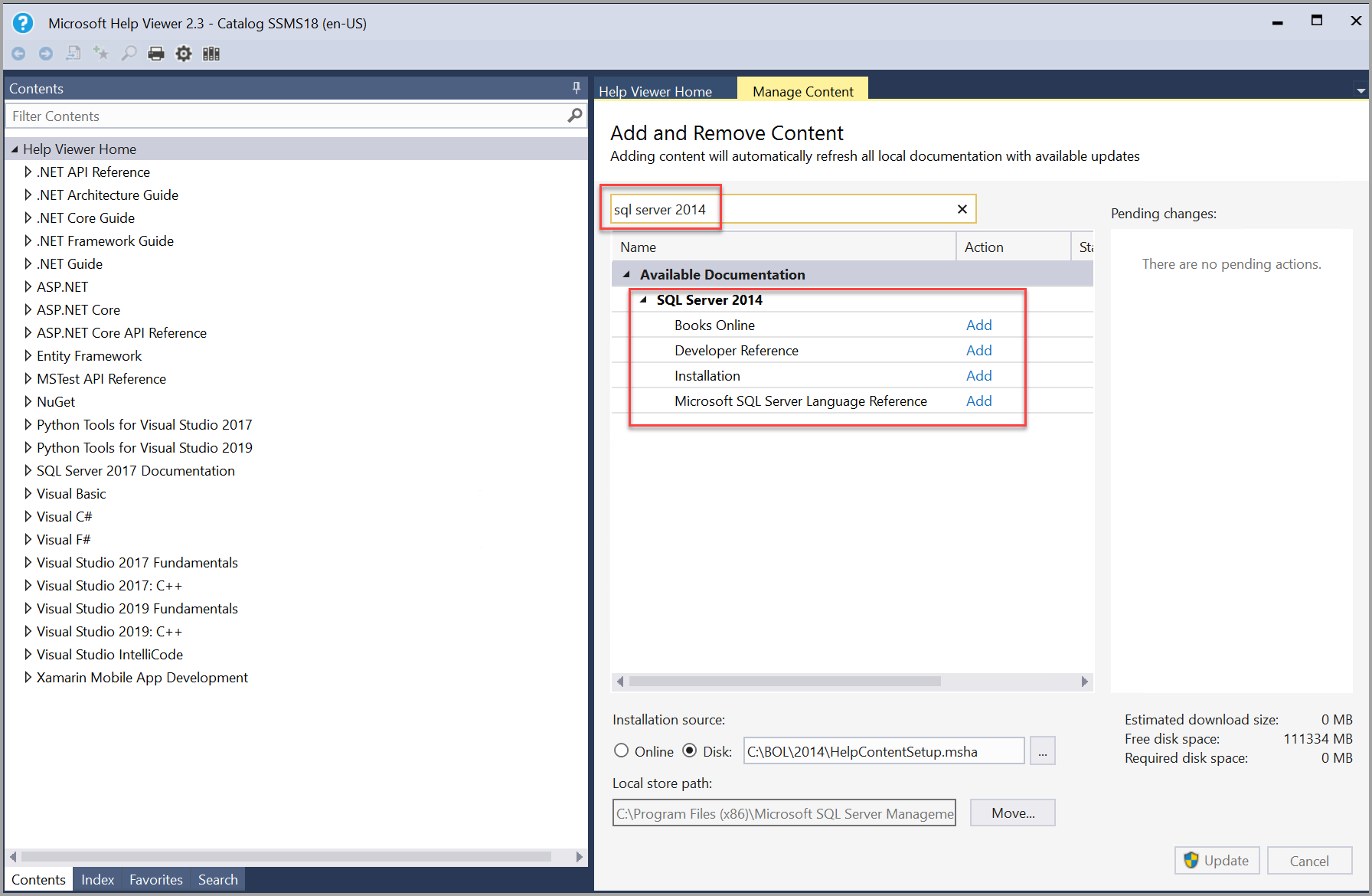
Offline dokumentáció megtekintése
Az SQL Server súgótartalmait az SQL Server Management Studio (SSMS)Súgó menüjében tekintheti meg.
Offline súgótartalom megtekintése az SSMS-ben
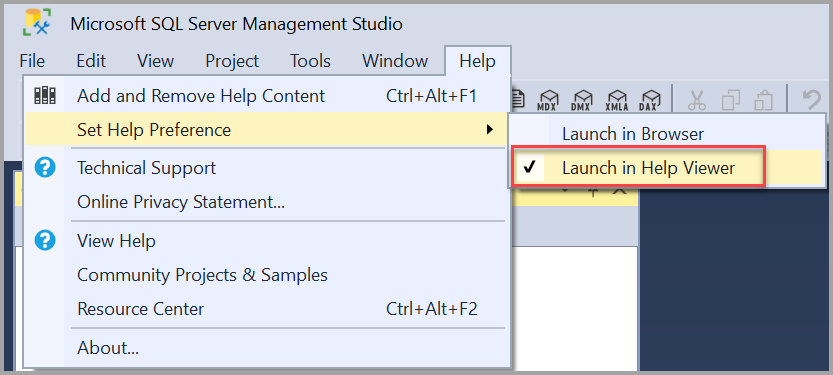
Ha meg szeretné tekinteni a telepített súgót az SSMS-ben, válassza Súgómegjelenítőben való indítás lehetőséget a súgómegjelenítő elindításához.
A Súgómegjelenítő megnyílik a Tartalom kezelése lapra, a bal oldali panelen pedig a telepített súgótartalom-táblázattal. Válassza a Cikkek opciót a tartalomjegyzékben a tartalompanelen való megjelenítéshez.
Fontos
Ha a tartalompanel nem látható, válassza Tartalom a bal margón. A tartalompanel nyitva tartásához válassza a rajzszög ikont.
Életciklus-szabályzat
Az adott termék, szolgáltatás vagy technológia támogatásával kapcsolatos információkért tekintse át a Microsoft termékéletciklusát:
 Segítség kérése
- ÖTLETEK AZ SQL-hez: Javaslatai vannak az SQL Server fejlesztésére?
- Microsoft Q &A (SQL Server)
- DBA Stack Exchange (sql-server címke): Sql Server-kérdések
- Stack Overflow (sql-server címke): Válaszok az SQL fejlesztési kérdéseire
- Microsoft SQL Server licencfeltételei és információi
- támogatási lehetőségek üzleti felhasználók számára
- További SQL Server-súgó és visszajelzés
 Közreműködés az SQL dokumentációjában
Tudta, hogy saját maga szerkesztheti az SQL-tartalmakat? Ha így tesz, nem csak a dokumentáció fejlesztésében segít, hanem az oldal közreműködőjeként is jóváírást kap.
További információ: Microsoft Learn-dokumentáció szerkesztése.