Megjegyzés
Az oldalhoz való hozzáféréshez engedély szükséges. Megpróbálhat bejelentkezni vagy módosítani a címtárat.
Az oldalhoz való hozzáféréshez engedély szükséges. Megpróbálhatja módosítani a címtárat.
A Visual Studio Code MSSQL-bővítménye beépített eszközöket biztosít a gyakori adatbázis-műveletekhez. Létrehozhat és kezelhet adatbázisokat, kereshet objektumokat, biztonsági másolatot készíthet és visszaállíthat adatbázisokat, valamint adatokat importálhat egybesimított fájlokból anélkül, hogy elhagyná a szerkesztőt.
| Tulajdonság | Description |
|---|---|
| Adatbázis-kezelés | Adatbázisok létrehozása, átnevezése és elvetése közvetlenül az Object Explorerből. |
| Adatbázis-objektum keresése | Táblák, nézetek, függvények és tárolt eljárások keresése típusérzékeny kereséssel. |
| Adatbázis biztonsági mentése | Adatbázisok biztonsági mentése lemezre vagy Azure Blob Storage-ra teljes, különbségi vagy tranzakciónapló-beállításokkal. |
| Adatbázis- visszaállítása | Adatbázisok visszaállítása meglévő biztonsági mentési csoportokból, biztonsági mentési fájlokból vagy Azure Blob Storage-ból. |
| Egybesimított fájl importálása | CSV- és TXT-fájlok importálása új SQL Server-táblákba egy irányított varázslóval. |
Jótanács
Az oldal funkciói jelenleg előzetes verzióban érhetők el, és a visszajelzések alapján változhatnak. Csatlakozzon a közösséghez a GitHub-vitafórumon , és ossza meg ötleteit vagy jelentési problémáit.
Adatbázis-kezelés
Az MSSQL-bővítmény párbeszédpaneleket biztosít az adatbázisok létrehozásához, átnevezéséhez és elvetéséhez közvetlenül az Object Explorerből.
Adatbázis létrehozása
A Kapcsolatok nézetben kattintson a jobb gombbal egy SQL Server-példánycsomópontra.
Válassza az Adatbázis létrehozása (előzetes verzió) lehetőséget.
Az Adatbázis létrehozása párbeszédpanelen adja meg a következő adatokat:
- Adatbázis neve: Adja meg az új adatbázis nevét.
-
Tulajdonos: Válassza ki az adatbázis tulajdonosát (alapértelmezés szerint).
<default>
(Nem kötelező) Bontsa ki a Speciális beállítások elemet a rendezés, a helyreállítási modell, a kompatibilitási szint és a tárolótípus konfigurálásához.
Válassza a Létrehozás lehetőséget az adatbázis létrehozásához, vagy válassza a Szkript lehetőséget az egyenértékű T-SQL-szkript létrehozásához.
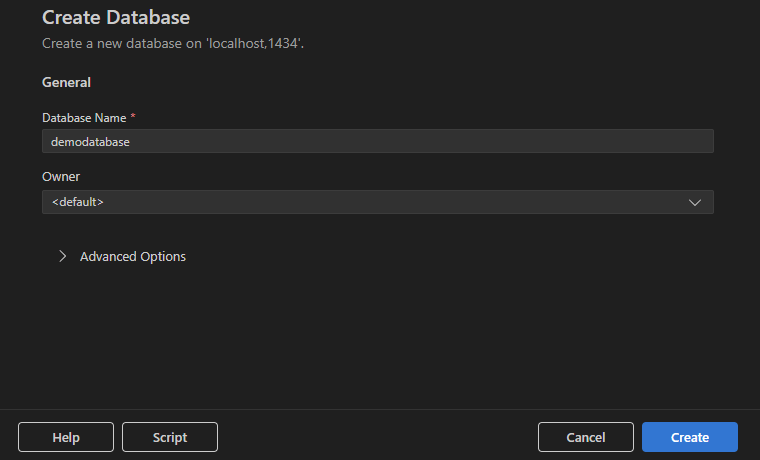
Az adatbázis létrehozása után megjelenik a kiszolgáló Adatbázisok listájában.
Adatbázis átnevezése
A Kapcsolatok nézetben kattintson a jobb gombbal egy adatbáziscsomópontra.
Válassza az Adatbázis átnevezése (előzetes verzió) lehetőséget.
A beágyazott beviteli mezőbe írja be az új nevet, és nyomja le az Enter billentyűt a megerősítéshez, vagy nyomja le az Escape billentyűt a megszakításhoz.

Adatbázis elvetése
A Kapcsolatok nézetben kattintson a jobb gombbal egy adatbáziscsomópontra.
Válassza a Drop Database (Előzetes verzió) lehetőséget.
A(z) Drop Database párbeszédpanelen tekintse át az adatbázis adatait (név, tulajdonos és állapot).
(Nem kötelező) További beállítások megadása:
- Aktív kapcsolatok bontása: Megszünteti az adatbázis összes aktív kapcsolatát mielőtt az adatbázist elvetné.
- Biztonsági mentési és visszaállítási előzmények törlése: Eltávolítja az adatbázis biztonsági mentési és visszaállítási előzményeit.
Az adatbázis végleges törléséhez válassza a Drop lehetőséget , vagy válassza a Szkript lehetőséget a megfelelő T-SQL-szkript létrehozásához.

Fontos
Az adatbázis elvetése visszafordíthatatlan. A folytatás előtt győződjön meg arról, hogy rendelkezik biztonsági másolatsal.
Adatbázis-objektum keresése
Az Adatbázisobjektum-keresés funkcióval gyorsan megtalálhatja a táblákat, nézeteket, függvényeket és tárolt eljárásokat az adatbázisok között. Kereshet név szerint, szűrhet objektumtípus vagy séma szerint, és futtathat gyakori műveleteket közvetlenül a találatok listájából.
Adatbázisobjektum-keresés megnyitása
A Kapcsolatok nézetben kattintson a jobb gombbal egy kiszolgálóra vagy adatbáziscsomópontra.
Válassza a Keresési adatbázis-objektumok lehetőséget.
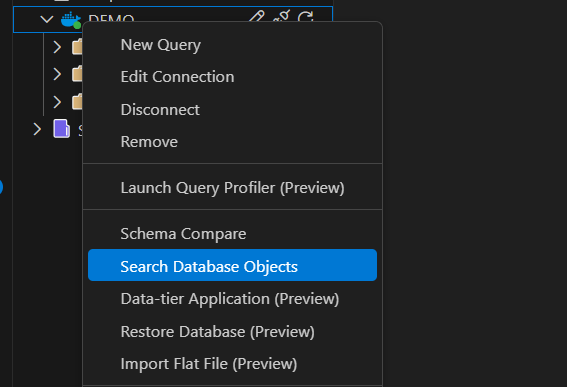
Keresés és szűrés
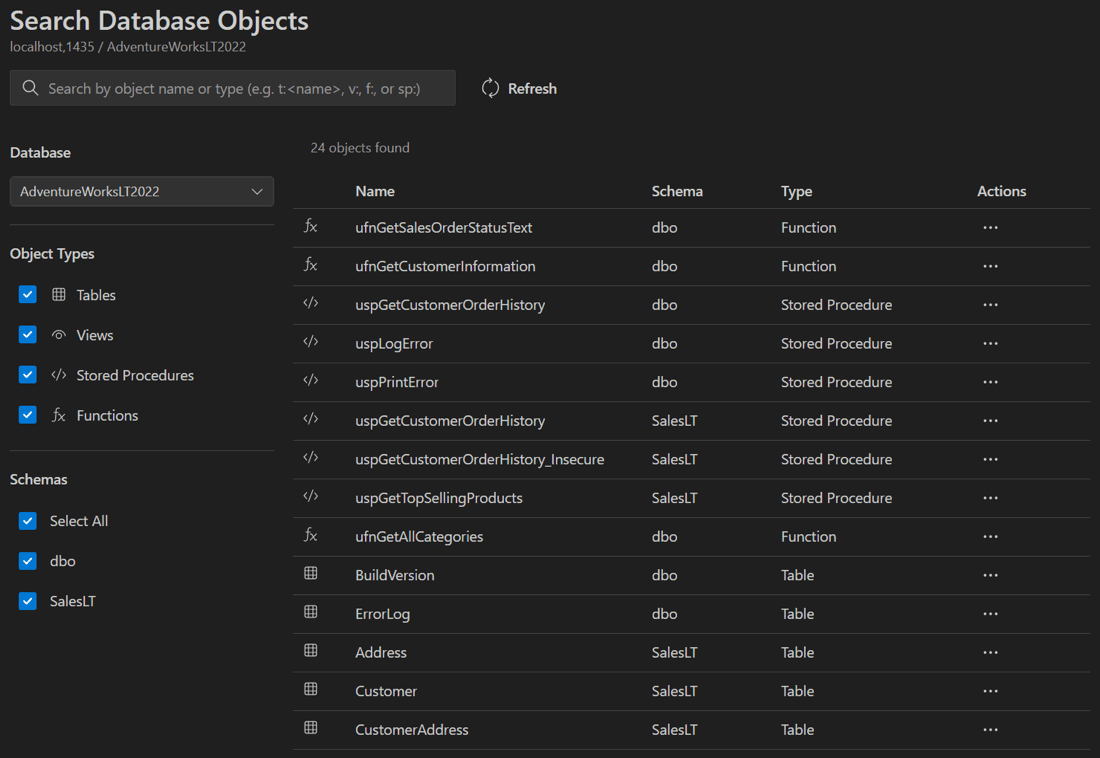
Az Adatbázisobjektum-keresés nézetben írjon be egy objektumnevet (részleges egyezés a munka során), vagy használjon típuselőtagokat a keresés szűkítéséhez:
-
t:táblákhoz -
v:nézetekhez -
f:függvényekhez -
sp:tárolt eljárásokhoz
Például, t:Customer vagy sp:GetOrders.
A legördülő listából is válthat adatbázisokat, típus vagy séma szerint szűrhet, és frissítheti az eredményeket.
Műveletek
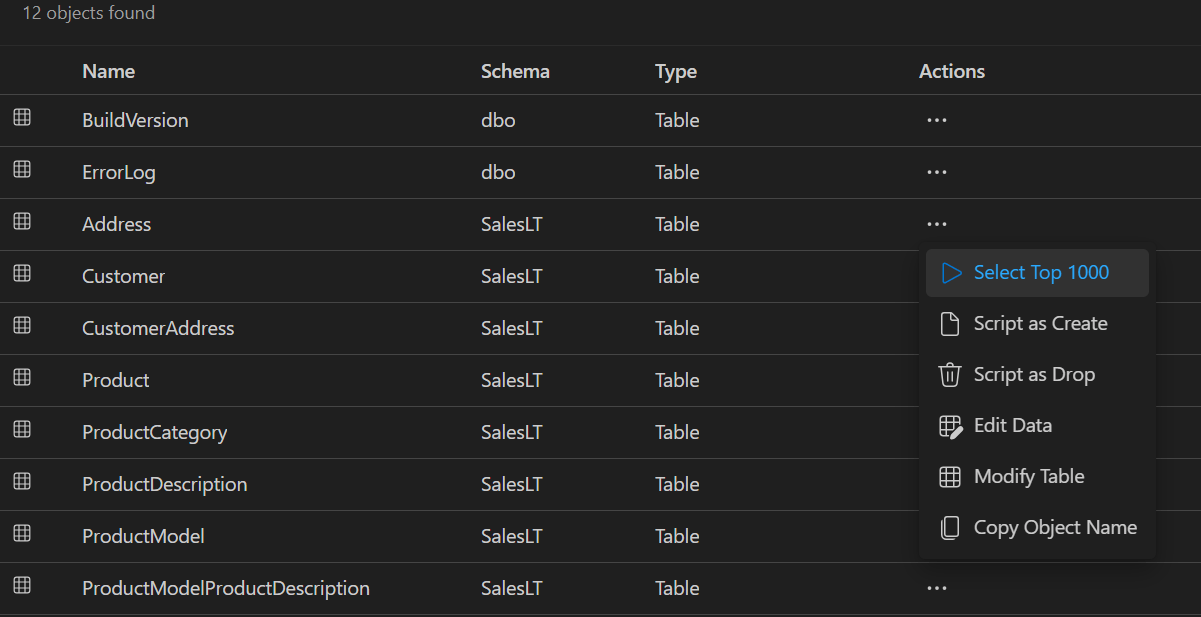
Minden eredménysor tartalmaz egy Műveletek menüt (...), amely olyan gyakori műveleteket tartalmaz, mint a szkriptelési beállítások, az Adatok szerkesztése, az Adatok módosítása és az Objektumnév másolása.
Adatbázis biztonsági mentése
Az MSSQL-bővítmény interaktív párbeszédpanelt biztosít az SQL Server-adatbázisok biztonsági mentéséhez. Biztonsági másolatokat menthet lemezre vagy az Azure Blob Storage-ba.
Biztonsági mentés indítása
A Kapcsolatok nézetben bontsa ki az SQL Server-példányt, majd bontsa ki az Adatbázisok elemet.
Kattintson a jobb gombbal arra az adatbázisra, amelyről biztonsági másolatot szeretne készíteni.
Válassza a Biztonsági mentési adatbázis (előzetes verzió) lehetőséget.
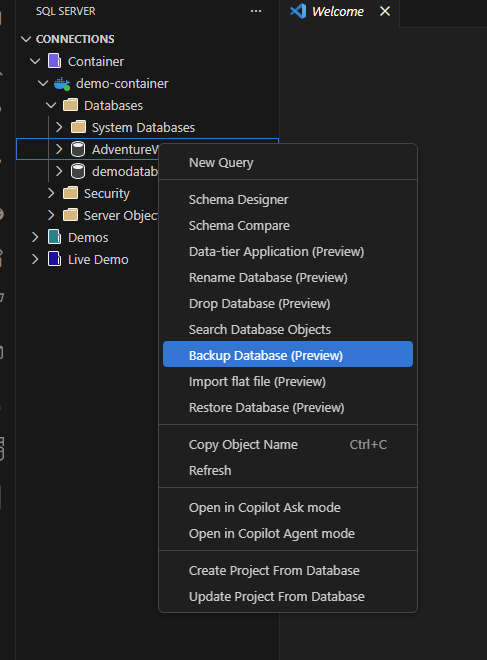
Biztonsági mentési beállítások
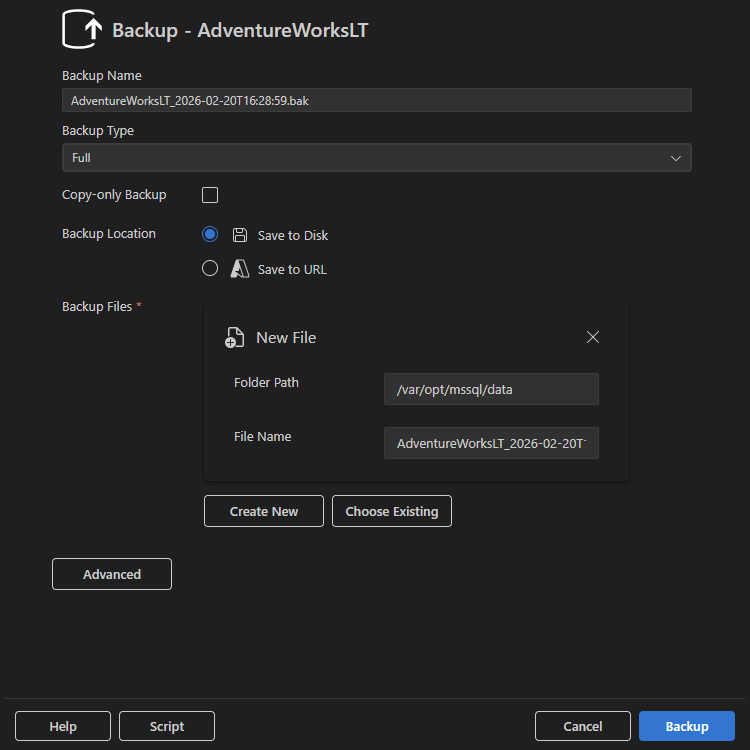
A Biztonsági mentés párbeszédpanelen konfigurálja a következő beállításokat:
- Biztonsági mentés neve: Alapértelmezés szerint automatikusan generálva az adatbázis nevével és időbélyegével. Ezt az értéket szerkesztheti.
- Biztonsági mentés típusa: Válassza a Teljes, Differenciális vagy a Tranzakciós napló lehetőséget.
- Csak másolási biztonsági mentés: Olyan biztonsági mentést hoz létre, amely nem befolyásolja a normál biztonsági mentési láncot. Ez a típus az alkalmi biztonsági mentésekhez hasznos.
Mentés lemezre
Válassza a Mentés lemezre lehetőséget, ha a biztonsági mentési fájlt az SQL Server-példány által elérhető helyre szeretné menteni. Ezt a beállítást általában helyi vagy tárolóalapú SQL Server-környezetekhez használja.
Mentés az URL-címre (Azure Blob Storage)
Válassza a Mentés URL-címre lehetőséget a biztonsági mentés Azure Blob Storage-ba való mentéséhez. Ha ezt a lehetőséget választja, adja meg a következő információkat:
- Azure-fiók: Válasszon ki egy meglévő bejelentkezett fiókot, vagy válassza a Fiók hozzáadása lehetőséget a bejelentkezéshez.
- Bérlő: A fiókhoz társított bérlő.
- Előfizetés: A tárfiókot tartalmazó Azure-előfizetés.
- Tárfiók: A biztonsági mentést tároló Azure Storage-fiók.
-
Blobtároló: Az a tároló, ahová a
.bakfájlt feltöltik.
Képernyőkép a Biztonsági mentés párbeszédpanelről, ahol az URL-címre való mentés van kiválasztva, és az Azure konfigurációs mezői láthatók.
A művelet végrehajtásához válassza a Biztonsági mentés lehetőséget, a megfelelő T-SQL-szkript létrehozásához szükséges szkriptet , a párbeszédpanel bezárásához pedig a Mégse lehetőséget.
Adatbázis visszaállítása
Az MSSQL-bővítmény interaktív párbeszédpanelt biztosít az SQL Server-adatbázisok több forrásból történő visszaállításához.
Visszaállítás indítása
A Kapcsolatok nézetben bontsa ki az SQL Server-példányt, majd bontsa ki az Adatbázisok elemet.
Kattintson a jobb gombbal egy adatbázisra.
Válassza az Adatbázis visszaállítása (előzetes verzió) lehetőséget.
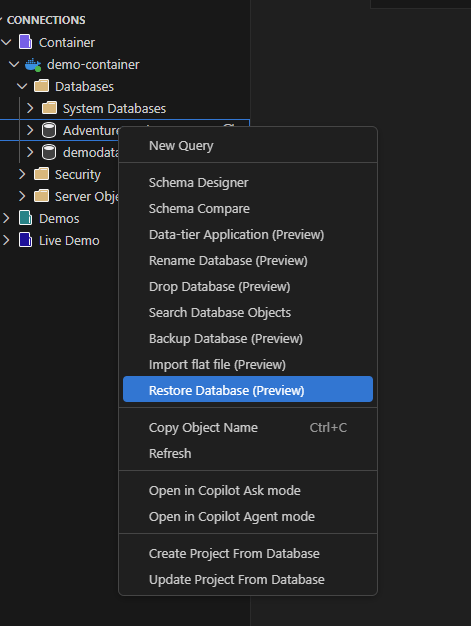
Visszaállítás adatbázisból
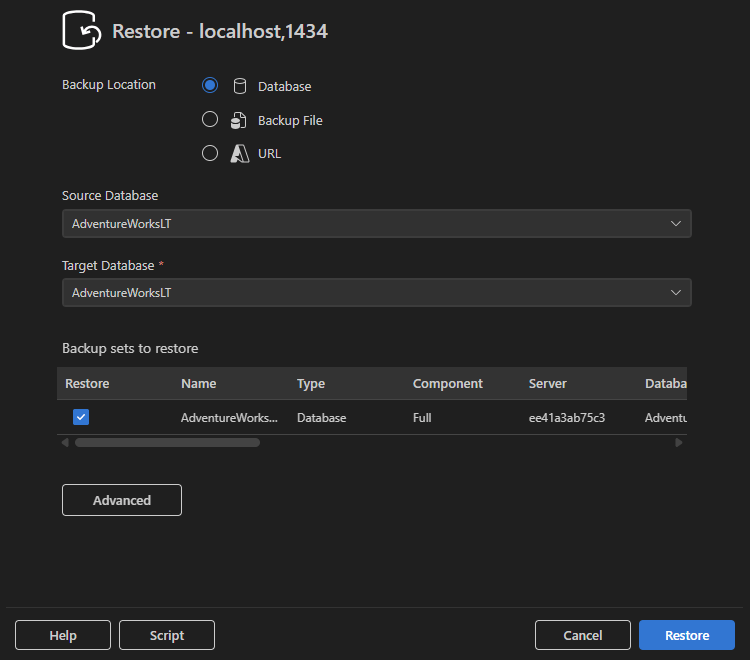
Válassza ki az Adatbázist biztonsági mentési helyként az ugyanazon az SQL Server-példányon lévő meglévő biztonsági mentési csoportból való visszaállításhoz.
- Válassza ki a biztonsági mentési előzményeket tartalmazó forrásadatbázist .
- Válassza ki a visszaállítandó céladatbázist .
- Tekintse át az elérhető biztonsági mentési csoportokat, és válassza ki a visszaállítani kívántakat.
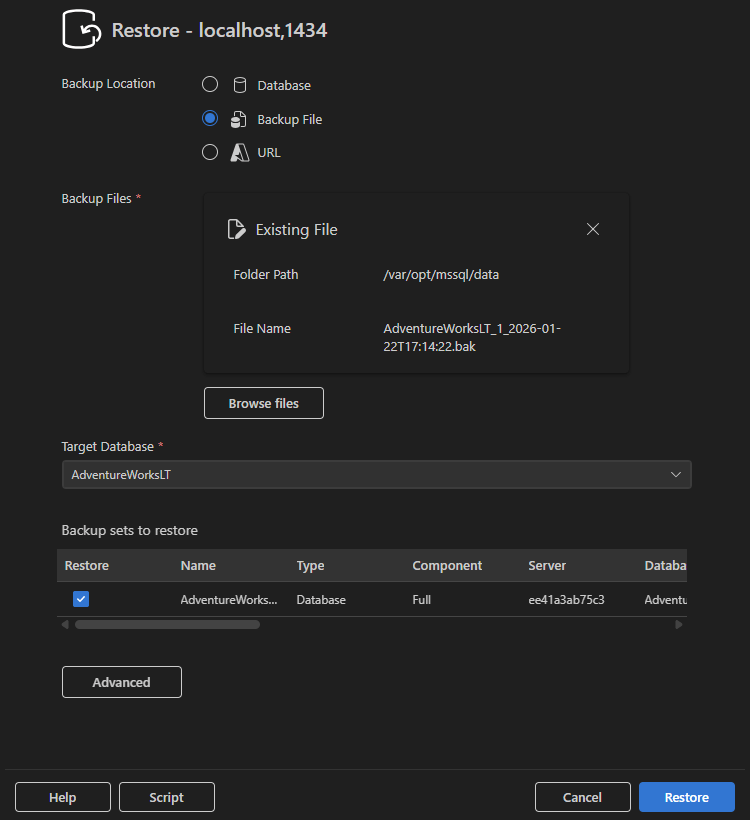
Visszaállítás biztonsági mentési fájlból
Válassza a Biztonsági mentési fájl lehetőséget az .bak SQL Server-példány számára elérhető fájlból való visszaállításhoz.
- Válasszon ki egy meglévő fájlt, vagy a Tallózás fájlokkal keresse meg a biztonsági mentési fájlt.
- Adja meg a céladatbázis nevét.
- Tekintse át és válassza ki a visszaállításhoz használni kívánt biztonsági mentési csoportokat.
Visszaállítás URL-ről (Azure Blob Storage)
Válassza ki az Azure Blob Storage-ban tárolt biztonsági másolatból visszaállítandó URL-címet .
- Jelentkezzen be az Azure-fiókjával , vagy válassza a Fiók hozzáadása lehetőséget.
- Válassza ki a bérlőt, az előfizetést, a tárfiókot és a blobtárolót.
- Válassza ki a biztonsági mentési fájlt tartalmazó blobot .
- Adja meg a céladatbázis nevét.
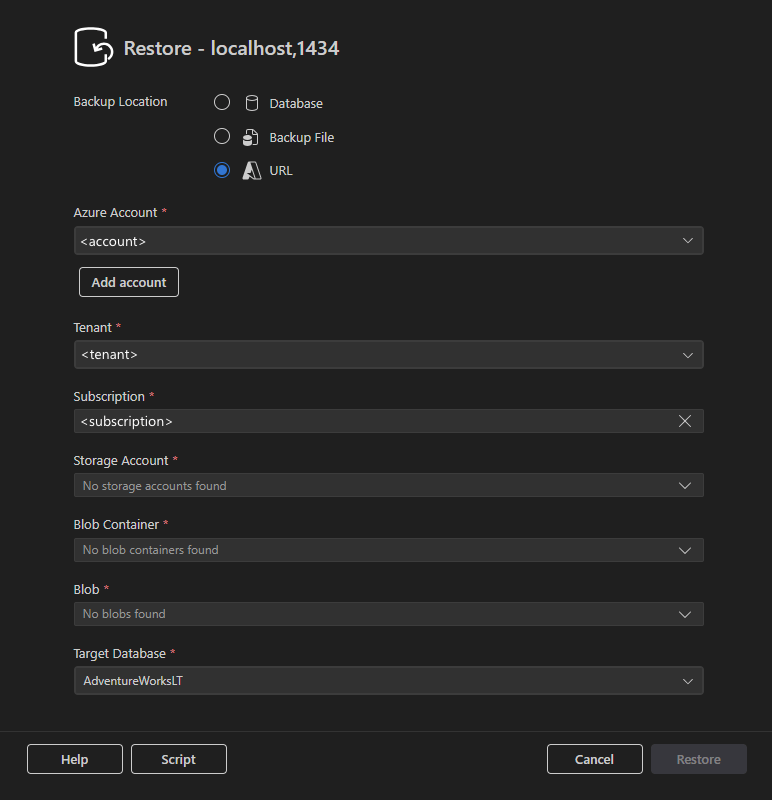
Válassza a Visszaállítás lehetőséget a művelet végrehajtásához, a szkriptet a megfelelő T-SQL-szkript létrehozásához, vagy a Mégse lehetőséget a párbeszédpanel bezárásához.
Sík fájl importálása
Az Egybesimított fájl importálása funkció egy irányított varázslót biztosít, amely létrehoz egy új SQL Server-táblát, és feltölti egy strukturált szövegfájlból származó adatokkal.
Támogatott fájltípusok
Jelenleg a következő szövegalapú, egybesimított fájlok támogatottak:
-
.csv: Vesszővel tagolt értékek -
.txt: Tagolt vagy rögzített szélességű szövegfájlok
Megjegyzés:
Az olyan fájlformátumok, mint az Excel (.xlsx), a JSON, az XML vagy a Parquet jelenleg nem támogatottak.
Az importálás indítása
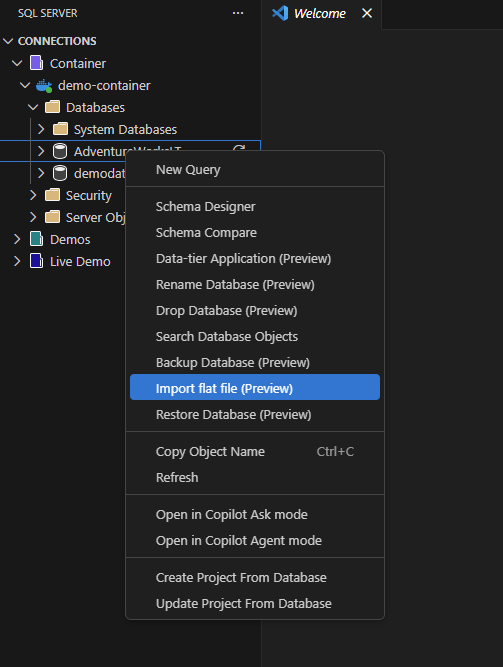
A Kapcsolatok nézetben bontsa ki az SQL Server-kapcsolatot, majd bontsa ki az Adatbázisok elemet.
Kattintson a jobb gombbal arra az adatbázisra, ahol létre szeretné hozni a táblát.
Válassza az Egy fájl importálása (előzetes verzió) lehetőséget.
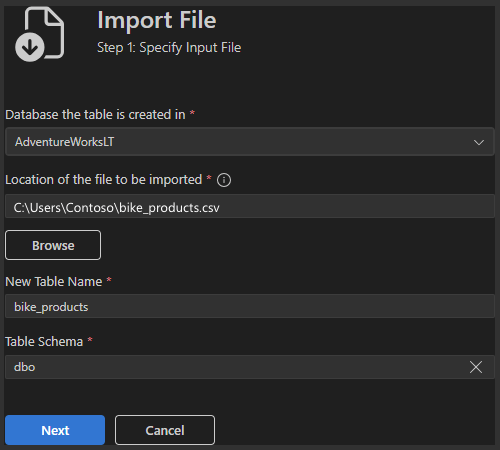
1. lépés: Bemeneti fájl megadása
Az első lépésben határozza meg az adatok importálásának helyét és az új tábla létrehozásának módját.
- Adatbázis: Válassza ki a céladatbázist.
- Az importálandó fájl helye: Adja meg a helyi fájl elérési útját, vagy válasszon ki egy fájlt a Tallózás gombra kattintva.
- Új táblanév: Adja meg a létrehozni kívánt tábla nevét.
-
Táblaséma: Válassza ki a sémát (például
dbo).
A folytatáshoz válassza a Tovább gombot.
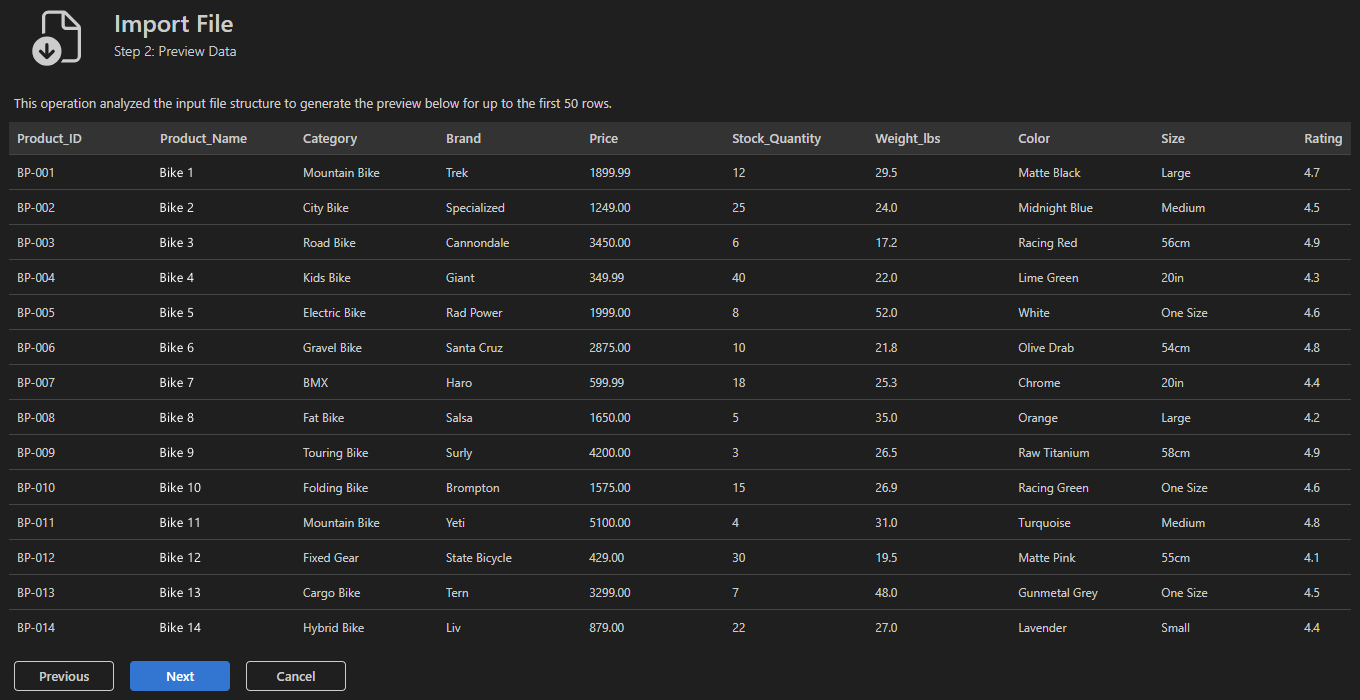
2. lépés: Adatok előnézete
A varázsló elemzi a bemeneti fájlt, és létrehozza az adatok előnézetét. Automatikusan oszlopneveket és adattípusokat következtet. Ezzel a lépésben ellenőrizheti az oszlopok igazítását, a határolókat és az adatformázást.
Válassza a Tovább lehetőséget, ha az előnézet helyesen néz ki. Ha nem, térjen vissza, és ellenőrizze a bemeneti fájlt.
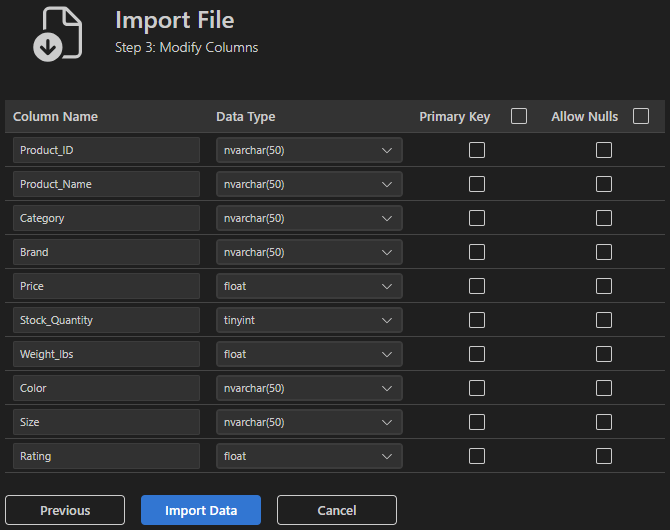
3. lépés: Oszlopok módosítása
A táblázatséma finomhangolása importálás előtt. Minden oszlophoz a következőt használhatja:
- Szerkessze az oszlop nevét.
- Módosítsa az adattípust (például nvarchar, float, tinyint).
- Az oszlop megjelölése elsődleges kulcsként.
- Állítsa be a Null érték engedélyezése beállítást.
Válassza az Adatok importálása lehetőséget a tábla létrehozásához és az adatok importálásához.
Visszajelzés és támogatás
Ha vannak ötletei, visszajelzései, vagy szeretne kapcsolatba lépni a közösséggel, csatlakozzon a beszélgetéshez a következő címen https://aka.ms/vscode-mssql-discussions: . Hiba bejelentéséhez látogasson el https://aka.ms/vscode-mssql-bugide. Ha új funkciót szeretne kérni, lépjen a lapra https://aka.ms/vscode-mssql-feature-request.