Megjegyzés
Az oldalhoz való hozzáféréshez engedély szükséges. Megpróbálhat bejelentkezni vagy módosítani a címtárat.
Az oldalhoz való hozzáféréshez engedély szükséges. Megpróbálhatja módosítani a címtárat.
A mintaadatok használatával elindíthatja az entitás kinyerési modellt. A megadott mintaadatok az utazással kapcsolatos visszajelzésekre vagy beszélgetésekre vonatkoznak. A cél az, hogy az entitáskinyerési AI-modellt használja a helyekhez, személyekhez, szervezetekhez, dátumhoz, időhöz és egyéni entitástípushoz kapcsolódó entitások kinyerésére és azonosítására: Hely típusa.
Mintaadatok lekérése
- Töltse le AIBuilderLab.zip .
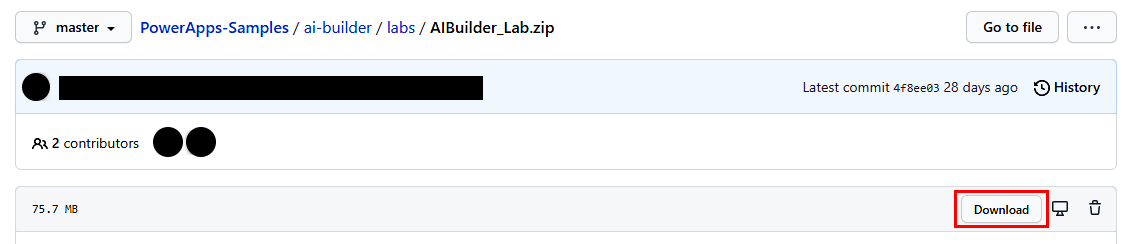
Keresse meg a mintatáblázatot tartalmazó AIBuilderLabSolution_1_0_0_1.zip , az Utazási visszajelzés.
Ennek a táblának a mintaadatai a következő helyen találhatók: Lab Data\EntityClassification\aib_travelfeedback.csv.
Jelentkezzen be Power Apps , és válassza ki azt a környezetet, ahová importálta a megoldást az 1. lépésből.
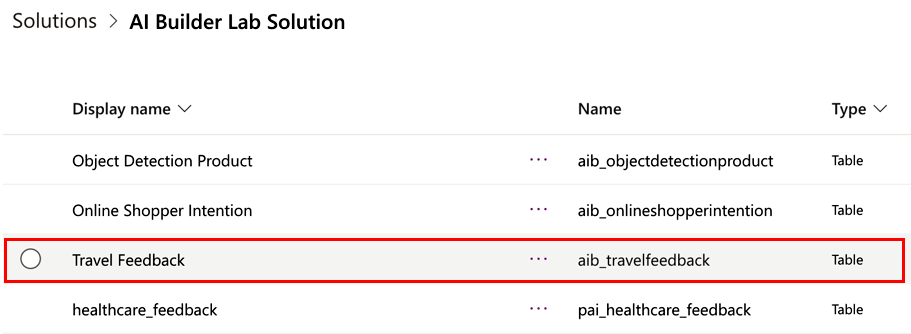
Válassza a Megoldások AIBuilderLabs>Táblázatok>utazási visszajelzése> lehetőséget.
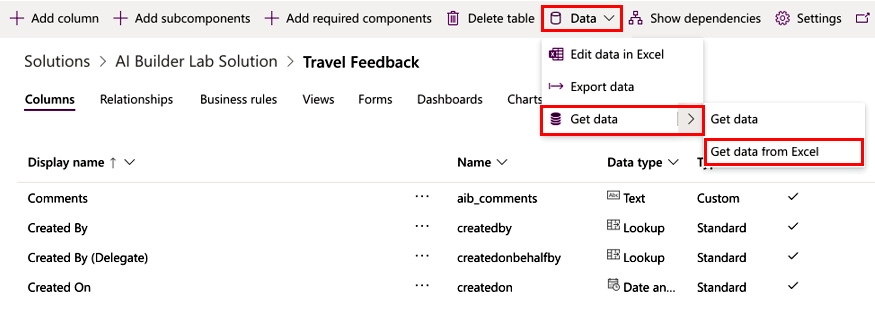
Válassza az Adatok>lekérése lehetőséget>Adatok lekérése az Excelből a menüszalagról.
Megjelenik az Adatok importása képernyő:
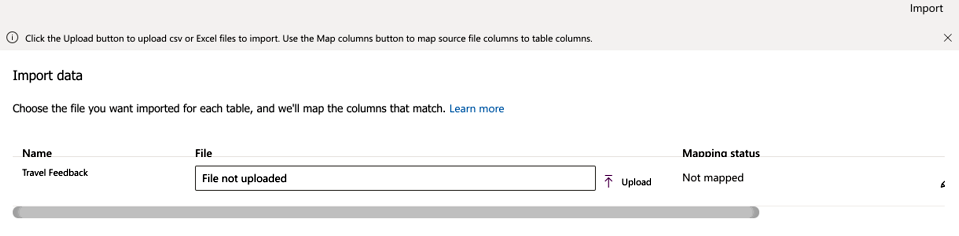
Válassza ki a aib_travelfeedback.csv, amely tartalmazza a táblázatba importálandó adatokat.
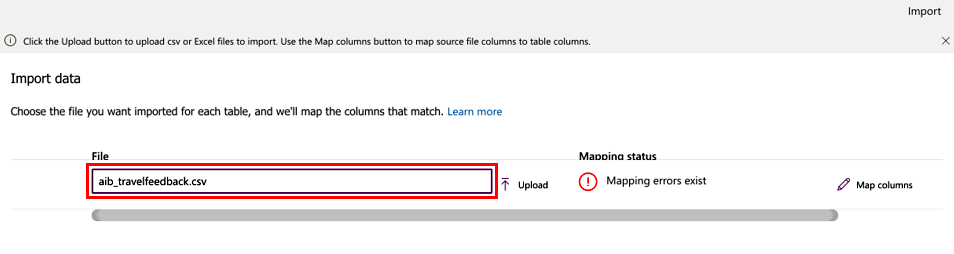
Adatok leképezése
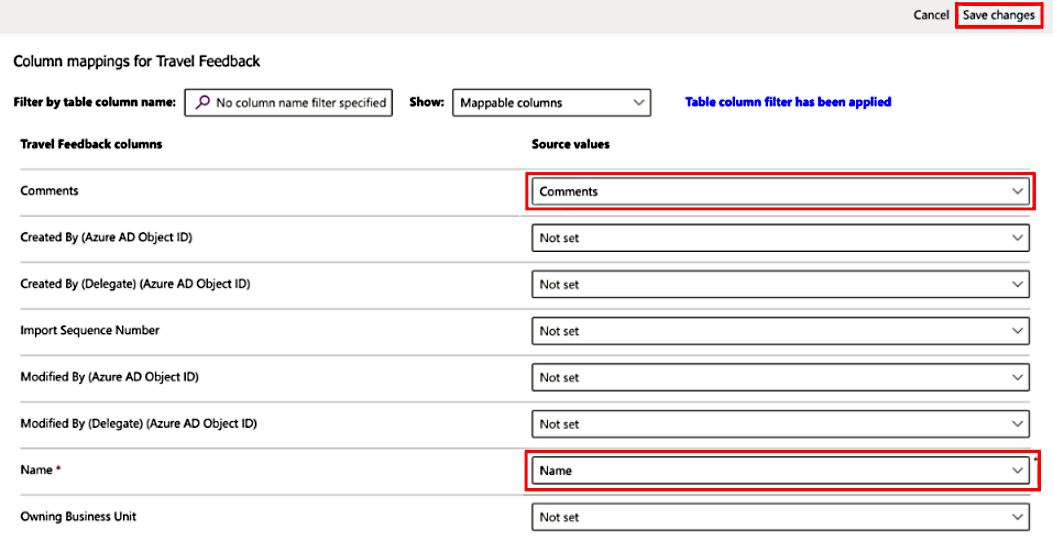
Tekintse át az oszlopleképezéseket az Oszlopok leképezése lehetőség kiválasztásával.
Képezze le a Név és a Megjegyzések oszlopot a Forrásértékek oszlopban, majd válassza a Módosítások mentése lehetőséget.
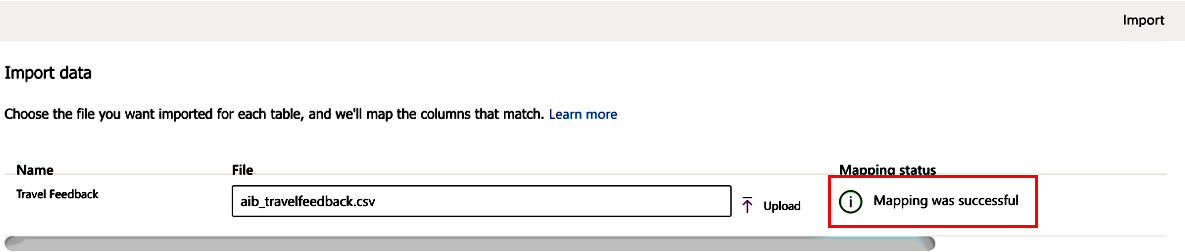
Visszatér az Adatok beimportása képernyőre, és az állapot frissítve lesz, jelezve, hogy a leképezések elkészültek.
Adatok importálása
Válassza az Importálás lehetőséget a jobb felső sarokban az importálási folyamat megkezdéséhez.
A megadott fájlban található soroktól függően az importálási folyamat eltarthat néhány percig.
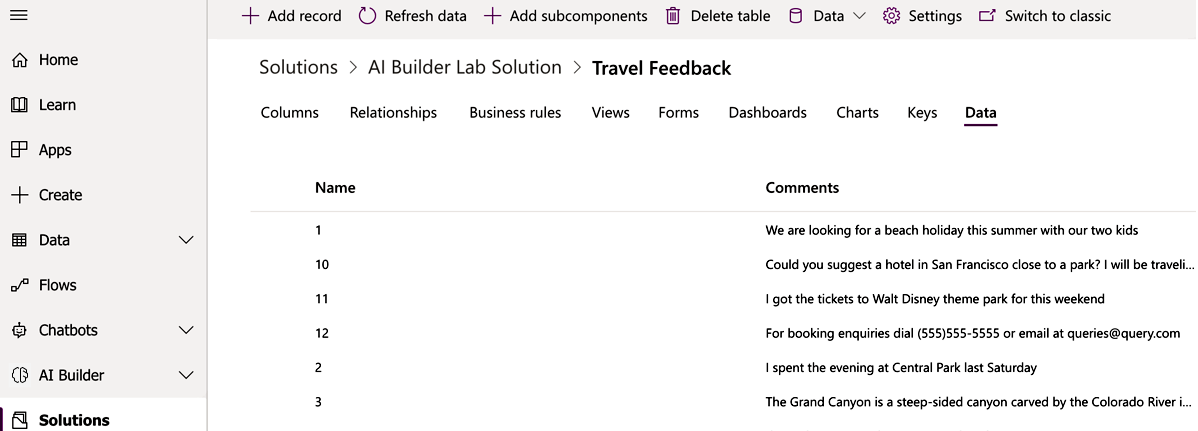
Válassza az Utazási visszajelzés tábla Adatok lapját a megoldásban az összes importált rekord megtekintéséhez.
Kapcsolódó információk
Használat Power Fx modellekben AI Builder Power Apps (előzetes verzió)