Megjegyzés
Az oldalhoz való hozzáféréshez engedély szükséges. Megpróbálhat bejelentkezni vagy módosítani a címtárat.
Az oldalhoz való hozzáféréshez engedély szükséges. Megpróbálhatja módosítani a címtárat.
Ebben a cikkben egy olyan felhőfolyamatot hoz létre, amely a AI Builder hangulatelemzés előre összeállított modelljét használja.
Jelentkezzen be Power Automate.
Válassza a Saját folyamatok lehetőséget a bal oldali panelen, majd válassza az Új folyamat Azonnali felhőfolyamat lehetőséget .>
Nevezze el a felhőfolyamatot, válassza a Folyamat manuális aktiválása lehetőséget a Folyamat aktiválásának módjának kiválasztása alatt , majd válassza a Létrehozás lehetőséget .
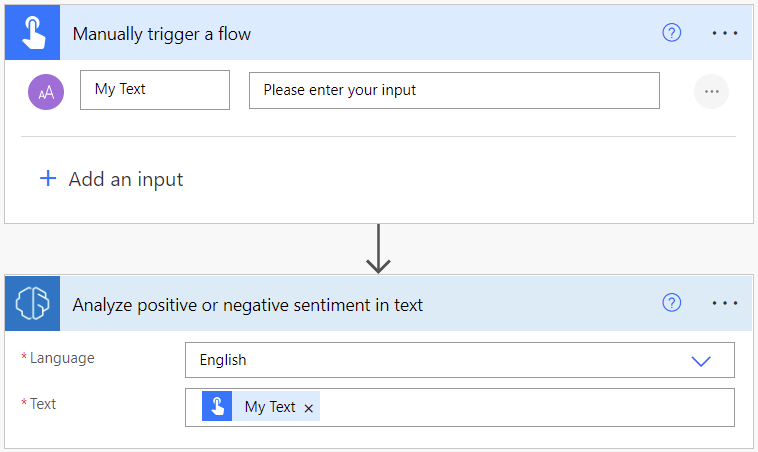
Bontsa ki a Folyamat manuális aktiválása csomópontot, majd válassza a +Bemeneti szöveg hozzáadása lehetőséget>.
Cserélje le a bevitelt a Saját szövegre (más néven cím).
Válassza az + Új lépés lehetőséget>AI Builder, majd válassza a Pozitív vagy negatív hangulat elemzése lehetőséget a műveletek listájában.
A Nyelv bevitelben válassza ki vagy adja meg a nyelvet.
A Szövegbevitel mezőben válassza a Saját szöveg lehetőséget a Dinamikus tartalom listából:
Az egymást követő műveletekben a modell által AI Builder kinyert oszlopokat használhatja. Például sorokat adhat hozzá egy Excel-fájlhoz minden mondathoz a Mondat hangulata, a valószínűségi mondat pozitív és a valószínűségi mondat negatív:
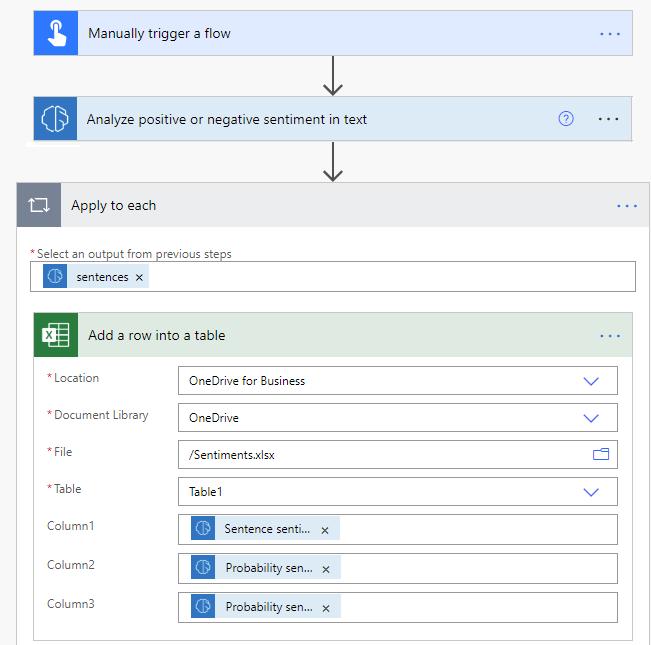
Gratulálunk! Létrehozott egy felhőfolyamatot, amely a hangulatelemzési modellt használja. Válassza a Mentés lehetőséget a jobb felső sarokban, majd válassza a Tesztelés lehetőséget a felhőfolyamat kipróbálásához.
Paraméterek
Adatbevitel
| Name | Szükséges | Type | Description | Értékek |
|---|---|---|---|---|
| SMS | Igen | string | Elemzendő szöveg | Szöveges mondatok |
| Nyelv | Igen | string | Az elemezni kívánt szöveg nyelve | Egy elem előre definiált nyelvek vagy nyelv kódok listájában (pl.: "en", "fr", "zh_chs", "ru") |
Kimenet
| Név szerint | Típus szerint | Ismertetés | Értékek |
|---|---|---|---|
| Általános szöveghangulat | string | Az elemzett szöveg általános hangulata | Pozitív, negatív vagy semleges |
| Valószínűség A szöveg összességében pozitív | lebegőpontos | A pozitív hangulat valószínűsége az elemzett szövegben | A [0;1] intervallumba eső érték. Az 1-hez közeli értékek azt jelzik, hogy a felismert hangulat nagy megbízhatósággal pontos |
| Valószínűség A teljes szöveg negatív | lebegőpontos | A negatív hangulat valószínűsége az elemzett szövegben | A [0;1] intervallumba eső érték. Az 1-hez közeli értékek azt jelzik, hogy a felismert hangulat nagy megbízhatósággal pontos |
| Valószínűség A teljes szöveg semleges | lebegőpontos | A semleges hangulat valószínűsége az elemzett szövegben | A [0;1] intervallumba eső érték. Az 1-hez közeli értékek azt jelzik, hogy a felismert hangulat nagy megbízhatósággal pontos |
| documentScores | objektum | Általános pontszámokat tartalmazó objektum | Pozitív, semleges és negatív pontszámok |
| Mondatokat | Lista | A mondatokat tartalmazó adatszerkezetek felsorolása. amelyek általános érzelmet és pontszámokat tartalmaznak | Mondathangulat, pozitív, semleges és negatív pontszámok |
| Mondat hangulata | string | Az elemzett mondat hangulata | Pozitív, negatív vagy semleges |
| A valószínűségi mondat pozitív | lebegőpontos | A pozitív hangulat valószínűsége az elemzett mondatban | A [0;1] intervallumba eső érték. Az 1-hez közeli értékek azt jelzik, hogy a felismert hangulat nagy megbízhatósággal pontos |
| A valószínűségi mondat negatív | lebegőpontos | A negatív hangulat valószínűsége az elemzett mondatban | A [0;1] intervallumba eső érték. Az 1-hez közeli értékek azt jelzik, hogy a felismert hangulat nagy megbízhatósággal pontos |
| A valószínűségi mondat semleges | lebegőpontos | A semleges hangulat valószínűsége az elemzett mondatban | A [0;1] intervallumba eső érték. Az 1-hez közeli értékek azt jelzik, hogy a felismert hangulat nagy megbízhatósággal pontos |
| sentenceScores | objektum | Mondatpontszámokat tartalmazó adatstruktúra | Pozitív, semleges és negatív pontszámok |
Hangulatelemzés használata a beérkező Dynamics 365-e-mailek elemzéséhez
Power Automate Olyan sablont biztosít, amely lehetővé teszi a bejövő Dynamics 365 e-mailek elemzését hangulatelemzés segítségével AI Builder . Ehhez a sablonhoz szükség van a Microsoft Dataverse e-mail táblának a testreszabására, mielőtt használni lehetne azt.
Hozzon létre egy attribútumot az e-mail-üzenetek táblában, amelybe menteni szeretné a hangulatelemzés eredményeit.
További információ az attribútumok létrehozásáról: Oszlop létrehozása és szerkesztése a portál Dataverse használatához Power Apps .
Jelentkezzen be Power Automate.
A bal oldali panelen válassza a Sablonok lehetőséget, majd keressen rá az ai builder hangulatra .
Válassza a Dynamics-e-mailek hangulatának elemzése lehetőséget AI Builder.
Válassza ki a környezetet, majd válassza a Folytatás lehetőséget.
Írja be az E-mail üzenetek kifejezést az Entitás neve bemenetbe.
Írja be a Szervezet kifejezést a Hatókör bemenetbe.
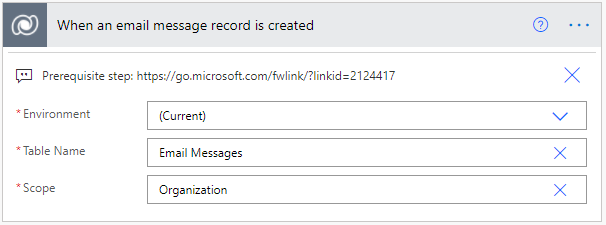
Ezután a sablon megjeleníti az e-mail-piszkozatokból és a fogadott e-mailekből származó üzeneteket . Ezeket szűrheti is, ha csak a kijelölt e-mail-állapotokra vonatkozó hangulatelemzést szeretné elvégezni. Az állapotkódok listáját a StatusCode választási lehetőségei című témakörben találja.
Válassza a Hangulat hozzáadása a CDS e-mail entitáshoz lehetőséget, válassza a Speciális beállítások megjelenítése lehetőséget, majd keresse meg az 1. lépésben hozzáadott attribútumot.
Végül adja hozzá a Globális hangulatot a Dinamikus tartalom listából.
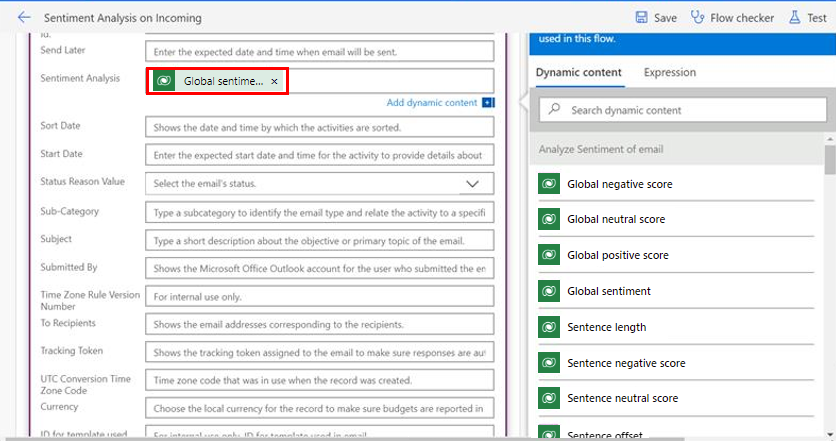
Ha azt szeretné, hogy ez az oszlop látható legyen az e-mail rácsnézetében hajtsa végre az alábbi lépéseket:
Lépjen a nézet/űrlaptervezőbe, és vegye fel az előző eljárás 1. lépésében létrehozott egyéni oszlopot. További információ az oszlop nézethez való hozzáadásáról: Oszlop hozzáadása a nézethez.
Mező hozzáadása az űrlaphoz. Részletekért lásd: Mező hozzáadása űrlaphoz.