Megjegyzés
Az oldalhoz való hozzáféréshez engedély szükséges. Megpróbálhat bejelentkezni vagy módosítani a címtárat.
Az oldalhoz való hozzáféréshez engedély szükséges. Megpróbálhatja módosítani a címtárat.
Feljegyzés
2025 májusa óta az Adatok kinyerése dokumentumokból művelet neve Dokumentumok feldolgozása.
Dokumentumfeldolgozási modell használatához Power Automate kövesse az alábbi lépéseket.
Jelentkezzen be Power Automate.
Válassza a +Azonnali felhőfolyamat létrehozása>lehetőséget.
Válassza a Folyamat manuális aktiválása lehetőséget.>
Válassza a Folyamat manuális aktiválása lehetőséget, majd válassza a +Bemeneti>fájl hozzáadása lehetőséget a bal oldali panelen.
A tervezőben válassza a Folyamat + manuális aktiválása után lehetőséget, majd válassza a Dokumentumok feldolgozása lehetőséget a műveletek listájában.
Válassza ki a használni kívánt dokumentumfeldolgozási modellt, majd válassza ki a dokumentum típusát.
Az Űrlap mezőben adja hozzá
File Contentaz eseményindítóból.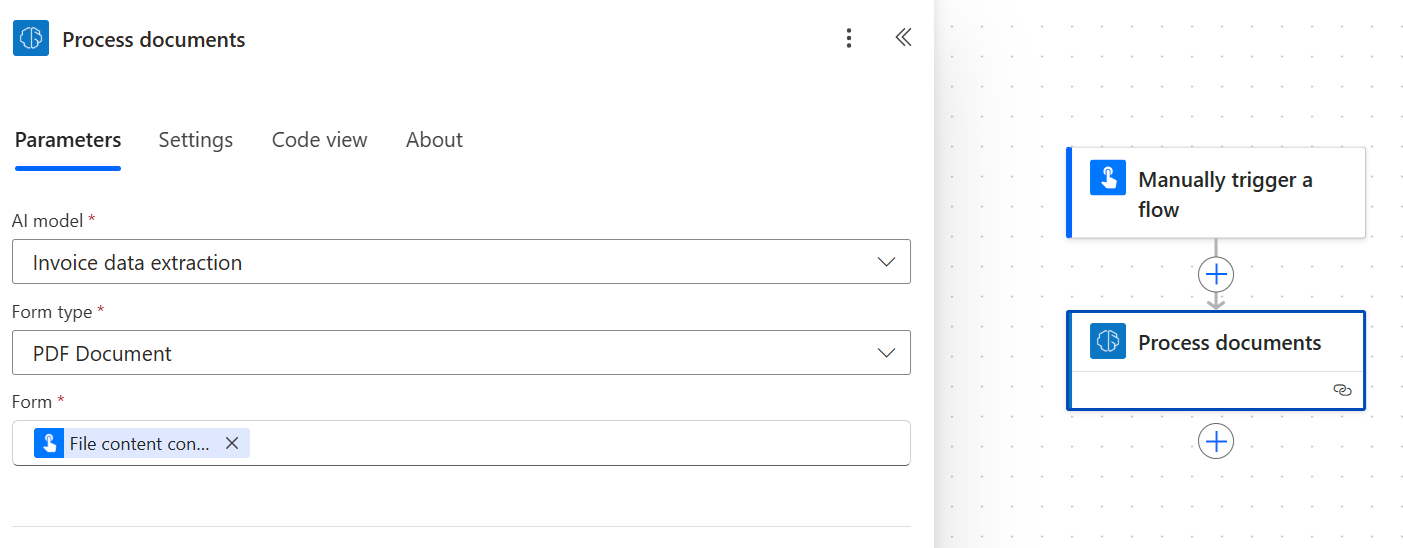
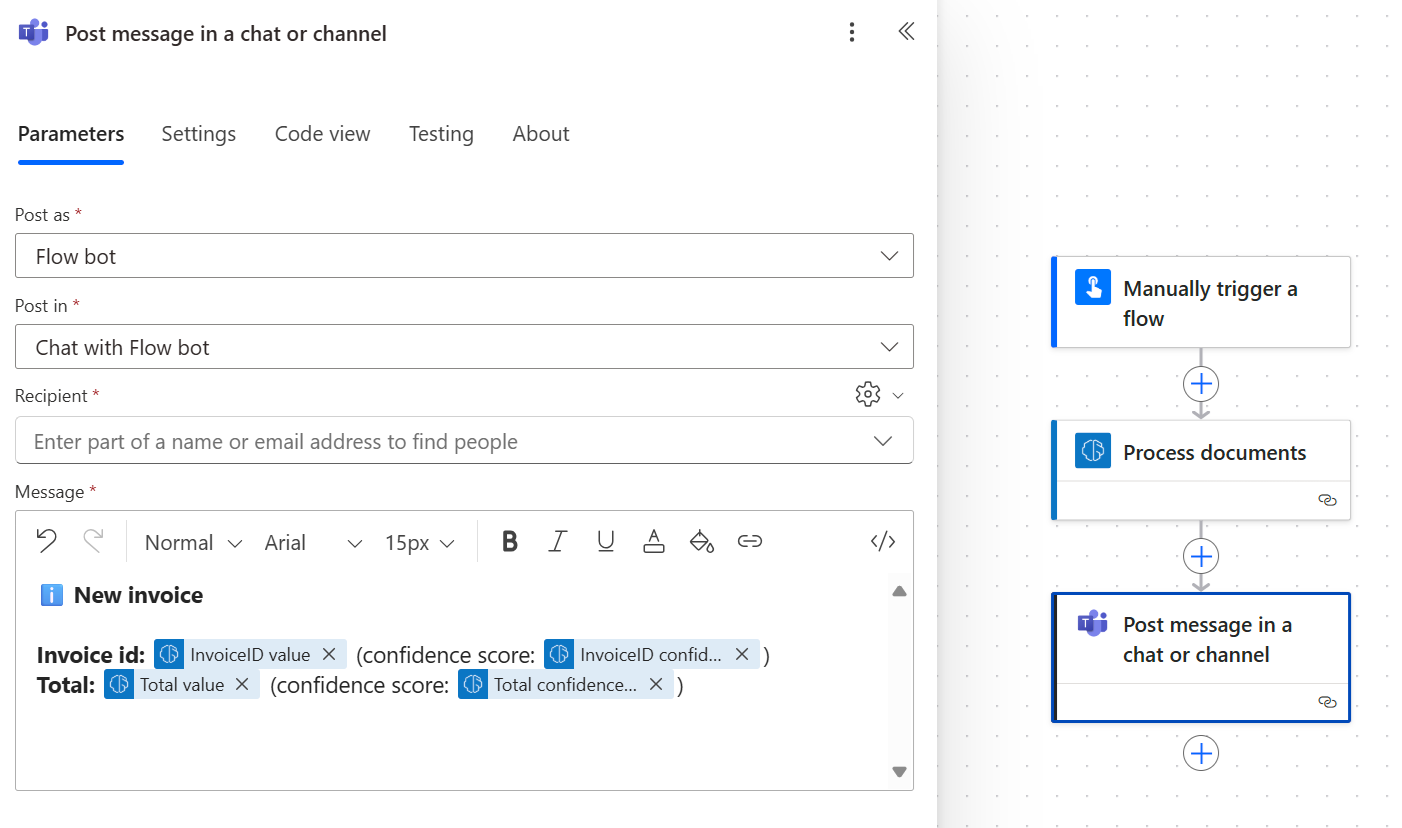
Az egymást követő műveletekben a modell által AI Builder kinyert mezők és táblák bármelyikét használhatja. Tegyük fel például, hogy a modell be van tanítva az értékek kinyerésére
InvoiceIDTotal. Ezeket egy csatornán Microsoft Teams is közzé szeretné tenni, miután AI Builder kinyerte őket a dokumentumból. Hozzá kell adnia az Üzenet közzététele egy csevegéshez vagy csatorna művelethez, majd a modell kimeneti mezőit AI Builder .Feljegyzés
- Egy mező értékének lekéréséhez válassza ki <field_name> értéket.
- Egy kinyert elem megbízhatósági pontszámának lekéréséhez válassza field_name <> megbízhatósági pontszámot.
Gratulálunk! Létrehozott egy felhőfolyamatot, amely dokumentumfeldolgozási AI Builder modellt használ. Válassza a Mentés lehetőséget a jobb felső sarokban, majd válassza a Tesztelés lehetőséget a felhőfolyamat kipróbálásához.
Oldaltartomány
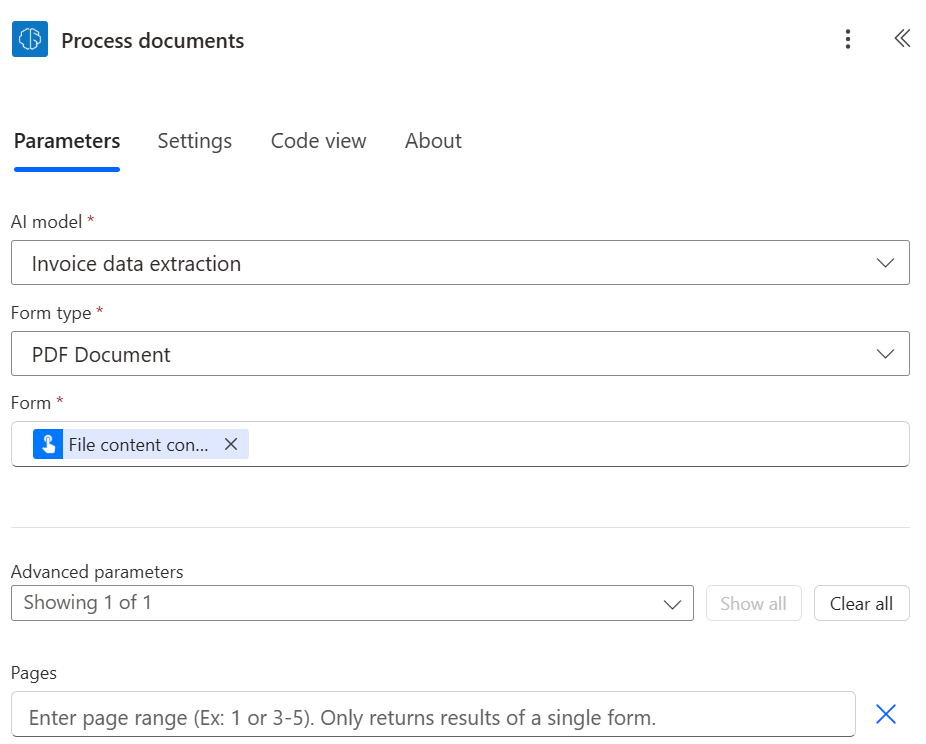
Több oldalad dokumentumok esetén megadhatja a feldolgozni kívánt oldaltartományt.
A Dokumentumok feldolgozása kártyán válassza a Speciális paraméterek, majd az Oldalak lehetőséget.
Az Oldalak paraméterben adjon meg egy oldalértéket vagy oldaltartományt. Példa: 1 vagy 3-5.
Feljegyzés
Ha nagyméretű dokumentuma van, amely csak egy űrlapot tartalmaz, javasoljuk az Oldalak paraméter használatát. Ezzel csökkentheti a modell-előrejelzés költségeit, ami növelheti a teljesítményt. Az oldaltartománynak azonban tartalmaznia kell egy egyedi űrlapot a helyes adatok visszaadásához.
Példa: A dokumentum tartalmaz egy első űrlapot a 2. oldalon, és egy második űrlapot, a 3. és 4. oldalon található:
- Ha a 2. oldaltartományt adja meg, az az első űrlap adatait adja vissza.
- Ha a 3-4. oldaltartományt adja meg, csak a második űrlap adatait adja vissza.
- Ha a 2-4. oldaltartományt adja meg, akkor csak az első és a második forma részleges adatait adja vissza (kerülendő).
Bemeneti paraméterek
| Name | Szükséges | Type | Description | Értékek |
|---|---|---|---|---|
| AI modell | Igen | modell | Az elemzéshez használt dokumentumfeldolgozási modell | Betanított és közzétett dokumentumfeldolgozási modellek |
| Dokumentum típusa | Igen | lista | A vizsgálandó űrlap fájltípusa | PDF-dokumentum (.pdf), JPEG-kép (.jpeg), PNG-kép (.png) |
| Űrlap | Igen | fájl | Feldolgozandó űrlap | |
| Oldalak | No | sztring | Feldolgozandó oldaltartomány |
Kimeneti paraméterek
| Name | Type | Description | Értékek |
|---|---|---|---|
| {field} érték | sztring | Az AI-modell által kinyert érték | |
| {field} Megbízhatósági pontszám | lebegőpontos | Mennyire biztos a modell az előrejelzésében | A [0;1] intervallumba eső érték. Az 1-hez közeli értékek azt jelzik, hogy a kinyert érték nagy megbízhatósággal pontos |
| {table}{column} érték | string | Az AI modell által kinyert érték egy táblázat egyik cellájához | |
| {table}{column} Megbízhatósági pontszám | lebegőpontos | Mennyire biztos a modell az előrejelzésében | A [0;1] intervallumba eső érték. Az 1-hez közeli értékek azt jelzik, hogy a kinyert cellaérték nagy megbízhatósággal pontos |
Feljegyzés
További kimeneti paramétereket lehet javasolni, például mezőkoordinátákat, sokszögeket, határolókereteket és oldalszámokat. Ezek nem szándékosan vannak felsorolva, mivel speciális használatra készültek.
A koordináták a dokumentum magasságának és szélességének százalékában jelennek meg, a bal felső sarokból kiindulva. Például, ha X = 0,10 és Y = 0,20 koordinátákat adunk meg, ez azt jelenti, hogy a dokumentum szélességének 10%-a van az X tengely mentén, és magasságának 20%-a az Y tengely mentén, mindkettőt a bal felső saroktól mérve.
A gyakori használat esetei
Dokumentumfeldolgozási tábla kimenetének iterálása Power Automate
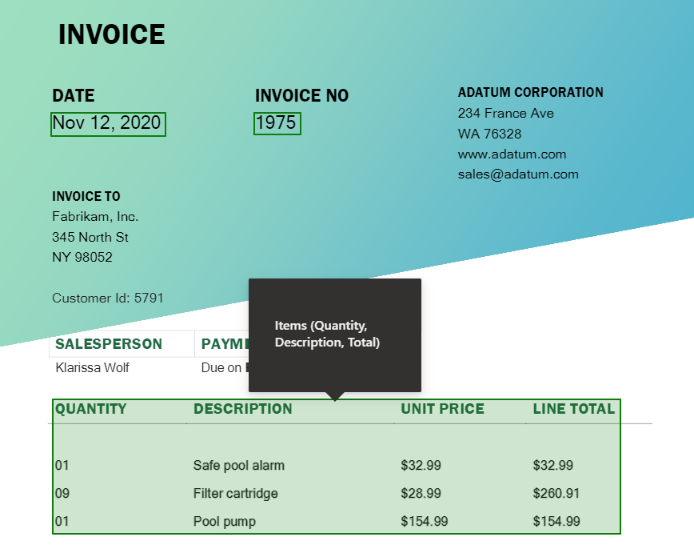
Ennek az eljárásnak a szemléltetésére az alábbi példát használjuk, ahol egy dokumentumfeldolgozási modellt betanítottunk egy olyan tábla kinyerésére, amelynek három oszlopot neveztünk el: Mennyiség, Leírás és Összeg. A táblázat minden sortételét Excel-fájlban szeretnénk tárolni.
Jelölje ki a táblázat cellájaként megírni kívánt mezőt. Megnyílik a dinamikus tartalom panel, amely mindent megjelenít, amit a dokumentumfeldolgozási modell tud kinyerni. Keresse meg a {tábla nevét,} {az oszlop nevét} . A példánk használja
Items Quantity value.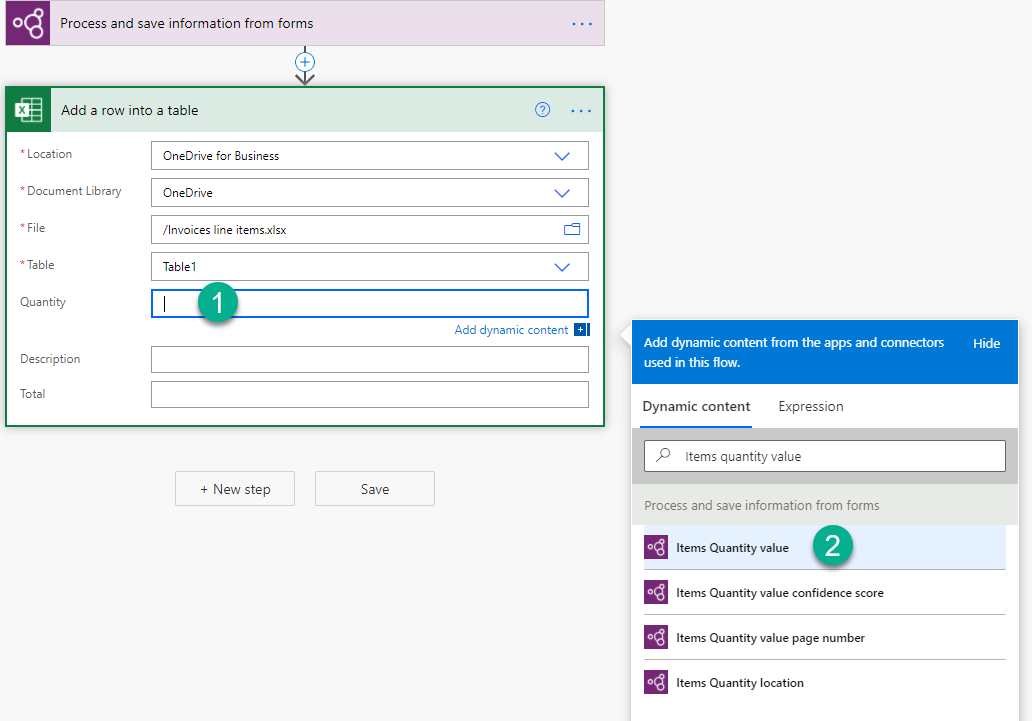
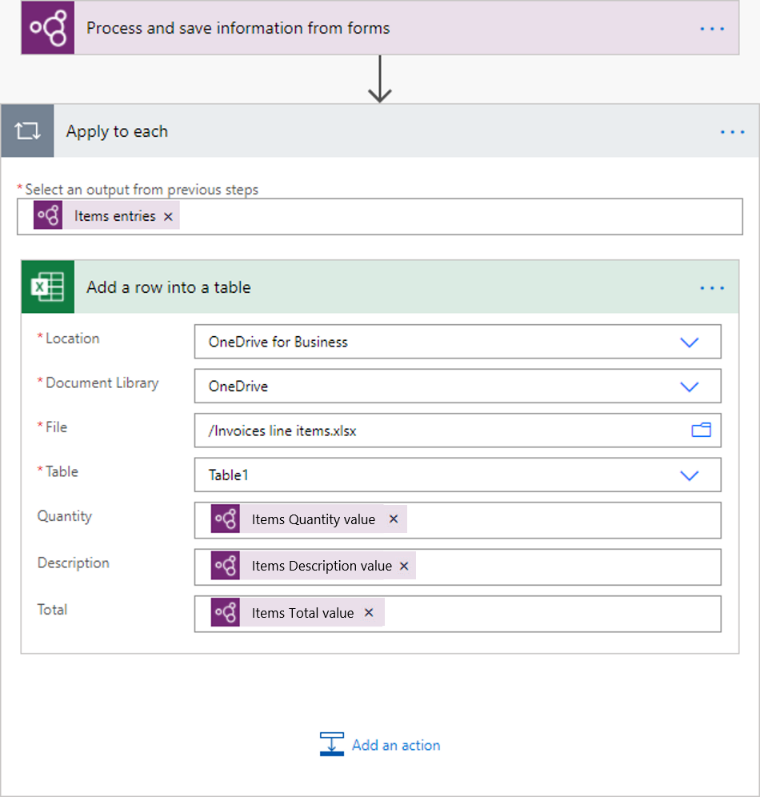
Az érték hozzáadása után a rendszer automatikusan beszúrja a hozzáadott műveletet az Alkalmazás az egyes vezérlőkre alkalmazásba . Így a rendszer a tábla minden sorát feldolgozza a felhőfolyamat futtatásakor.
Folyamatosan adja hozzá az iterálni kívánt oszlopokat.
A jelölőnégyzetek kimenetének feldolgozása a Power Automate-ben
A jelölőnégyzet értékei logikai típusúak: true azt jelenti, hogy a jelölőnégyzet bejelöltként van megjelölve a dokumentumban, és false azt jelenti, hogy nem.
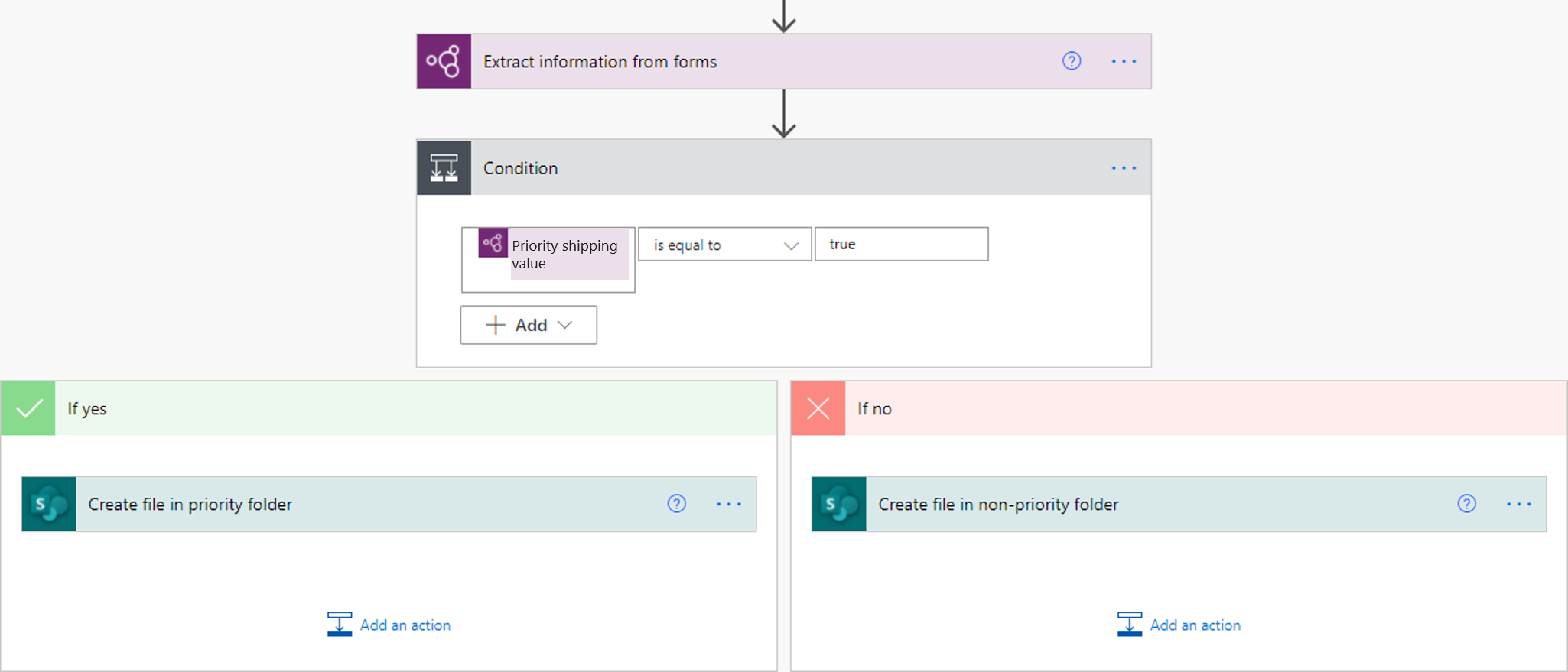
Az értékének ellenőrzésének egyik módja a Feltétel művelet. Ha a jelölőnégyzet értéke egyenlő true, hajtson végre egy műveletet. Ha az érték igen false, hajtson végre egy másik műveletet. A következő ábrán egy példa látható.
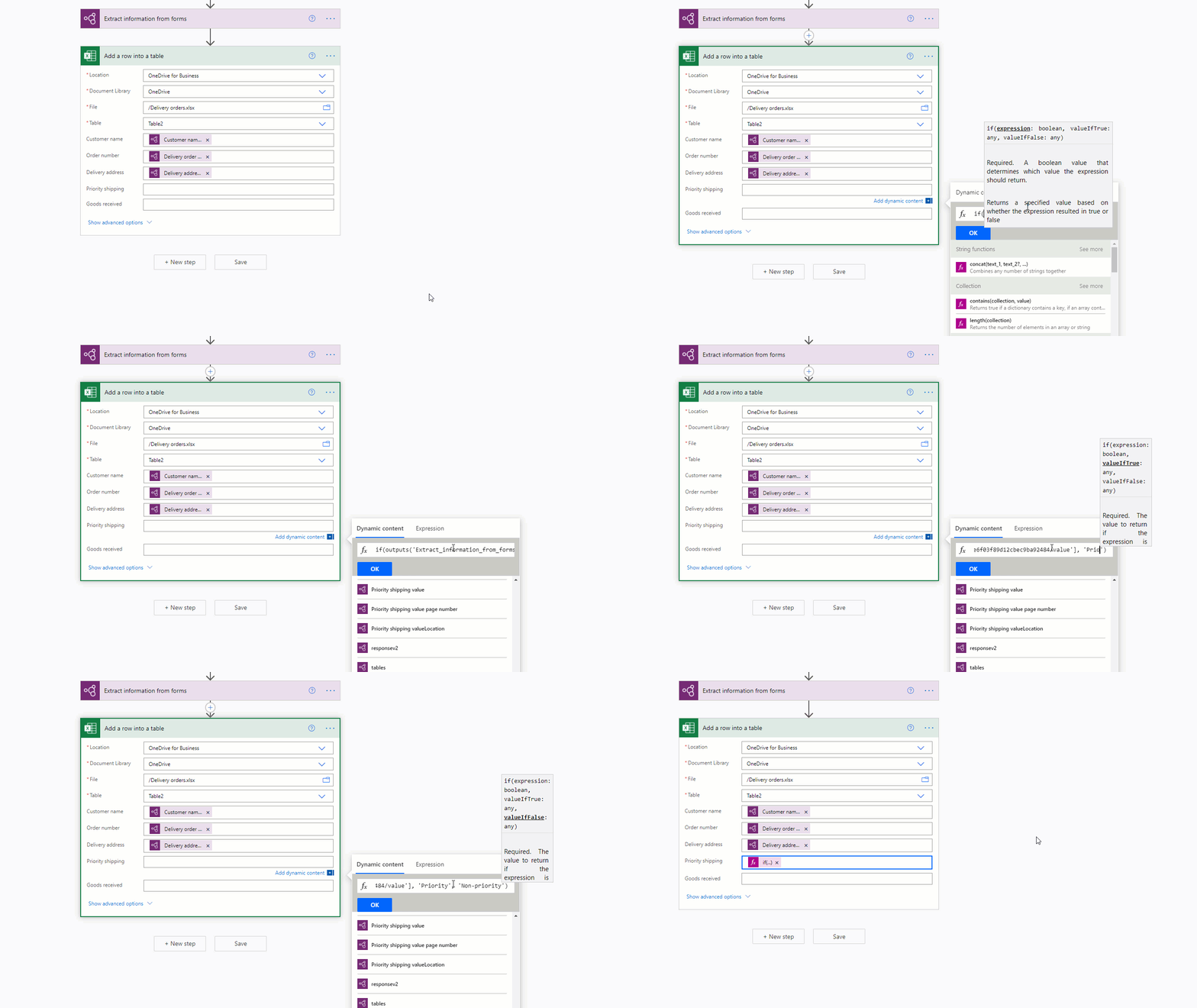
Egy másik lehetőség, hogy a true/false jelölőnégyzet kimenetét más választott értékekre képezi le az if kifejezés használatával. Előfordulhat például, hogy egy Excel-fájlban van egy oszlop, ahová a "Prioritás" értéket szeretné írni, ha a dokumentum egyik jelölőnégyzete be van jelölve, vagy a "Nem prioritás" feliratot, ha nincs bejelölve. Ehhez használhatja a következő kifejezést: if(<document processing output>, 'Priority', 'Non-priority'). A következő animáción egy példa látható.
Pénznemszimbólumok (€, $,...) eltávolítása a dokumentumfeldolgozó kimenetből Power Automate
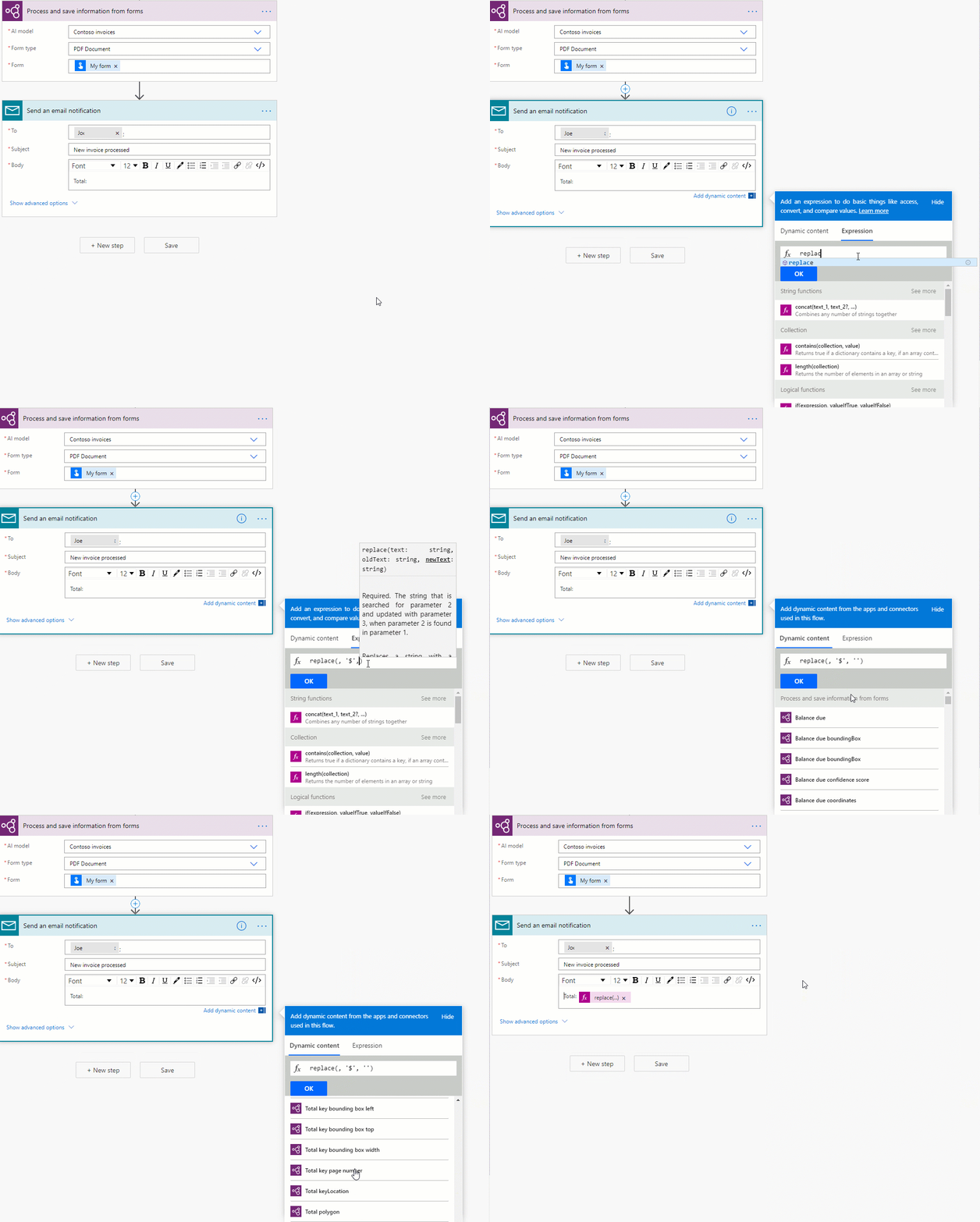
Szemléltetésképpen: a dokumentumfeldolgozási modell által kinyert Teljes érték pénznemszimbólummal is rendelkezhet, például $54. A $ jel vagy bármely más kihagyni kívánt szimbólum eltávolításához használja a replace kifejezést az eltávolításához. Ennek módja az alábbi:
replace(<document processing output>, '$', '')
Dokumentumfeldolgozási kimeneti karakterlánc konvertálása számmá Power Automate
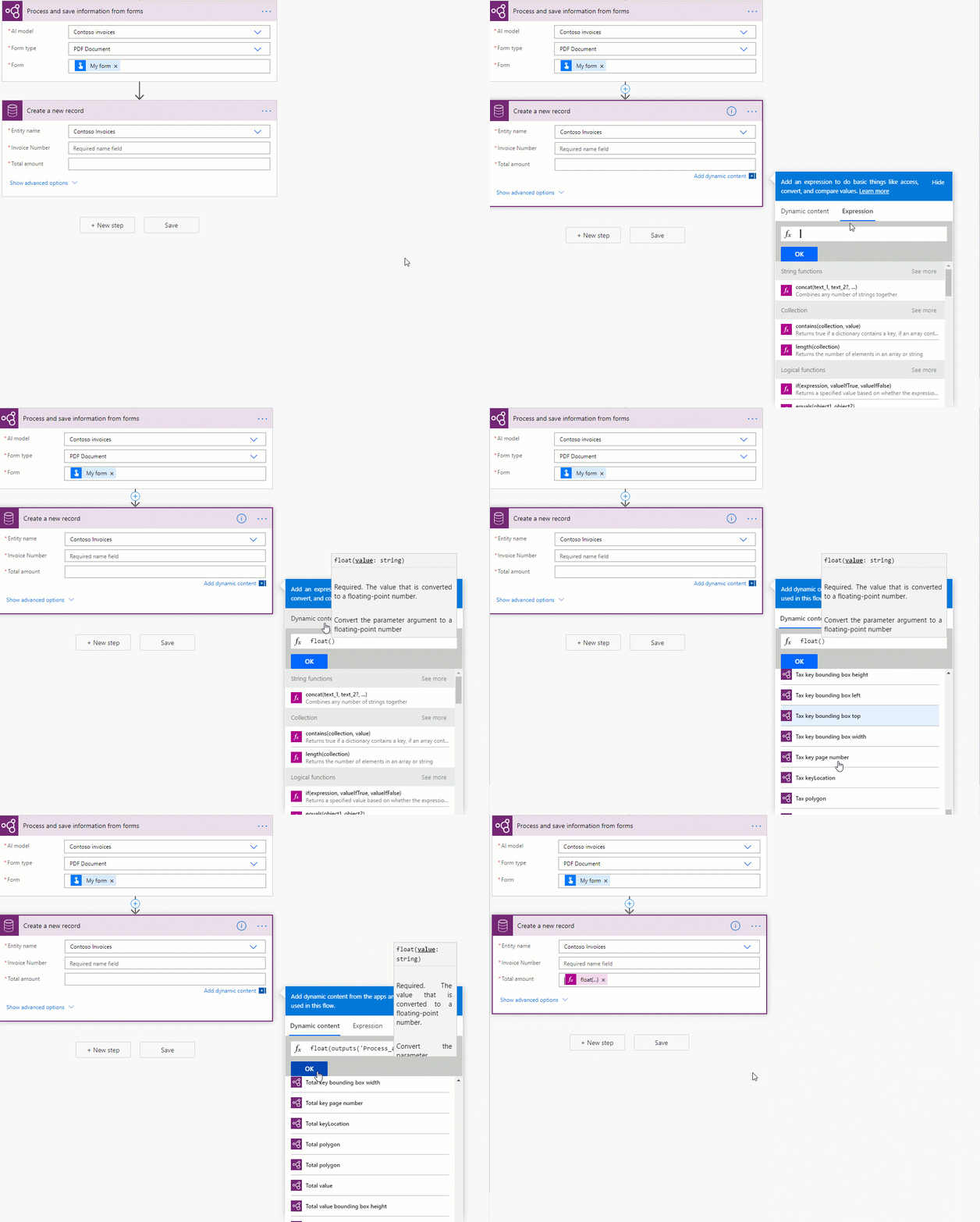
AI Builder A dokumentumfeldolgozás az összes kinyert értéket sztringként adja vissza. Ha a dokumentumfeldolgozással kinyert AI Builder érték mentési helyéhez számra van szükség, az int vagy a float kifejezéssel számmá alakíthatja az értéket. Akkor használja az int kifejezést, ha a számhoz nincsenek tizedesjegyek. Használja a float kifejezést, ha a számnak vannak tizedesjegyei. Íme, hogyan kell csinálni:
float('<document processing output>')
Üres helyek eltávolítása a dokumentumfeldolgozási kimenetből Power Automate
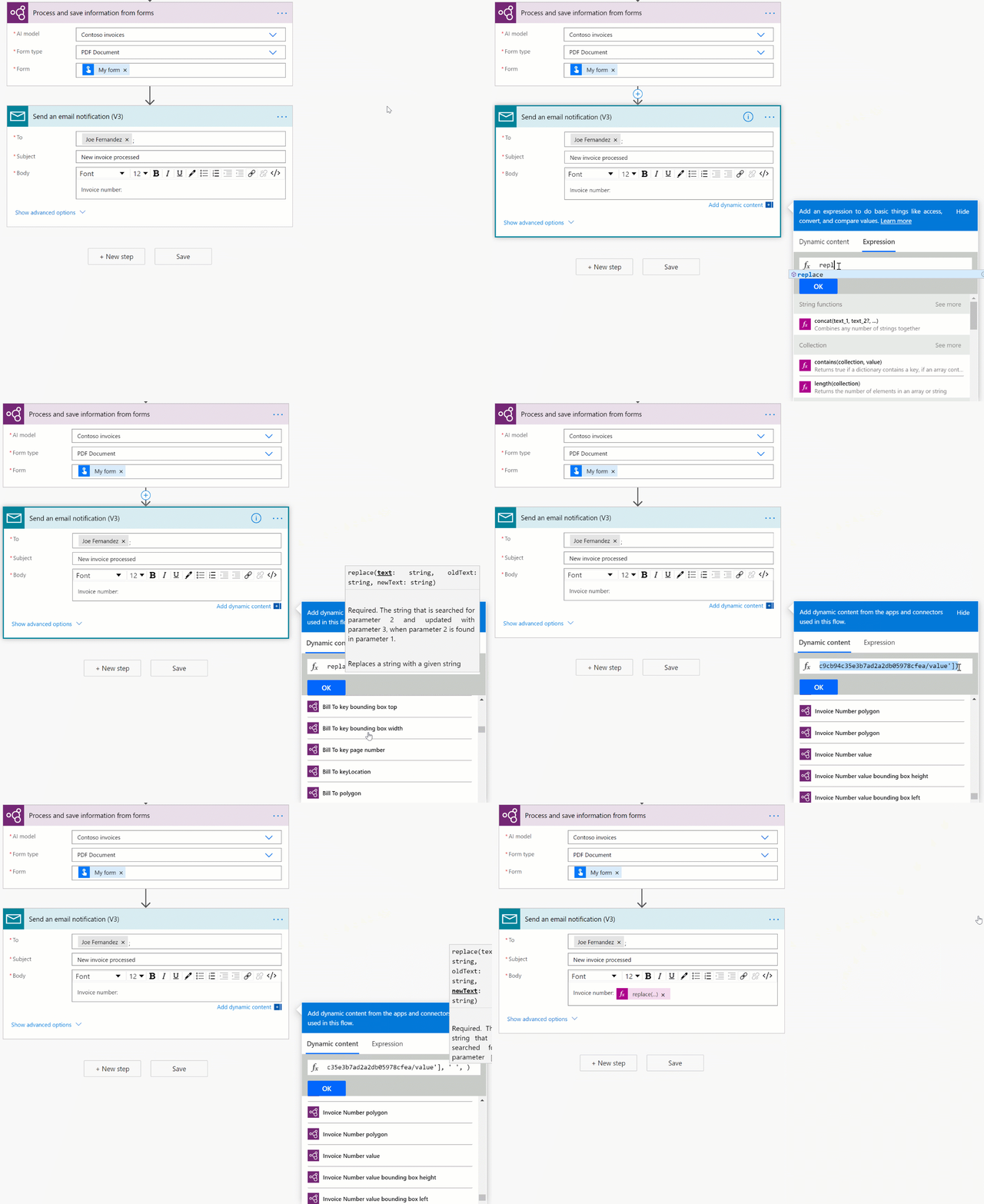
Ha el szeretné távolítani az üres helyeket a kimeneti értékekből, használja a replace függvényt :
replace(<document processing output>, ' ', '')
Dokumentumfeldolgozás kimeneti karakterláncának konvertálása dátummá Power Automate
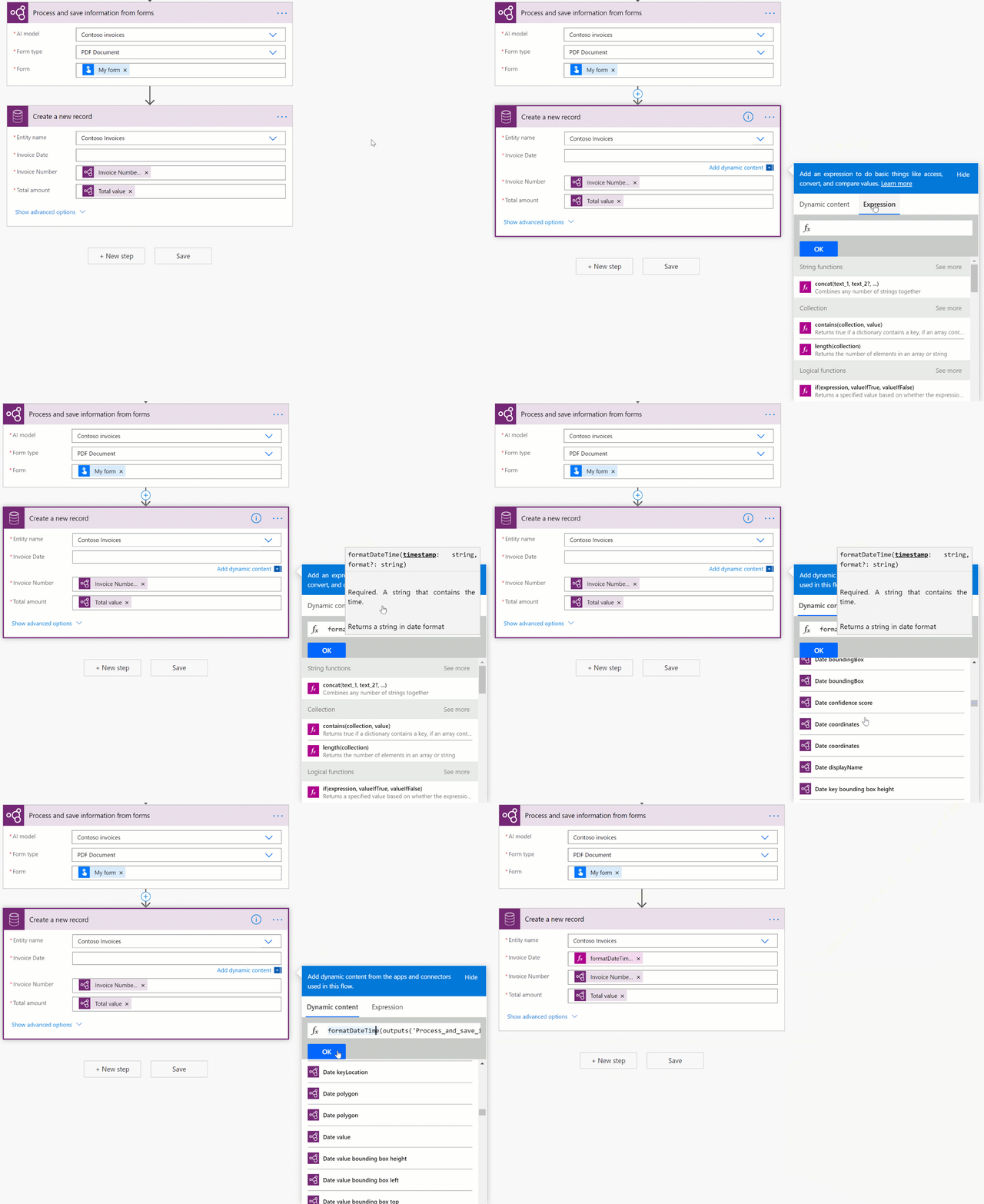
AI Builder A dokumentumfeldolgozás az összes kimenetet sztringként adja vissza. Ha a dokumentumfeldolgozással kinyert érték mentési helyének dátumformátumúnak kell lennie, a dátumot tartalmazó értéket dátumformátumba konvertálhatja. Ezt a formatDateTime kifejezés használatával teheti meg. Íme, hogyan kell csinálni:
formatDateTime(<document processing output>)
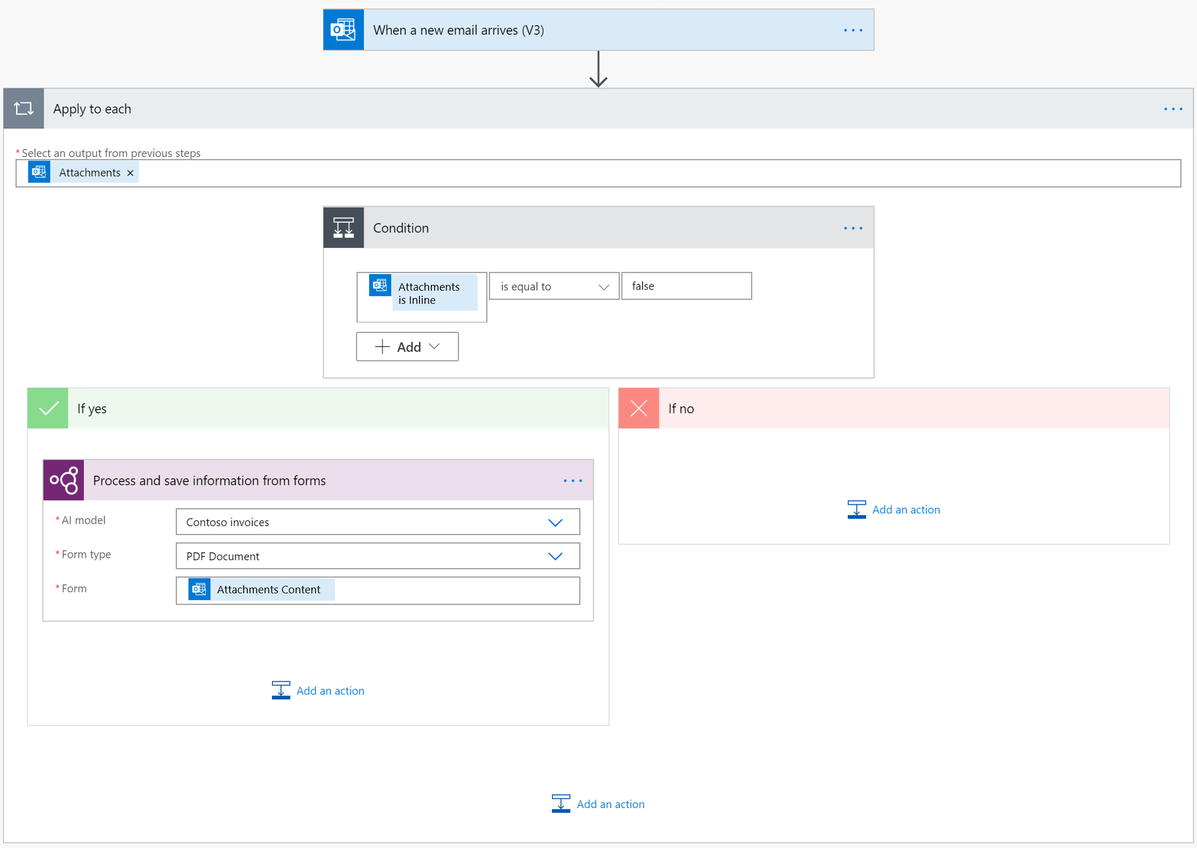
E-mail-aláírás szűrése egy folyamatból, hogy a dokumentumfeldolgozási modell (Microsoft 365 Outlook) ne dolgozza fel
Az Outlook-összekötőből bejövő Microsoft 365 e-mailek esetében az e-mail-aláírásokat a rendszer mellékletként veszi fel Power Automate . Annak érdekében, hogy ezeket ne dolgozza fel a dokumentumfeldolgozási modell, adjon hozzá egy feltételt a felhőfolyamathoz, amely ellenőrzi, hogy a Microsoft 365 Mellékletek nevű Outlook-összekötő bemenete beágyazott-e , egyenlő-e a fali. A feltétel Ha igen ágában adja hozzá a dokumentumfeldolgozási műveletet. Ezzel csak a nem beágyazott aláírások e-mail mellékleteit dolgozza fel a rendszer.