Megjegyzés
Az oldalhoz való hozzáféréshez engedély szükséges. Megpróbálhat bejelentkezni vagy módosítani a címtárat.
Az oldalhoz való hozzáféréshez engedély szükséges. Megpróbálhatja módosítani a címtárat.
Jelentkezzen be Power Automate.
Válassza a Saját folyamatok lehetőséget a bal oldali panelen, majd válassza az Új folyamat>Azonnali felhőfolyam lehetőséget.
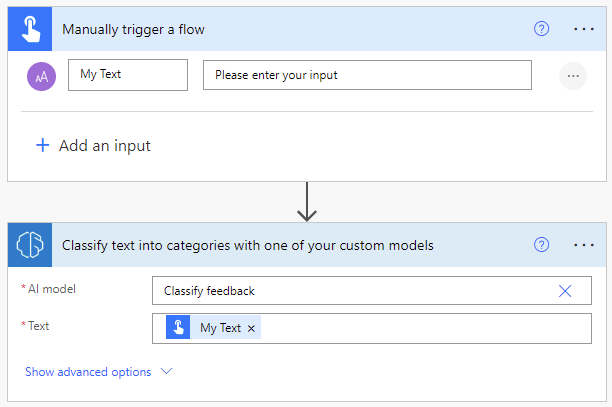
Nevezd el a folyamatot, válaszd a Folyamat manuális indítása lehetőséget a Válaszd ki a folyamat indítási módját alatt, majd válaszd a Létrehozás lehetőséget.
Bontsa ki a Folyamat manuális elindítása lehetőséget, majd válassza a +Bemenet hozzáadása>Szöveg lehetőséget bemeneti típusként.
Cseréld le az Bevitel szót a Saját szöveg szóra (más néven cím).
Válassza az + Új lépés>AI Builder lehetőséget, majd a műveletek listájában válassza a Szöveg kategóriákba sorolása az egyéni modellek egyikével lehetőséget.
Válassza ki a használni kívánt kategóriabesorolási modellt, és a Szöveg oszlopba adja hozzá a Saját szöveg elemet az eseményindítóból.
Az egymást követő műveletekben használja a AI Builder modell által kinyert oszlopokat és táblázatokat.
A következő példa minden kikövetkeztetett osztályozást és megbízhatósági pontszámot egy Microsoft Lists segítségével létrehozott listába ment. SharePoint.
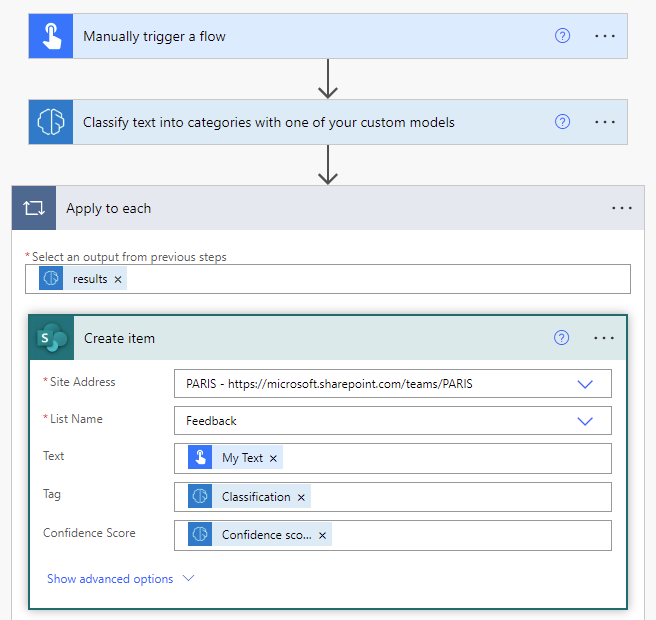
Gratulálunk! Létrehozott egy folyamatot, amely egy kategóriaosztályozási modellt használ. AI Builder Válassza a Mentés lehetőséget a jobb felső sarokban, majd a Tesztelés lehetőséget a folyamat kipróbálásához.
Paraméterek
Bevitel
| Név szerint | Szükséges | Típus szerint | Ismertetés | Értékek |
|---|---|---|---|---|
| MI-modell | Igen | modell | Az elemzéshez használandó kategóriabesorolási modell | Betanított és közzétett kategória-besorolási modell |
| Szöveg | Igen | sztring | Elemzendő szöveg | Szöveges mondatok |
| Nyelv | Igen | sztring | Az elemezni kívánt szöveg nyelve | „Automatikus észlelés” vagy nyelvi kód (pl.: "en", "fr", "zh_chs", "ru") |
Kimeneti
| Adatfolyam neve | Típus szerint | Ismertetés | Értékek |
|---|---|---|---|
| Osztályozás | sztring | Azonosított tábla | Problémák, dicséret, ügyfélszolgálat, dokumentáció, ár és számlázás, munkatársak |
| Bizalmi pontszám | lebegőpontos | Mennyire biztos a modell az előrejelzésében | A [0;1] intervallumba eső érték. Az 1-hez közeli értékek azt jelzik, hogy a kinyert érték nagy megbízhatósággal pontos |