Jegyzet
Az oldalhoz való hozzáférés engedélyezést igényel. Próbálhatod be jelentkezni vagy könyvtárat váltani.
Az oldalhoz való hozzáférés engedélyezést igényel. Megpróbálhatod a könyvtár váltását.
[Ez a témakör kiadás előtti dokumentáció, és változhat.]
AI Builder A szerződésfeldolgozási modell kombinációja Power Fx lehetővé teszi a szerződéses dokumentum kulcsfontosságú részleteinek gyors és pontos kinyerését, például a címet, a szerződésazonosítót, a jogi felek listáját, a joghatóságok listáját, a végrehajtás dátumát, a hatálybalépés dátumát, a lejárati dátumot, a szerződés időtartamát és a megújítás dátumát.
Ez a kevés kódolást igénylő alkalmazás leegyszerűsíti a szerződéses dokumentumok kezelését.
Fontos
- Ez egy előnézeti funkció.
- Az előzetes funkciókat nem célszerű termelési környezetben használni, és előfordulhat, hogy korlátozott funkcionalitással rendelkeznek. Ezek a funkciók a hivatalos kiadás előtt érhetők el, hogy az ügyfelek korán megismerkedhessenek velük, és visszajelzést adhassanak róluk.
Támogatott dokumentumtípusok: Szerződés
Követelmények
További információ a követelményekről a Szerződésfeldolgozási előre összeállított modell Támogatott nyelv, formátum és fájlméret szakaszában.
Rendelkezésre álló mezők
| Rendelkezésre álló mezők | Típus |
|---|---|
| Szerződés időtartama | Szöveges |
| Szerződésazonosító | Szöveges |
| EffectiveDate | Szöveges |
| Végrehajtás dátuma | Szöveges |
| Lejárati dátum | Szöveges |
| Megújítás dátuma | Szöveges |
| Title | Szöveges |
Elérhető táblázatelemek
| Rendelkezésre álló mezők | Típus |
|---|---|
| Jogrendszerben | Szöveges |
| Felek | Szöveges |
Hozza létre a vászonalapú alkalmazást
Jelentkezzen be a Power Apps rendszerbe.
A bal oldali navigációs panelen válassza a +Létrehozás lehetőséget .
Válassza a Kezdés üres vászonnal csempét.
Válassza ki a vászonalapú alkalmazáshoz használni kívánt méretet – reszponzív, táblagép mérete vagy telefonmérete .
Az alkalmazásszerkesztő bal oldali navigációs paneljén válassza az Adatok hozzáadása lehetőséget , majd keressen rá a Szerződésmodell elemre.>
Válassza a lehetőséget +Beszúrás>Kép hozzáadása.
Válassza a lehetőséget +Szöveges címke> beszúrása.
Válassza a Label1 lehetőséget , és adjon meg egy képletet, mint az alábbi példa, hol
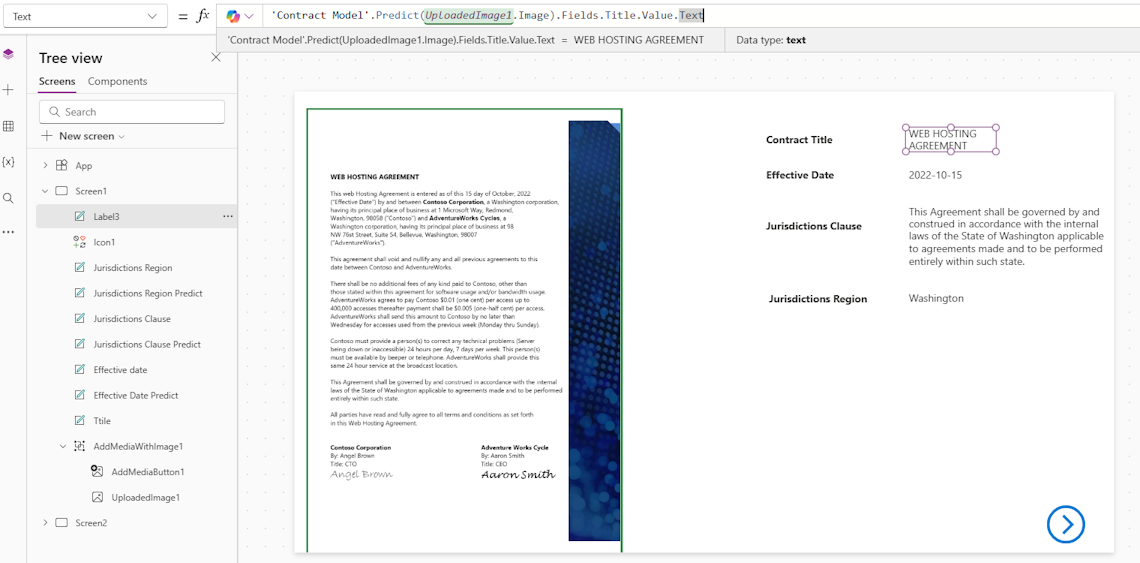
UploadedImage1található a képtároló:'Contract Model'.Predict(UploadedImage1.Image).Fields.Title.Value.TextA rendelkezésre álló mezőből kiválaszthatja a kívánt mezőt.
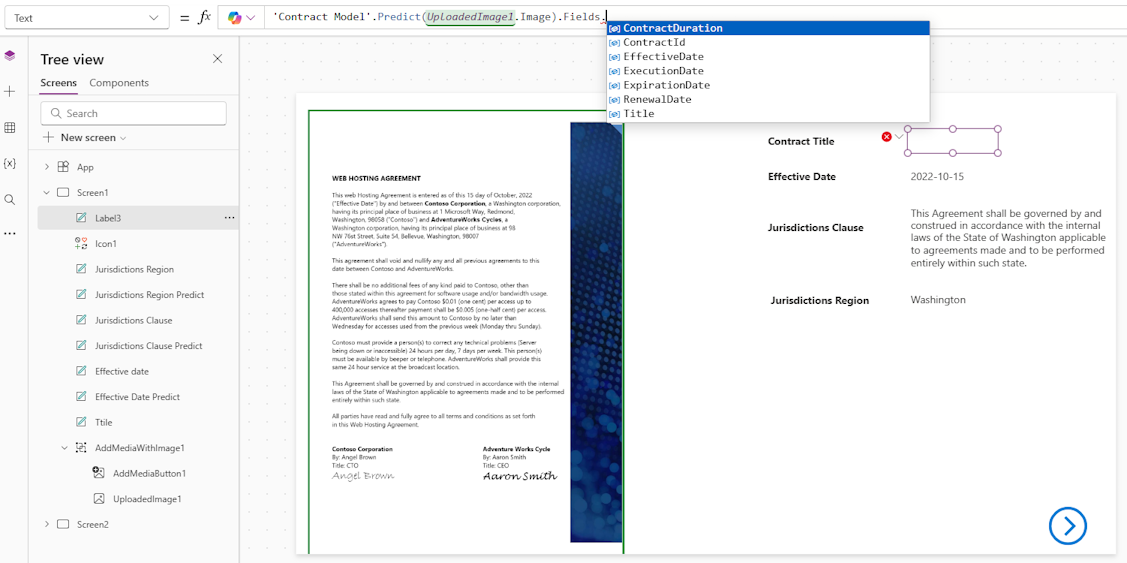
Válassza a Mentés lehetőséget, majd a Lejátszás gombot.
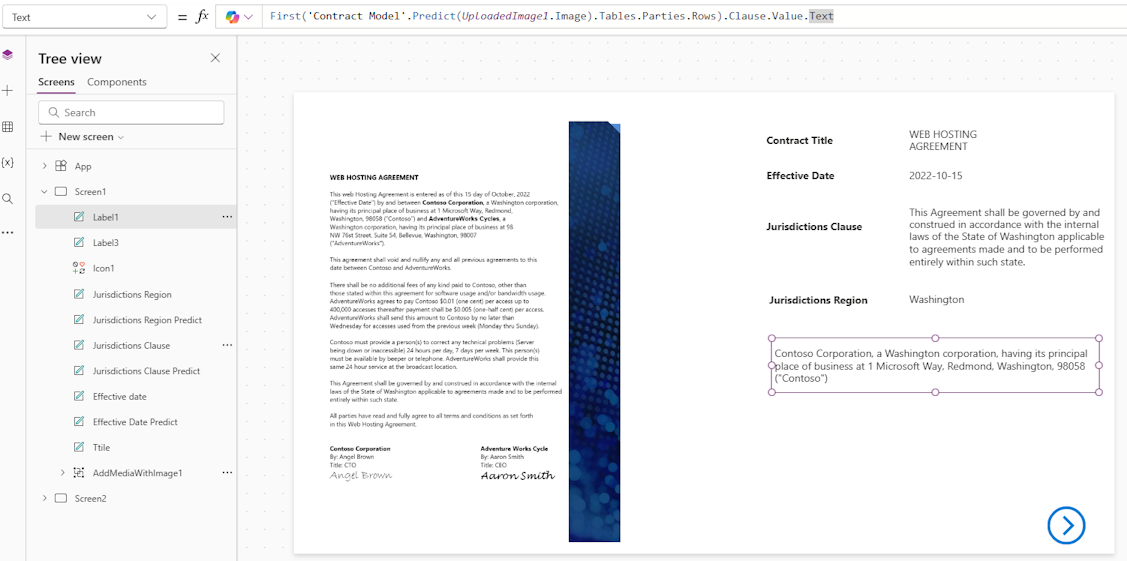
Ezzel a képlettel lekérheti az első elemet az eredményből, és kinyerheti az elem leírását szöveges karakterláncként.
First('Contract Model'.Predict(UploadedImage1.Image).Tables.Parties.Rows).Clause.Value.Text
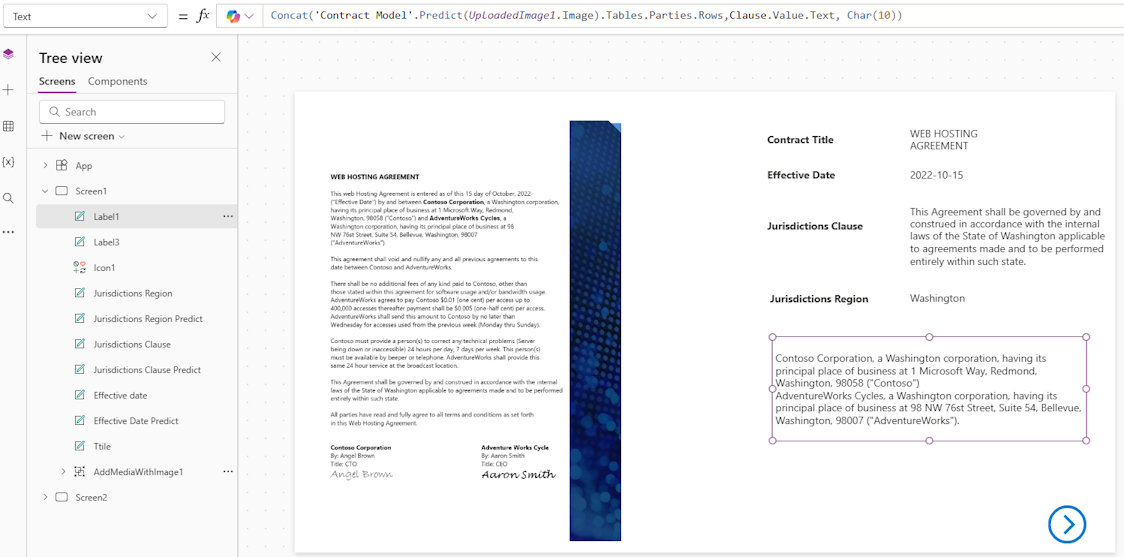
Ez a kifejezés összefűzi az egyes sorok Záradék mezőjének szöveges értékeit egy szerződéses dokumentumhoz kapcsolódó kép előrejelzési eredményeiben, és vesszővel és szóhellyel választja el az egyes értékeket.
Concat('Contract Model'.Predict(UploadedImage1.Image).Tables.Parties.Rows,Clause.Value.Text, Char(10))