Megjegyzés
Az oldalhoz való hozzáféréshez engedély szükséges. Megpróbálhat bejelentkezni vagy módosítani a címtárat.
Az oldalhoz való hozzáféréshez engedély szükséges. Megpróbálhatja módosítani a címtárat.
Fontos
A Visual Studio App Center 2025. március 31-én megszűnt, kivéve az Elemzési és diagnosztikai funkciókat, amelyek 2026. június 30-ig továbbra is támogatottak lesznek. Tudj meg többet.
Miután meghívták egy Android-alkalmazás tesztelésére az App Centerben, kapni fog egy e-mailt, amely értesíti Önt a függőben lévő meghívásról. Az alábbi szakaszok ismertetik az alkalmazás tesztelésének megkezdéséhez szükséges lépéseket.
Megjegyzés:
A Visual Studio App Center már nem érhető el a Google Play Áruházban. Sajnos a Google Play Áruház rosszindulatú viselkedésnek tekinti az alkalmazáson belüli frissítési kódot, még akkor is, ha futásidőben nem használják. Szabályzataik miatt nem tervezik, hogy az alkalmazást visszahozzák a Google Play Áruházba. Ugyanezek a funkciók továbbra is elérhetők az App Center telepítési portálján.
Eszközkonfiguráció
Figyelmeztetés
A biztonsági beállítások módosítása veszélyezteti a telefonját a rosszindulatú szoftverek miatt. Csak megbízható fejlesztőktől telepítsen alkalmazásokat. További információ a Google Play Protect szolgáltatásról, amely segít az adatok védelmében.
Android 9.x és újabb
- Adjon engedélyt az alkalmazásnak ismeretlen alkalmazások telepítéséhez. Ez aktiválja a telepítést.
- Az Android Oreo eltávolította az ismeretlen források használatát a beállításokból. További információt az Android O-alkalmazások biztonságossá tételéről szóló blogbejegyzésben talál.
Android 8.x és újabb
- Pöccintsen felfelé vagy lefelé a kezdőképernyő képernyőjének közepéről az alkalmazások képernyőjének eléréséhez.
- Válassza a Beállítások és alkalmazások vagy beállítások lehetőséget az eszköz márkájától függően.
- Speciális hozzáférés keresése a keresősávban.
- Koppintson a Speciális hozzáférésre.
- Koppintson az Ismeretlen alkalmazások telepítése elemre.
- Válassza ki a böngészőt, majd a forráskapcsoló Engedélyezés gombjára koppintva kapcsolja be vagy ki.
Android 7.x és újabb
- Az eszköz kezdőképernyőjén lépjen a Beállítások elemre.
- Koppintson a Zárolási képernyő és biztonság vagy az Biztonság elemre, az eszköz márkájától függően.
- Az Ismeretlen források kapcsolóra koppintva kapcsolja be.
- Tekintse át az utasítást, és koppintson az OK gombra.
Alkalmazás telepítése a Telepítési portálon keresztül
Az alkalmazás androidos eszközre telepítése elsősorban az App Center telepítési portálján történik. Az alkalmazások telepítése a fejlesztő igényeitől függően két különböző módon végezhető el:
Kapsz egy e-mailt az App Centertől, amely a kiadásra az App Centerben irányít. Azt is megteheti, hogy bármikor közvetlenül az App Center telepítési portálra lép, ahol megtekintheti a hozzáadott alkalmazásokat és azok kiadásait.
A fejlesztő elküld önnek egy telepítési hivatkozást. Ezzel a hivatkozással közvetlenül az alkalmazásra navigálhat a telepítési portálon, ahol megtekintheti és letöltheti a kiadást.
Miután a telepítési portálra navigált, megjelenik a tesztelőként hozzáadott összes elérhető alkalmazás listája.
Amikor egy alkalmazásra kattint, az App Center további információkat jelenít meg az alkalmazásról. Kattintson a kék Telepítés gombra az alkalmazás telepítéséhez.
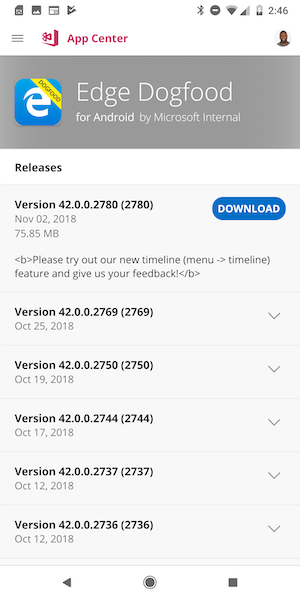
Erre a gombra kattintva elindítja az alkalmazás telepítését, ami azt eredményezi, hogy az alkalmazás a kezdőképernyőre kerül.
Végül, ha hasznos QR-kódolvasóval rendelkezik, lépjen az App Center fejlesztői portáljára , és válassza ki az ott tesztelt alkalmazást. Az App Center megjelenít egy QR-kódot, amely közvetlenül az alkalmazás letöltési oldalára navigál.
Hibaelhárítás
Íme néhány gyakori probléma a telepítési folyamat során tapasztalt megoldásokkal együtt:
Az alkalmazás telepítésekor egy ismeretlen forráshiba miatt a "Telepítés blokkolva" hibaüzenet jelenik meg:
Ahhoz, hogy az alkalmazás használható legyen, engedélyeznie kell az alkalmazások telepítését a Google Play Áruházon kívüli forrásokból. A kezdőképernyőn vagy a menüben koppintson a Beállítások biztonsági elemére>. Az Eszközfelügyelet fejléc alatt jelölje be az Ismeretlen források melletti jelölőnégyzetet.
Az alkalmazás telepítésekor "Probléma történt a csomag elemzésekor" hibaüzenet jelenik meg:
Ezt a hibát az alábbi okok egyike okozza:
- Előfordulhat, hogy az alkalmazás nem lett sikeresen letöltve
- Előfordulhat, hogy az alkalmazás nem kompatibilis a hardver- vagy operációsrendszer-verzióval
- A biztonsági beállítások nincsenek ennek megfelelően beállítva
- Sérült APK-fájl
- A csomag neve az aláírás után módosul
A hibaelhárításhoz próbálkozzon újra az alkalmazás újratelepítésével. Ha ez nem működik, forduljon az alkalmazás fejlesztőjének a probléma megoldásához.