Megjegyzés
Az oldalhoz való hozzáféréshez engedély szükséges. Megpróbálhat bejelentkezni vagy módosítani a címtárat.
Az oldalhoz való hozzáféréshez engedély szükséges. Megpróbálhatja módosítani a címtárat.
Fontos
A Visual Studio App Center 2025. március 31-én megszűnt, kivéve az Elemzési és diagnosztikai funkciókat, amelyek 2026. június 30-ig továbbra is támogatottak lesznek. Tudj meg többet.
Miután meghívták egy iOS-alkalmazás tesztelésére az App Centerben, kapni fog egy e-mailt, amely értesíti Önt a függőben lévő meghívásról. Az alábbi szakaszok ismertetik az alkalmazás tesztelésének megkezdéséhez szükséges lépéseket.
Az eszköz hozzáadása
Az eszköz App Center-fiókjához való csatolása az iOS telepítési folyamatának szükséges lépése, ha e-mailt kapott az App Centertől egy fiók létrehozásához és egy alkalmazás teszteléséhez. Az eszközregisztrációs folyamat lehetővé teszi az alkalmazások telepítését az eszközre. Nélküle nem telepítheti a tesztelni kívánt alkalmazást.
Ha még nem adott hozzá eszközt a fiókjához, felveheti azt, amikor egy új kiadás elérhető számodra. Az eszközt a kiadási e-mailben található hivatkozáson vagy közvetlenül az App Center telepítési portálján veheti fel.
Az eszköz hozzáadása a következő lépésekből áll:
Lépjen a hozzáadni kívánt eszköz App Center telepítési portáljának eszközmenüjéhez. Ez az alábbi módszerek egyikével végezhető el:
- Kattintson a kiadás terjesztésekor kapott e-mailben található eszköz hozzáadása gombra.
- Kattintson a profil ikonra az App Center portál jobb felső sarkában.
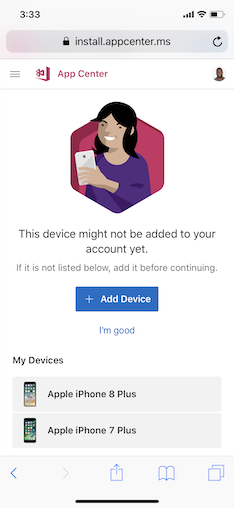
Kattintson az Új eszköz hozzáadása gombra az App Center telepítési portálján. Az App Center megjeleníti a konfigurációs profil megjelenítését kérő párbeszédpanelt. Ha nem látja az Új eszköz hozzáadása lehetőséget, lépjen https://install.appcenter.ms/register-device a mobileszközére.
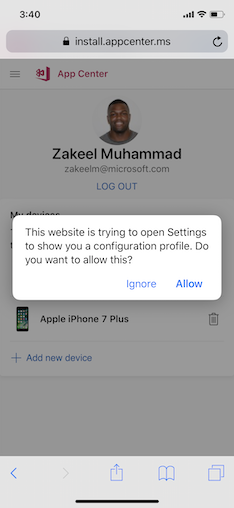
A telefon beállításai között válassza az Általános, a VPN > Eszközkezelés, majd a Profil telepítése lehetőséget, és engedélyezze az Engedélyezés lehetőséget. Ez a profil az eszköz hozzáadásának szükséges része.
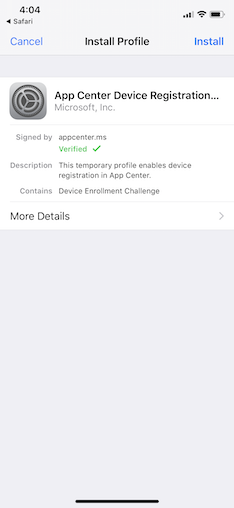
A profil telepítéséhez kattintson a képernyő jobb felső sarkában található telepítés gombra .
A profil telepítése után az App Center átirányítja a telepítési portálra. A használt eszköz mostantól a "Saját eszközök" táblában lesz.
Megjegyzés:
Ha a fejlesztő nyilvánosan elérhetővé tette az alkalmazást tesztelés céljából, és közvetlen telepítési hivatkozást kap, akkor az eszköz hozzáadása nem szükséges.
Alkalmazás telepítése
Az alkalmazás iOS-eszközön való telepítése elsősorban az App Center telepítési portáljáról történik, amelyet a következő szakaszban ismertetünk. Az alkalmazások telepítése a fejlesztő igényeitől függően két különböző módon végezhető el:
Kapsz egy e-mailt az App Centertől, amely a kiadásra az App Centerben irányít. Közvetlenül az App Center telepítési portálján is megtekintheti a hozzáadott alkalmazásokat és az alkalmazáskiadásokat.
A fejlesztő elküld önnek egy telepítési hivatkozást. Ezzel a hivatkozással közvetlenül az alkalmazásra navigálhat a telepítési portálon, ahol megtekintheti és letöltheti a kiadást.
Miután a telepítési portálra navigált, megjelenik a tesztelőként hozzáadott összes elérhető alkalmazás listája.
Amikor egy alkalmazásra kattint, az App Center további információkat jelenít meg az alkalmazásról. Kattintson a kék telepítés gombra az alkalmazás telepítéséhez.
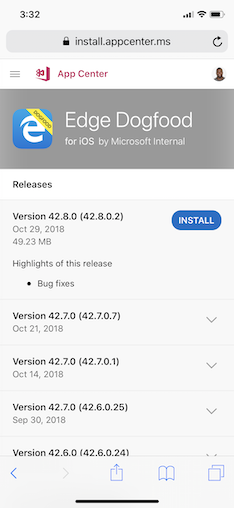
Erre a gombra kattintva elkezdi telepíteni az alkalmazást, amely hozzáadja a kezdőképernyőhöz.
QR-kódolvasóval kiválaszthatja a tesztelt alkalmazást az App Center fejlesztői portálján. A QR-kód közvetlenül az alkalmazás letöltési oldalára mutat.
Hibaelhárítás
Íme néhány gyakori probléma a telepítési folyamat során tapasztalt megoldásokkal együtt:
A következő üzenetet kapom: "Nem megbízható vállalati fejlesztő"
Az alkalmazás használatához szükséges, hogy bíznia kell a fejlesztő tanúsítványában. A telefon kezdőképernyőjén koppintson a Beállítások > általános > profilok vagy profilok > Eszközkezelés elemre. A Nagyvállalati alkalmazás fejléc alatt megjelenik a fejlesztő profilja. Koppintson a fejlesztői profil nevére, és erősítse meg, hogy megbízik bennük. Most már elindíthatja az alkalmazást.
Az alkalmazás telepítésekor "Nem lehet letölteni az alkalmazást" hibaüzenet jelenik meg, és az alkalmazás nincs telepítve
Ezt a hibát számos ok okozhatja, és a probléma megoldásához forduljon az alkalmazás fejlesztőjének. Ha Ön az alkalmazás fejlesztője, ezt a hibát az alábbi okok valamelyike okozhatja:
- Az UDID nem szerepel a kiépítési profilban
- A build helytelenül lett aláírva, vagy hibás jogosultságokkal rendelkezik
- Az eszköz vagy az iOS-verzió nem kompatibilis a buildel
- Az eszköztároló megtelt
- Tényleges letöltési hiba
- Az alkalmazás több mint 50 MB, és mobilhálózati kapcsolaton keresztül tölthető le
Amikor lenyomom a "Telepítés" gombot, a telepítési riasztás soha nem jelenik meg, és az alkalmazás nincs telepítve
Ha korábban az App Store áruházból telepítette az alkalmazást, és az a telepített alkalmazás ugyanazon verzióját használja, a telepítés megerősítéséhez nem lesz riasztás. Kerülő megoldásként próbálja meg eltávolítani az alkalmazás meglévő verzióját, majd koppintson ismét a Telepítés gombra.
Amikor lenyomom a "+ Új eszköz hozzáadása" gombot, semmi sem történik
Ez általában iPadeken fordul elő, amikor a Safari mobilverzió helyett az App Center asztali verzióját kéri le. A probléma megoldásához koppintson az AA-ra, és válassza a "Mobil webhely kérése" lehetőséget. Az iOS régebbi verzióiban a Safari ezt a funkciót integrálta a frissítési gombra. Az eset kezeléséhez nyomja le és tartsa lenyomva a frissítés gombot, és ugyanez a beállítás jelenik meg.