Megjegyzés
Az oldalhoz való hozzáféréshez engedély szükséges. Megpróbálhat bejelentkezni vagy módosítani a címtárat.
Az oldalhoz való hozzáféréshez engedély szükséges. Megpróbálhatja módosítani a címtárat.
Fontos
2025. május 1-jére az Azure AD B2C már nem lesz elérhető az új ügyfelek számára. További információ a GYIK-ben.
Ahhoz, hogy az alkalmazások interakcióba lépnének az Azure Active Directory B2C-vel (Azure AD B2C), regisztrálniuk kell őket egy Ön által felügyelt bérlőben.
Ebből a cikkből megtudhatja, hogyan:
- Azure AD B2C tenant létrehozása
- Bérlő csatlakoztatása az előfizetéshez
- Váltás az Azure AD B2C-bérlőt tartalmazó könyvtárra
- Az Azure AD B2C-erőforrás hozzáadása kedvencként az Azure Portalon
Az Azure AD B2C-bérlő létrehozása előtt az alábbi szempontokat kell figyelembe vennie:
Előfizetésenként legfeljebb 20 bérlőt hozhat létre. Ez a korlát segít megvédeni az erőforrásokat fenyegető fenyegetéseket, például a szolgáltatásmegtagadási támadásokat, és mind az Azure Portalon, mind a mögöttes bérlőlétrehozási API-ban érvénybe lép. Ha növelni szeretné ezt a korlátot, forduljon Microsoft ügyfélszolgálata.
Alapértelmezés szerint minden bérlő összesen 1,25 millió objektumot (felhasználói fiókokat és alkalmazásokat) képes befogadni, de ezt a korlátot 5,25 millió objektumra növelheti egyéni tartomány hozzáadásakor és ellenőrzésekor. Ha növelni szeretné ezt a korlátot, forduljon Microsoft ügyfélszolgálata. Ha azonban 2022 szeptembere előtt hozta létre a bérlőt, ez a korlát nem érinti Önt, és a bérlő megtartja a létrehozáskor lefoglalt méretet, azaz 50 millió objektumot. Megtudhatja, hogyan olvashatja el a bérlői használatot.
Ha újra fel szeretné használni a korábban törölni kívánt bérlőnevet, de a tartománynév megadásakor a "Már használatban van egy másik címtár" hibaüzenet jelenik meg, az ismételt próbálkozás előtt az alábbi lépéseket kell követnie a bérlő teljes törléséhez . Legalább előfizetés-rendszergazdai szerepkörre van szükség. A bérlő törlése után előfordulhat, hogy ki kell jelentkeznie és vissza kell jelentkeznie, mielőtt újra felhasználhatja a tartománynevet.
Előfeltételek
Egy Azure-előfizetés. Ha még nincs, hozz létre egy ingyenes fiókot, mielőtt elkezdenéd.
Olyan Azure-fiókra van szükség, amely legalább az előfizetésen belüli közreműködői szerepkörrel vagy az előfizetésen belüli erőforráscsoporttal rendelkezik.
Megjegyzés:
Nem hozhat létre előfizetéseket az Azure AD B2C-bérlőben, és nem adhat át előfizetéseket. Létrehozhat egy előfizetést a Microsoft Entra-bérlőben, majd összekapcsolhatja az Azure AD B2C-bérlővel.
Azure AD B2C tenant létrehozása
Megjegyzés:
Ha nem tudja létrehozni az Azure AD B2C-bérlőt, tekintse át a felhasználói beállítások oldalát , hogy a bérlő létrehozása ne legyen kikapcsolva. Ha a bérlőlétrehozás be van kapcsolva, kérje meg a globális rendszergazdát , hogy rendeljen hozzá egy bérlő létrehozói szerepkört.
Jelentkezzen be a Azure portalra.
Győződjön meg róla, hogy azt a Microsoft Entra-bérlőt használja, amely tartalmazza az Ön előfizetését.
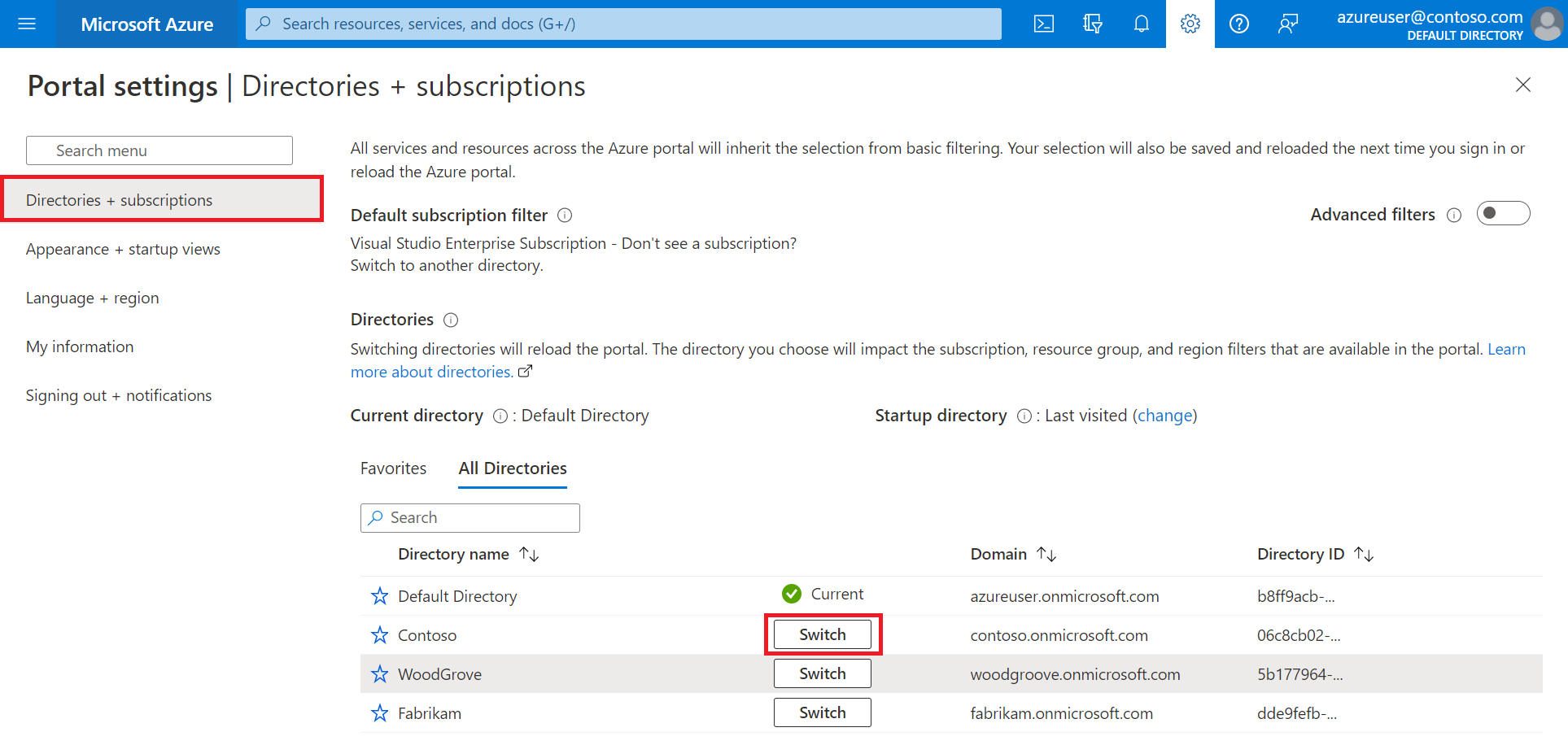
Az Azure Portal eszköztárán válassza a Könyvtárak + előfizetések ikont .
A Portál beállításai | A Címtárak + előfizetések lapon keresse meg az előfizetést tartalmazó Microsoft Entra-címtárat a Címtárnév listában, majd válassza a Mellette lévő Kapcsoló gombot.
Adja hozzá a Microsoft.AzureActiveDirectory-t erőforrás-szolgáltatóként a használt Azure-előfizetéshez (további információ):
- Az Azure Portalon keresse meg és válassza ki az Előfizetések lehetőséget.
- Válassza ki az előfizetést, majd a bal oldali menüben válassza az Erőforrás-szolgáltatók lehetőséget. Ha nem látja a bal oldali menüt, a lap bal felső részén válassza az előfizetés <nevének megjelenítése ikont > a kibontásához.
- Győződjön meg arról, hogy a Microsoft.AzureActiveDirectory sor a Regisztrált állapotot jeleníti meg. Ha nem, jelölje ki a sort, majd válassza a Regisztráció lehetőséget.
Az Azure Portal menüjében vagy a Kezdőlapon válassza az Erőforrás létrehozása elemet.
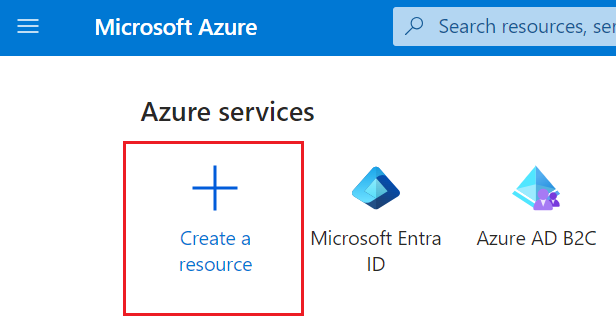
Keresse meg az Azure Active Directory B2C-t, majd válassza a Létrehozás lehetőséget.
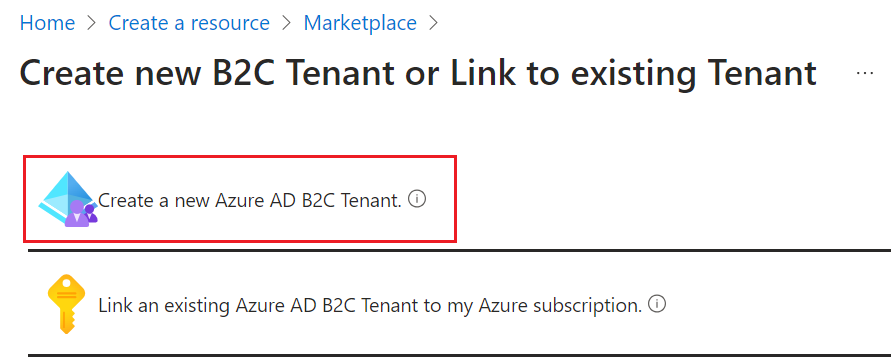
Válassza Új Azure AD B2C-bérlő létrehozásalehetőséget.
A Címtár létrehozása lapon:
- A szervezet neveként adja meg az Azure AD B2C-bérlő nevét.
- A kezdeti tartománynévhez adja meg az Azure AD B2C-bérlő tartománynevét.
- A Hely mezőben válassza ki az országot/régiót a listából. Ha a kiválasztott ország/régió rendelkezik egyGo-Local bővítmény lehetőséggel , például Japánnal vagy Ausztráliával, és adatait kizárólag az adott országban/régióban szeretné tárolni, jelölje be a Microsoft Entra Core Store-adatok és a Microsoft Entra-összetevők és szolgáltatásadatok tárolása jelölőnégyzetet a fenti helyen . Go-Local bővítmény egy fizetős bővítmény, amelynek díja hozzáadódik az Azure AD B2C Premium P1 vagy P2 licenc díjához, lásd : Számlázási modell. Az Azure AD B2C-bérlő létrehozása után nem módosíthatja az adattárolási régiót.
- Előfizetés esetén válassza ki az előfizetést a listából.
- Erőforráscsoport esetén válassza ki vagy keresse meg a bérlőt tartalmazó erőforráscsoportot.
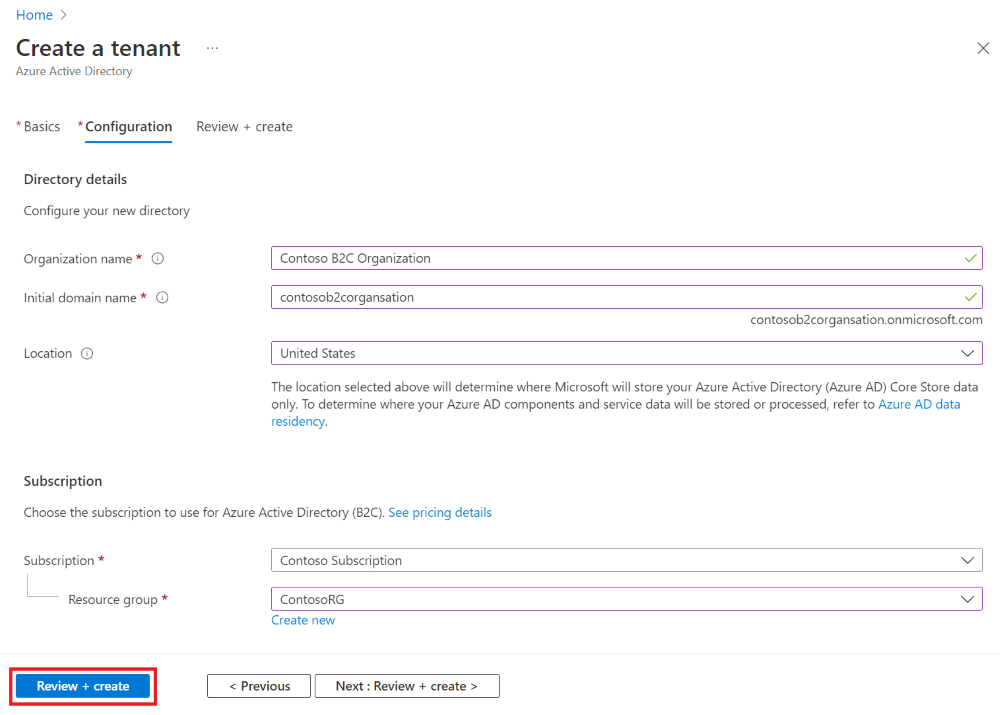
Válassza az Áttekintés + létrehozás lehetőséget.
Tekintse át a címtárbeállításokat. Ezután válassza a Létrehozás lehetőséget. További információ az üzembehelyezési hibák elhárításáról.
Számlázási célból több Azure AD B2C-bérlőt is összekapcsolhat egyetlen Azure-előfizetéssel. A bérlő összekapcsolásához rendszergazdai szerepkörrel kell rendelkeznie az Azure AD B2C-bérlőben, és legalább közreműködői szerepkörrel kell rendelkeznie az Azure-előfizetésben. Lásd: „Azure AD B2C-bérlő csatolása előfizetéshez”.
Megjegyzés:
Az Azure AD B2C címtár létrehozásakor a rendszer automatikusan létrehoz egy b2c-extensions-app nevű alkalmazást az új könyvtárban. Ne módosítsa vagy törölje. Az alkalmazást az Azure AD B2C használja a felhasználói adatok tárolására. További információ az Azure AD B2C: Extensions alkalmazásról.
Az Azure AD B2C Go-Local bővítmény aktiválása
Az Azure AD B2C lehetővé teszi Go-Local bővítmény aktiválását egy meglévő bérlőn mindaddig, amíg a bérlő olyan országban vagy régióban tárolja az adatokat, amely helyi adatok tartózkodási lehetőséggel rendelkezik. Ha Go-Local bővítményt szeretne használni, kövesse az alábbi lépéseket:
Jelentkezzen be a Azure portalra.
Ha több bérlőhöz is hozzáférése van, a felső menüben a Beállítások ikont választva váltson az Azure AD B2C-bérlőre a Címtárak + előfizetések menüből.
Az Azure Portalon keresse meg és válassza ki az Azure AD B2C-t.
A megjelenő bérlőkezelési lapon, a lap tetején válassza az Adattárolás engedélyezése hivatkozást.
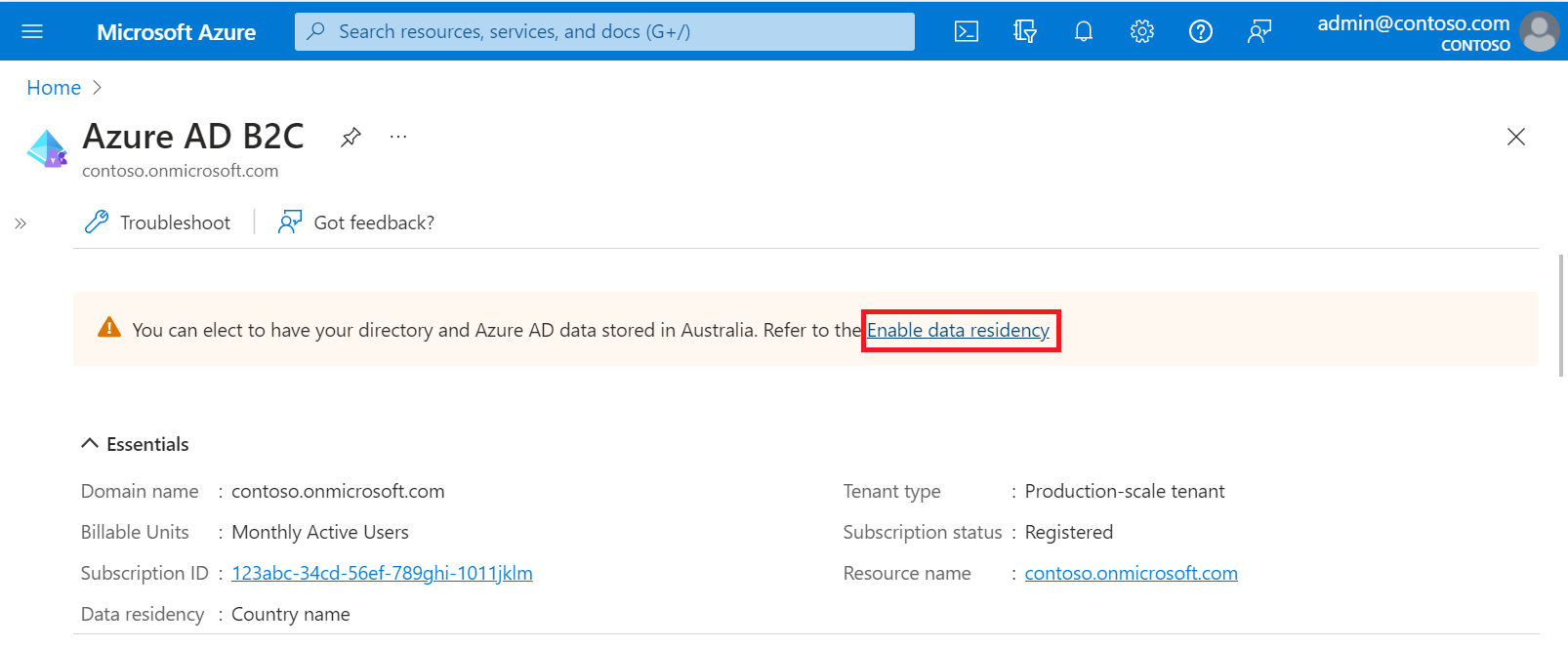
A megjelenő Adathely panelen jelölje be a Címtár és a Microsoft Entra-adatok < tárolása az > országbeli jelölőnégyzetet, majd válassza a Mentés gombot.
Zárja be az Adattárolás panelt .
A B2C-bérlői címtár kiválasztása
Az új Azure AD B2C-bérlő használatának megkezdéséhez a bérlőt tartalmazó könyvtárra kell váltania:
- Az Azure Portal eszköztárán válassza a Könyvtárak + előfizetések szűrő ikont.
- A Minden könyvtár lapon keresse meg az Azure AD B2C-bérlőt tartalmazó könyvtárat, majd válassza a mellette lévő Kapcsoló gombot.
Ha először nem látja az új Azure B2C-bérlőt a listában, frissítse a böngészőablakot, vagy jelentkezzen ki, és jelentkezzen be újra. Ezután az Azure Portal eszköztárán válassza újra a Könyvtárak és előfizetések szűrőt.
Azure AD B2C hozzáadása kedvencként (nem kötelező)
Ez az opcionális lépés megkönnyíti az Azure AD B2C-bérlő kiválasztását az alábbi és az összes további oktatóanyagban.
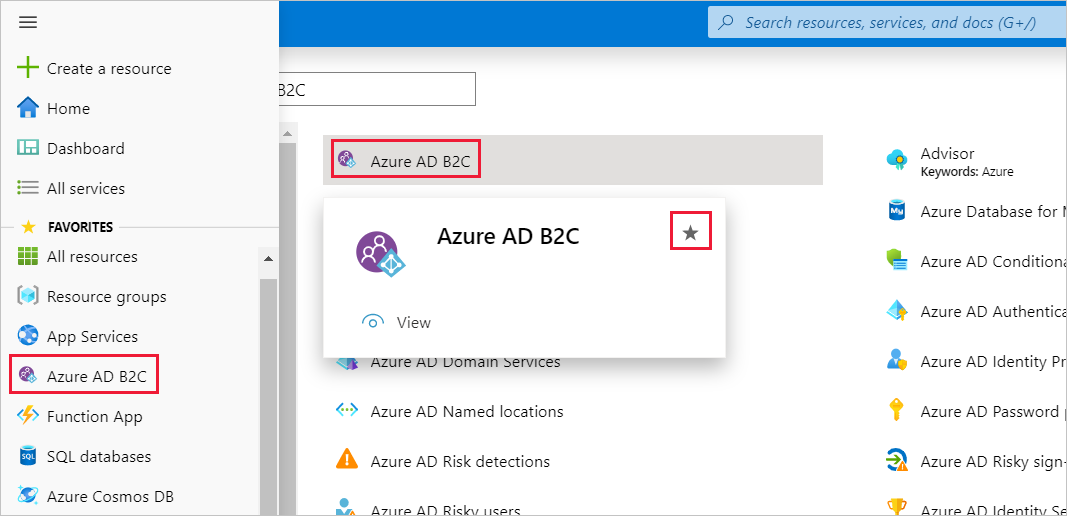
Az Azure AD B2C minden szolgáltatásban való keresése helyett minden alkalommal, amikor a bérlővel szeretne dolgozni, inkább kedvencként használhatja az erőforrást. Ezután kiválaszthatja a portálmenü Kedvencek szakaszából, hogy gyorsan böngészhessen az Azure AD B2C-bérlője felé.
Ezt a műveletet csak egyszer kell végrehajtania. A lépések végrehajtása előtt győződjön meg arról, hogy az Előző szakaszban ismertetett módon az Azure AD B2C-bérlőt tartalmazó könyvtárra váltott, válassza ki a B2C-bérlői címtárat.
Jelentkezzen be a Azure portalra.
Az Azure Portal menüjében válassza a Minden szolgáltatás lehetőséget.
A Minden szolgáltatás keresőmezőben keressen rá az Azure AD B2C-ra, mutasson a keresési eredmény fölé, majd válassza ki a csillag ikont az elemleírásban. Az Azure AD B2C mostantól megjelenik az Azure Portal Kedvencek területén.
Ha módosítani szeretné az új kedvenc pozícióját, nyissa meg az Azure Portal menüjét, válassza az Azure AD B2C-t, majd húzza felfelé vagy lefelé a kívánt helyre.
Következő lépések
Ebben a cikkben megtanulta, hogyan:
- Azure AD B2C tenant létrehozása
- Bérlő csatlakoztatása az előfizetéshez
- Váltás az Azure AD B2C-bérlőt tartalmazó könyvtárra
- Az Azure AD B2C-erőforrás hozzáadása kedvencként az Azure Portalon
Ezután megtudhatja, hogyan regisztrálhat webalkalmazást az új bérlőben.