Megjegyzés
Az oldalhoz való hozzáféréshez engedély szükséges. Megpróbálhat bejelentkezni vagy módosítani a címtárat.
Az oldalhoz való hozzáféréshez engedély szükséges. Megpróbálhatja módosítani a címtárat.
Megjegyzés:
Ez a dokumentum a Microsoft Foundry (klasszikus) portálra hivatkozik.
🔍Az új portállal kapcsolatos információkért tekintse meg a Microsoft Foundry (új) dokumentációját.
Ez a cikk az Azure OpenAI használatának első lépéseit ismerteti, és részletes útmutatást nyújt egy erőforrás létrehozásához és egy modell üzembe helyezéséhez. Az Azure-ban többféleképpen hozhat létre erőforrásokat:
- Az Azure portál
- A REST API-k, az Azure CLI, a PowerShell vagy az ügyfélkódtárak
- Azure Resource Manager- (ARM-) sablonok
Ebben a cikkben példákat tekinthet át az erőforrások Azure Portalon, az Azure CLI-vel és a PowerShell-lel való létrehozására és üzembe helyezésére.
Előfeltételek
- Egy Azure-előfizetés. Hozzon létre egyet ingyen.
- Hozzáférési engedélyek az Azure OpenAI-erőforrások létrehozásához és a modellek üzembe helyezéséhez.
Erőforrás létrehozása
Az alábbi lépések bemutatják, hogyan hozhat létre Azure OpenAI-erőforrást az Azure Portalon.
Az erőforrás azonosítása
Jelentkezzen be azure-előfizetésével az Azure Portalon.
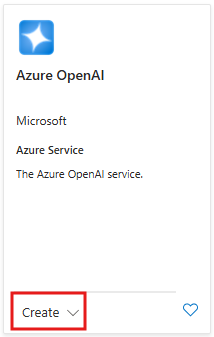
Válassza az Erőforrás létrehozása lehetőséget, és keresse meg az Azure OpenAI-t. A szolgáltatás megkeresése után válassza a Létrehozás opciót.
Az Azure OpenAI létrehozása lapon adja meg a következő információkat az Alapok lapon található mezőkről:
szakterület Leírás Előfizetés Az Azure OpenAI előkészítési alkalmazásban használt Azure-előfizetés. Erőforráscsoport Az Azure OpenAI-erőforrást tartalmazó Azure-erőforráscsoport. Létrehozhat egy új csoportot, vagy használhat egy már meglévő csoportot. Régió A példányod helye. A különböző helyek késést okozhatnak, de nem befolyásolják az erőforrás futásidejének rendelkezésre állását. Név Az Azure OpenAI-erőforrás leíró neve, például a MyOpenAIResource. Tarifacsomag Az erőforrás tarifacsomagja. Jelenleg csak a Standard szint érhető el az Azure OpenAI-hoz. A díjszabásról további információt az Azure OpenAI díjszabási oldalán talál 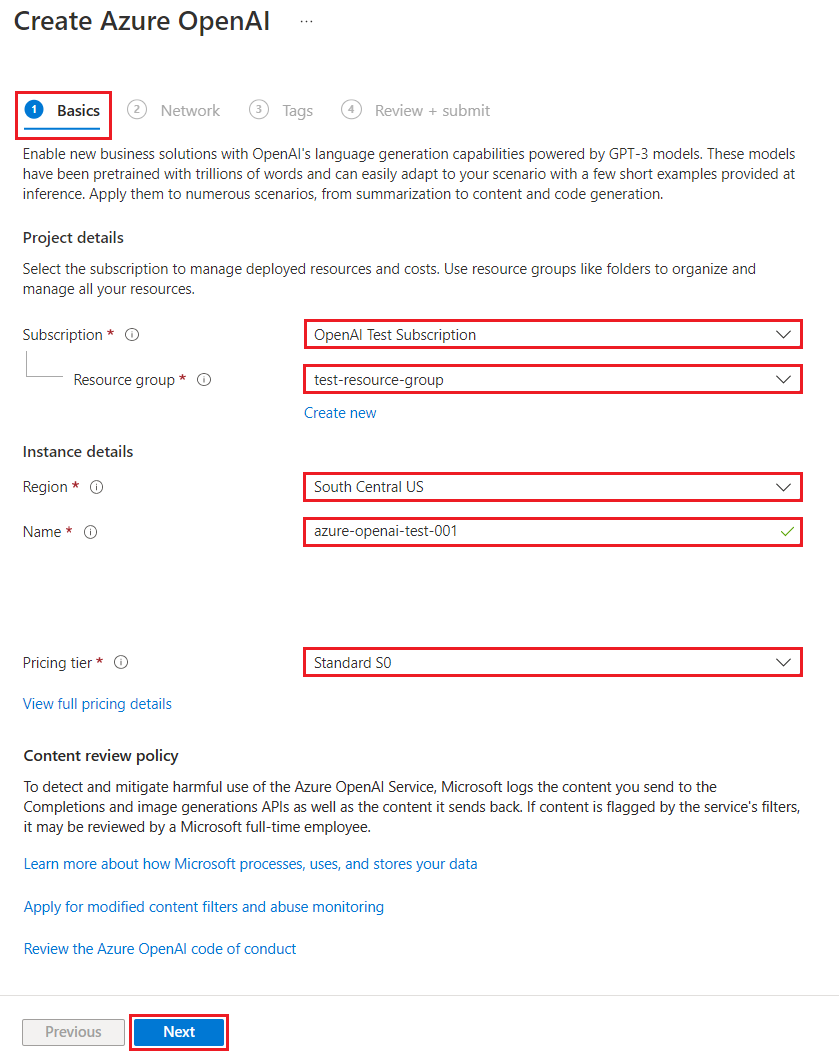
Válassza a Következőlehetőséget.
Hálózati biztonság konfigurálása
A Hálózat lap a biztonsági típus három beállítását mutatja be:
- 1. lehetőség: Az összes hálózat, beleértve az internetet is, hozzáférhet ehhez az erőforráshoz.
- 2. lehetőség: Kiválasztott hálózatok, konfigurálja az Foundry Tools-erőforrás hálózati biztonságát.
- 3. lehetőség: Letiltva, egyetlen hálózat sem fér hozzá ehhez az erőforráshoz. Konfigurálhat privát végpontkapcsolatokat, amelyek kizárólagosan így férhetnek hozzá ehhez az erőforráshoz.
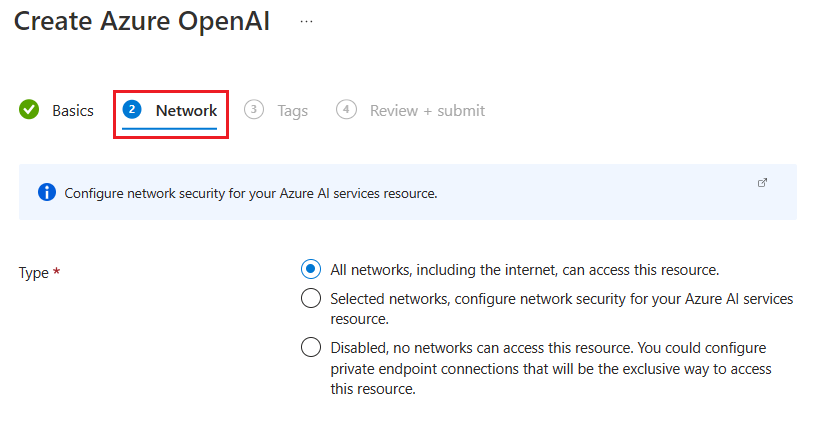
A választott beállítástól függően előfordulhat, hogy további információkat kell megadnia.
1. lehetőség: Az összes hálózat engedélyezése
Az első lehetőség lehetővé teszi, hogy az összes hálózat, beleértve az internetet is, hozzáférjen az erőforráshoz. Ez a beállítás az alapértelmezett beállítás. Ehhez a beállításhoz nincs szükség további beállításokra.
2. lehetőség: Csak bizonyos hálózatok engedélyezése
A második lehetőség lehetővé teszi az erőforráshoz hozzáférő konkrét hálózatok azonosítását. Ha ezt a beállítást választja, a lap a következő kötelező mezőket tartalmazza:
| szakterület | Leírás |
|---|---|
| Virtuális hálózat | Adja meg azokat a virtuális hálózatokat, amelyek számára engedélyezett az erőforráshoz való hozzáférés. Az alapértelmezett virtuális hálózatnevet az Azure Portalon szerkesztheti. |
| Alhálózatok | Adja meg azokat az alhálózatokat, amelyek számára engedélyezett az erőforráshoz való hozzáférés. Az alapértelmezett alhálózatnevet az Azure Portalon szerkesztheti. |
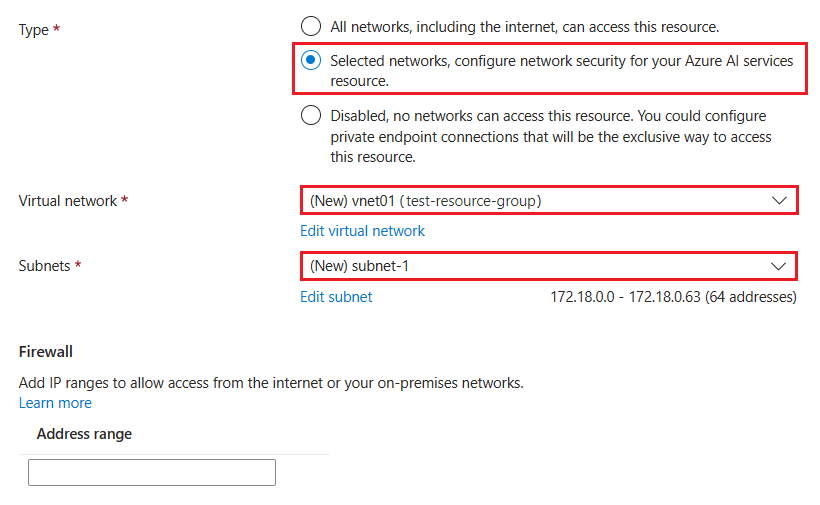
A Tűzfal szakasz egy választható címtartomány-mezőt biztosít, amellyel konfigurálhatja az erőforrás tűzfalbeállítását.
3. lehetőség: Hálózati hozzáférés letiltása
A harmadik lehetőséggel letilthatja az erőforráshoz való hálózati hozzáférést. Ha ezt a lehetőséget választja, a lap frissül, hogy tartalmazza a Privát végpont táblát.
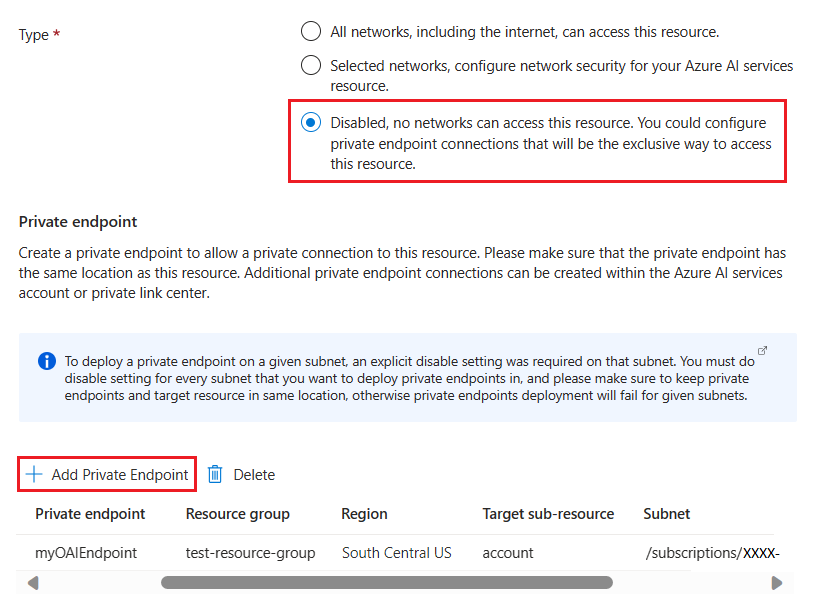
Lehetőségként hozzáadhat egy privát végpontot az erőforráshoz való hozzáféréshez. Válassza a Privát végpont hozzáadása lehetőséget, és fejezze be a végpontkonfigurációt.
A konfiguráció megerősítése és az erőforrás létrehozása
Válassza a Tovább lehetőséget, és igény szerint konfigurálja az erőforráshoz tartozó címkéket.
A Tovább gombra kattintva lépjen a folyamat utolsó szakaszára: Véleményezés + küldés.
Erősítse meg a konfigurációs beállításokat, és válassza a Létrehozás lehetőséget.
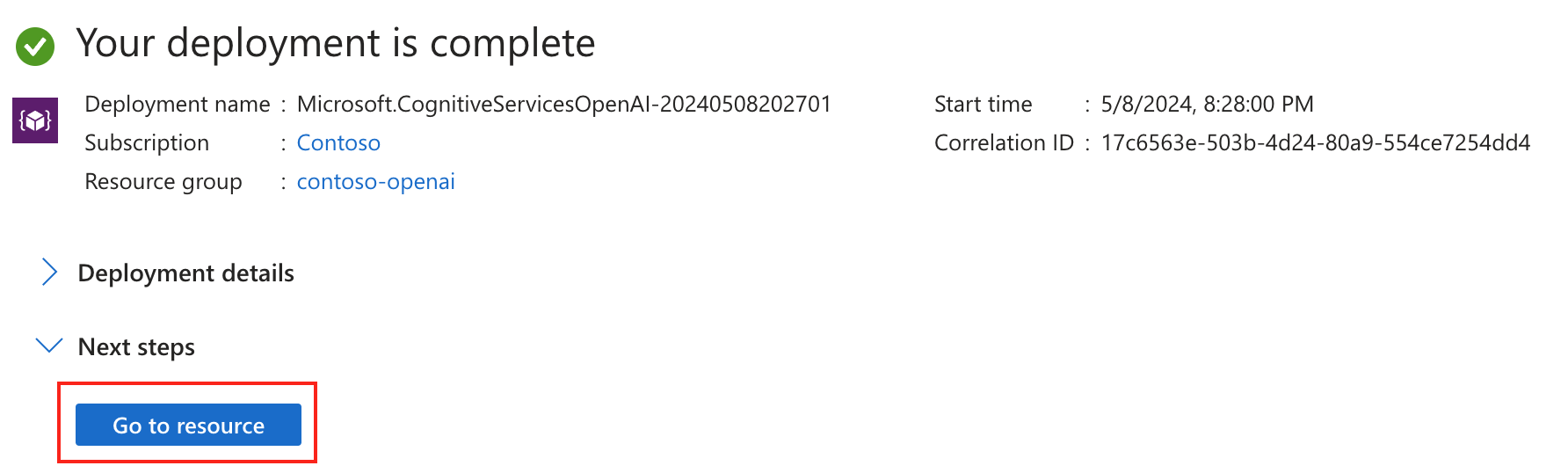
Az Azure Portal értesítést jelenít meg, ha az új erőforrás elérhető. Válassza a Go to resource lehetőséget.
Modell üzembe helyezése
Mielőtt szöveget vagy következtetést hozhat létre, üzembe kell helyeznie egy modellt. Az Foundry portálon számos elérhető modell közül választhat.
Modell üzembe helyezéséhez kövesse az alábbi lépéseket:
-
Jelentkezzen be a Microsoft Foundrybe. Győződjön meg arról, hogy a New Foundry kapcsoló ki van kapcsolva. Ezek a lépések a Foundryre (klasszikus) vonatkoznak.

A Keep building with Foundry szakaszban válassza az Összes erőforrás megtekintése lehetőséget.
Keresse meg és válassza ki az erőforrást.
Fontos
Ebben a lépésben felajánlhatja az Azure OpenAI-erőforrás Foundryre való frissítését. Ezen a lapon megtekintheti a két erőforrástípus összehasonlítását, valamint az erőforrás-frissítés és a visszaállítás részleteit. Válassza a Mégse lehetőséget az erőforrástípus frissítése nélküli folytatáshoz. Másik lehetőségként válassza a Tovább gombot.
Ebben a cikkben további információt talál az Foundry-erőforrásról.
A bal oldali panelen válassza a Telepítések menüpontot a Megosztott erőforrások szakaszból. (Ha az előző lépésben a Foundryre frissített, válassza a Modellek + végpontok lehetőséget a Saját objektumok szakaszból a bal oldali panelen.)
Válassza + Modell üzembe helyezése és > az üzembe helyezési ablak megnyitásához.
Válassza ki a kívánt modellt, majd válassza a Megerősítés lehetőséget. Az elérhető modellek régiónkénti listáját a Modellösszesítő táblázat és a régió rendelkezésre állása című témakörben találja.
A következő ablakban konfigurálja a következő mezőket:
szakterület Leírás Üzembe helyezés neve Válasszon nevet körültekintően. Az üzembe helyezés neve arra szolgál, hogy a kódban az ügyfélkönyvtárak és a REST API-k használatával meghívja a modellt. Üzembe helyezés típusa Standard, Global-Batch, Global-Standard, Provisioned-Managed. További információ az üzembe helyezési típus beállításairól. Üzembe helyezés részletei (nem kötelező) Igény szerint megadhat speciális beállításokat az erőforráshoz.
– A tartalomszűrőhöz rendeljen egy tartalomszűrőt az üzembe helyezéshez.
- A Tokenek percenkénti sebességkorlátjához módosítsa a tokenek percenkénti értékét (TPM) a telepítés hatékony sebességkorlátjának beállításához. Ezt az értéket bármikor módosíthatja a Kvóták menüvel. A dinamikus kvóta lehetővé teszi, hogy kihasználja a további kvótát, ha további kapacitás áll rendelkezésre.Fontos
Amikor az API-val éri el a modellt, az API-hívásokban az alapul szolgáló modellnév helyett az üzembe helyezés nevére kell hivatkoznia, ami az OpenAI és az Azure OpenAI közötti egyik fő különbség . Az OpenAI csak a modell nevét igényli. Az Azure OpenAI-nak mindig szüksége van az üzembehelyezési névre, még akkor is, ha a modellparamétert használja. Dokumentációnkban gyakran van példa arra, hogy az üzembehelyezési nevek megegyeznek a modellnevekkel, így jelezve, hogy melyik modell működik egy adott API-végponttal. Végső soron a telepítések nevei bármilyen elnevezési konvenciót követhetnek, amely a legjobban megfelel az Ön felhasználási esetének.
Válassza az Üzembe helyezés lehetőséget.
Az üzembe helyezés részletei az új üzembe helyezés összes információját megjelenítik. Amikor az üzembe helyezés befejeződik, a modell Provisionálási állapota Sikeresre módosul.
Előfeltételek
- Egy Azure-előfizetés. Hozzon létre egyet ingyen.
- Hozzáférési engedélyek az Azure OpenAI-erőforrások létrehozásához és a modellek üzembe helyezéséhez.
- Az Azure CLI. További információ: Az Azure CLI telepítése.
Bejelentkezés az Azure CLI-be
Jelentkezzen be az Azure CLI-be, vagy válassza a CloudShell megnyitása lehetőséget az alábbi lépésekben.
Azure-erőforráscsoport létrehozása
Azure OpenAI-erőforrás létrehozásához azure-erőforráscsoportra van szükség. Amikor új erőforrást hoz létre az Azure CLI-vel, létrehozhat egy új erőforráscsoportot, vagy utasíthatja az Azure-t egy meglévő csoport használatára. Az alábbi példa bemutatja, hogyan hozhat létre új, OAIResourceGroup nevű erőforráscsoportot az az group create paranccsal. Az erőforráscsoport az USA keleti régiójában jön létre.
az group create \
--name OAIResourceGroup \
--location eastus
Erőforrás létrehozása
A cognitiveservices account create parancsot használja, hogy hozzon létre egy Azure OpenAI-erőforrást az erőforráscsoportban. Az alábbi példában egy MyOpenAIResource nevű erőforrást hoz létre az OAIResourceGroup erőforráscsoportban. A példa kipróbálásakor frissítse a kódot az erőforráscsoport és az erőforrásnév kívánt értékeinek, valamint az Azure-előfizetés-azonosító <előfizetési azonosítójának> használatára.
az cognitiveservices account create \
--name MyOpenAIResource \
--resource-group OAIResourceGroup \
--location eastus \
--kind OpenAI \
--sku s0 \
--subscription <subscriptionID>
--custom-domain MyOpenAIResource
--yes
Az erőforrással kapcsolatos információk lekérése
Az erőforrás létrehozása után különböző parancsokkal hasznos információkat találhat az Azure OpenAI-ról a Microsoft Foundry Models-példányban. Az alábbi példák bemutatják, hogyan lehet lekérni a REST API-végpont alap URL-címét és az új erőforrás hozzáférési kulcsait.
A végpont URL-címének lekérése
Használja a cognitiveservices account show parancsot az erőforrás REST API végpontjának alap URL-címének lekéréséhez. Ebben a példában a parancs kimenetét a JQ JSON-processzoron keresztül irányítjuk az .properties.endpoint érték megkereséséhez.
A példa kipróbálásakor frissítse a kódot úgy, hogy az erőforráscsoportot a <myResourceGroupName> és az erőforrást a <myResourceName> saját értékeire cseréli.
az cognitiveservices account show \
--name <myResourceName> \
--resource-group  <myResourceGroupName> \
| jq -r .properties.endpoint
Az elsődleges API-kulcs lekérése
Az erőforrás hozzáférési kulcsainak lekéréséhez használja a következő parancsot: az cognitiveservices account keys list. Ebben a példában a parancs kimenetét a JQ JSON-processzoron keresztül irányítjuk az .key1 érték megkereséséhez.
A példa kipróbálásakor frissítse a kódot az erőforráscsoport és az erőforrás értékeinek használatára.
az cognitiveservices account keys list \
--name <myResourceName> \
--resource-group  <myResourceGroupName> \
| jq -r .key1
Modell üzembe helyezése
Modell üzembe helyezéséhez használja a cognitiveservices account deployment create parancsot. A következő példában üzembe helyezi a gpt-4o modell egy példányát, és myModel nevet ad neki. A példa kipróbálásakor frissítse a kódot az erőforráscsoport és az erőforrás értékeinek használatára. Nem kell módosítania az model-version, model-format vagy sku-capacity, és sku-name az értékeket.
az cognitiveservices account deployment create \
--name <myResourceName> \
--resource-group  <myResourceGroupName> \
--deployment-name MyModel \
--model-name gpt-4o \
--model-version "2024-11-20"  \
--model-format OpenAI \
--sku-capacity "1" \
--sku-name "Standard"
--sku-name A következő üzembehelyezési típusokat fogadja el: Standard, GlobalBatch, GlobalStandardés ProvisionedManaged. További információ az üzembe helyezési típus beállításairól.
Fontos
Amikor az API-val éri el a modellt, az API-hívásokban az alapul szolgáló modellnév helyett az üzembe helyezés nevére kell hivatkoznia, ami az OpenAI és az Azure OpenAI közötti egyik fő különbség . Az OpenAI csak a modell nevét igényli. Az Azure OpenAI-nak mindig szüksége van az üzembehelyezési névre, még akkor is, ha a modellparamétert használja. A dokumentumainkban gyakran vannak példák arra, hogy az üzembehelyezési nevek azonosak a modellnevekkel, így jelezve, hogy melyik modell működik egy adott API-végponttal. Végső soron a telepítések nevei bármilyen elnevezési konvenciót követhetnek, amely a legjobban megfelel az Ön felhasználási esetének.
Modell törlése az erőforrásból
Az erőforrásából üzembe helyezett bármely modellt törölheti az az cognitiveservices account deployment delete parancsával. Az alábbi példában töröl egy MyModel nevű modellt. A példa kipróbálásakor frissítse a kódot az erőforráscsoport, az erőforrás és az üzembe helyezett modell értékeinek használatára.
az cognitiveservices account deployment delete \
--name <myResourceName> \
--resource-group  <myResourceGroupName> \
--deployment-name MyModel
Erőforrások törlése
Ha rendet szeretne rakni ezek után a gyakorlatok után, eltávolíthatja az Azure OpenAI-erőforrást úgy, hogy törli az erőforrást az Azure CLI használatával. Az erőforráscsoportot is törölheti. Ha úgy dönt, hogy törli az erőforráscsoportot, a csoport összes erőforrása is törlődik.
Az erőforráscsoport és a hozzá tartozó erőforrások eltávolításához használja az az cognitiveservices account delete parancsot.
Ha nem fogja továbbra is használni a gyakorlatokban létrehozott erőforrásokat, futtassa az alábbi parancsot az erőforráscsoport törléséhez. Ügyeljen arra, hogy frissítse a példakódot az erőforráscsoport és az erőforrás értékeinek használatára.
az cognitiveservices account delete \
--name <myResourceName> \
--resource-group  <myResourceGroupName>
Előfeltételek
- Egy Azure-előfizetés. Hozzon létre egyet ingyen.
- Azure PowerShell. További információ: Az Azure PowerShell telepítése.
- Hozzáférési engedélyek az Azure OpenAI-erőforrások létrehozásához és a modellek üzembe helyezéséhez.
Bejelentkezés az Azure PowerShellbe
Jelentkezzen be az Azure PowerShellbe, vagy válassza a CloudShell megnyitása lehetőséget az alábbi lépésekben.
Azure-erőforráscsoport létrehozása
Azure OpenAI-erőforrás létrehozásához azure-erőforráscsoportra van szükség. Amikor új erőforrást hoz létre az Azure PowerShell használatával, létrehozhat egy új erőforráscsoportot, vagy utasíthatja az Azure-t egy meglévő csoport használatára. Az alábbi példa bemutatja, hogyan hozhat létre új, OAIResourceGroup nevű erőforráscsoportot a New-AzResourceGroup paranccsal. Az erőforráscsoport az USA keleti régiójában jön létre.
New-AzResourceGroup -Name OAIResourceGroup -Location eastus
Erőforrás létrehozása
A New-AzCognitiveServicesAccount paranccsal hozzon létre egy Azure OpenAI-erőforrást az erőforráscsoportban. Az alábbi példában egy MyOpenAIResource nevű erőforrást hoz létre az OAIResourceGroup erőforráscsoportban. A példa kipróbálásakor frissítse a kódot az erőforráscsoport és az erőforrásnév kívánt értékeinek, valamint az Azure-előfizetés-azonosító <előfizetési azonosítójának> használatára.
New-AzCognitiveServicesAccount -ResourceGroupName OAIResourceGroup -Name MyOpenAIResource -Type OpenAI -SkuName S0 -Location eastus
Az erőforrással kapcsolatos információk lekérése
Az erőforrás létrehozása után különböző parancsokkal hasznos információkat találhat az Azure OpenAI-ról a Microsoft Foundry Models-példányban. Az alábbi példák bemutatják, hogyan lehet lekérni a REST API-végpont alap URL-címét és az új erőforrás hozzáférési kulcsait.
A végpont URL-címének lekérése
A Get-AzCognitiveServicesAccount paranccsal kérje le az erőforrás REST API-végpontjának alap URL-címét. Ebben a példában a parancs kimenetét a Select-Object parancsmagon keresztül irányítjuk az endpoint érték megkereséséhez.
A példa kipróbálásakor frissítse a kódot az erőforráscsoport <myResourceGroupName> és az erőforrás <myResourceName>értékeinek használatára.
Get-AzCognitiveServicesAccount -ResourceGroupName OAIResourceGroup -Name MyOpenAIResource |
  Select-Object -Property endpoint
Az elsődleges API-kulcs lekérése
Az erőforrás hozzáférési kulcsainak lekéréséhez használja a Get-AzCognitiveServicesAccountKey parancsot. Ebben a példában a parancs kimenetét a Select-Object parancsmagon keresztül irányítjuk az Key1 érték megkereséséhez.
A példa kipróbálásakor frissítse a kódot az erőforráscsoport és az erőforrás értékeinek használatára.
Get-AzCognitiveServicesAccountKey -Name MyOpenAIResource -ResourceGroupName OAIResourceGroup |
  Select-Object -Property Key1
Modell üzembe helyezése
Modell üzembe helyezéséhez használja a New-AzCognitiveServicesAccountDeployment parancsot. A következő példában üzembe helyezi a gpt-4o modell egy példányát, és myModel nevet ad neki. A példa kipróbálásakor frissítse a kódot az erőforráscsoport és az erőforrás értékeinek használatára. Nem kell módosítania az model-version, model-format vagy sku-capacity, és sku-name az értékeket.
$model = New-Object -TypeName 'Microsoft.Azure.Management.CognitiveServices.Models.DeploymentModel' -Property @{
    Name = 'gpt-4o'
    Version = '2024-11-20'
    Format = 'OpenAI'
}

$properties = New-Object -TypeName 'Microsoft.Azure.Management.CognitiveServices.Models.DeploymentProperties' -Property @{
    Model = $model
}

$sku = New-Object -TypeName "Microsoft.Azure.Management.CognitiveServices.Models.Sku" -Property @{
    Name = 'Standard'
    Capacity = '1'
}

New-AzCognitiveServicesAccountDeployment -ResourceGroupName OAIResourceGroup -AccountName MyOpenAIResource -Name MyModel -Properties $properties -Sku $sku
A Name változó tulajdonsága a $sku következő üzembehelyezési típusokat fogadja el: Standard, GlobalBatch, GlobalStandardés ProvisionedManaged. További információ az üzembe helyezési típus beállításairól.
Fontos
Amikor az API-val éri el a modellt, az API-hívásokban az alapul szolgáló modellnév helyett az üzembe helyezés nevére kell hivatkoznia, ami az OpenAI és az Azure OpenAI közötti egyik fő különbség . Az OpenAI csak a modell nevét igényli. Az Azure OpenAI-nak mindig szüksége van az üzembehelyezési névre, még akkor is, ha a modellparamétert használja. A dokumentumainkban gyakran vannak példák arra, hogy az üzembehelyezési nevek azonosak a modellnevekkel, így jelezve, hogy melyik modell működik egy adott API-végponttal. Végső soron a telepítések nevei bármilyen elnevezési konvenciót követhetnek, amely a legjobban megfelel az Ön felhasználási esetének.
Modell törlése az erőforrásból
Az erőforrásból üzembe helyezett modelleket a Remove-AzCognitiveServicesAccountDeployment paranccsal törölheti. Az alábbi példában töröl egy MyModel nevű modellt. A példa kipróbálásakor frissítse a kódot az erőforráscsoport, az erőforrás és az üzembe helyezett modell értékeinek használatára.
Remove-AzCognitiveServicesAccountDeployment -ResourceGroupName OAIResourceGroup -AccountName MyOpenAIResource -Name MyModel
Erőforrások törlése
Ha az ezeket a gyakorlatokat követő tisztításra van szükség, eltávolíthatja az Azure OpenAI erőforrását azáltal, hogy törli az erőforrást az Azure PowerShell segítségével. Az erőforráscsoportot is törölheti. Ha úgy dönt, hogy törli az erőforráscsoportot, a csoport összes erőforrása is törlődik.
Az erőforráscsoport és a hozzá tartozó erőforrások eltávolításához használja a Remove-AzCognitiveServicesAccount parancsot.
Ha nem fogja továbbra is használni a gyakorlatokban létrehozott erőforrásokat, futtassa az alábbi parancsot az erőforráscsoport törléséhez. Ügyeljen arra, hogy frissítse a példakódot az erőforráscsoport és az erőforrás értékeinek használatára.
Remove-AzCognitiveServicesAccount -Name MyOpenAIResource -ResourceGroupName OAIResourceGroup
Következő lépések
- Ismerkedés az Azure OpenAI biztonsági építőelemével
- További információ az Azure OpenAI-modellekről.
- A díjszabással kapcsolatos információkért látogasson el az Azure OpenAI díjszabási oldalára