Megjegyzés
Az oldalhoz való hozzáféréshez engedély szükséges. Megpróbálhat bejelentkezni vagy módosítani a címtárat.
Az oldalhoz való hozzáféréshez engedély szükséges. Megpróbálhatja módosítani a címtárat.
Csak a következőkre vonatkozik: Öntödei (klasszikus) portál. Ez a cikk nem érhető el az új Foundry portálon.
További információ az új portálról.
Öntödei (klasszikus) portál. Ez a cikk nem érhető el az új Foundry portálon.
További információ az új portálról.
Megjegyzés:
A cikkben szereplő hivatkozások megnyithatják a tartalmat az új Microsoft Foundry-dokumentációban a most megtekintett Foundry (klasszikus) dokumentáció helyett.
Ebben az oktatóanyagban beállítja az egyéni tudáslekérési (RAG) csevegőalkalmazás létrehozásához szükséges erőforrásokat a Microsoft Foundry SDK-val. Ez egy háromrészes oktatóanyag-sorozat első része. Itt hozhatja létre az erőforrásokat, az alkalmazást a második részben hozhatja létre, és kiértékelheti a harmadik részben. Ebben a részben Ön:
- Projekt létrehozása
- Azure AI Keresés index létrehozása
- A Azure CLI telepítése és bejelentkezés
- Python és csomagok telepítése
- Modellek üzembe helyezése a projektben
- A környezeti változók konfigurálása
Ha más oktatóanyagokat vagy rövid útmutatókat végzett, előfordulhat, hogy már létrehozta az oktatóanyaghoz szükséges erőforrások egy részét. Ha mégis, nyugodtan kihagyhatja ezeket a lépéseket.
Előfeltételek
Fontos
Ez a cikk átmeneti támogatást nyújt a központi alapú projektekhez. Az Foundry-projektek esetében nem fog működni. Hogyan tudhatom meg, hogy milyen típusú projektem van?
SDK kompatibilitási megjegyzés: A kódpéldákhoz egy adott Microsoft Foundry SDK-verzió szükséges. Ha kompatibilitási problémákba ütközik, fontolja meg a központi projektből egy Foundry-projektbe való migrálást.
- Aktív előfizetéssel és Owner vagy Contributor szerepkörrel rendelkező Azure fiók. Ha nem rendelkezik ilyen fiókkal, hozzon létre ingyenes fiókot.
- Microsoft Foundry: Tulajdonosi vagy közreműködői szerepkör egy projekt létrehozásához.
Központi projekt létrehozása
Ha központi projektet szeretne létrehozni Microsoft Foundry, kövesse az alábbi lépéseket:
-
Jelentkezzen be Microsoft Foundry. Győződjön meg arról, hogy a New Foundry kapcsoló ki van kapcsolva. Ezek a lépések a Foundryre (klasszikus) vonatkoznak.

-
A következő lépés attól függ, hogy hol van:
Ha nincs projektje, vagy még nem rendelkezik projektel: Válassza az Új létrehozása lehetőséget a jobb felső sarokban egy új Foundry-projekt létrehozásához

Ha projektben van: Válassza ki a projekt szélességét, majd válassza az Új erőforrás létrehozása lehetőséget.
Képernyőkép egy új projekt létrehozásáról egy navigációs morzsából.
Válassza az AI Hub-erőforrást, majd a Tovább gombot.
Adjon meg a projekt nevét.
Ha rendelkezik hubbal, látni fogja, hogy az van kiválasztva, amelyiket legutóbb használt.
Ha több központhoz is rendelkezik hozzáféréssel, a legördülő listából választhat másik központot.
Ha újat szeretne létrehozni, válassza az Új központ létrehozása lehetőséget a legördülő listában.
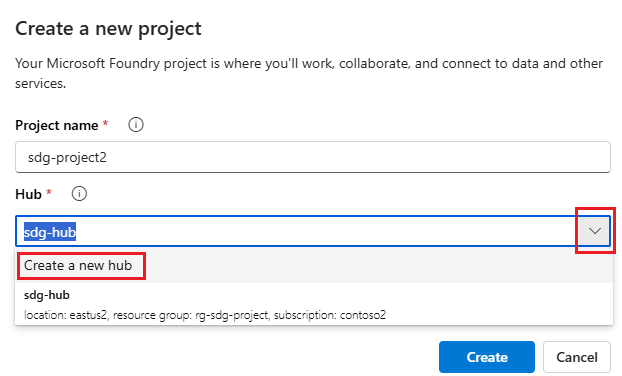
Ha nem rendelkezik hubbal, a rendszer létrehoz egy alapértelmezettet.
Válassza a Create gombot.
Modellek üzembe helyezése
RAG-alapú csevegőalkalmazás létrehozásához két modellre van szükség: egy Azure OpenAI-csevegőmodellre (gpt-4o-mini) és egy Azure OpenAI-beágyazási modellre (text-embedding-ada-002). Ezeket a modelleket a Foundry-projektben helyezheti üzembe az egyes modellekhez tartozó lépések segítségével.
Ezek a lépések valós idejű végponton helyezik üzembe a modellt az Foundry Portal modellkatalógusából:
Jótanács
Mivel a bal oldali ablaktáblát testreszabhatja a Microsoft Foundry portálon, az alábbi lépéseknél eltérő elemeket láthat. Ha nem látja, hogy mit keres, válassza a ... Továbbiak a bal oldali panel alján.
A bal oldali panelen válassza a Modellkatalógus lehetőséget.
Válassza ki a gpt-4o-mini modellt a modellek listájából. A keresősávot használhatja a kereséshez.
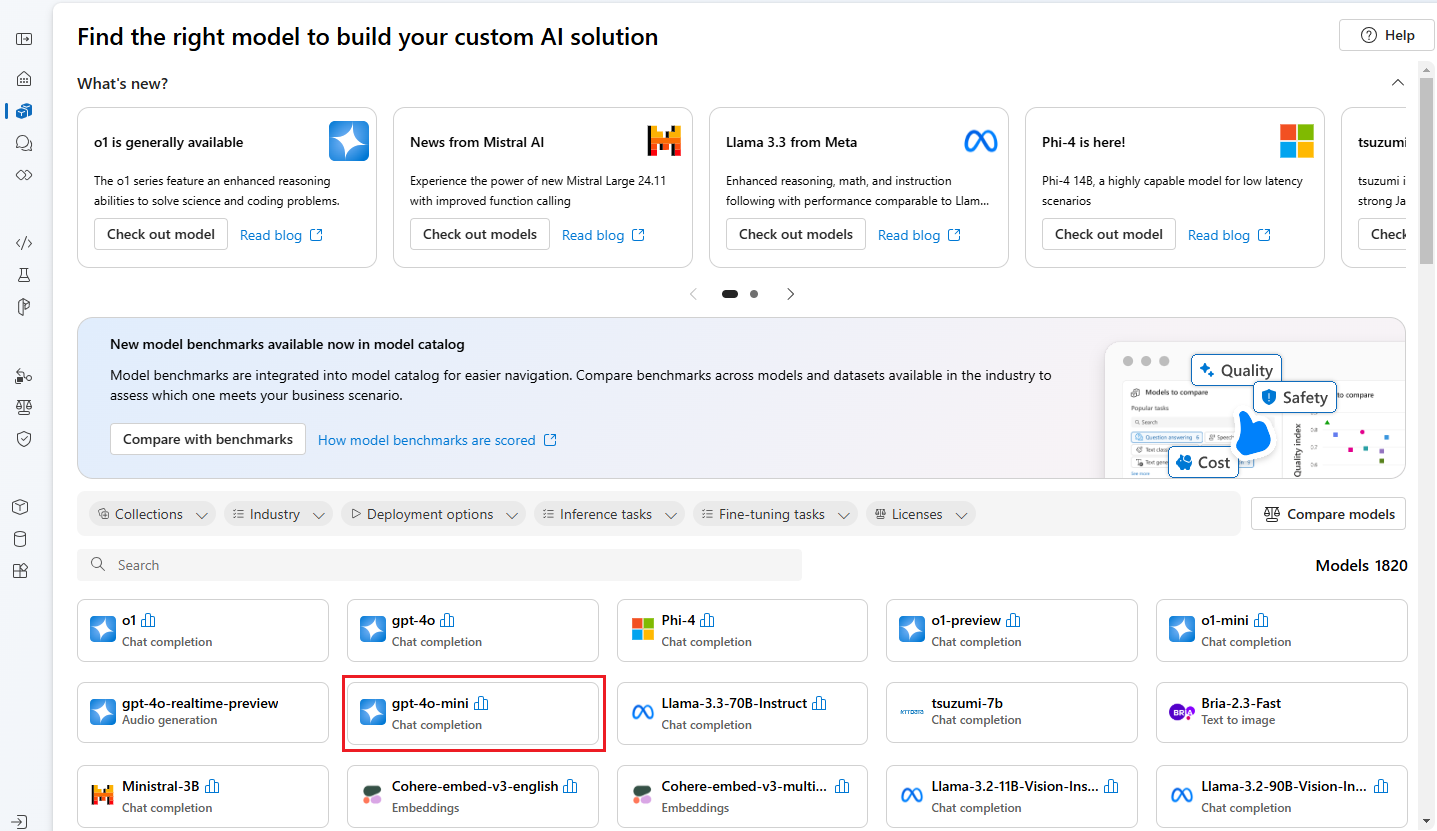
A modell részletei lapon válassza a Modell használata lehetőséget.
Hagyja meg az alapértelmezett üzembehelyezési nevet , és válassza az Üzembe helyezés lehetőséget. Vagy ha a modell nem érhető el a régióban, egy másik régió van kiválasztva, és csatlakozik a projekthez. Ebben az esetben válassza a Csatlakozás és üzembe helyezés lehetőséget.
A gpt-4o-mini üzembe helyezése után ismételje meg a lépéseket a text-embedding-ada-002 modell üzembe helyezéséhez.
Azure AI Keresés szolgáltatás létrehozása
Az alkalmazás célja, hogy a modellválaszokat az egyéni adatokban felhasználja. A keresési index a felhasználó kérdése alapján kéri le a releváns dokumentumokat.
Keresési index létrehozásához Azure AI Keresés szolgáltatásra és kapcsolatra van szükség.
Megjegyzés:
A Azure AI Keresés szolgáltatás és az azt követő keresési indexek létrehozása költségekkel jár. Az erőforrás létrehozása előtt ellenőrizze a Azure AI Keresés szolgáltatás díjszabási és tarifacsomagjait a létrehozási oldalon. Ebben az oktatóanyagban alapszintű vagy magasabb tarifacsomagot használhat.
Ha már rendelkezik Azure AI Keresés szolgáltatással, lépjen a next szakaszra.
Ellenkező esetben hozzon létre egy Azure AI Keresés szolgáltatást a Azure portál használatával.
Jótanács
Ebben az oktatóanyag-sorozatban ez a lépés az egyetlen alkalom, amikor a Azure portált használja. A többi munkát az Foundry portálon vagy a helyi fejlesztési környezetben végezheti el.
- A Azure AI Keresés szolgáltatás létrehozása a Azure portálon.
- Válassza ki az erőforráscsoport és a példány adatait. Tekintse meg ezen a lapon az árakat és az árajánlatokat. Ebben az oktatóanyagban alapszintű vagy magasabb tarifacsomagot használhat.
- Folytassa a varázslót, és válassza a Véleményezés + hozzárendelés lehetőséget az erőforrás létrehozásához.
- Erősítse meg az Azure AI Keresés szolgáltatás részleteit, beleértve a becsült költséget is.
- Válassza a Create lehetőséget a Azure AI Keresés szolgáltatás létrehozásához.
A Azure AI Keresés csatlakoztatása a projekthez
Ha a projekt már rendelkezik Azure AI Keresés kapcsolattal, lépjen Az Azure CLI telepítésére, majd jelentkezzen be.
Az Foundry portálon keressen Azure AI Keresés csatlakoztatott erőforrást.
Az Foundryben nyissa meg a projektet, és válassza a Felügyeleti központot a bal oldali panelen.
A Kapcsolódott erőforrások szakaszban ellenőrizze, hogy rendelkezik-e Azure AI Keresés típusú kapcsolattal.
Ha Azure AI Keresés kapcsolata van, kihagyhatja a következő lépéseket.
Ellenkező esetben válassza a Kapcsolat, majd Azure AI Keresés lehetőséget.
Keresse meg a Azure AI Keresés szolgáltatást a beállítások között, és válassza a Kapcsolat hozzáadása lehetőséget.
Használja az API-kulcsot a hitelesítéshez.
Fontos
Az API-kulcs opció nem javasolt éles környezetben. Az ajánlott módszer a Microsoft Entra ID hitelesítés, amelyhez a Search Index adat-közreműködő és Search szolgáltatás közreműködője szerepkör szükséges (az előfeltételekben konfigurálva). További információ: Kapcsolódás Azure AI Keresés szerepkörök használatával. Ebben az oktatóanyagban az API-kulcs elfogadható, ha gyorsan szeretne haladni. Válts Entra ID-re az éles üzembe helyezés előtt.
Válassza a Kapcsolat hozzáadása lehetőséget.
Új Python környezet létrehozása
A választott IDE-ben hozzon létre egy új mappát a projekthez. Nyisson meg egy terminálablakot a mappában.
Először hozzon létre egy új Python környezetet. Ne telepítsen csomagokat a globális Python telepítésébe. Mindig használjon virtuális vagy conda környezetet Python csomagok telepítésekor. Ellenkező esetben megszakíthatja a Python globális telepítését.
Szükség esetén telepítse a Python
Használja a Python 3.10-et vagy újabb verziót, de legalább Python 3.9 szükséges. Ha nincs telepítve a Python megfelelő verziója, kövesse az VS Code Python oktatóanyag utasításait az operációs rendszerre való Python legegyszerűbb telepítéséhez.
Virtuális környezet létrehozása
Ha már telepítette a Python 3.10-et vagy újabb verziót, hozzon létre egy virtuális környezetet az alábbi parancsokkal:
A Python környezet aktiválásakor a parancssorból futó python vagy pip az alkalmazás .venv mappájában található Python értelmezőt használja.
Megjegyzés:
A Python virtuális környezetből a deactivate paranccsal léphet ki. Később szükség esetén újraaktiválhatja.
Csomagok telepítése
Telepítse a szükséges csomagokat.
Hozzon létre egy requirements.txt nevű fájlt a projektmappában. Adja hozzá a következő csomagokat a fájlhoz:
azure-ai-projects==1.0.0b10
azure-ai-inference[prompts]
azure-identity
azure-search-documents
pandas
python-dotenv
opentelemetry-api
Hivatkozások: Azure AI-projektek ügyféloldali kódtára, azure-ai-következtetés, python-dotenv.
Telepítse a szükséges csomagokat:
pip install -r requirements.txt
Környezeti változók konfigurálása
A projektkapcsolati karakterlánc szükséges az Azure OpenAI meghívásához a Microsoft Foundry modellekben a kódjából. Ebben a rövid útmutatóban ezt az értéket egy .env fájlba menti, amely egy olyan fájl, amely az alkalmazás által olvasható környezeti változókat tartalmazza.
Hozzon létre egy .env fájlt, és illessze be a következő kódot:
AIPROJECT_CONNECTION_STRING=<your-connection-string>
AISEARCH_INDEX_NAME="example-index"
EMBEDDINGS_MODEL="text-embedding-ada-002"
INTENT_MAPPING_MODEL="gpt-4o-mini"
CHAT_MODEL="gpt-4o-mini"
EVALUATION_MODEL="gpt-4o-mini"
Keresse meg a kapcsolati karakterláncet az Ön által a Foundry játszótér gyorsindítójában létrehozott Foundry-projektben. Nyissa meg a projektet, majd keresse meg a kapcsolati karakterlánc a Overview lapon. Másolja ki a kapcsolati karakterlánc, és illessze be a
.envfájlba.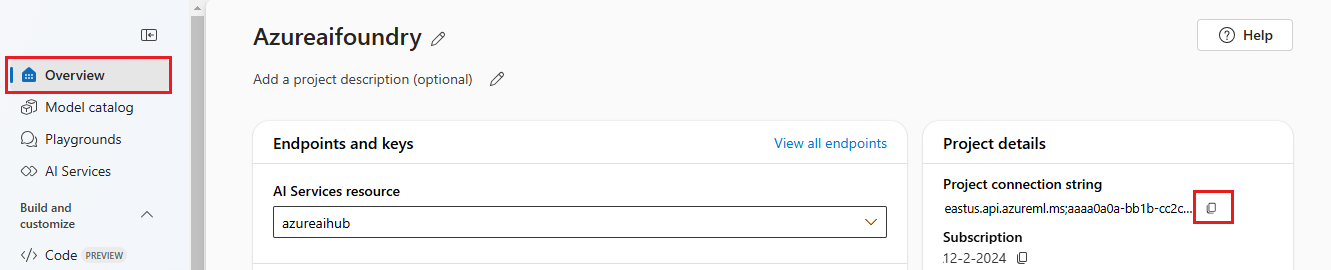
Ha még nincs keresési indexe, tartsa meg a "példaindex"
AISEARCH_INDEX_NAMEértéket. Az oktatóanyag 2. részében ezzel a névvel hozza létre az indexet. Ha korábban létrehozott egy keresési indexet, amelyet inkább használni szeretne, frissítse az értéket úgy, hogy az megfeleljen a keresési index nevének.Ha az üzembe helyezéskor módosította a modellek nevét, frissítse a fájl értékeit a
.envhasznált neveknek megfelelően.
Jótanács
Ha a VS Code-ban dolgozik, zárja be és nyissa meg újra a terminálablakot, miután mentette a fájl módosításait .env .
Figyelmeztetés
Győződjön meg arról, hogy a .env az .gitignore fájlban van, hogy véletlenül se ellenőrizze be azt a git repóba.
A Azure CLI telepítése és bejelentkezés
Telepítse a Azure CLI és jelentkezzen be a helyi fejlesztési környezetből, hogy a kód a felhasználói hitelesítő adatokkal meghívhassa Azure szolgáltatásokat a Foundryn keresztül.
A legtöbb esetben az alábbi paranccsal telepítheti Azure CLI a terminálról:
Az Hogyan telepítheti az Azure CLI-t útmutatót követheti, ha ezek a parancsok nem működnek az adott operációs rendszerhez vagy beállításhoz.
A Azure CLI telepítése után jelentkezzen be a az login paranccsal, és jelentkezzen be a böngészőben:
az login
Másik lehetőségként manuálisan is bejelentkezhet a böngészőben egy eszközkóddal.
az login --use-device-code
Tartsa nyitva ezt a terminálablakot a Python-szkriptek innen is való futtatásához, most, hogy bejelentkezett.
A beállítás ellenőrzése
Egy gyorsteszt futtatásával ellenőrizze, hogy a környezet megfelelően van-e beállítva:
import os
from azure.identity import DefaultAzureCredential
import azure.ai.projects

# Check the SDK version
print(f"Azure AI Projects SDK version: {azure.ai.projects.__version__}")

# Test that you can connect to your project
project = AIProjectClient.from_connection_string(
    conn_str=os.environ["AIPROJECT_CONNECTION_STRING"], credential=DefaultAzureCredential()
)
print("✓ Setup verified! Ready to build your RAG app.")
Ha "Setup successful!" jelenik meg, a Azure hitelesítő adatai és az SDK megfelelően vannak konfigurálva.
Jótanács
Ehhez az oktatóanyaghoz Azure AI Projects SDK 1.0.0b10 verzióra van szükség. A fent látható SDK-verzió segít ellenőrizni a kompatibilitást. Ha más verzióval rendelkezik, előfordulhat, hogy a from_connection_string() metódus nem érhető el. A szükséges verzió telepítéséhez futtassa a következőt pip install azure-ai-projects==1.0.0b10: .
Hivatkozások: Azure AI-projektek ügyfélkódtára, DefaultAzureCredential.
Segédszkript létrehozása
Hozzon létre egy mappát a munkájához. Hozzon létre egy config.py nevű fájlt ebben a mappában. Ezt a segédszkriptet az oktatóanyag-sorozat következő két részében fogja használni. A szkript betölti a környezeti változókat, és inicializálja a Azure AI Projects-ügyfelet. Adja hozzá a következő kódot:
# ruff: noqa: ANN201, ANN001

import os
import sys
import pathlib
import logging
from azure.identity import DefaultAzureCredential
from azure.ai.projects import AIProjectClient
from azure.ai.inference.tracing import AIInferenceInstrumentor

# load environment variables from the .env file
from dotenv import load_dotenv

load_dotenv()

# Set "./assets" as the path where assets are stored, resolving the absolute path:
ASSET_PATH = pathlib.Path(__file__).parent.resolve() / "assets"

# Configure an root app logger that prints info level logs to stdout
logger = logging.getLogger("app")
logger.setLevel(logging.INFO)
logger.addHandler(logging.StreamHandler(stream=sys.stdout))


# Returns a module-specific logger, inheriting from the root app logger
def get_logger(module_name):
    return logging.getLogger(f"app.{module_name}")


# Enable instrumentation and logging of telemetry to the project
def enable_telemetry(log_to_project: bool = False):
    AIInferenceInstrumentor().instrument()

    # enable logging message contents
    os.environ["AZURE_TRACING_GEN_AI_CONTENT_RECORDING_ENABLED"] = "true"

    if log_to_project:
        from azure.monitor.opentelemetry import configure_azure_monitor

        project = AIProjectClient.from_connection_string(
            conn_str=os.environ["AIPROJECT_CONNECTION_STRING"], credential=DefaultAzureCredential()
        )
        tracing_link = f"https://ai.azure.com/tracing?wsid=/subscriptions/{project.scope['subscription_id']}/resourceGroups/{project.scope['resource_group_name']}/providers/Microsoft.MachineLearningServices/workspaces/{project.scope['project_name']}"
        application_insights_connection_string = project.telemetry.get_connection_string()
        if not application_insights_connection_string:
            logger.warning(
                "No application insights configured, telemetry will not be logged to project. Add application insights at:"
            )
            logger.warning(tracing_link)

            return

        configure_azure_monitor(connection_string=application_insights_connection_string)
        logger.info("Enabled telemetry logging to project, view traces at:")
        logger.info(tracing_link)
Hivatkozások: AIProjectClient, DefaultAzureCredential, load_dotenv.
Megjegyzés:
Ez a szkript olyan csomagot is használ, azure.monitor.opentelemetryamelyet még nem telepített. Ezt a csomagot az oktatóanyag-sorozat következő részében fogja telepíteni.
Erőforrások tisztítása
A szükségtelen Azure költségek elkerülése érdekében törölje az oktatóanyagban létrehozott erőforrásokat, ha már nincs rájuk szükség. Az erőforrások kezeléséhez használhatja a Azure portált.
De még ne törölje őket, ha csevegőalkalmazást szeretne létrehozni az oktatóanyag-sorozat következő részében.
Következő lépés
Ebben az oktatóanyagban mindent beállít, amire szüksége van egy egyéni csevegőalkalmazás létrehozásához az Azure AI SDK-val. Az oktatóanyag-sorozat következő részében elkészíti az egyéni alkalmazást.