Megjegyzés
Az oldalhoz való hozzáféréshez engedély szükséges. Megpróbálhat bejelentkezni vagy módosítani a címtárat.
Az oldalhoz való hozzáféréshez engedély szükséges. Megpróbálhatja módosítani a címtárat.
A hangtartalom-létrehozó eszközt a Microsoft Foundry portálon vagy a Speech Studio használhatja szövegfelolvasásra anélkül, hogy bármilyen kódot kellene írnia.
Jótanács
Válassza az Foundry portált vagy a Speech Studiót a cikk tetején.
Rendkívül természetes hangtartalmakat hozhat létre különböző forgatókönyvekhez, például hangoskönyvekhez, hírközvetítésekhez, videobeszélgetésekhez és csevegőrobotokhoz. A hangtartalmak létrehozásával hatékonyan finomhangolhatja text to speech hangokat, és testre szabott hangélményeket tervezhet.
Az eszköz a beszédszintézis korrektúranyelvén (SSML) alapul. Lehetővé teszi text to speech kimeneti attribútumok valós idejű vagy kötegszintézisben történő módosítását, például hangkarakterek, hangstílusok, beszédsebesség, kiejtés és prosodia.
- Nem kódalapú megközelítés: A hangtartalom-létrehozó eszközt kód írása nélkül használhatja text to speech szintézishez. Lehetséges, hogy a kimeneti hang lesz a végső termék, amelyet szeretne. Használhatja például a kimeneti hanganyagot podcasthoz vagy videó kísérőszöveghez.
- Fejlesztőbarát: Meghallgathatja a kimeneti hangot, és módosíthatja az SSML-t a beszédszintézis javítása érdekében. Ezután a Speech SDK-val vagy a Speech CLI-vel integrálhatja az SSML-t az alkalmazásokba.
Egyszerűen hozzáférhet a nyelvek és hangok széles választékához. Ezek a hangok a legkorszerűbb standard hangokat és a saját hangját is tartalmazzák, ha Ön készített egyet.
A hangtartalom-létrehozó eszközhöz szabadon hozzáférhet; csak a Beszéd szolgáltatás használatáért kell fizetnie.
Prerequisites
- Aktív Azure előfizetés. Hozzon létre egyet ingyen.
- Engedélyek erőforrások létrehozására az előfizetésben.
- Egy Microsoft Foundry-projekt. További információért lásd: Microsoft Foundry projekt létrehozása.
A hangtartalom-létrehozó eszköz használata
Az alábbi ábra a text to speech kimenetek finomhangolásának folyamatát mutatja be.

Férjen hozzá az eszközhöz
A Microsoft Foundry hangtartalom-létrehozó eszközének eléréséhez kövesse az alábbi lépéseket:
Lépjen a Microsoft Foundry projektjéhez.
Válassza a Játszóterek lehetőséget a bal oldali panelen.
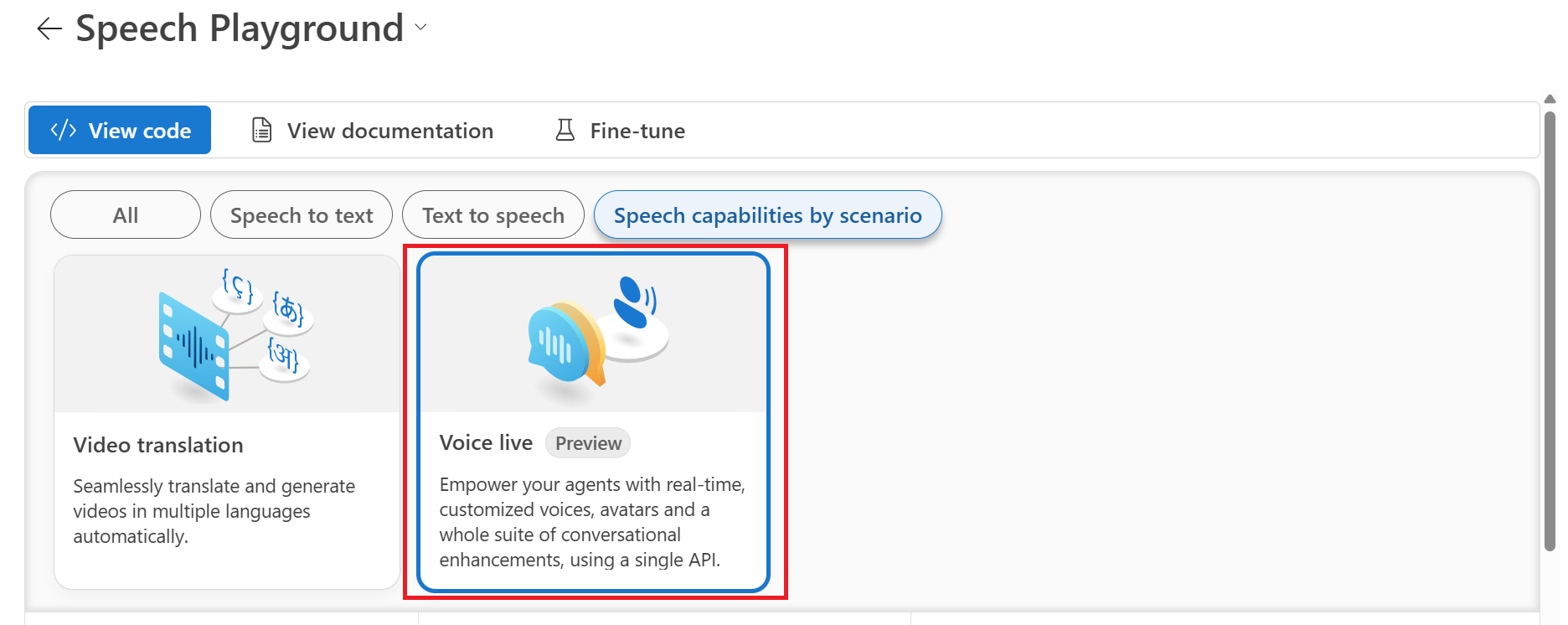
A Speech játszótér csempéjén válassza a Speech-játszótér kipróbálása lehetőséget.
Válassza a Text to speech>Aaudio-tartalom létrehozása lehetőséget. Előfordulhat, hogy a csempe megkereséséhez görgetnie kell.
Munkafolyamat áttekintése
Miután hozzáférést kap az eszközhöz, kövesse az alábbi általános munkafolyamatot:
Hanghangoló fájl létrehozása egyszerű szöveg vagy SSML-szkriptek használatával. Adja meg vagy töltse fel tartalmát a hangtartalmak létrehozásához.
Válassza ki a szkript tartalmának hangját és nyelvét. A hangtartalmak létrehozása magában foglalja az összes szabványos text to speech hangot. Használhat standard vagy egyéni hangokat is.
Note
Az egyéni hanghoz való hozzáférés jogosultsági és használati feltételek alapján korlátozott. Hozzáférés kérése a intake űrlapon.
Jelölje ki a megtekinteni kívánt tartalmat, majd válassza a Lejátszás (a háromszög ikonon keresztül) lehetőséget az alapértelmezett szintéziskimenet előnézetének megtekintéséhez.
Ha módosítja a szöveget, válassza a Leállítás ikont, majd válassza újra a Lejátszás lehetőséget a hang újragenerálásához a módosított szkriptekkel.
Javítsa a kimenetet a kiejtés, a törés, a hangmagasság, a sebesség, az intonáció, a hangstílus stb. beállításával. A lehetőségek teljes listáját a Beszédszintézis korrektúranyelv című témakörben találja.
Mentse és exportálja a hangfájlt.
Amikor elmenti a hangolási pályát a rendszerben, folytathatja a munkát, és tovább dolgozhat a kimeneten. Ha elégedett a kimenettel, létrehozhat egy hanglétrehozási feladatot az exportálási funkcióval. Megfigyelheti az exportálási feladat állapotát, és letöltheti a kimenetet az alkalmazásokkal és termékekkel való használatra.
Hanghangoló fájl létrehozása
A tartalmat kétféleképpen szerezheti be a hangtartalom-létrehozó eszközbe:
1. lehetőség: Új hanghangoló fájl létrehozása
Új hanghangoló fájl létrehozásához válassza az Új>szöveg fájlt.
Írja be vagy illessze be a tartalmat a szerkesztőablakba. Az egyes fájlokban megengedett karakterek száma 20 000 vagy kevesebb. Ha a szkript 20 000 karakternél több karaktert tartalmaz, a 2. lehetőséggel automatikusan feloszthatja a tartalmat több fájlra.
Válassza az Mentésgombot.
2. lehetőség: Hangbeállító fájl feltöltése
Válassza a Szöveg feltöltése>lehetőséget egy vagy több szövegfájl importálásához. Az egyszerű szöveg és az SSML is támogatott.
Ha a szkriptfájl több mint 20 000 karakterből áll, ossza fel a tartalmat bekezdések, karakterek vagy reguláris kifejezések szerint.
A szövegfájlok feltöltésekor győződjön meg arról, hogy megfelelnek az alábbi követelményeknek:
Property Description Fájlformátum Egyszerű szöveg (.txt) vagy SSML-szöveg (.txt)
A zip-fájlok nem támogatottak.Kódolási formátum UTF-8 Fájlnév Minden fájlnak egyedi névvel kell rendelkeznie. A duplikált fájlok nem támogatottak. Szöveg hossza A karakterkorlát 20 000. Ha a fájlok túllépik a korlátot, ossza fel őket az eszköz utasításainak megfelelően. SSML-korlátozások Minden SSML-fájl csak egyetlen SSML tartalmat tartalmazhat. Íme egy egyszerű szöveges példa:
Welcome to use audio content creation to customize audio output for your products.Íme egy SSML-példa:
<speak xmlns="http://www.w3.org/2001/10/synthesis" xmlns:mstts="http://www.w3.org/2001/mstts" version="1.0" xml:lang="en-US">
   <voice name="en-US-AvaMultilingualNeural">
   Welcome to use audio content creation <break time="10ms" />to customize audio output for your products.
   </voice>
</speak>
Hangolt hang exportálása
Miután áttekinti a hangkimenetet, és elégedett a hangolással és a beállítással, exportálhatja a hangot.
Hanglétrehozási feladat létrehozásához válassza az Exportálás lehetőséget.
Javasoljuk , hogy az Exportálás hangtárba funkcióval egyszerűen tárolhassa, keresse meg és keresse meg a hangkimenetet a felhőben. A Azure blob storage segítségével jobban integrálhatja az alkalmazásokat. A hangot közvetlenül a helyi lemezre is letöltheti.
Válassza ki a hanganyag kimeneti formátumát. A támogatott hangformátumok és mintaarányok az alábbi táblázatban találhatók:
Format 8 kHz-es mintasebesség 16 kHz-es mintasebesség 24 kHz-es mintasebesség 48 kHz-es mintasebesség wav riff-8khz-16bit-mono-pcm riff-16khz-16bit-mono-pcm riff-24khz-16bit-mono-pcm riff-48khz-16bit-mono-pcm mp3 N/A audio-16khz-128kbitrate-mono-mp3 audio-24khz-160kbitrate-mono-mp3 audio-48khz-192kbitrate-mono-mp3 A tevékenység állapotának megtekintéséhez válassza a Feladatlista lapot.
Ha a feladat meghiúsul, tekintse meg a teljes jelentés részletes információs oldalát.
Ha a feladat befejeződött, a hanganyag letölthető a Hangtár panelen.
Válassza ki a letölteni és letölteni kívánt fájlt.
Most már készen áll arra, hogy az egyéni hangolású hangot használja alkalmazásaiban vagy termékeiben.
Prerequisites
- Aktív Azure előfizetés. Hozzon létre egyet ingyen.
- Engedélyek erőforrások létrehozására az előfizetésben.
- Egy beszéderőforrás. Hozzon létre egyet a Azure portal vagy Speech Studióban.
Note
Az Foundry erőforrástípus nem támogatott a Speech Studióban.
A hangtartalom-létrehozó eszköz használata
Az alábbi ábra a text to speech kimenetek finomhangolásának folyamatát mutatja be.
A hangtartalom-létrehozó eszköz használatához tegye a következőket:
Jelentkezzen be a Speech Studióba, majd válassza a Hangtartalom létrehozása lehetőséget.
Válassza ki a Azure előfizetést és a használni kívánt Speech-erőforrást, majd válassza a Az erőforrás használata lehetőséget.
Note
Ha visszatér a hangtartalmak létrehozásához, választhat egy másik Speech-erőforrást, amellyel dolgozni szeretne. Nyissa meg a fiókbeállításokat a lap jobb felső sarkában.
Hanghangoló fájl létrehozása egyszerű szöveg vagy SSML-szkriptek használatával. Adja meg vagy töltse fel tartalmát a hangtartalmak létrehozásához.
Válassza ki a szkript tartalmának hangját és nyelvét. A hangtartalmak létrehozása magában foglalja az összes szabványos text to speech hangot. Használhat standard vagy egyéni hangokat is.
Note
Az egyéni hanghoz való hozzáférés jogosultsági és használati feltételek alapján korlátozott. Hozzáférés kérése a intake űrlapon.
Jelölje ki a megtekinteni kívánt tartalmat, majd válassza a Lejátszás (a háromszög ikonon keresztül) lehetőséget az alapértelmezett szintéziskimenet előnézetének megtekintéséhez.
Ha módosítja a szöveget, válassza a Leállítás ikont, majd válassza újra a Lejátszás lehetőséget a hang újragenerálásához a módosított szkriptekkel.
Javítsa a kimenetet a kiejtés, a törés, a hangmagasság, a sebesség, az intonáció, a hangstílus stb. beállításával. A lehetőségek teljes listáját a Beszédszintézis korrektúranyelv című témakörben találja.
A beszédkimenet beállításával kapcsolatos további információkért tekintse meg a YouTube videót a szöveg hanggá alakításáról. Előfordulhat azonban, hogy a videó nem minden régióban érhető el, és előfordulhat, hogy a megtekintés időpontjáig nem naprakész.
Mentse és exportálja a hangfájlt.
Amikor elmenti a hangolási pályát a rendszerben, folytathatja a munkát, és tovább dolgozhat a kimeneten. Ha elégedett a kimenettel, létrehozhat egy hanglétrehozási feladatot az exportálási funkcióval. Megfigyelheti az exportálási feladat állapotát, és letöltheti a kimenetet az alkalmazásokkal és termékekkel való használatra.
Hanghangoló fájl létrehozása
A tartalmat kétféleképpen szerezheti be a hangtartalom-létrehozó eszközbe:
1. lehetőség: Új hanghangoló fájl létrehozása
Új hanghangoló fájl létrehozásához válassza az Új>szöveg fájlt.
Írja be vagy illessze be a tartalmat a szerkesztőablakba. Az egyes fájlokban megengedett karakterek száma 20 000 vagy kevesebb. Ha a szkript 20 000 karakternél több karaktert tartalmaz, a 2. lehetőséggel automatikusan feloszthatja a tartalmat több fájlra.
Válassza az Mentésgombot.
2. lehetőség: Hangbeállító fájl feltöltése
Válassza a Szöveg feltöltése>lehetőséget egy vagy több szövegfájl importálásához. Az egyszerű szöveg és az SSML is támogatott.
Ha a szkriptfájl több mint 20 000 karakterből áll, ossza fel a tartalmat bekezdések, karakterek vagy reguláris kifejezések szerint.
A szövegfájlok feltöltésekor győződjön meg arról, hogy megfelelnek az alábbi követelményeknek:
Property Description Fájlformátum Egyszerű szöveg (.txt) vagy SSML-szöveg (.txt)
A zip-fájlok nem támogatottak.Kódolási formátum UTF-8 Fájlnév Minden fájlnak egyedi névvel kell rendelkeznie. A duplikált fájlok nem támogatottak. Szöveg hossza A karakterkorlát 20 000. Ha a fájlok túllépik a korlátot, ossza fel őket az eszköz utasításainak megfelelően. SSML-korlátozások Minden SSML-fájl csak egyetlen SSML tartalmat tartalmazhat. Íme egy egyszerű szöveges példa:
Welcome to use audio content creation to customize audio output for your products.Íme egy SSML-példa:
<speak xmlns="http://www.w3.org/2001/10/synthesis" xmlns:mstts="http://www.w3.org/2001/mstts" version="1.0" xml:lang="en-US">
   <voice name="en-US-AvaMultilingualNeural">
   Welcome to use audio content creation <break time="10ms" />to customize audio output for your products.
   </voice>
</speak>
Hangolt hang exportálása
Miután áttekinti a hangkimenetet, és elégedett a hangolással és a beállítással, exportálhatja a hangot.
Hanglétrehozási feladat létrehozásához válassza az Exportálás lehetőséget.
Javasoljuk , hogy az Exportálás hangtárba funkcióval egyszerűen tárolhassa, keresse meg és keresse meg a hangkimenetet a felhőben. A Azure blob storage segítségével jobban integrálhatja az alkalmazásokat. A hangot közvetlenül a helyi lemezre is letöltheti.
Válassza ki a hanganyag kimeneti formátumát. A támogatott hangformátumok és mintaarányok az alábbi táblázatban találhatók:
Format 8 kHz-es mintasebesség 16 kHz-es mintasebesség 24 kHz-es mintasebesség 48 kHz-es mintasebesség wav riff-8khz-16bit-mono-pcm riff-16khz-16bit-mono-pcm riff-24khz-16bit-mono-pcm riff-48khz-16bit-mono-pcm mp3 N/A audio-16khz-128kbitrate-mono-mp3 audio-24khz-160kbitrate-mono-mp3 audio-48khz-192kbitrate-mono-mp3 A tevékenység állapotának megtekintéséhez válassza a Feladatlista lapot.
Ha a feladat meghiúsul, tekintse meg a teljes jelentés részletes információs oldalát.
Ha a feladat befejeződött, a hanganyag letölthető a Hangtár panelen.
Válassza ki a letölteni és letölteni kívánt fájlt.
Most már készen áll arra, hogy az egyéni hangolású hangot használja alkalmazásaiban vagy termékeiben.
BYOS és névtelen nyilvános olvasási hozzáférés konfigurálása blobokhoz
Ha elveszíti a saját storage (BYOS) elérésére vonatkozó engedélyt, nem tud fájlokat megtekinteni, létrehozni, szerkeszteni vagy törölni. A hozzáférés folytatásához el kell távolítania az aktuális tárolót, és újra kell konfigurálnia a BYOS-t a Azure portálon. A BYOS konfigurálásával kapcsolatos további információkért lásd: Azure Storage csatlakoztatása az App Service-ben helyi megosztásként.
A BYOS-engedély konfigurálása után konfigurálnia kell a névtelen nyilvános olvasási hozzáférést a kapcsolódó tárolókhoz és blobokhoz. Ellenkező esetben a blobadatok nem érhetők el nyilvános hozzáférésre, és a blobban lévő lexikonfájl is hozzáférhetetlen. Alapértelmezés szerint a tároló nyilvános access beállítása le van tiltva. Ha névtelen felhasználóknak szeretne olvasási hozzáférést biztosítani egy tárolóhoz és annak blobjaihoz, először állítsa a Blob névtelen hozzáférés engedélyezése opciót Bekapcsolva értékre, hogy a tárolófiók nyilvános hozzáférést kapjon. Ezután állítsa be a tároló (acc-public-files) nyilvános hozzáférési szintjét csak blobokhoz való névtelen olvasási hozzáférés esetén. A névtelen nyilvános olvasási access konfigurálásával kapcsolatos további információkért lásd: Névtelen nyilvános olvasási access konfigurálása tárolókhoz és blobokhoz.
Hangtartalom-létrehozási felhasználók hozzáadása vagy eltávolítása
Ha egynél több felhasználó szeretne hangtartalmat létrehozni, access adhat nekik a Azure előfizetéshez és a Speech-erőforráshoz. Ha felhasználókat ad hozzá egy Azure-előfizetéshez, hozzáférhetnek az összes Azure-előfizetéshez tartozó erőforráshoz. Ha azonban csak a Speech-erőforráshoz ad hozzá felhasználókat, akkor csak a Speech-erőforráshoz férhetnek hozzá, és nem az Azure-előfizetés más erőforrásaihoz. A Speech-erőforráshoz access felhasználók használhatják a hangtartalom-létrehozó eszközt.
A hozzáférést kapott felhasználóknak be kell állítaniuk egy Microsoft-fiókot. Ha nincs Microsoft-fiókja, néhány perc alatt létrehozhat egyet. Használhatják a meglévő e-mail-címüket, és csatolhatják egy Microsoft-fiókhoz, vagy létrehozhatnak és használhatnak Egy Outlook-e-mail-címet Microsoft-fiókként.
Felhasználók hozzáadása beszéderőforráshoz
Ha felhasználókat szeretne hozzáadni egy Speech-erőforráshoz, hogy használhassák a hangtartalmak létrehozását, tegye a következőket:
A Azure portal bal oldali panelen válassza a All services elemet, majd keresse meg a Foundry Tools vagy Speech lehetőséget.
Válassza ki a beszéd-erőforrást.
Note
Azure RBAC-t is beállíthatja teljes erőforráscsoportokhoz, előfizetésekhez vagy felügyeleti csoportokhoz. Ehhez válassza ki a kívánt hatókörszintet, majd navigáljon a kívánt elemre (például válassza ki az Erőforráscsoportokat , majd válassza ki az erőforráscsoportot).
Válassza Access control (IAM) lehetőséget a bal oldali panelen.
Válassza a Hozzáadás>Szerepkör-hozzárendelés hozzáadása lehetőséget.
A következő képernyőn a Szerepkör lapon válassza ki a hozzáadni kívánt szerepkört (például tulajdonost).
A Tagok lapon adja meg a felhasználó e-mail-címét, és válassza ki a felhasználó nevét a címtárban. Az e-mail címet olyan Microsoft-fiókhoz kell csatolni, amelyet a Microsoft Entra ID megbízhatónak tart. A felhasználók egyszerűen regisztrálhatnak Microsoft-fiókra a személyes e-mail-címükkel.
A szerepkör hozzárendeléséhez a Felülvizsgálat + hozzárendelés lapon válassza a Felülvizsgálat + hozzárendelés lehetőséget.
A következő lépés a következő:
A rendszer automatikusan e-mail-meghívót küld a felhasználóknak.
Note
Ha a felhasználók nem kapják meg a meghívó e-mailt, a fiókjukat a Szerepkör-hozzárendelések területen keresheti meg, és megnyithatja a profilját. Keresse meg az Identity>Invitation accepted elemet, és válassza a (kezelése) lehetőséget az e-mail-meghívó újbóli elküldéséhez. A meghívó hivatkozását is másolhatja és elküldheti nekik.
Az e-mailjükben a Meghívás elfogadása>Elfogadás az Azure-hoz való csatlakozáshoz lehetőségek kiválasztásával fogadhatják el.
Ezután a rendszer átirányítja őket a Azure portal. Nem kell további lépéseket tenniük az Azure portálon.
Néhány pillanat múlva a rendszer hozzárendeli a szerepkört a Beszéd erőforrás környezetéhez, ami hozzáférést ad a Beszéd erőforráshoz.
A felhasználók most meglátogatják vagy frissítik a hangtartalom-létrehozási termékoldalt, és bejelentkeznek a Microsoft-fiókjukkal. A hangtartalom-létrehozási blokkot választják az összes beszédtermék között. A Speech erőforrást az előugró ablakban vagy a jobb felső sarokban lévő beállítások között választják ki.
Ha nem találják a rendelkezésre álló Speech-erőforrást, ellenőrizhetik, hogy a megfelelő könyvtárban vannak-e. Ehhez kiválasztják a fiókprofilt a jobb felső sarokban, majd a Váltás gombot a Jelenlegi könyvtár mellett. Ha egynél több könyvtár érhető el, az azt jelenti, hogy hozzáférhetnek több könyvtárhoz is. Válthatnak különböző könyvtárakra, és a Beállítások gombra lépve megnézhetik, hogy elérhető-e a megfelelő Speech-erőforrás.
Azok a felhasználók, akik ugyanabban a Speech-erőforrásban vannak, látják egymás munkáját a hangtartalom-létrehozó eszközben. Ha azt szeretné, hogy minden egyes felhasználónak egyedi és privát munkahelye legyen a hangtartalmak létrehozásában, hozzon létre egy új Speech-erőforrást.
Felhasználók eltávolítása a Speech-erőforrásból
Ha el szeretné távolítani egy felhasználó engedélyét egy Speech-erőforrásból, tegye a következőket:
Keresse meg a Foundry Tools az Azure portálon, és válassza ki azt a Speech erőforrást, amelyből el szeretné távolítani a felhasználókat.
Válassza a Access control (IAM) lehetőséget, majd válassza a Hozzárendelések lapot a Speech-erőforrás összes szerepkör-hozzárendelésének megtekintéséhez.
Jelölje ki az eltávolítani kívánt felhasználókat, válassza az Eltávolítás, majd az OK gombot.


Tegye lehetővé a felhasználóknak, hogy hozzáférést engedélyezzenek mások számára
Ha engedélyezni szeretné, hogy egy felhasználó access adjon más felhasználóknak, hozzá kell rendelnie a Speech erőforrás tulajdonosi szerepkörét, és a felhasználót Azure könyvtárolvasóként kell beállítania.
Adja hozzá a felhasználót a Speech erőforrás tulajdonosaként. További információ: Felhasználók hozzáadása beszéderőforráshoz.

A Azure portal bal felső részén válassza az összecsukott menüt, válassza a Microsoft Entra ID, majd a Felhasználók lehetőséget.
Keresse meg a felhasználó Microsoft-fiókját, nyissa meg a részletes lapot, majd válassza a Hozzárendelt szerepkörök lehetőséget.
Válassza a Hozzárendelések hozzáadása>Könyvtárolvasók lehetőséget. Ha a Hozzárendelés hozzáadása gomb nem érhető el, az azt jelenti, hogy nincs hozzáférése. A szerepkörök felhasználókhoz való hozzárendeléséhez Owner vagy Felhasználói Hozzáférés Kezelő szerepkörrel kell rendelkeznie.
