Referenciadokumentáció-csomag (NuGet) |
Ebben a rövid útmutatóban a C#-hoz készült Speech SDK-t telepíti.
A C#-hoz készült Speech SDK kompatibilis a Windows, Linux és macOS rendszerrel.
Windows rendszeren a 64 bites célarchitektúrát kell használnia. Windows 11 vagy újabb rendszerre van szükség.
Telepítse a Visual Studio 2015, 2017, 2019 és 2022 Microsoft Visual C++ terjeszthető verzióját a platformhoz. A csomag első telepítése újraindítást igényelhet.
A Speech SDK for C# csak az alábbi disztribúciókat támogatja az x64, ARM32 és ARM64 architektúrákon:
- Ubuntu 20.04/22.04/24.04
- Debian 11/12
- Amazon Linux 2023
- Azure Linux 3.0
Important
Használja a Linux-disztribúció legújabb LTS-kiadását. Ha például az Ubuntu 20.04 LTS-t használja, használja az Ubuntu 20.04.X legújabb kiadását.
A Speech SDK a következő Linux-rendszerkódtáraktól függ:
- A GNU C-kódtár megosztott kódtárai, beleértve a POSIX Threads Programozási könyvtárat is.
libpthreads
- Az OpenSSL-kódtár, 1.x (
libssl1) vagy 3.x (libssl3) verzió és tanúsítványok (ca-certificates).
- Az ALSA-alkalmazások megosztott kódtára (
libasound2).
Futtassa a következő parancsokat:
sudo apt-get update
sudo apt-get install build-essential ca-certificates libasound2-dev libssl-dev wget
Futtassa a következő parancsokat:
sudo apt-get update
sudo apt-get install build-essential ca-certificates libasound2-dev libssl-dev wget
Futtassa a következő parancsokat:
sudo yum update
sudo yum install alsa-lib ca-certificates openssl wget
Futtassa a következő parancsokat:
sudo tdnf update
sudo tdnf install alsa-lib ca-certificates openssl wget
MacOS 10.14-es vagy újabb verzió szükséges.
Speech SDK telepítése C# számára
A Speech SDK for C# NuGet-csomagként érhető el, és a .NET Standard 2.0-t implementálja. További információ: Microsoft.CognitiveServices.Speech.
A Speech SDK for C# a .NET CLI-ről telepíthető a következő dotnet add paranccsal:
dotnet add package Microsoft.CognitiveServices.Speech
A Speech SDK for C# az alábbi Install-Package paranccsal telepíthető:
Install-Package Microsoft.CognitiveServices.Speech
Referenciadokumentáció-csomag (NuGet) |
Ebben a rövid útmutatóban a C++-hoz készült Speech SDK-t telepíti.
A C++-hoz készült Speech SDK kompatibilis a Windows, Linux és macOS rendszerrel.
Windows rendszeren a 64 bites célarchitektúrát kell használnia. Windows 11 vagy újabb rendszerre van szükség.
Telepítse a Visual Studio 2015, 2017, 2019 és 2022 Microsoft Visual C++ terjeszthető verzióját a platformhoz. A csomag első telepítése újraindítást igényelhet.
A Speech SDK for C++ csak az alábbi disztribúciókat támogatja az x64, ARM32 és ARM64 architektúrákon:
- Ubuntu 20.04/22.04/24.04
- Debian 11/12
- Amazon Linux 2023
- Azure Linux 3.0
Important
Használja a Linux-disztribúció legújabb LTS-kiadását. Ha például az Ubuntu 20.04 LTS-t használja, használja az Ubuntu 20.04.X legújabb kiadását.
A Speech SDK a következő Linux-rendszerkódtáraktól függ:
- A GNU C-kódtár megosztott kódtárai, beleértve a POSIX Threads Programozási könyvtárat is.
libpthreads
- Az OpenSSL-kódtár, 1.x (
libssl1) vagy 3.x (libssl3) verzió és tanúsítványok (ca-certificates).
- Az ALSA-alkalmazások megosztott kódtára (
libasound2).
Futtassa a következő parancsokat:
sudo apt-get update
sudo apt-get install build-essential ca-certificates libasound2-dev libssl-dev wget
Futtassa a következő parancsokat:
sudo apt-get update
sudo apt-get install build-essential ca-certificates libasound2-dev libssl-dev wget
Futtassa a következő parancsokat:
sudo yum update
sudo yum install alsa-lib ca-certificates openssl wget
Futtassa a következő parancsokat:
sudo tdnf update
sudo tdnf install alsa-lib ca-certificates openssl wget
MacOS 10.14-es vagy újabb verzió szükséges.
A Speech SDK telepítése c++ nyelven
A Speech SDK for C++ NuGet-csomagként érhető el. További információ: Microsoft.CognitiveServices.Speech.
A Speech SDK for C++ a .NET CLI-ről telepíthető a következő dotnet add paranccsal:
dotnet add package Microsoft.CognitiveServices.Speech
A C++ Speech SDK az alábbi Install-Package paranccsal telepíthető:
Install-Package Microsoft.CognitiveServices.Speech
További lehetőségekért kövesse ezeket az útmutatókat.
Ez az útmutató bemutatja, hogyan telepítheti a Linuxhoz készült Speech SDK-t .
Az SDK letöltéséhez és telepítéséhez kövesse az alábbi eljárást. A lépések közé tartozik a szükséges kódtárak és fejlécfájlok letöltése .tar fájlként.
Válasszon egy könyvtárat a Speech SDK-fájlokhoz. Állítsa be a SPEECHSDK_ROOT környezeti változót úgy, hogy az arra a könyvtárra mutasson. Ez a változó megkönnyíti, hogy a későbbi parancsokban a könyvtárra hivatkozzon.
A címtár speechsdkjének a kezdőkönyvtárban való használatához futtassa a következő parancsot:
export SPEECHSDK_ROOT="$HOME/speechsdk"
Hozza létre a könyvtárat, ha nem létezik:
mkdir -p "$SPEECHSDK_ROOT"
Töltse le és bontsa ki a Speech SDK bináris fájljait tartalmazó .tar.gz archívumot:
wget -O SpeechSDK-Linux.tar.gz https://aka.ms/csspeech/linuxbinary
tar --strip 1 -xzf SpeechSDK-Linux.tar.gz -C "$SPEECHSDK_ROOT"
Ellenőrizze a kibontott csomag legfelső szintű könyvtárának tartalmát:
ls -l "$SPEECHSDK_ROOT"
A címtárlistának tartalmaznia kell a partneri értesítéseket és a licencfájlokat. A listaelemnek tartalmaznia kell egy fejlécfájlokat (.h) tartalmazó könyvtárat, valamint egy olyan könyvtárat is, amely arm32, arm64 és x64 kódtárakat tartalmaz.
| Path |
Description |
|
license.md |
License |
|
ThirdPartyNotices.md |
Partneri közlemények |
|
REDIST.txt |
Újraterjesztési értesítés |
|
include |
A C++-hoz szükséges fejlécfájlok |
|
lib/arm32 |
Natív arm32-kódtár szükséges az alkalmazás összekapcsolásához |
|
lib/arm64 |
Az alkalmazás összekapcsolásához natív ARM64-kódtár szükséges |
|
lib/x64 |
Az alkalmazás csatlakoztatásához szükséges x64 natív könyvtár |
Ez az útmutató bemutatja, hogyan telepítheti a C++-hoz készült Speech SDK-t macOS 10.14 vagy újabb rendszereken. A lépések közé tartozik a szükséges kódtárak és fejlécfájlok letöltése .zip fájlként.
Válasszon egy könyvtárat a Speech SDK-fájlokhoz. Állítsa be a SPEECHSDK_ROOT környezeti változót úgy, hogy az arra a könyvtárra mutasson. Ez a változó megkönnyíti, hogy a későbbi parancsokban a könyvtárra hivatkozzon.
A címtár speechsdkjének a kezdőkönyvtárban való használatához futtassa a következő parancsot:
export SPEECHSDK_ROOT="$HOME/speechsdk"
Hozza létre a könyvtárat, ha nem létezik:
mkdir -p "$SPEECHSDK_ROOT"
Töltse le és bontsa ki a Speech SDK XCFramework-et tartalmazó .zip archívumot:
wget -O SpeechSDK-macOS.zip https://aka.ms/csspeech/macosbinary
unzip SpeechSDK-macOS.zip -d "$SPEECHSDK_ROOT"
Ellenőrizze a kibontott csomag legfelső szintű könyvtárának tartalmát:
ls -l "$SPEECHSDK_ROOT"
A címtárlistának tartalmaznia kell a partnermegjelenítést, a licencfájlokat és a MicrosoftCognitiveServicesSpeech.xcframework könyvtárat .
Ez az útmutató bemutatja, hogyan telepíthető a Speech SDK for C++ windowsos asztali operációs rendszereken.
Ehhez a beállítási útmutatóhoz a következőre van szükség:
Projekt létrehozása a Visual Studióban és a Speech SDK telepítése
A C++ asztali fejlesztéshez készült Visual Studio-projekt létrehozásához a következőkre van szükség:
- A Visual Studio fejlesztési beállításainak beállítása.
- Hozza létre a projektet.
- Válassza ki a célarchitektúrát.
- Telepítse a Speech SDK-t.
A Visual Studio fejlesztési beállításainak beállítása
Első lépésként győződjön meg arról, hogy megfelelően van beállítva a Visual Studio for C++ asztali fejlesztésben:
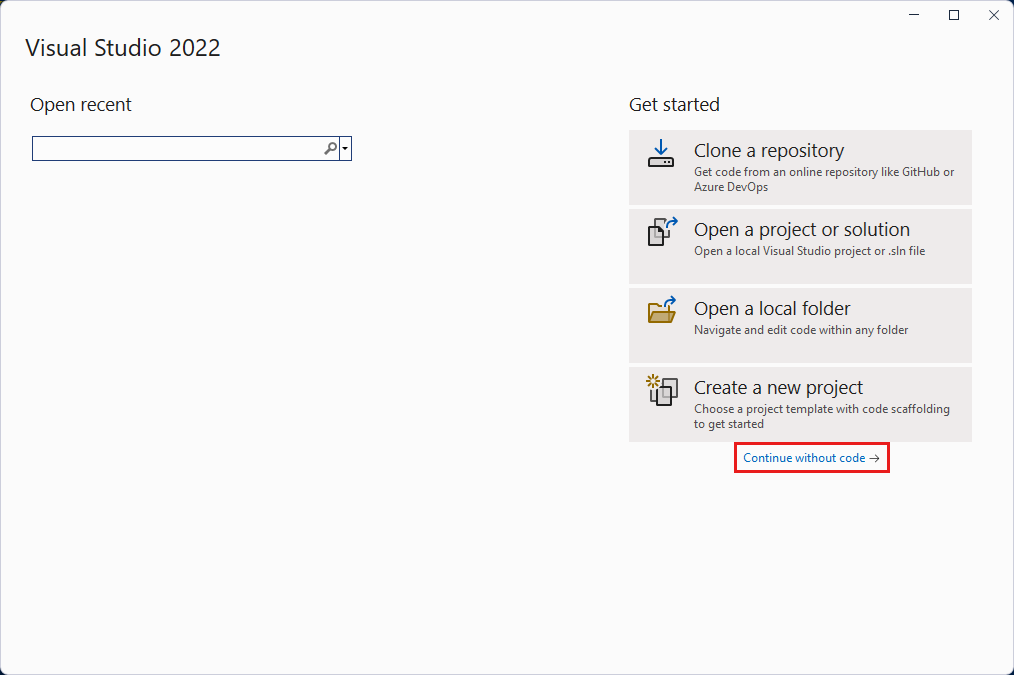
Nyissa meg a Visual Studio 2019-et a kezdőablak megjelenítéséhez.
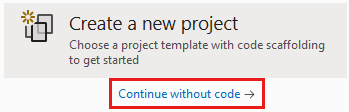
Válassza a Folytatás kód nélkül lehetőséget a Visual Studio IDE-hez való ugráshoz.
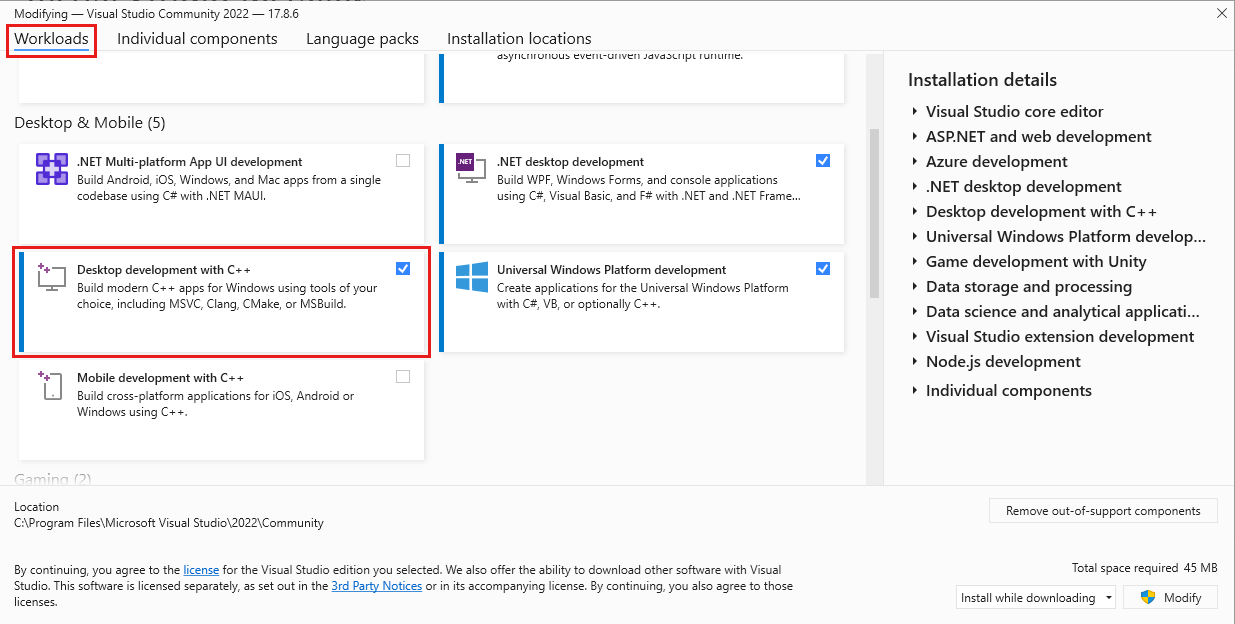
A Visual Studio menüsávon válassza az Eszközök lekérése>eszközök és szolgáltatások lehetőséget a Visual Studio Installer megnyitásához és a Módosítás párbeszédpanel megtekintéséhez.
A Számítási feladatok lap Windows alatt keresse meg a C++ számítási feladattal rendelkező asztali fejlesztést. Ha még nincs kijelölve a számítási feladat, jelölje ki.
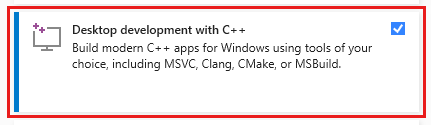
Az Egyes összetevők lapon keresse meg a NuGet-csomagkezelőt. Ha még nincs kijelölve, jelölje ki.
Válassza a Bezárás vagy a Módosítás lehetőséget. A gomb neve attól függően változik, hogy kiválasztotta-e a telepítéshez szükséges szolgáltatásokat.
Ha a Módosítás lehetőséget választja, a telepítés megkezdődik. A folyamat eltarthat egy ideig.
Zárja be a Visual Studio Installert.
A projekt létrehozása
Ezután hozza létre a projektet, és válassza ki a célarchitektúrát:
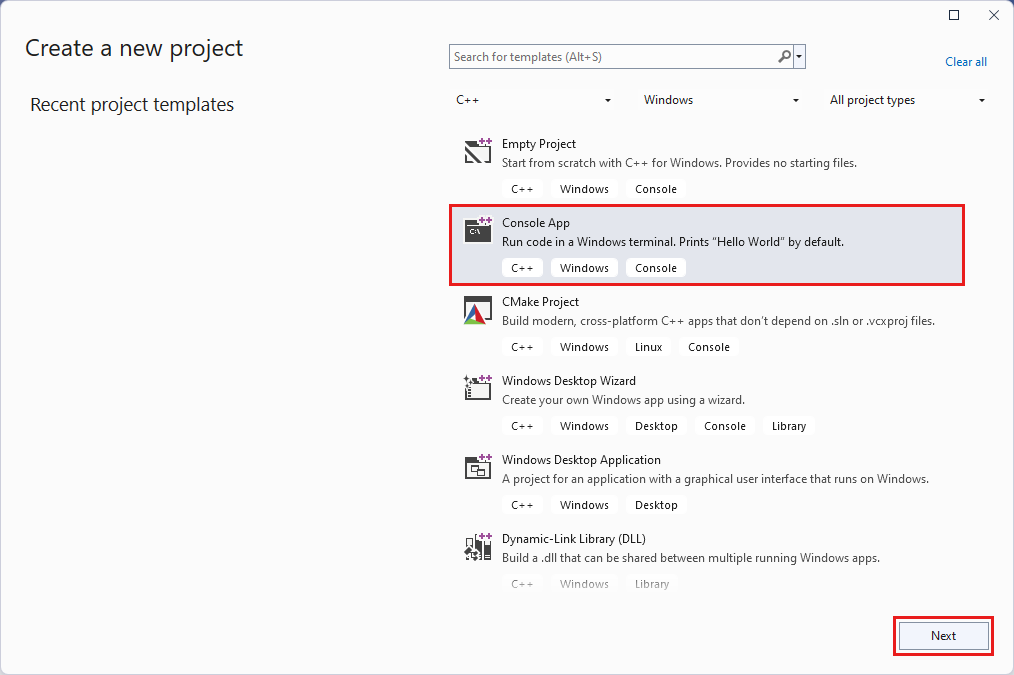
A Visual Studio menüjében válassza a Fájl>Új>Projekt lehetőséget az Új projekt létrehozása ablak megjelenítéséhez.
Keresse meg és válassza a Konzolalkalmazás lehetőséget. Győződjön meg arról, hogy ennek a projekttípusnak a C++ verzióját választja ki a C# vagy a Visual Basic helyett.
Válassza a Következőlehetőséget.

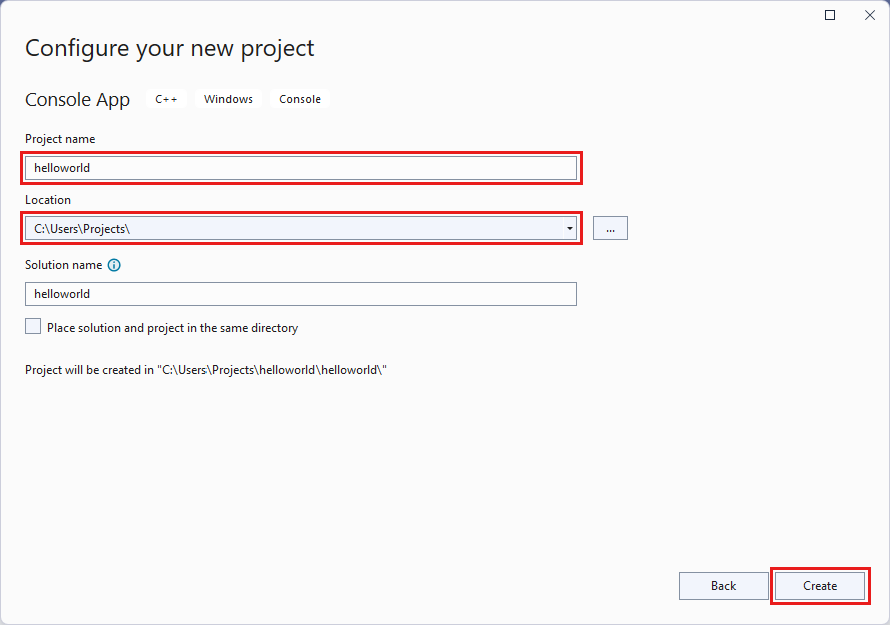
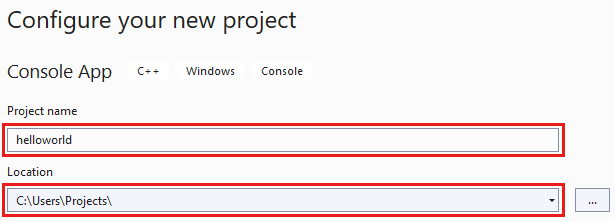
Az új projekt konfigurálása párbeszédpanelen a Projekt neve mezőbe írja be, hogy helloworld.
A Hely területen válassza ki vagy hozza létre azt a mappát, ahová menteni szeretné a projektet, majd válassza a Létrehozás lehetőséget.
Válassza ki a célplatform architektúráját. A Visual Studio eszköztárán keresse meg a Megoldásplatformok legördülő menüt. Ha nem látja, válassza az Eszköztárak standard megtekintése>lehetőséget a megoldásplatformokat> tartalmazó eszköztár megjelenítéséhez.
Ha 64 bites Windowst futtat, válassza az x64 lehetőséget a legördülő listában. A 64 bites Windows 32 bites alkalmazásokat is futtathat, így tetszés szerint választhatja az x86-ot .
A Speech SDK telepítése a Visual Studióval
Végül telepítse a Speech SDK NuGet-csomagot , és hivatkozzon a Speech SDK-ra a projektben:
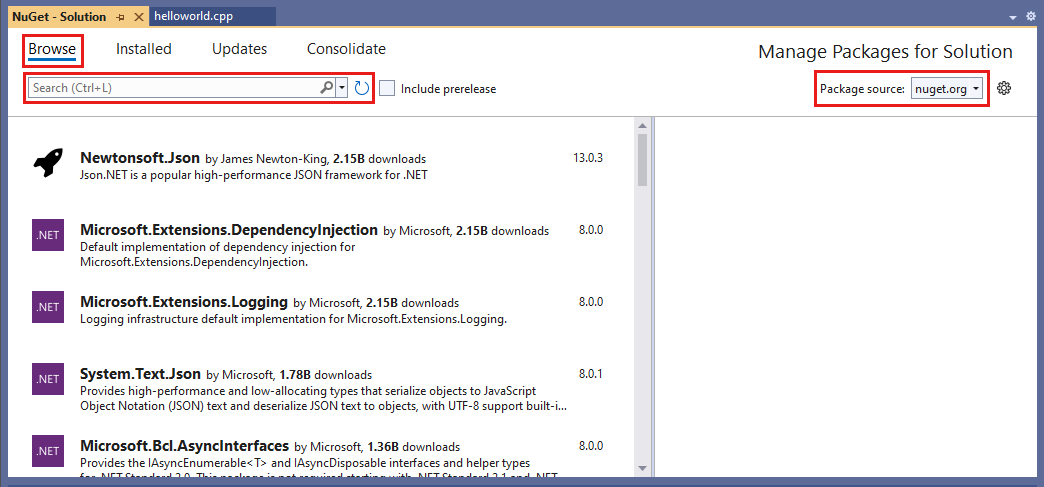
A Megoldáskezelő kattintson a jobb gombbal a megoldásra, majd válassza a Megoldáshoz készült NuGet-csomagok kezelése lehetőséget a NuGet – Megoldás ablak megnyitásakor.
Válassza a Tallózás lehetőséget.
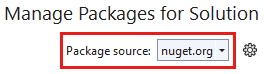
A Csomag forrása területen válassza a nuget.org.
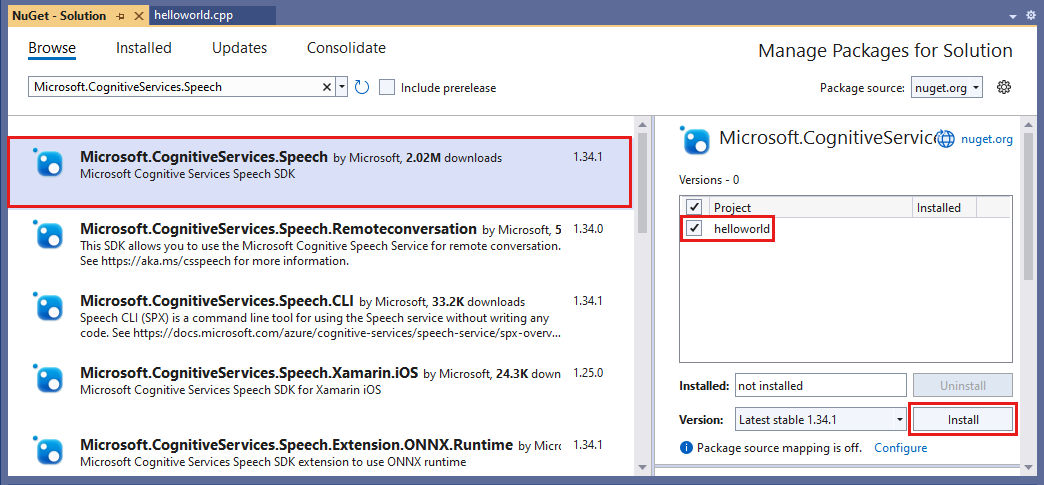
A Keresőmezőbe írja be a Microsoft.CognitiveServices.Speech kifejezést. Válassza ki a csomagot, miután megjelenik a keresési eredmények között.
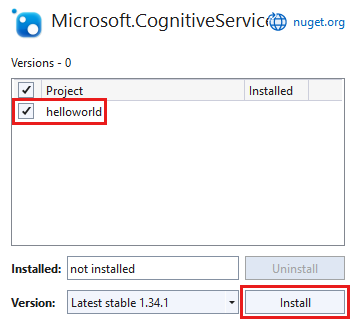
A keresési eredmények melletti csomagállapot panelen válassza ki a helloworld-projektet .
Válassza a Telepítéslehetőséget.
A Változások előnézete párbeszédpanelen válassza az OK gombot.
A Licenc elfogadása párbeszédpanelen tekintse meg a licencet, majd válassza az Elfogadom lehetőséget. Megkezdődik a csomag telepítése. Ha a telepítés befejeződött, a Kimenet panel a következő szöveghez hasonló üzenetet jelenít meg: Successfully installed 'Microsoft.CognitiveServices.Speech 1.15.0' to helloworld.
Referenciadokumentáció csomag (Go) |
Ebben a rövid útmutatóban telepíti a Speech SDK for Go eszközt.
A Speech SDK for Go az alábbi disztribúciókat támogatja az x64 architektúrában:
- Ubuntu 20.04/22.04/24.04
- Debian 11/12
Important
Használja a Linux-disztribúció legújabb LTS-kiadását. Ha például az Ubuntu 20.04 LTS-t használja, használja az Ubuntu 20.04.X legújabb kiadását.
A Speech SDK a következő Linux-rendszerkódtáraktól függ:
- A GNU C-kódtár megosztott kódtárai, beleértve a POSIX Threads Programozási könyvtárat is.
libpthreads
- Az OpenSSL-kódtár, 1.x (
libssl1) vagy 3.x (libssl3) verzió és tanúsítványok (ca-certificates).
- Az ALSA-alkalmazások megosztott kódtára (
libasound2).
Futtassa a következő parancsokat:
sudo apt-get update
sudo apt-get install build-essential ca-certificates libasound2-dev libssl-dev wget
Futtassa a következő parancsokat:
sudo apt-get update
sudo apt-get install build-essential ca-certificates libasound2-dev libssl-dev wget
Futtassa a következő parancsokat:
sudo yum update
sudo yum install alsa-lib ca-certificates openssl wget
Futtassa a következő parancsokat:
sudo tdnf update
sudo tdnf install alsa-lib ca-certificates openssl wget
Telepítse a Go bináris 1.13-es vagy újabb verzióját.
Speech SDK for Go telepítése
Az SDK letöltéséhez és telepítéséhez kövesse az alábbi eljárást. A lépések közé tartozik a szükséges kódtárak és fejlécfájlok letöltése .tar fájlként.
Válasszon egy könyvtárat a Speech SDK-fájlokhoz. Állítsa be a SPEECHSDK_ROOT környezeti változót úgy, hogy az arra a könyvtárra mutasson. Ez a változó megkönnyíti, hogy a későbbi parancsokban a könyvtárra hivatkozzon.
A címtár speechsdkjének a kezdőkönyvtárban való használatához futtassa a következő parancsot:
export SPEECHSDK_ROOT="$HOME/speechsdk"
Hozza létre a könyvtárat, ha nem létezik:
mkdir -p "$SPEECHSDK_ROOT"
Töltse le és bontsa ki a Speech SDK bináris fájljait tartalmazó .tar.gz archívumot:
wget -O SpeechSDK-Linux.tar.gz https://aka.ms/csspeech/linuxbinary
tar --strip 1 -xzf SpeechSDK-Linux.tar.gz -C "$SPEECHSDK_ROOT"
Ellenőrizze a kibontott csomag legfelső szintű könyvtárának tartalmát:
ls -l "$SPEECHSDK_ROOT"
A címtárlistának tartalmaznia kell a partneri értesítéseket és a licencfájlokat. A listaelemnek tartalmaznia kell egy fejlécfájlokat (.h) tartalmazó könyvtárat, valamint egy olyan könyvtárat is, amely arm32, arm64 és x64 kódtárakat tartalmaz.
| Path |
Description |
|
license.md |
License |
|
ThirdPartyNotices.md |
Partneri közlemények |
|
REDIST.txt |
Újraterjesztési értesítés |
|
include |
A C++-hoz szükséges fejlécfájlok |
|
lib/arm32 |
Natív arm32-kódtár szükséges az alkalmazás összekapcsolásához |
|
lib/arm64 |
Az alkalmazás összekapcsolásához natív ARM64-kódtár szükséges |
|
lib/x64 |
Az alkalmazás csatlakoztatásához szükséges x64 natív könyvtár |
Az alábbi lépések lehetővé teszik, hogy a Go-környezet megkeresse a Speech SDK-t.
Mivel a kapcsolódások a cgo-ra támaszkodnak, be kell állítania a környezeti változókat, hogy a Go megtalálhassa az SDK-t.
export CGO_CFLAGS="-I$SPEECHSDK_ROOT/include/c_api"
export CGO_LDFLAGS="-L$SPEECHSDK_ROOT/lib/<architecture> -lMicrosoft.CognitiveServices.Speech.core"
Important
Cserélje le <architecture> a processzor processzorarchitektúrájára: x64, arm32vagy arm64.
Az alkalmazások és az SDK futtatásához meg kell adnia az operációs rendszernek, hogy hol találhatók a kódtárak.
export LD_LIBRARY_PATH="$SPEECHSDK_ROOT/lib/<architecture>:$LD_LIBRARY_PATH"
Important
Cserélje le <architecture> a processzor processzorarchitektúrájára: x64, arm32vagy arm64.
Referenciadokumentáció | További minták a GitHubon
Ebben a rövid útmutatóban telepíti a Java Speech SDK-t .
Válassza ki a célkörnyezetet:
A Java Speech SDK kompatibilis a Windows, a Linux és a macOS rendszerrel.
Windows rendszeren a 64 bites célarchitektúrát kell használnia. Windows 11 vagy újabb rendszerre van szükség.
Telepítse a Visual Studio 2015, 2017, 2019 és 2022 Microsoft Visual C++ terjeszthető verzióját a platformhoz. A csomag első telepítése újraindítást igényelhet.
A Java Speech SDK nem támogatja az ARM64-alapú Windowst.
A Java Speech SDK az alábbi disztribúciókat támogatja az x64-, ARM32- és ARM64-architektúrákon:
- Ubuntu 20.04/22.04/24.04
- Debian 11/12
- Amazon Linux 2023
- Azure Linux 3.0
Important
Használja a Linux-disztribúció legújabb LTS-kiadását. Ha például az Ubuntu 20.04 LTS-t használja, használja az Ubuntu 20.04.X legújabb kiadását.
A Speech SDK a következő Linux-rendszerkódtáraktól függ:
- A GNU C-kódtár megosztott kódtárai, beleértve a POSIX Threads Programozási könyvtárat is.
libpthreads
- Az OpenSSL-kódtár, 1.x (
libssl1) vagy 3.x (libssl3) verzió és tanúsítványok (ca-certificates).
- Az ALSA-alkalmazások megosztott kódtára (
libasound2).
Futtassa a következő parancsokat:
sudo apt-get update
sudo apt-get install build-essential ca-certificates libasound2-dev libssl-dev wget
Futtassa a következő parancsokat:
sudo apt-get update
sudo apt-get install build-essential ca-certificates libasound2-dev libssl-dev wget
Futtassa a következő parancsokat:
sudo yum update
sudo yum install alsa-lib ca-certificates openssl wget
Futtassa a következő parancsokat:
sudo tdnf update
sudo tdnf install alsa-lib ca-certificates openssl wget
MacOS 10.14-es vagy újabb verzió szükséges.
A Speech SDK kompatibilis a 32/64 bites ARM-processzorral és Intel x86/x64 kompatibilis processzorokkal rendelkező Android-eszközökkel.
Telepítsen egy Java-fejlesztőkészletet, például az Azul Zulu OpenJDK-t. Az OpenJDK Microsoft buildjének vagy az előnyben részesített JDK-nak is működnie kell.
A Java Speech SDK telepítése
Egyes utasítások egy adott SDK-verziót használnak, például 1.43.0. A legújabb verzió ellenőrzéséhez keresse meg a GitHub-adattárat.
Válassza ki a célkörnyezetet:
Ez az útmutató bemutatja, hogyan telepítheti a Java Speech SDK-t a Java-futtatókörnyezetre.
Támogatott operációs rendszerek
A Java-hoz készült Speech SDK csomag az alábbi operációs rendszerekhez érhető el:
A Java Speech SDK Apache Maven használatával történő telepítéséhez kövesse az alábbi lépéseket:
Telepítse az Apache Maven-t.
Nyisson meg egy parancssort, ahol az új projektet szeretné, és hozzon létre egy új pom.xml fájlt.
Másolja a következő XML-tartalmat a pom.xml:
<project xmlns="http://maven.apache.org/POM/4.0.0" xmlns:xsi="http://www.w3.org/2001/XMLSchema-instance" xsi:schemaLocation="http://maven.apache.org/POM/4.0.0 http://maven.apache.org/xsd/maven-4.0.0.xsd">
    <modelVersion>4.0.0</modelVersion>
    <groupId>com.microsoft.cognitiveservices.speech.samples</groupId>
    <artifactId>quickstart-eclipse</artifactId>
    <version>1.0.0-SNAPSHOT</version>
    <build>
        <sourceDirectory>src</sourceDirectory>
        <plugins>
        <plugin>
            <artifactId>maven-compiler-plugin</artifactId>
            <version>3.7.0</version>
            <configuration>
            <source>1.8</source>
            <target>1.8</target>
            </configuration>
        </plugin>
        </plugins>
    </build>
    <dependencies>
        <dependency>
        <groupId>com.microsoft.cognitiveservices.speech</groupId>
        <artifactId>client-sdk</artifactId>
        <version>1.43.0</version>
        </dependency>
    </dependencies>
</project>
Futtassa a következő Maven-parancsot a Speech SDK és a függőségek telepítéséhez.
mvn clean dependency:copy-dependencies
Eclipse-projekt létrehozása és a Speech SDK telepítése
Telepítse az Eclipse Java IDE-t. Ez az IDE megköveteli, hogy a Java már telepítve legyen.
Indítsa el az Eclipse-et.
Az Eclipse Launcher Munkaterület mezőjében adja meg egy új munkaterületi könyvtár nevét. Ezután válassza a Launch (Indítás) lehetőséget.
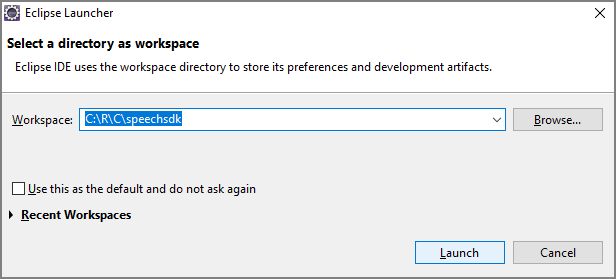
Az Eclipse IDE főablaka hamarosan megjelenik. Ha van ilyen, zárja be az üdvözlőképernyőt .
Az Eclipse menüben válassza a Fájl>Új>Projekt lehetőséget.
Megjelenik a New project (Új projekt) párbeszédpanel. Válassza a Java Project, majd a Tovább lehetőséget.
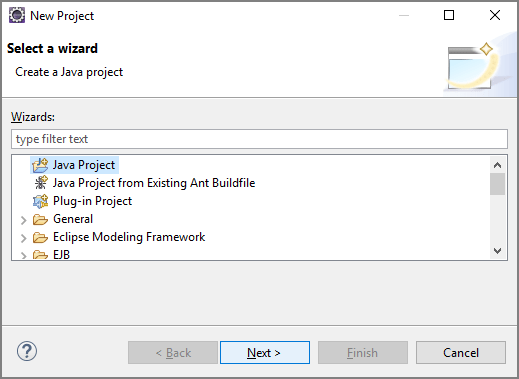
Elindul az Új Java Project varázsló.
A Projekt neve mezőbe írja be quickstart. Válassza a JavaSE-1.8-at végrehajtási környezetként. Válassza ki a Befejezésopciót.
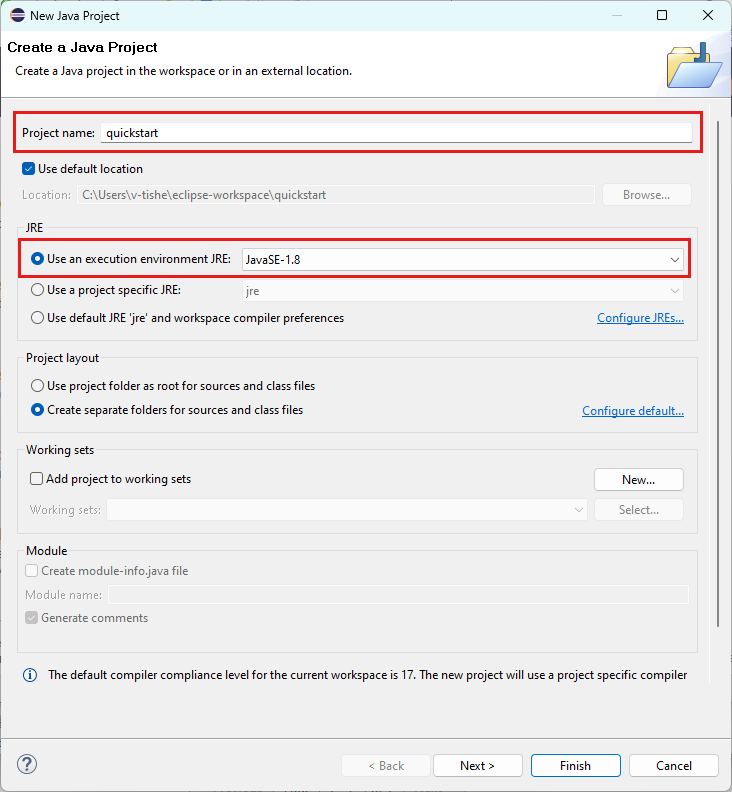
Ha az Open Associated Perspective? (Megnyitja a társított perspektívát?) ablak megjelenik, válassza az Open Perspective (Perspektíva megnyitása) lehetőséget.
A csomagkezelő környezetben kattintson a jobb gombbal a gyorsindító projektre. A helyi menüben válassza Konfigurálás>Konvertálás Maven projektté lehetőséget.
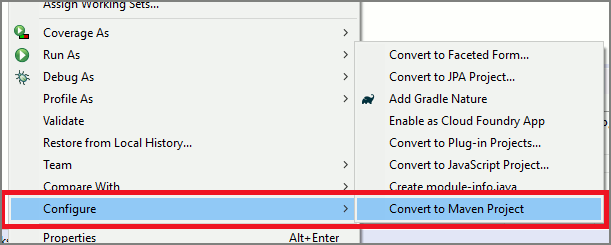
Megjelenik a Create new POM (Új POM létrehozása) ablak. A Csoportazonosító mezőbe írja be a com.microsoft.cognitiveservices.speech.samples nevet.
Az Artifakt azonosító mezőbe írja be a quickstart szót. Ezután kattintson a Befejezés gombra.
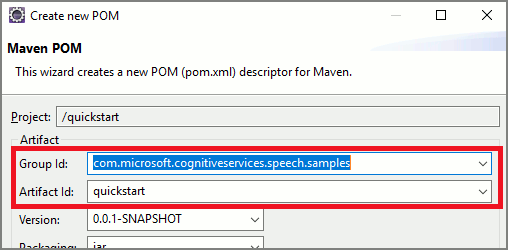
Nyissa meg a pom.xml fájlt, és szerkessze:
- Adjon hozzá egy
dependencies elemet a fájl végén, a záró címke </project> előtt, a Speech SDK függőségként:
<dependencies>
  <dependency>
    <groupId>com.microsoft.cognitiveservices.speech</groupId>
    <artifactId>client-sdk</artifactId>
    <version>1.43.0</version>
  </dependency>
</dependencies>
- Mentse el a módosításokat.
Gradle-konfigurációk
A Gradle-konfigurációkhoz explicit hivatkozásra van szükség a .jar függőségi bővítményre:
// build.gradle

dependencies {
    implementation group: 'com.microsoft.cognitiveservices.speech', name: 'client-sdk', version: "1.43.0", ext: "jar"
}
Ez az útmutató bemutatja, hogyan telepítheti a Java Speech SDK-t Android rendszeren.
Az Android Speech SDK androidos archív (AAR) fájlként van csomagolva, amely tartalmazza a szükséges kódtárakat és a szükséges Android-engedélyeket.
A Speech SDK telepítése az Android Studióval
Hozzon létre egy új projektet az Android Studióban, és adja hozzá a Java Speech SDK-t könyvtárfüggőségként. A beállítás a Speech SDK Maven-csomagon és az Android Studio Chipmunk 2021.2.1-en alapul.
Üres projekt létrehozása
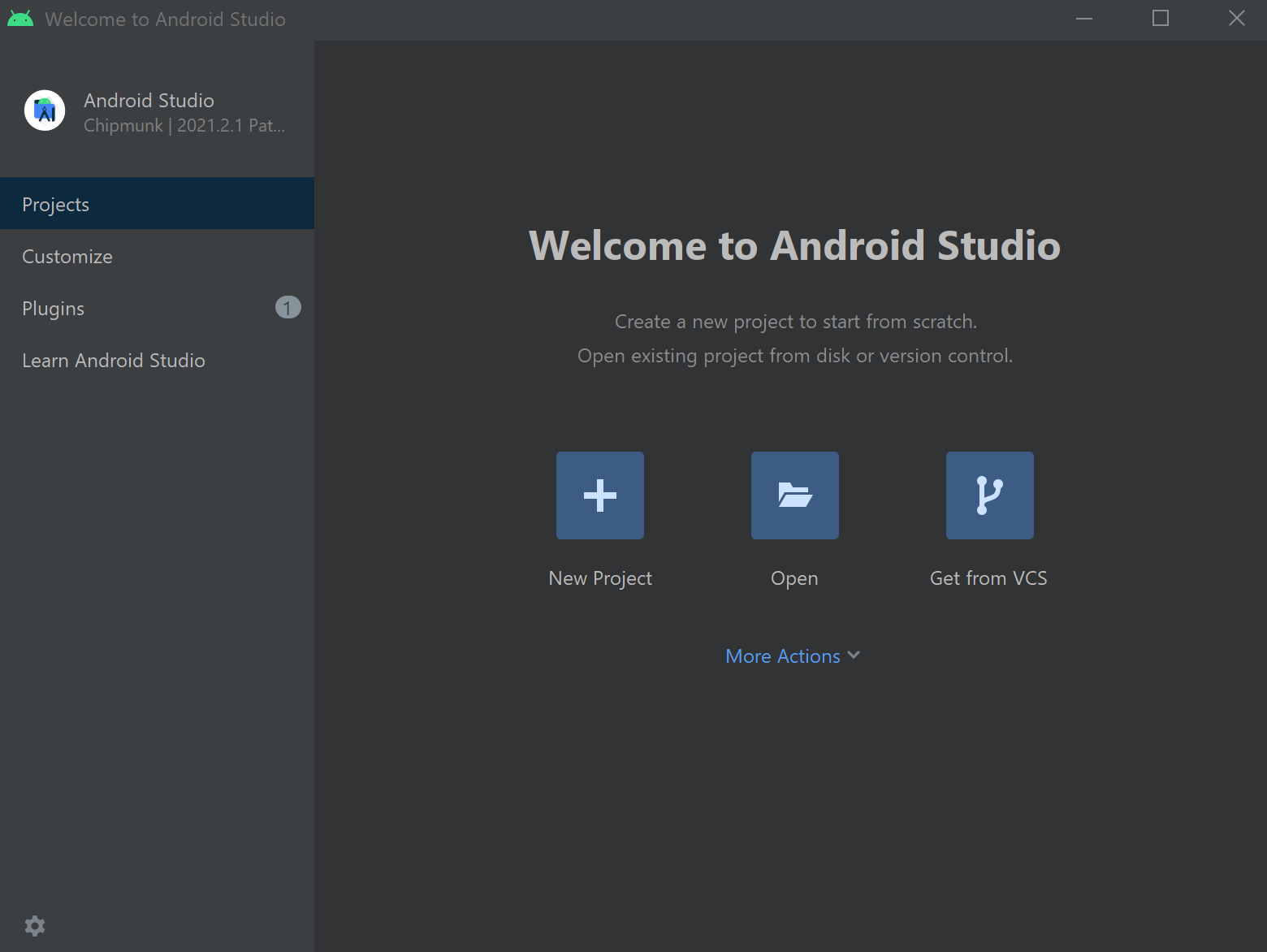
Nyissa meg az Android Studiót, és válassza az Új projekt lehetőséget.
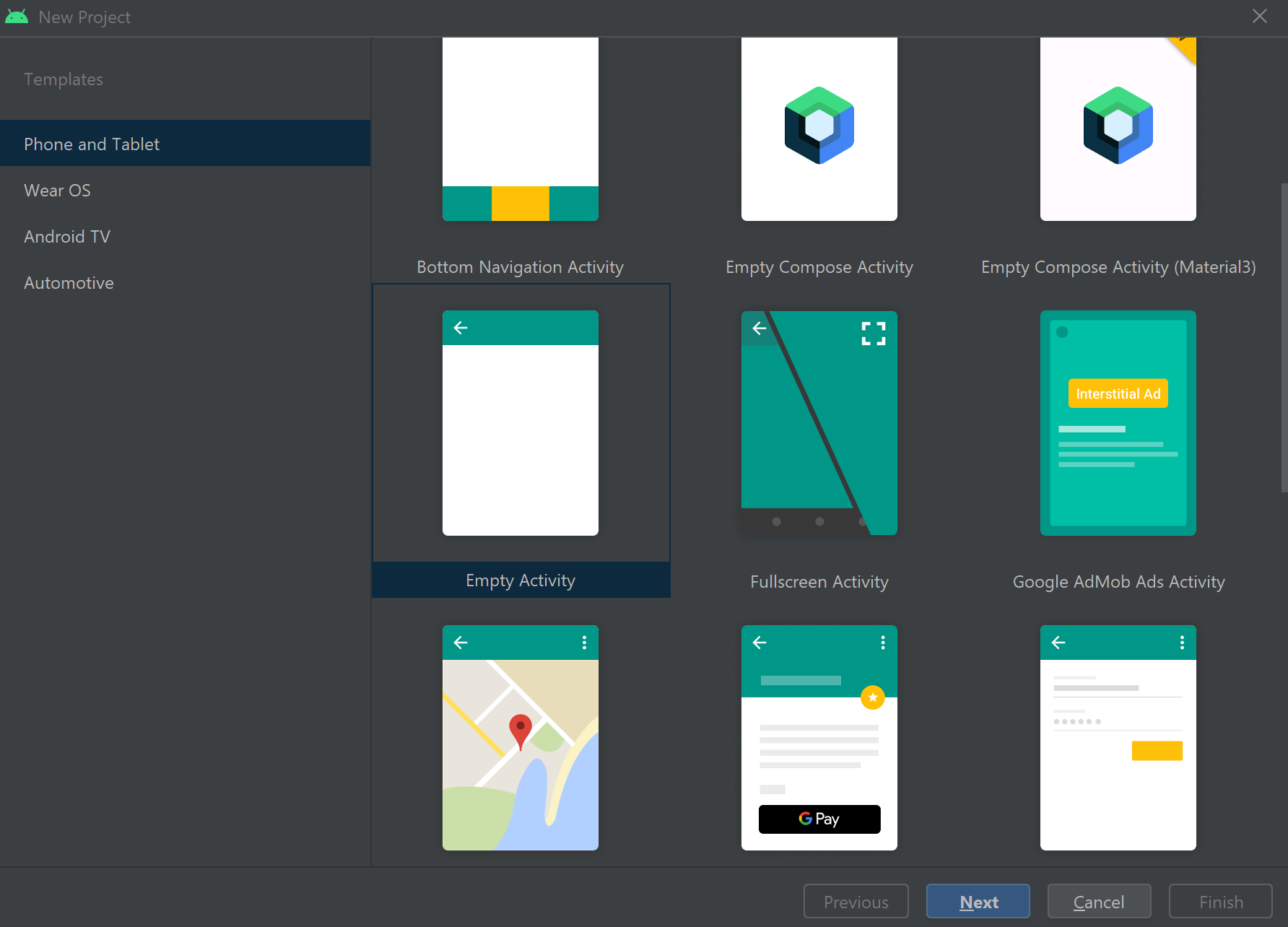
A megjelenő Új projekt ablakban válassza a Telefon és táblagép>üres tevékenység, majd a Tovább gombot.
Írja be a SpeechQuickstart kifejezést a Név szövegmezőbe.
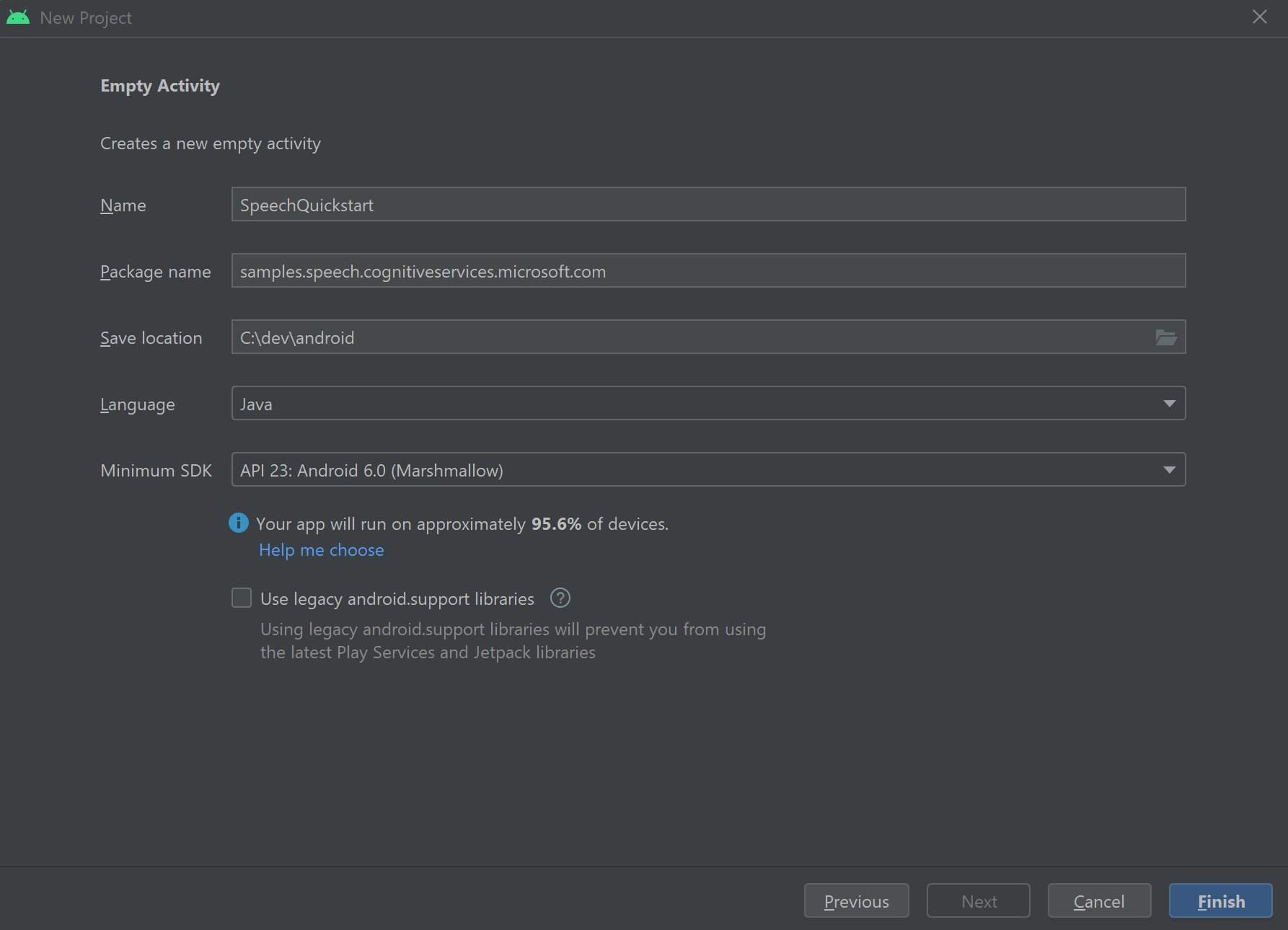
Írja be a samples.speech.cognitiveservices.microsoft.com a Csomagnév szövegmezőbe.
Válasszon ki egy projektkönyvtárat a Hely mentése mezőben.
Válassza a Java lehetőséget a Nyelv kijelölési mezőben.
Válassza az API 26: Android 8.0 (Oreo) lehetőséget a Minimális API-szint kijelölési mezőben.
Válassza ki a Befejezésopciót.
Az Android Studio egy kis időt vesz igénybe az új projekt előkészítéséhez. Az Android Studio első használatakor eltarthat néhány percig a beállítások megadása, a licencek elfogadása és a varázsló végrehajtása.
A Java Speech SDK telepítése Androidon
Adja hozzá a Speech SDK-t függőségként a projekthez.
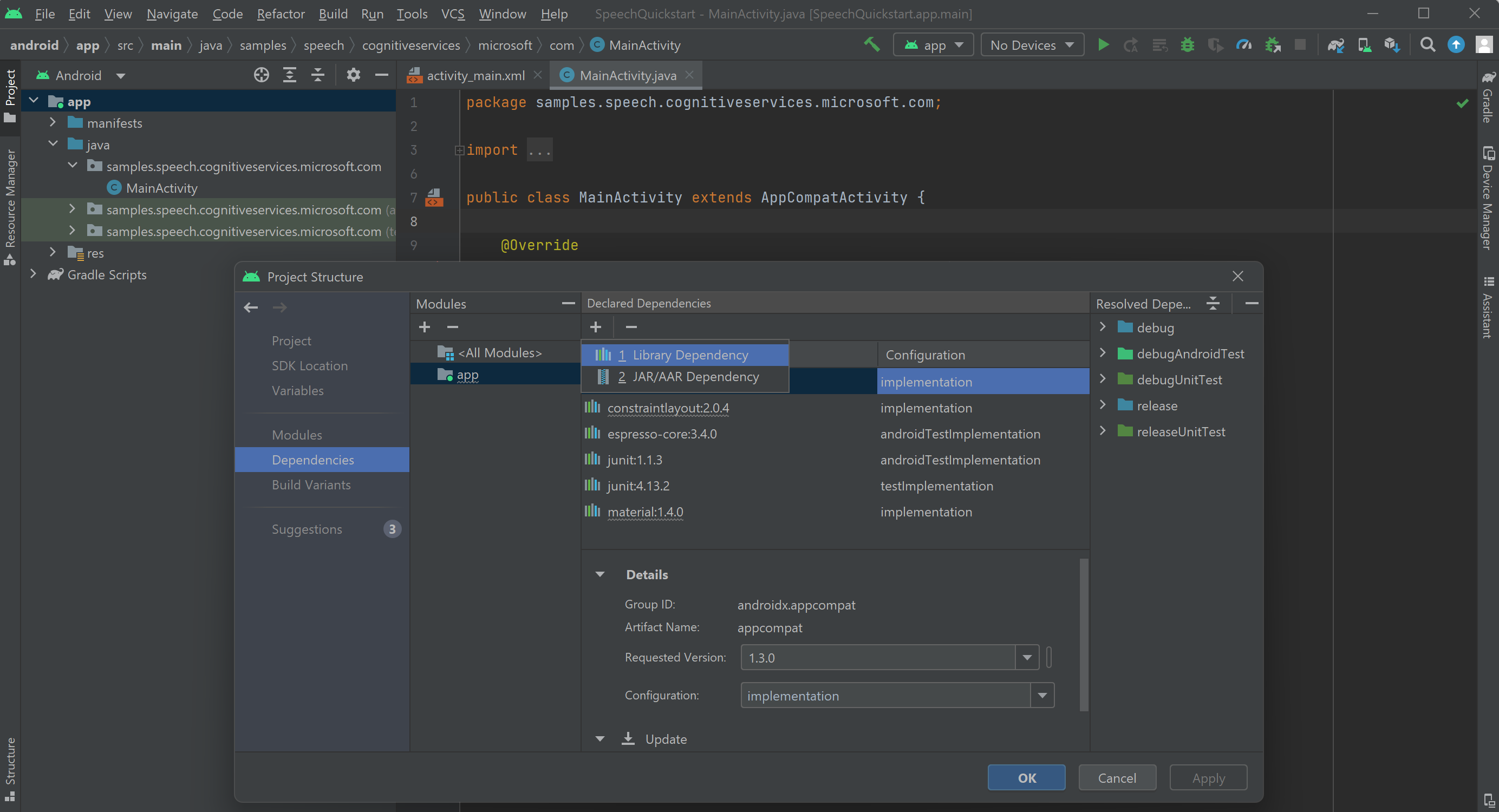
Válassza a Fájl>Projektstruktúra>Függőségek>alkalmazás.
Válassza ki a pluszjelet (+) a deklarált függőségek alatti függőség hozzáadásához. Ezután válassza az Erőforrástár-függőség lehetőséget a legördülő menüből.
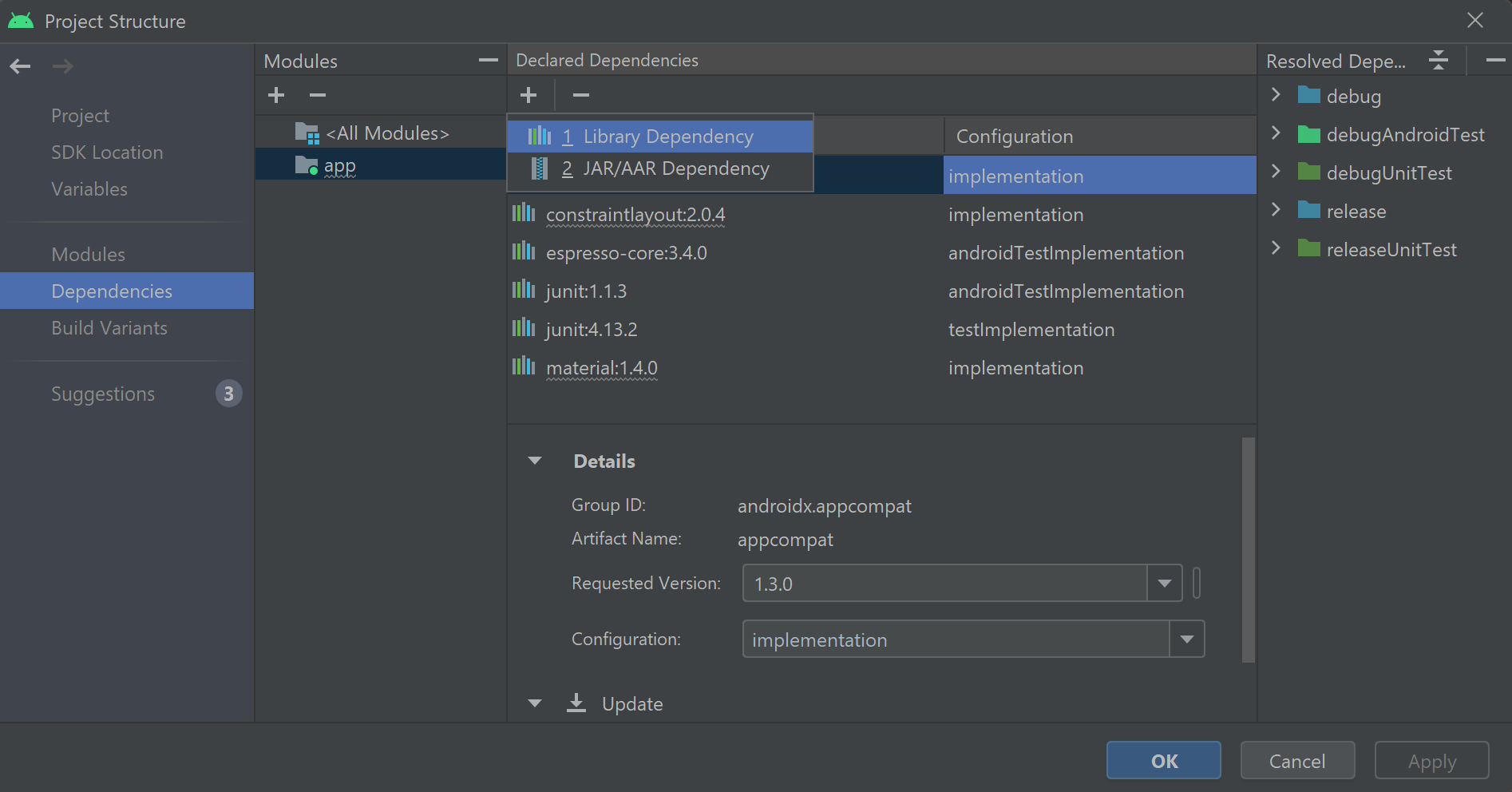
A megjelenő Könyvtárfüggőség hozzáadása ablakban adja meg a Java Speech SDK nevét és verzióját: com.microsoft.cognitiveservices.speech:client-sdk:1.43.0. Ezután válassza a Keresés lehetőséget.
Győződjön meg arról, hogy a kijelölt csoportazonosító a com.microsoft.cognitiveservices.speech, majd válassza az OK gombot.
Az OK gombra kattintva zárja be a Projektstruktúra ablakot, és alkalmazza a módosításokat a projektre.
Referenciadokumentáció | Csomag (npm) | További minták a GitHubon | Könyvtár forráskódja
Ebben a rövid útmutatóban telepíti a JavaScripthez készült Speech SDK-t .
A JavaScripthez készült Speech SDK npm-csomagként érhető el. Lásd: microsoft-cognitiveservices-speech-sdk és a hozzá tartozó GitHub-adattár cognitive-services-speech-sdk-js.
Ismerje meg a Node.js és az ügyfél webböngészők közötti architekturális következményeket. A dokumentumobjektum-modell (DOM) például nem érhető el kiszolgálóoldali alkalmazásokhoz. A Node.js fájlrendszer nem érhető el az ügyféloldali alkalmazások számára.
A JavaScripthez készült Speech SDK telepítése
A célkörnyezettől függően használja az alábbi útmutatók egyikét:
Ez az útmutató bemutatja, hogyan telepítheti a JavaScripthez készült Speech SDK-t a Node.js való használatra.
A Node.js telepítése.
Hozzon létre egy új könyvtárat, futtassa npm init, és haladjon végig az utasításokat.
A JavaScripthez készült Speech SDK telepítéséhez futtassa a következő npm install parancsot:
npm install microsoft-cognitiveservices-speech-sdk
További információ: Node.js minták.
Ez az útmutató bemutatja, hogyan telepítheti a JavaScripthez készült Speech SDK-t weblaptal való használatra.
Kicsomagolás mappába
Hozzon létre egy új, üres mappát. Ha egy webkiszolgálón szeretné üzemeltetni a mintát, győződjön meg arról, hogy a webkiszolgáló hozzáfér a mappához.
Töltse le a Speech SDK-t .zip-csomagként, és csomagolja ki az újonnan létrehozott mappába. Ezek a fájlok ki vannak csomagolva:
-
microsoft.cognitiveservices.speech.sdk.bundle.js: A Speech SDK ember által olvasható verziója.
-
microsoft.cognitiveservices.speech.sdk.bundle.js.map: SDK-kód hibakereséséhez használható térképfájl.
-
microsoft.cognitiveservices.speech.sdk.bundle.d.ts: A TypeScripttel használható objektumdefiníciók.
-
microsoft.cognitiveservices.speech.sdk.bundle-min.js: A Speech SDK egyszerűsített verziója.
-
speech-processor.js: Kód egyes böngészők teljesítményének javítására.
Hozzon létre egy index.html nevű új fájlt a mappában, és nyissa meg a fájlt egy szövegszerkesztővel.
HTML-szkriptcímke
Töltse le és bontsa ki a microsoft.cognitiveservices.speech.sdk.bundle.js fájlt a JavaScripthez készült Speech SDK-ból. Helyezze egy olyan mappába, amelyhez a HTML-fájl hozzáférhet.
<script src="microsoft.cognitiveservices.speech.sdk.bundle.js"></script>;
Tip
Ha webböngészőt céloz meg, és a <script> címkét használja, az sdk előtagra nincs szükség. Az sdk előtag egy alias, amelyet a require modul elnevezésére használnak.
Másik lehetőségként közvetlenül is felvehet egy címkét <script> a HTML-elembe <head> , a JSDelivr-re támaszkodva.
<script src="https://cdn.jsdelivr.net/npm/microsoft-cognitiveservices-speech-sdk@latest/distrib/browser/microsoft.cognitiveservices.speech.sdk.bundle-min.js">
</script>
További információkért tekintse meg a böngészőalapú mintákat.
A Speech SDK használata
További információ: importExportálás és importálás a JavaScript webhelyén.
Másik lehetőségként szükségutasítást is használhat:
const sdk = require("microsoft-cognitiveservices-speech-sdk");
Referenciadokumentáció csomag (letöltés) |
Ebben a rövid útmutatóban telepíti a Speech SDK for Objective-C eszközt.
A Speech SDK telepítése Objective-C-hez
Az Objective-C-hez készült Speech SDK natív módon elérhető a Mac x64 és ARM-alapú rendszerekhez készült CocoaPod-csomagként.
A Mac rendszerkövetelményei:
- MacOS 10.14-es vagy újabb verzió
A macOS CocoaPod csomag letölthető és használható az Xcode 9.4.1 vagy újabb integrált fejlesztői környezettel (IDE).
Lépjen arra az Xcode könyvtárra, ahol az .xcodeproj projektfájl található.
Futtassa pod init a Podfile nevű podfájl létrehozásához.
Cserélje le a Podfile tartalmát a következő tartalomra. Frissítse a nevet target az AppName alkalmazás nevére. Szükség szerint frissítse a platform vagy a pod verzióját.
platform :osx, 10.14
use_frameworks!

target 'AppName' do
  pod 'MicrosoftCognitiveServicesSpeech-macOS', '~> 1.43.0'
end
Futtassa a pod install parancsot a Speech SDK telepítéséhez.
Másik lehetőségként töltse le a bináris CocoaPodot , és bontsa ki annak tartalmát. Az Xcode-projektben adjon hozzá egy hivatkozást a kinyert MicrosoftCognitiveServicesSpeech.xcframework mappára és annak tartalmára.
Az Objective-C-hez készült Speech SDK natív módon elérhető CocoaPod-csomagként.
Az iOS rendszerkövetelményei:
- MacOS 10.14-es vagy újabb verzió
- Cél iOS 9.3 vagy újabb
A macOS CocoaPod csomag letölthető és használható az Xcode 9.4.1 vagy újabb integrált fejlesztői környezettel (IDE).
Lépjen arra az Xcode könyvtárra, ahol az .xcodeproj projektfájl található.
Futtassa pod init a Podfile nevű podfájl létrehozásához.
Cserélje le a Podfile tartalmát a következő tartalomra. Frissítse a nevet target az AppName alkalmazás nevére. Szükség szerint frissítse a platform vagy a pod verzióját.
platform :ios, '9.3'
use_frameworks!

target 'AppName' do
  pod 'MicrosoftCognitiveServicesSpeech-iOS', '~> 1.43.0'
end
Futtassa a pod install parancsot a Speech SDK telepítéséhez.
Másik lehetőségként töltse le a bináris CocoaPodot , és bontsa ki annak tartalmát. Az Xcode-projektben adjon hozzá egy hivatkozást a kinyert MicrosoftCognitiveServicesSpeech.xcframework mappára és annak tartalmára.
Referenciadokumentáció csomag (letöltés) |
Ebben a rövid útmutatóban telepíti a Speech SDK for Swiftet.
A Speech SDK telepítése Swifthez
A Speech SDK for Swift natív módon elérhető a Mac x64- és ARM-alapú Rendszerekhez készült CocoaPod-csomagként.
A Mac rendszerkövetelményei:
- MacOS 10.14-es vagy újabb verzió
A macOS CocoaPod csomag letölthető és használható az Xcode 9.4.1 vagy újabb integrált fejlesztői környezettel (IDE).
Lépjen arra az Xcode könyvtárra, ahol az .xcodeproj projektfájl található.
Futtassa pod init a Podfile nevű podfájl létrehozásához.
Cserélje le a Podfile tartalmát a következő tartalomra. Frissítse a nevet target az AppName alkalmazás nevére. Szükség szerint frissítse a platform vagy a pod verzióját.
platform :osx, 10.14
use_frameworks!

target 'AppName' do
  pod 'MicrosoftCognitiveServicesSpeech-macOS', '~> 1.43.0'
end
Futtassa a pod install parancsot a Speech SDK telepítéséhez.
Másik lehetőségként töltse le a bináris CocoaPodot , és bontsa ki annak tartalmát. Az Xcode-projektben adjon hozzá egy hivatkozást a kinyert MicrosoftCognitiveServicesSpeech.xcframework mappára és annak tartalmára.
A Speech SDK for Swift natív módon érhető el CocoaPod-csomagként.
Az iOS rendszerkövetelményei:
- MacOS 10.14-es vagy újabb verzió
- Cél iOS 9.3 vagy újabb
A macOS CocoaPod csomag letölthető és használható az Xcode 9.4.1 vagy újabb integrált fejlesztői környezettel (IDE).
Lépjen arra az Xcode könyvtárra, ahol az .xcodeproj projektfájl található.
Futtassa pod init a Podfile nevű podfájl létrehozásához.
Cserélje le a Podfile tartalmát a következőre. Frissítse a nevet target az AppName alkalmazás nevére. Szükség szerint frissítse a platform vagy a pod verzióját.
platform :ios, '9.3'
use_frameworks!

target 'AppName' do
  pod 'MicrosoftCognitiveServicesSpeech-iOS', '~> 1.43.0'
end
Futtassa a pod install parancsot a Speech SDK telepítéséhez.
Másik lehetőségként töltse le a bináris CocoaPodot , és bontsa ki annak tartalmát. Az Xcode-projektben adjon hozzá egy hivatkozást a kinyert MicrosoftCognitiveServicesSpeech.xcframework mappára és annak tartalmára.
Referenciadokumentáció csomag (PyPi) |
Ebben a rövid útmutatóban telepíti a Pythonhoz készült Speech SDK-t .
A PythonHoz készült Speech SDK kompatibilis a Windows, a Linux és a macOS rendszerrel.
Windows rendszeren a 64 bites célarchitektúrát kell használnia. Windows 11 vagy újabb rendszerre van szükség.
Telepítse a Visual Studio 2015, 2017, 2019 és 2022 Microsoft Visual C++ terjeszthető verzióját a platformhoz. A csomag első telepítése újraindítást igényelhet.
Important
Győződjön meg arról, hogy az azonos célarchitektúra csomagjai telepítve vannak. Ha például az x64 terjeszthető csomagot telepíti, telepítse az x64 Python-csomagot.
A PythonHoz készült Speech SDK az alábbi disztribúciókat támogatja az x64- és ARM64-architektúrákon:
- Ubuntu 20.04/22.04/24.04
- Debian 11/12
- Amazon Linux 2023
- Azure Linux 3.0
Important
Használja a Linux-disztribúció legújabb LTS-kiadását. Ha például az Ubuntu 20.04 LTS-t használja, használja az Ubuntu 20.04.X legújabb kiadását.
A Speech SDK a következő Linux-rendszerkódtáraktól függ:
- A GNU C-kódtár megosztott kódtárai, beleértve a POSIX Threads Programozási könyvtárat is.
libpthreads
- Az OpenSSL-kódtár, 1.x (
libssl1) vagy 3.x (libssl3) verzió és tanúsítványok (ca-certificates).
- Az ALSA-alkalmazások megosztott kódtára (
libasound2).
Futtassa a következő parancsokat:
sudo apt-get update
sudo apt-get install build-essential ca-certificates libasound2-dev libssl-dev wget
Futtassa a következő parancsokat:
sudo apt-get update
sudo apt-get install build-essential ca-certificates libasound2-dev libssl-dev wget
Futtassa a következő parancsokat:
sudo yum update
sudo yum install alsa-lib ca-certificates openssl wget
Futtassa a következő parancsokat:
sudo tdnf update
sudo tdnf install alsa-lib ca-certificates openssl wget
MacOS 10.14-es vagy újabb verzió szükséges.
Telepítse a Python 3.8-es vagy újabb verzióját.
A telepítés ellenőrzéséhez nyisson meg egy terminált, és futtassa a parancsot python --version. Ha a Python megfelelően van telepítve, a rendszer a következőképpen válaszol: .Python 3.8.10
Ha macOS vagy Linux rendszert használ, előfordulhat, hogy inkább a parancsot python3 --version kell futtatnia.
A python használatának engedélyezéséhez a python3 helyett futtassa a alias python='python3' parancsot egy alias beállításához. A Speech SDK gyorsútmutató mintái meghatározzák a használat módját python.
A Pythonhoz készült Speech SDK telepítése
A Pythonhoz készült Speech SDK telepítése előtt győződjön meg arról, hogy megfelel a platform követelményeinek.
Telepítés a PyPI-ból
A PythonHoz készült Speech SDK telepítéséhez futtassa ezt a parancsot egy konzolablakban:
pip install azure-cognitiveservices-speech
Frissítés a legújabb Speech SDK-ra
A legújabb Speech SDK-ra való frissítéshez futtassa ezt a parancsot a konzolablakban:
pip install --upgrade azure-cognitiveservices-speech
A azure.cognitiveservices.speech.__version__ változó vizsgálatával ellenőrizheti, hogy a Pythonhoz készült Speech SDK melyik verziója van telepítve. Futtassa például ezt a parancsot egy konzolablakban:
pip list
A Speech SDK telepítése a Visual Studio Code használatával
A Speech SDK telepítése Pythonhoz:
Töltse le és telepítse a Visual Studio Code-ot.
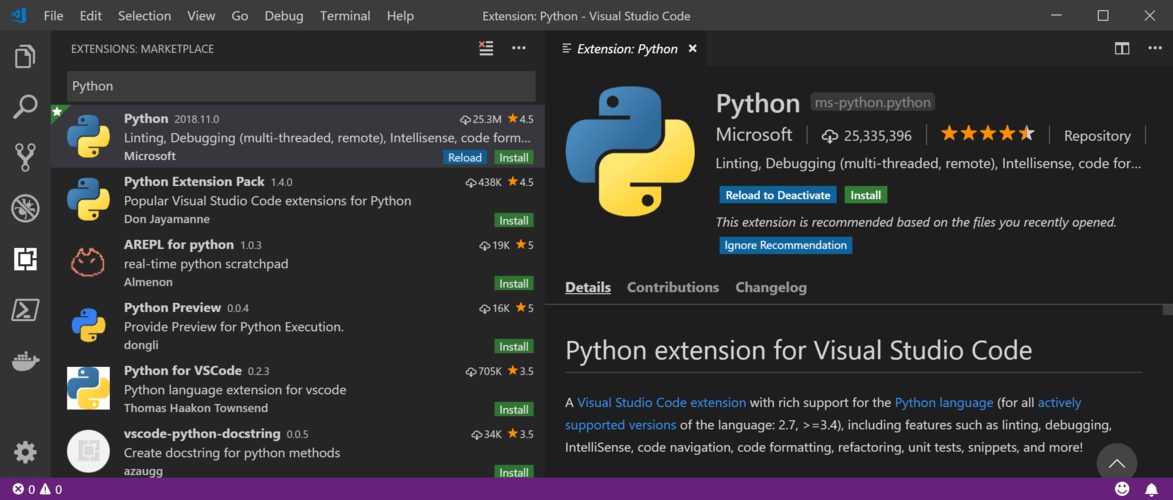
Futtassa a Visual Studio Code-ot, és telepítse a Python-bővítményt:
- Válassza a Fájlbeállítások>bővítmények> lehetőséget.
- Keresse meg a Pythont, keresse meg a Microsoft által közzétett Visual Studio Code Python-bővítményt, majd válassza a Telepítés lehetőséget.
Válassza az Új terminál terminál> lehetőséget egy terminál megnyitásához a Visual Studio Code-on belül.
A terminál parancssorában futtassa a következő parancsot a Pythonhoz készült Speech SDK-csomag telepítéséhez.
python -m pip install azure-cognitiveservices-speech
További információ a Visual Studio Code-ról és a Pythonról: Visual Studio Code és a Python használatának első lépései a VS Code-ban.
A Speech SDK használata
Adja hozzá a következő importálási utasítást a Speech SDK használatához a Python-projektben:
import azure.cognitiveservices.speech as speechsdk
Kódrészletek
A kódminták az Azure-Samples/cognitive-services-speech-sdk adattárban érhetők el a GitHubon. A C# (beleértve az univerzális Windows Platformot (UWP)), a C++, a Java, a JavaScript (beleértve a böngészőt és a Node.js-t), az Objective-C, a Python és a Swift példákat is tartalmaz. A Go-hoz készült kódminták a Microsoft/cognitive-services-speech-sdk-go adattárban érhetők el a GitHubon.
Kapcsolódó tartalom