Megjegyzés
Az oldalhoz való hozzáféréshez engedély szükséges. Megpróbálhat bejelentkezni vagy módosítani a címtárat.
Az oldalhoz való hozzáféréshez engedély szükséges. Megpróbálhatja módosítani a címtárat.
A következőkre vonatkozik: AKS Windows Serveren
Ebben a rövid útmutatóban beállítja az AKS-t a Windows Serveren a Windows Felügyeleti központ használatával. Ha inkább a PowerShellt szeretné használni, olvassa el a Beállítás a PowerShell-lel című témakört.
A beállítás a következő feladatokat foglalja magában:
- A Windows Felügyeleti központ beállítása.
- Állítson be egy Azure Kubernetes Service-gazdagépet azon a rendszeren, amelyre telepíteni szeretné a Kubernetes-fürtöt.
Az első lépések előtt győződjön meg arról, hogy megfelel a rendszerkövetelmények oldalán szereplő összes előfeltételnek.
A Windows Felügyeleti központ beállítása
A Windows Felügyeleti központ AKS-bővítménye natív módon érhető el a Windows Felügyeleti központ MSI részeként.
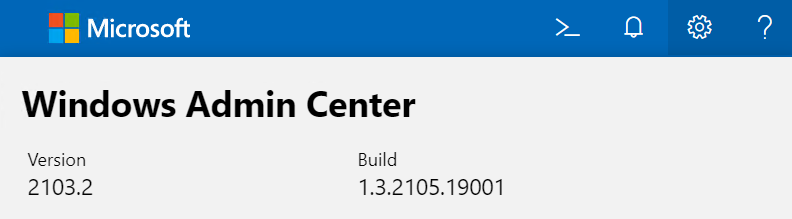
A Windows Felügyeleti központot Windows 10 rendszerű gépen vagy kiszolgálón is telepítheti. Ha már telepítette a Windows Felügyeleti Központot, győződjön meg arról, hogy a verzió 2103.2 vagy újabb. A Windows Felügyeleti központ verzióját a jobb felső sarokban található kérdőjel kiválasztásával ellenőrizheti.
Azure Kubernetes Service (AKS) csomópont beállítása
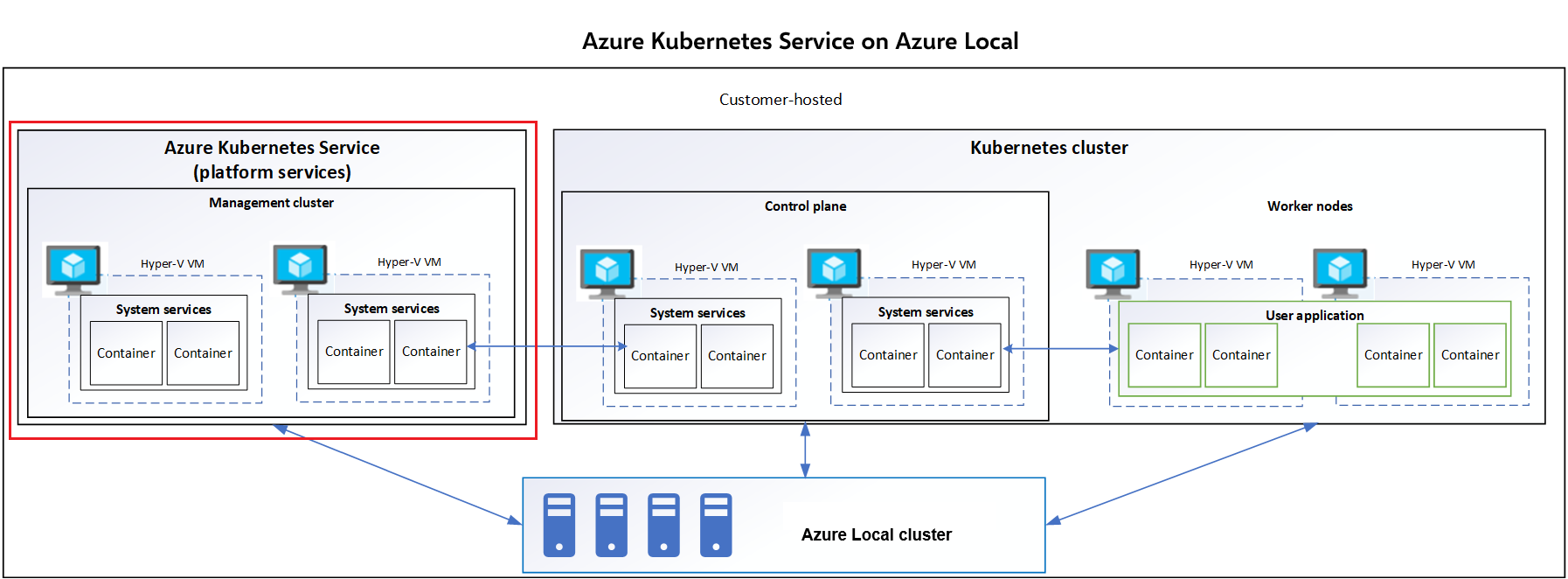
Az AKS munkafürtök üzembe helyezése előtt be kell állítania egy AKS-gazdagépet a Kubernetes-fürtön. Az AKS-gazdagép beállítása a platformszolgáltatások vagy felügyeleti fürt beállításaként is ismert.
Note
Az Azure Kubernetes Service-gazdagépek két független rendszeren való beállítása azzal a szándékkal, hogy egyesítsük őket a Kubernetes-fürt létrehozása során, nem támogatott forgatókönyv.
AKS-gazdagépet az új Azure Kubernetes Service eszközzel állíthat be. Ez az eszköz telepíti és letölti a szükséges csomagokat, és létrehoz egy AKS-gazdagépfürtöt, amely alapvető Kubernetes-szolgáltatásokat biztosít, és vezényli az alkalmazás számítási feladatait.
A rendszerbeállítások ellenőrzése után kövesse az alábbi lépéseket:
A Beállítás varázsló elindításához válassza a Beállítás lehetőséget .
Tekintse át annak a gépnek az előfeltételeit, amelyen a Windows Felügyeleti központot futtatja, azon a fürtön, amelyhez csatlakozik, és a hálózaton. Emellett győződjön meg arról, hogy bejelentkezett egy Azure-fiókba a Windows Felügyeleti központban, és hogy a használni kívánt Azure-előfizetés nem járt le. A használni kívánt előfizetéshez tulajdonosi szerepkörrel kell rendelkeznie. Ha végzett, válassza a Tovább gombot.
Warning
Győződjön meg arról, hogy legalább egy külső virtuális kapcsolót konfigurál, mielőtt továbblép ezen a lépésen, vagy nem tudja sikeresen beállítani az AKS-gazdagépet.
A varázsló Rendszerellenőrzés lapján végezze el a szükséges műveleteket, például csatlakoztassa a Windows Felügyeleti központ átjáróját az Azure-hoz. Amikor csatlakoztatja a Windows Felügyeleti központ átjáróját az Azure-hoz, mindenképpen hozzon létre egy új Microsoft Entra-alkalmazást. Ez a lépés ellenőrzi, hogy a Windows Felügyeleti központ és az AKS-t üzemeltető rendszer megfelelő konfigurációval rendelkezik-e a folytatáshoz. Ha végzett a művelet végrehajtásával, válassza a Tovább gombot.
A kapcsolati lépésben győződjön meg arról, hogy a credSSP rendszerkapcsolatot biztosít. A CredSSP lehetővé teszi, hogy a Windows Felügyeleti központ távoli hitelesítés céljából delegálja a felhasználó hitelesítő adatait az átjáróból egy célkiszolgálóra. Az AKS beállításához engedélyezni kell a CredSSP-t. A CredSSP engedélyezése után válassza a Tovább gombot.
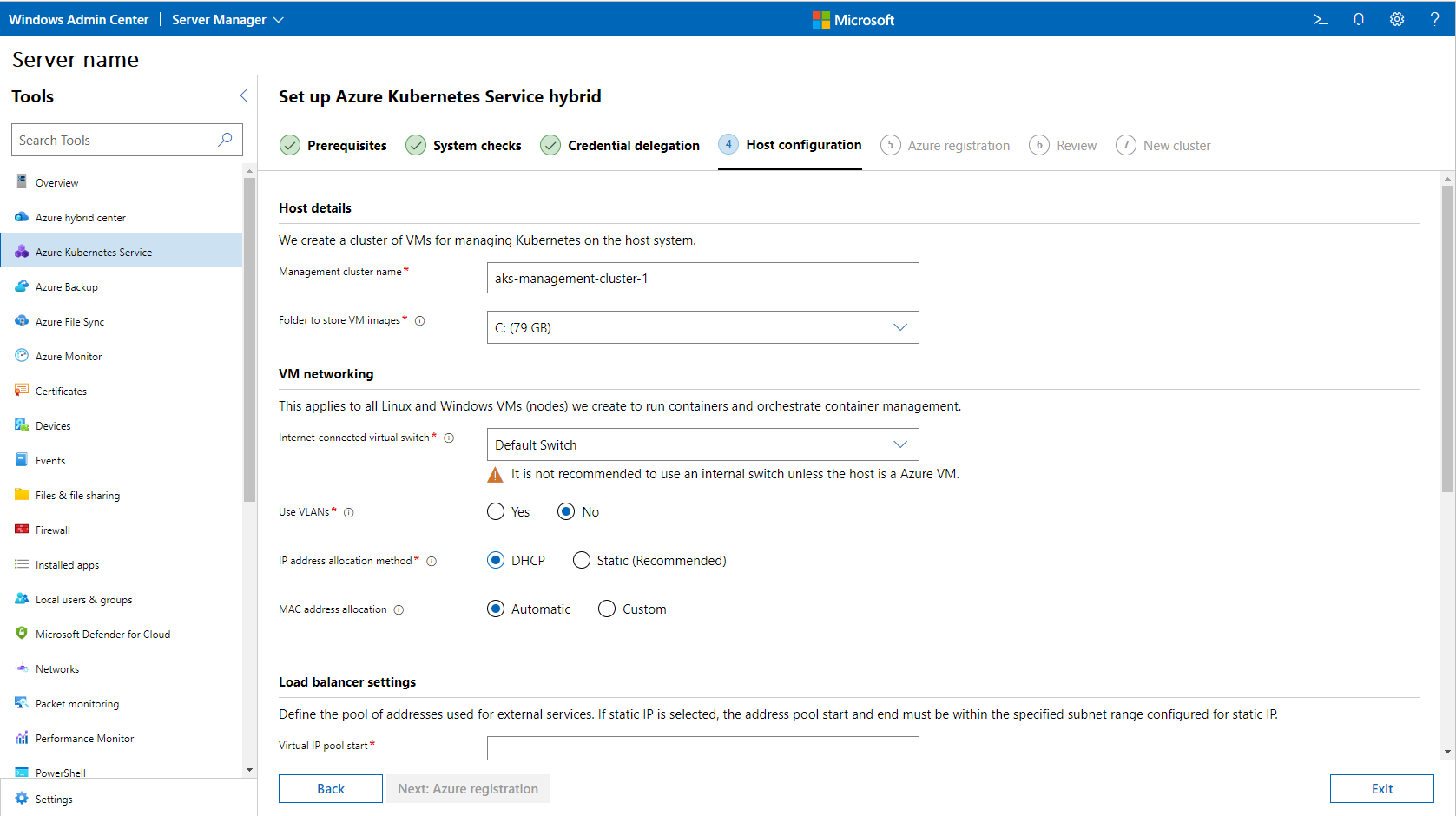
Konfigurálja az AKS-t futtató gépet a gazdagép konfigurációs lépésében. Válassza ki az ebben a szakaszban található frissítések automatikus letöltését . A varázsló ezen lépése a következő részletek konfigurálását kéri:
Gazdagépadatok, például az AKS-gazdagépfürt neve és a virtuális gépek képeit tároló könyvtár. A képkönyvtárnak egy megosztott tárolási útvonalra vagy egy gazdagép által elérhető SMB-megosztásra kell mutatnia.
A Kubernetes-csomópontok hálózatkezelése, amely az AKS-gazdagép, valamint a tárolók futtatására és a tárolókezelés vezénylésére létrehozott összes Linux- és Windows Kubernetes-csomópont esetében az alapértelmezett.
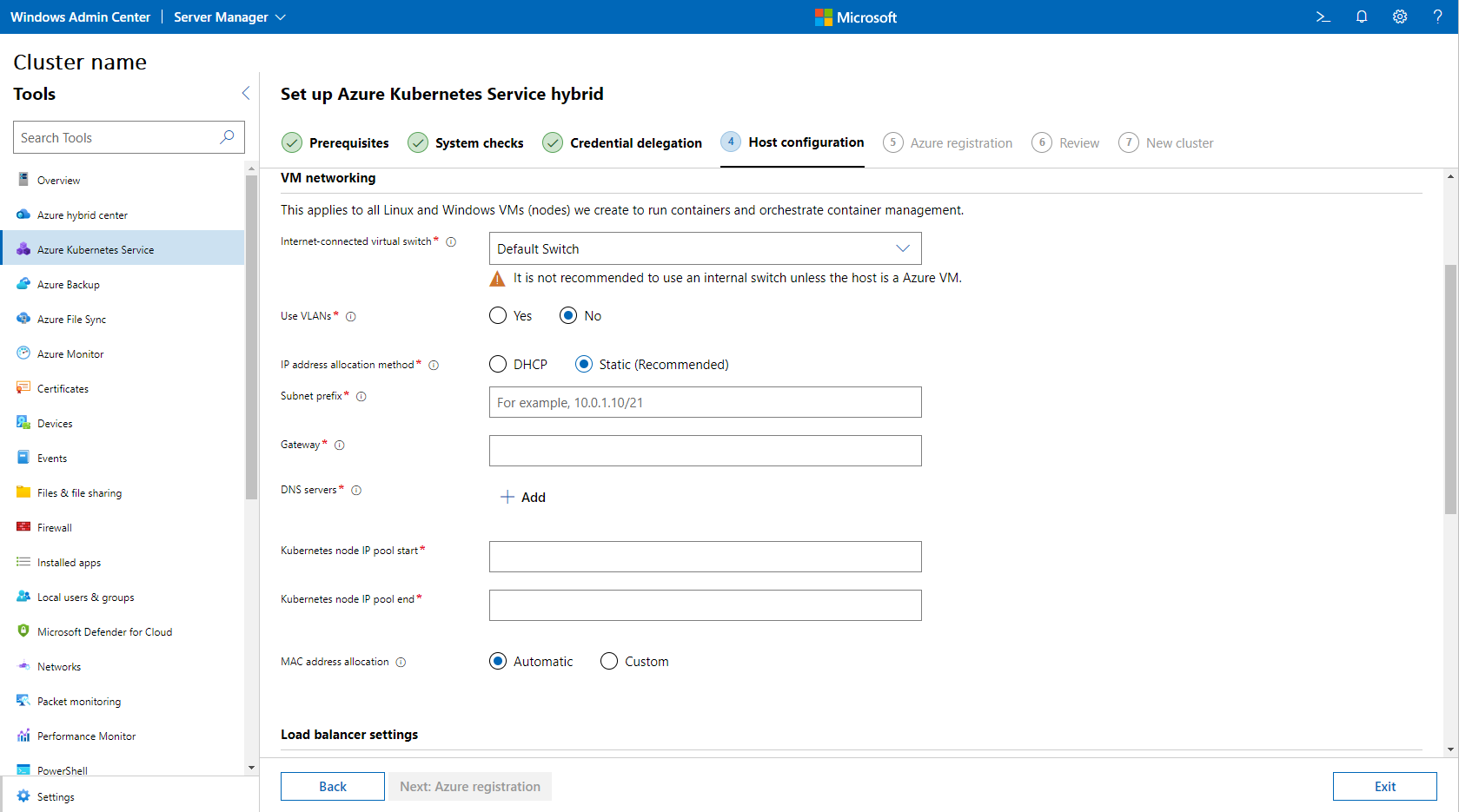
Külön hálózati konfigurációkat is megadhat egy számítási feladatfürthöz. Ezek a beállítások tartalmazzák az internethez csatlakoztatott virtuális kapcsoló, a virtuális LAN-azonosítás engedélyezésének, az IP-címfoglalási módszernek és a CloudAgent IP-címnek a mezőit. A CloudAgent IP-címmel statikus IP-címet adhat meg a CloudAgent szolgáltatásnak. Ez a cím az IP-címfoglalás kiválasztásától függetlenül alkalmazható. További információ: Kubernetes-csomópontok hálózatkezelése. Ha a statikus IP-címfoglalási módszert választja, néhány további mezőt meg kell adnia:
- Alhálózati előtag, olyan IP-címtartomány, amely nem ütközik más címekkel.
- Átjáró, az átjáró, amelyen keresztül a csomagok a gépen kívül vannak irányítva.
- DNS-kiszolgálók, a DNS-kiszolgálók IP-címeinek vesszővel tagolt listája. Használjon legalább egy és legfeljebb három címet.
- A Kubernetes-csomópont IP-készletének kezdete, a Kubernetes-fürtök által használt IP-címek készletindítási tartománya.
- A Kubernetes-csomópont IP-készletének vége, a Kubernetes-fürtök által használt IP-címek készletvégtartománya.
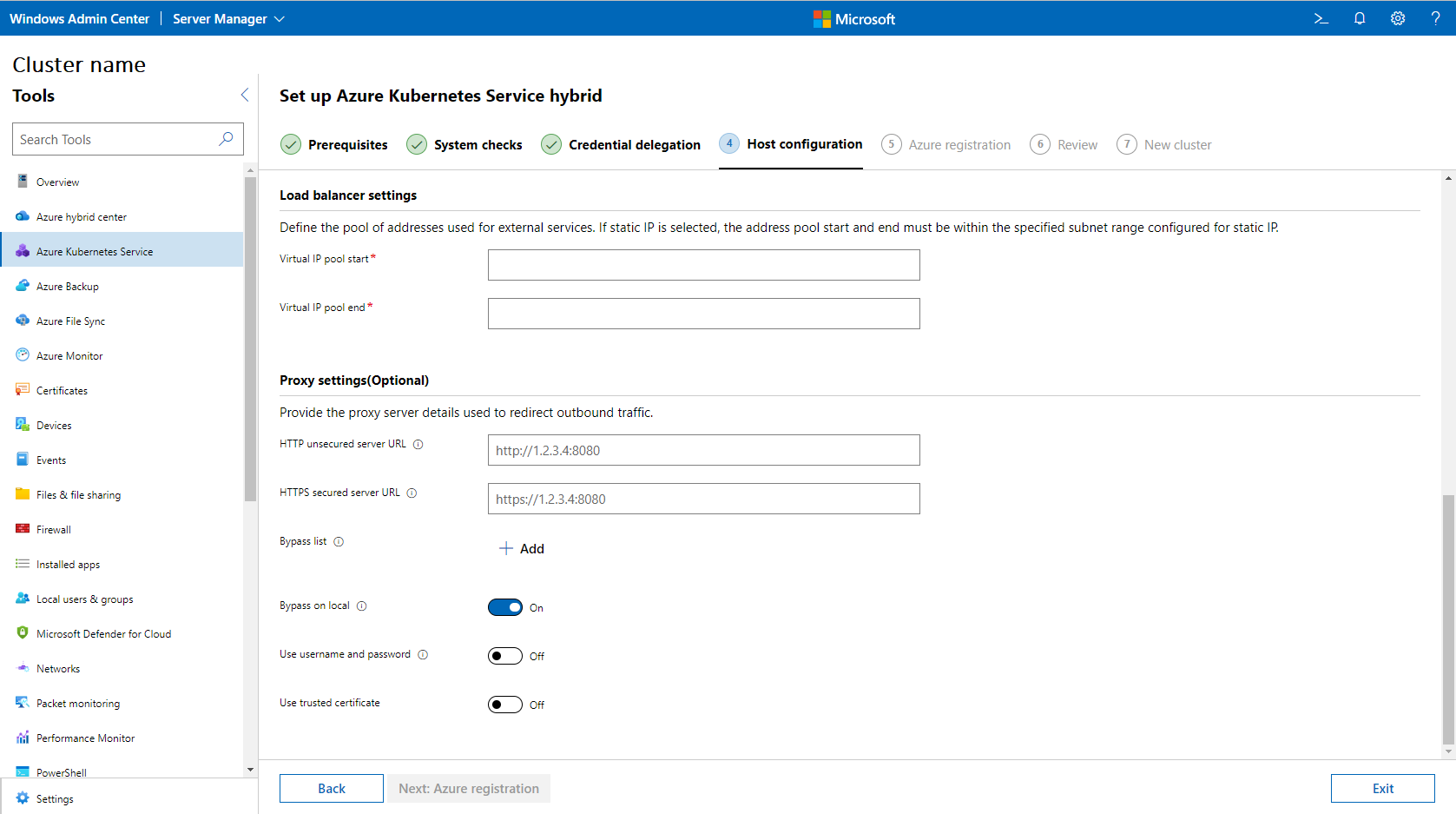
- A terheléselosztó beállításai, amelyek meghatározzák a külső szolgáltatásokhoz használt címek készletét. Ha a virtuális gép hálózatkezelési szakaszában a statikus IP-konfigurációt választja, akkor a címkészlet kezdő és záró címeinek az adott szakaszban megadott alhálózati tartományon belül kell lenniük.
Az alábbi képen egy DHCP-állomáskonfiguráció példája látható:
Az alábbi képen egy statikus IP-gazdagép konfigurációja látható:
(Nem kötelező) Szükség szerint konfigurálja a proxybeállításokat az AKS-gazdagéphez. Győződjön meg arról, hogy a proxy megkerüléséhez szükséges IP-címek listáját is ki kell alakítania. Ha elkészült, kattintson a Tovább: Áttekintés + Létrehozás gombra.
Ha végzett, válassza a Tovább gombot.
A varázsló Azure-regisztráció lapján adja meg a szolgáltatáshoz használni kívánt előfizetést, erőforráscsoportot és régiót. Az erőforráscsoportnak Ausztrália keleti régiójában, az USA keleti régiójában, Délkelet-Ázsiában vagy Nyugat-Európában kell lennie.
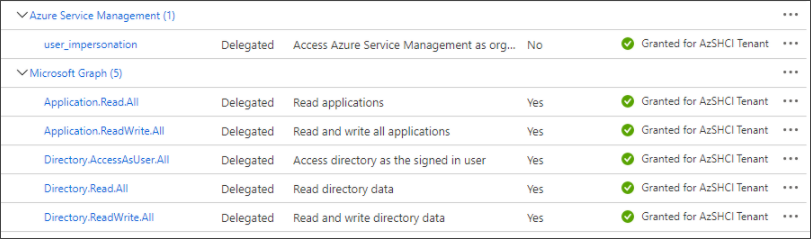
A Windows Felügyeleti központ engedélyekkel rendelkezik a szervezet erőforrásainak eléréséhez, amelyeket csak egy rendszergazda adhat meg. Válassza a Nézet az Azure-ban lehetőséget a Windows Felügyeleti központ azure-beli átjárójának megtekintéséhez, és győződjön meg arról, hogy rendszergazdai hozzájárulást kapott a következő szolgáltatásokhoz:
- Azure Szolgáltatáskezelés: felhasználói megszemélyesítés
- Microsoft Graph: Application.ReadWrite.All
- Microsoft Graph: Directory.AccessAsUser.All
Ha rendelkezik ezekkel az engedélyekkel, az engedélyek zöld színnel jelennek meg az Állapot területen, az itt látható módon:
Ha nem rendelkezik engedélyekkel, előfordulhat, hogy az Azure-előfizetés tulajdonosának manuálisan kell megadnia a rendszergazdai hozzájárulást.
Engedélyek hozzáadása:
- Válassza az Engedély hozzáadása lehetőséget a bal felső sarokban.
- Válassza a Microsoft Graphot, majd válassza a Delegált engedélyek lehetőséget.
- Keresse meg az Application.ReadWrite.All parancsot, és szükség esetén bontsa ki az Alkalmazás legördülő menüt.
- Keresse meg a Directory.AccessAsUser.All elemet, és szükség esetén bontsa ki a Directory legördülő listát.
- Jelölje be a jelölőnégyzeteket, majd válassza az Engedélyek hozzáadása lehetőséget.
A hibrid AKS-hez nem szükséges engedélyeket is eltávolíthatja. Engedélyek eltávolítása a rendszergazdai hozzájárulás megadása előtt:
- Válassza ki a ... lehetőséget az engedély jobb oldalán, amelyet nem szabad megadni.
- Válassza az Eltávolítás engedély lehetőséget.
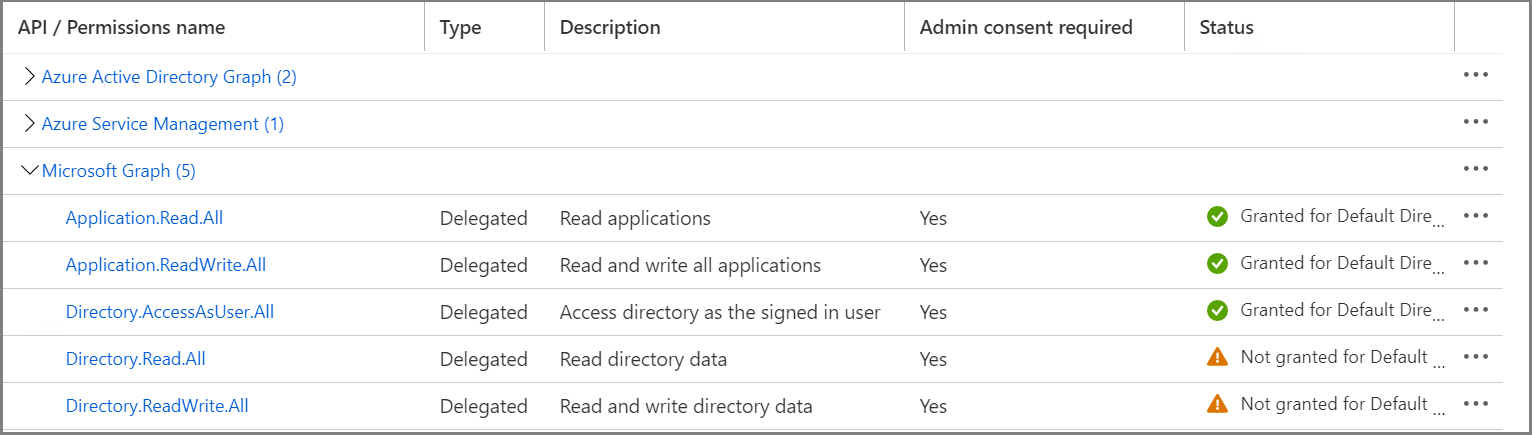
Ha az engedélyek helyesek, válassza a Rendszergazdai hozzájárulás megadása a felhasználó< számára >lehetőséget, majd az Igen gombra kattintva erősítse meg őket. Az engedélyeket igény szerint bármikor visszavonhatja.
Amikor befejezte, az engedélyek valahogy így néznek ki:
Ha végzett, válassza a Tovább gombot.
Tekintse át az összes kijelölést a Véleményezés + létrehozás lépésben. Ha elégedett a választásaival, válassza a Tovább: új klaszter lehetőséget a gazdagép beállításának megkezdése érdekében.
A Telepítés előrehaladása lapon megtekintheti a gazdagép beállításának állapotát. Ekkor megnyithatja a Windows Felügyeleti központot egy új lapon, és folytathatja a felügyeleti feladatokat.
Warning
Az Azure Kubernetes Service-gazdagép telepítése során létrejön egy Kubernetes – Azure Arc-erőforrástípus a regisztráció során beállított erőforráscsoportban. Ne törölje ezt az erőforrást; Ez az Azure Kubernetes Service-gazdagépet jelöli. Az erőforrást a terjesztési mező értékének
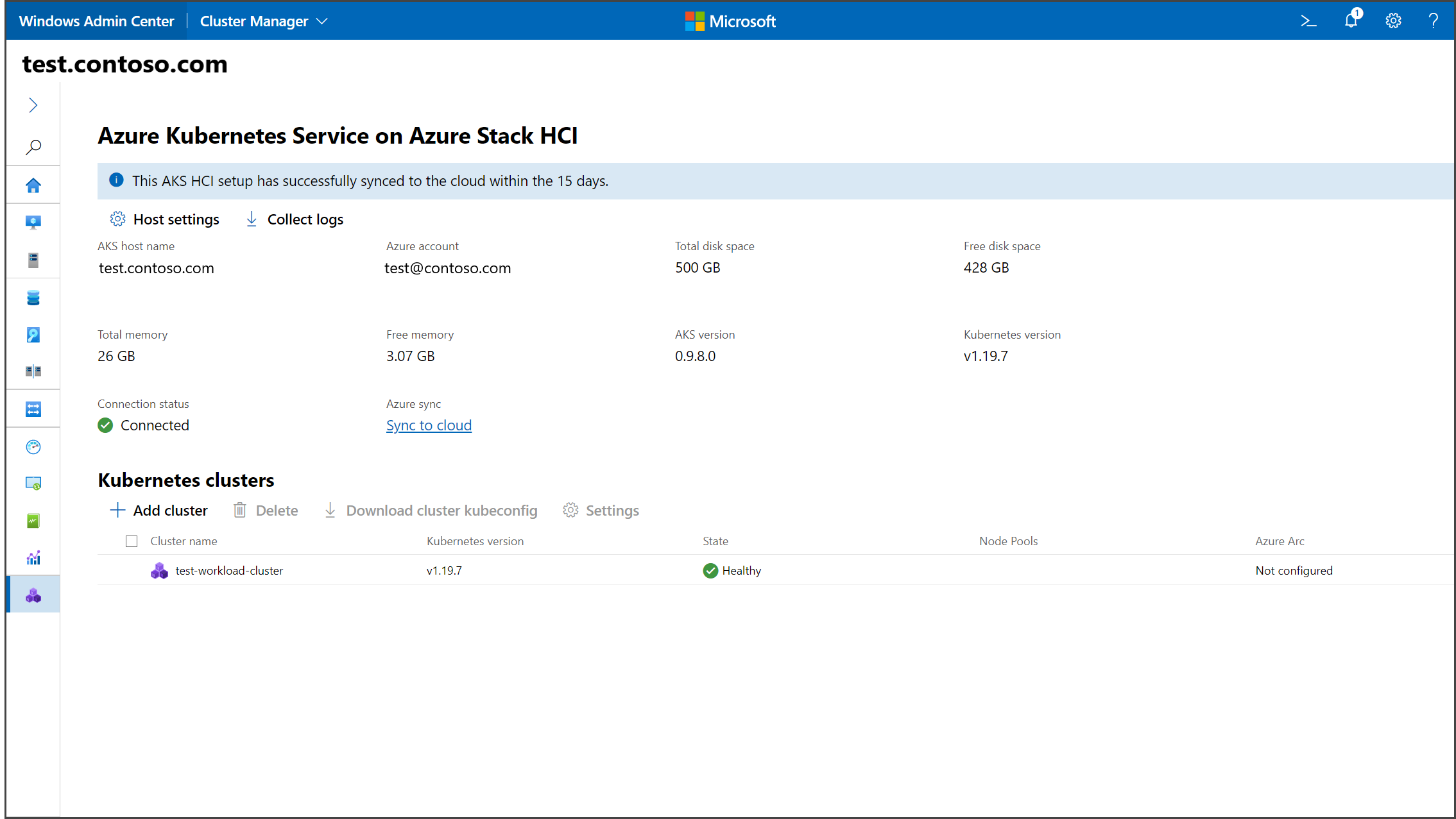
aks_managementellenőrzésével azonosíthatja. Az erőforrás törlése szabályzaton kívüli üzembe helyezést eredményez.Ha az üzembe helyezés sikeres, válassza a Befejezés lehetőséget. Megjelenik egy felügyeleti irányítópult, ahol létrehozhatja és kezelheti a Kubernetes-fürtöket.
Következő lépések
Ebben a rövid útmutatóban telepítette a Windows Felügyeleti Központot, és konfigurált egy AKS-gazdagépet arra a rendszerre, amelyre a Kubernetes-fürtöket üzemelteti. Most már készen áll egy Kubernetes-fürt létrehozására a Windows Felügyeleti Központban.