Megjegyzés
Az oldalhoz való hozzáféréshez engedély szükséges. Megpróbálhat bejelentkezni vagy módosítani a címtárat.
Az oldalhoz való hozzáféréshez engedély szükséges. Megpróbálhatja módosítani a címtárat.
A Következőkre Vonatkozik: Fejlesztő | Alapszintű | Alapszintű v2 | Standard | Standard v2 | Prémium | Prémium v2 | Elkülönített
Az API Management rendszerének API-jai és műveletei válasz gyorsítótárazásával konfigurálhatók. A válasz-gyorsítótárazás jelentősen csökkentheti az API-hívók késését és az API-szolgáltatók háttérbeli terhelését. Ez a cikk azt ismerteti, hogyan adhat hozzá gyorsítótárazást az API-khoz.
- A gyorsítótárazás hátterével és forgatókönyveivel kapcsolatban lásd a gyorsítótárazás áttekintése című részt.
- További információ a külső gyorsítótár használatáról: Külső Redis-kompatibilis gyorsítótár használata az Azure API Managementben.
- A gyorsítótárazással kapcsolatos részletes információk: Az API Management gyorsítótárazási szabályzatai és Egyéni gyorsítótárazás az Azure API Managementben.
Fontos
A beépített gyorsítótár illékony, és az ugyanabban az API Management-példányban lévő összes egység közösen használja ugyanabban a régióban. Függetlenül a használt gyorsítótár típusától (belső vagy külső), ha a gyorsítótárral kapcsolatos műveletek nem csatlakoznak a gyorsítótárhoz a gyorsítótár ingadozása vagy más okból, a gyorsítótárhoz kapcsolódó műveletet használó API-hívás nem okoz hibát, és a gyorsítótár-művelet sikeresen befejeződik. Olvasási művelet esetén a rendszer null értéket ad vissza a hívószabályzat kifejezésének. A szabályzatkódot úgy kell megtervezni, hogy legyen tartalék mechanizmus a gyorsítótárban nem található adatok lekérésére.
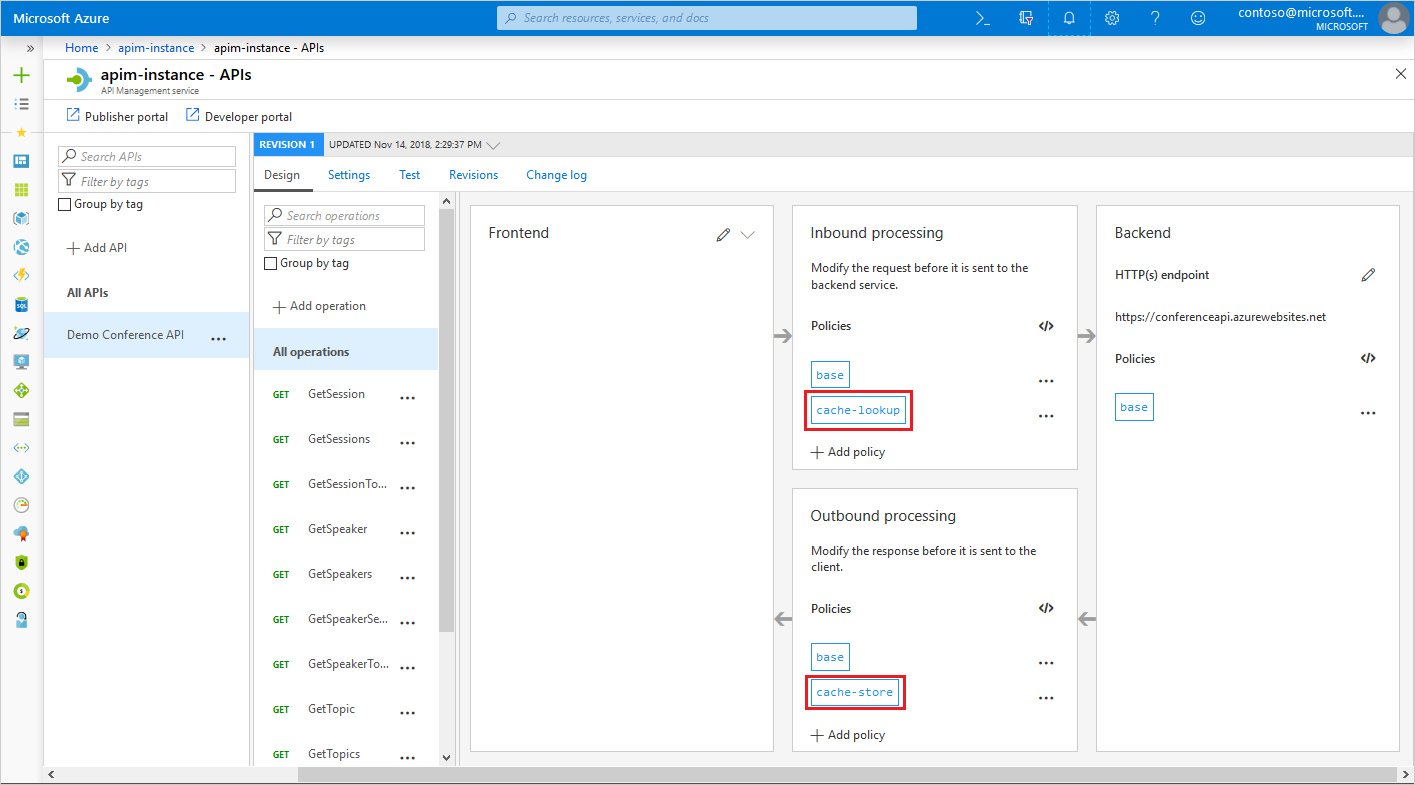
Ebben a cikkben a következőt találja:
- A válasz gyorsítótárazásának hozzáadása az API-hoz
- Ellenőrizze, hogy működik-e a gyorsítótárazás
Feljegyzés
A belső gyorsítótárazás nem érhető el az Azure API Management használati szintjén. Ehelyett használhat külső Redis-kompatibilis gyorsítótárat . Külső gyorsítótárat más API Management szolgáltatási szinteken is konfigurálhat.
Előfeltételek
Gyorsítótárazási szabályzatok hozzáadása
A példában bemutatott gyorsítótárazási szabályokkal a teszt művelet első kérése a háttérrendszer válaszát adja vissza. A válasz gyorsítótárazva van, a megadott fejlécek és lekérdezési paraméterek alapján egy kulccsal van ellátva. A művelet későbbi, egyező paraméterekkel rendelkező hívásai a gyorsítótárazott választ adják vissza, amíg a gyorsítótár időtartama lejár.
Jelentkezzen be az Azure Portalra.
Nyissa meg az API Management-példányt.
Válassza ki az API-kat> az a bal oldali menüben.
Válasszon ki egy API-t, amelyhez gyorsítótárazást szeretne konfigurálni.
A képernyő tetején válassza a Tervezés lapot.
A Bejövő feldolgozás szakaszban válassza a </> ikont:
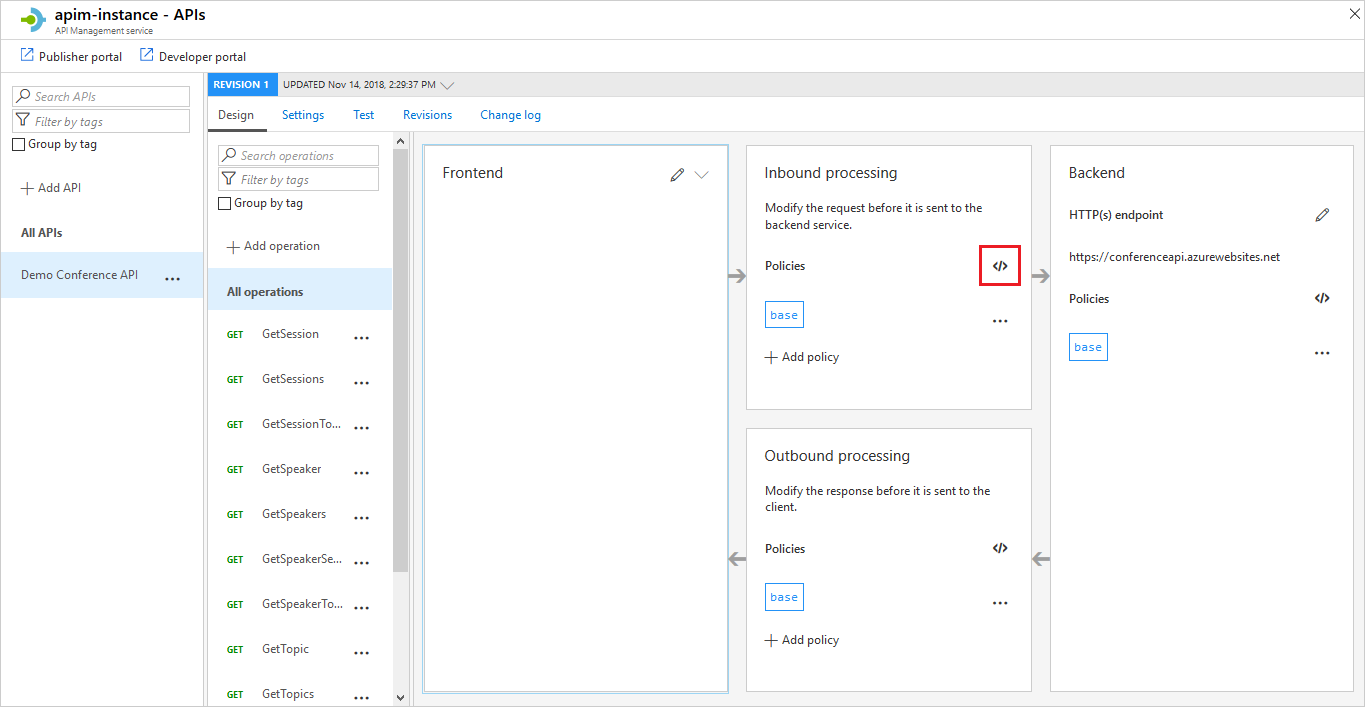
A
inboundelemben adja hozzá a következő szabályzatot:<cache-lookup vary-by-developer="false" vary-by-developer-groups="false"> <vary-by-header>Accept</vary-by-header> <vary-by-header>Accept-Charset</vary-by-header> <vary-by-header>Authorization</vary-by-header> </cache-lookup> <rate-limit calls="10" renewal-period="60" />Feljegyzés
Adjon hozzá egy sebességkorlát-szabályzatot (vagy kulcsonkénti sebességkorlátozási szabályzatot) a gyorsítótár-keresés után, hogy korlátozza a hívások számát, és megakadályozza a háttérszolgáltatás túlterhelését abban az esetben, ha a gyorsítótár nem érhető el.
A
outboundelemben adja hozzá a következő szabályzatot:<cache-store duration="20" />Ebben a házirendben
durationa gyorsítótárazott válaszok lejárati időközét adja meg. Az intervallum 20 másodperc.Válassza az Mentésgombot.
Tipp.
Ha külső gyorsítótárat használ, a Külső Redis-kompatibilis gyorsítótár használata az Azure API Managementben című cikkben leírtak szerint célszerű megadni a caching-type gyorsítótárazási szabályzatok attribútumát. További információkért tekintse meg az API Management gyorsítótárazási szabályzatát .
Művelet meghívása a gyorsítótárazás teszteléséhez
A gyorsítótárazás teszteléséhez hívjon meg egy műveletet a portálon.
- Az Azure Portalon nyissa meg az API Management-példányt.
- Válassza ki az API-kat> az a bal oldali menüben.
- Válassza ki az API-t, amelyhez gyorsítótárazási házirendeket adott hozzá.
- Válasszon ki egy tesztelni kívánt műveletet.
- Válassza az ablak tetején található Teszt fület.
- Válassza a Nyomkövetés lehetőséget két vagy három alkalommal gyors egymás után.
- A HTTP-válasz területen válassza a Nyomkövetés lapot.
- Ugorjon a bejövő szakaszra, és görgessen a
cache-lookupszabályzathoz. Az alábbi képernyőképen láthatóhoz hasonló üzenetnek kell megjelennie, amely egy
Kapcsolódó tartalom
- További információt a gyorsítótárazási házirendekről lásd az API Management házirend-referenciaGyorsítótárazási házirendek szakaszában.
- Az elemek kulcs szerinti gyorsítótárazásával kapcsolatos információkért tekintse meg az Egyéni gyorsítótárazás az Azure API Managementben című témakört.
- További információ a külső Azure Cache for Redis vagy az Azure Managed Redis használatáról: Külső Redis-kompatibilis gyorsítótár használata az Azure API Managementben.