Megjegyzés
Az oldalhoz való hozzáféréshez engedély szükséges. Megpróbálhat bejelentkezni vagy módosítani a címtárat.
Az oldalhoz való hozzáféréshez engedély szükséges. Megpróbálhatja módosítani a címtárat.
Az App Service Environment az Azure App Service egy-bérlős üzembe helyezése, amely egy Azure Virtual Network példánnyal és alhálózattal integrálható. Ebben a forgatókönyvben a webalkalmazást egy elkülönített környezetben üzemeltetheti, ahol Ön a rendszer egyetlen felhasználója. A telepített alkalmazásokra a App Service Environment virtuális hálózati alhálózatára alkalmazott hálózati funkciók vonatkoznak. A hálózatkezelési funkciók eléréséhez nincs szükség más funkciókra a webalkalmazások számára.
Amikor a webalkalmazást a App Service Environment hozza létre, a szokásos létrehozási folyamatot egy kissé eltérő megközelítéssel követi:
- A webalkalmazás-régióban az alkalmazástelepítés földrajzi helyének kiválasztása helyett válasszon egy App Service Environment.
- ** Az App Service Environment-ben egy új App Service-csomaghoz válasszon egy izolált v2 díjszabási szintet.
Ez a cikk azt ismerteti, hogyan hozhatja létre az App Service-webalkalmazást egy App Service Environment a Azure portálon található eljárások követésével.
Előfeltételek
Egy App Service Environment. Új környezet létrehozásához kövesse a Gyorsútmutató: App Service Environment létrehozása lépéseit.
Az alkalmazás létrehozásakor vegye figyelembe, hogy Windows és Linux-alkalmazások ugyanabban a App Service Environment lehetnek, de nem lehetnek ugyanabban az App Service-csomagban.
A webapp létrehozása
Az Azure portálon hozzon létre egy webalkalmazást egy App Service környezetben:
Jelentkezzen be a Azure portálra.
Válassza az Erőforrás létrehozása lehetőséget, keresse meg a webalkalmazást az erőforrások listájában, és válassza a Létrehozás lehetőséget.
Megnyílik a Webalkalmazás létrehozása panel az Alapszintű lapra:
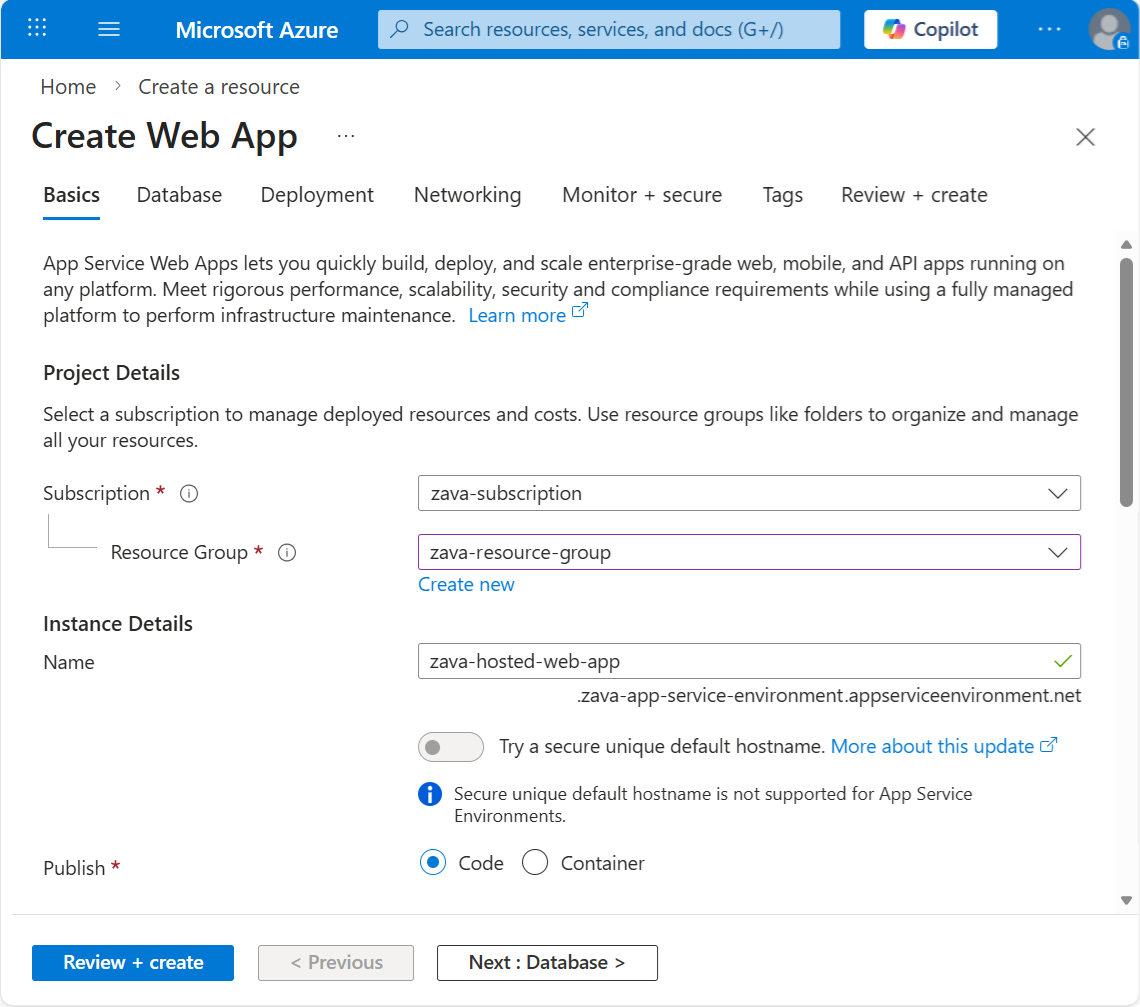
Az Alapszintű lapon válassza ki az Előfizetést.
Válasszon ki egy meglévő erőforráscsoportot, vagy válassza az Új létrehozása lehetőséget új példányhoz.
Adja meg az új webalkalmazás nevét .
Ha korábban kiválasztott egy App Service-csomagot egy App Service Environment-ben, az alkalmazás tartományneve az App Service Environment tartománynevét tükrözi. Például az alkalmazás
zava-hosted-web-appés App Service Environmentzava-app-service-envrionment-1esetében az alkalmazás tartománynevezava-hosted-web-app-zava-app-service-envrionment-1.appserviceenvironment.net.Konfigurálja a Közzététel, a Futtatási verem és az Operációs rendszer beállításait az alkalmazás követelményeinek megfelelően.
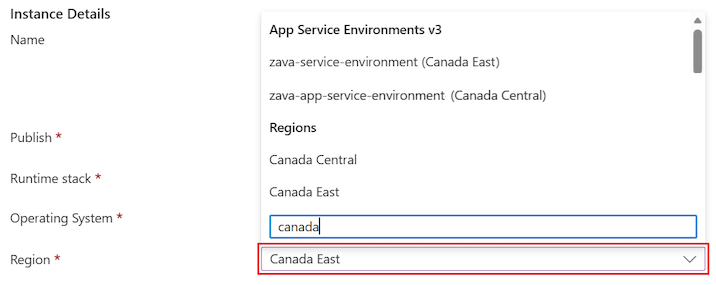
A Régió beállításnál használja a legördülő listát a kijelöléshez.
Meglévő App Service Environment használatához válassza ki a környezetet a legördülő lista App Service Environments v3 szakaszában.
Új App Service Environment létrehozásához válasszon ki egy régiót a legördülő lista Regions szakaszában. Miután kiválasztott egy régiót, a Webalkalmazás létrehozása panel hozzáad egy szakaszt az új App Service Environment konfigurációs beállításaival. Az eljárás későbbi részében kell elvégezni az új környezet lépéseit.
A Régiók listát szűrve megjelenítheti a környezetek és régiók megfelelő elemeit. A példa szűri a listát, hogy megfeleljen Kanada.
A Tarifacsomagok beállításainál adja meg az App Service-csomag nevét és a csomag tarifacsomagját.
Az App Service Linux-csomaghoz használja a legördülő listát, és válasszon ki egy meglévő csomagot, vagy válassza az Új létrehozása új csomaghoz lehetőséget.
A tarifacsomag esetében, ha egy meglévő csomagot választott ki, az érték az aktuális csomag tarifacsomagjával töltődik fel.
Ha új App Service-csomagot hoz létre, használja a legördülő listát, és válassza ki a réteg méretét. A listában népszerű tervek láthatók. Az egyetlen termékváltozat, amelyet kiválaszthat az alkalmazáshoz, egy izolált v2-es díjszabási termékváltozat.
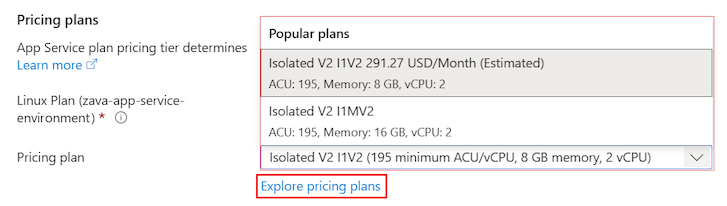
A csomagfunkciók összehasonlításához válassza a Díjcsomagok felfedezése lehetőséget. Az alábbi képen egy példa látható a díjszabási csomagokra és a funkciókra. Az App Service díjszabási csomag kiválasztása panelen válasszon ki egy csomagot a listában, majd válassza a Kiválasztás lehetőséget.
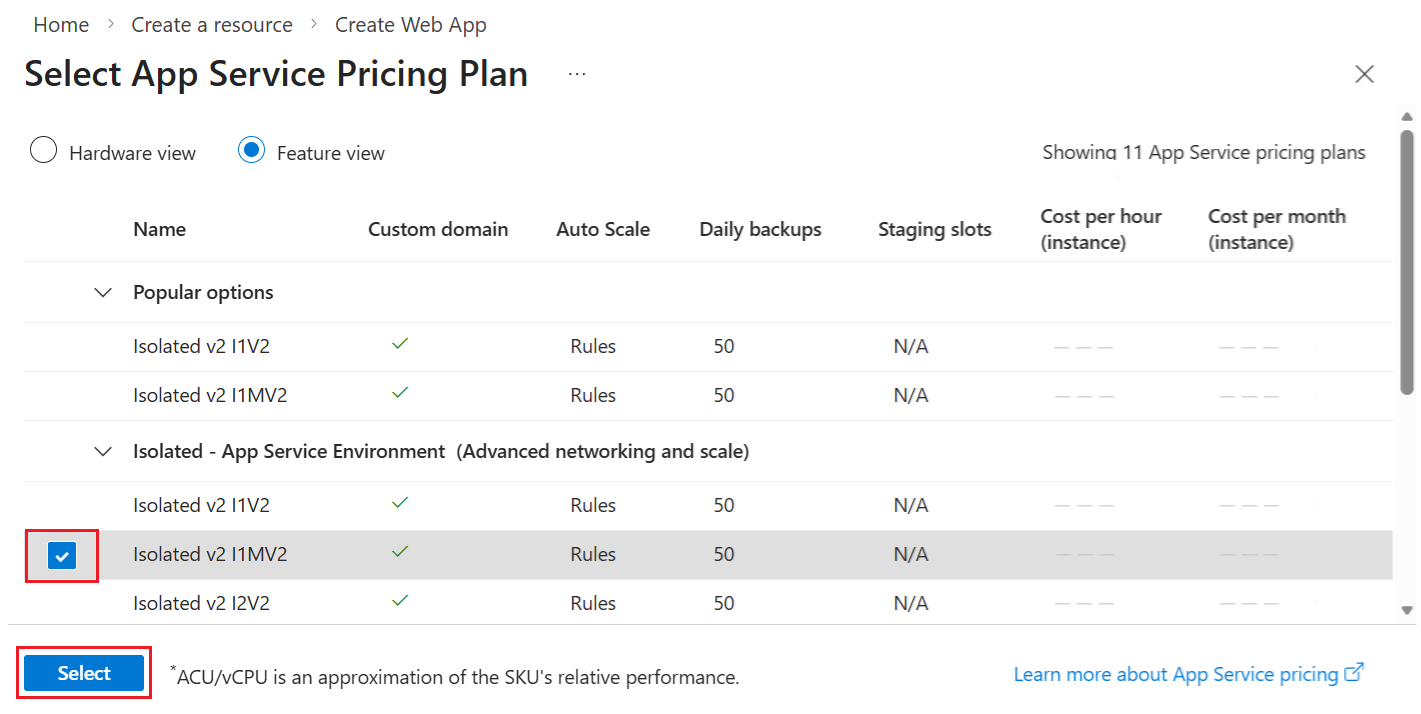
Az új App Service-csomag létrehozása körülbelül 20 percet vesz igénybe.
Ha új App Service Environment hoz létre az új App Service-csomag létrehozása során, konfigurálja a következő App Service Environment beállításokat:
Adjon meg egy App Service Environment nevet.
Válassza ki a virtuális IP-címet (belső vagy külső). Erről a beállításról további információt az alkalmazás hozzáférési szintjének megtervezése című témakörben talál.
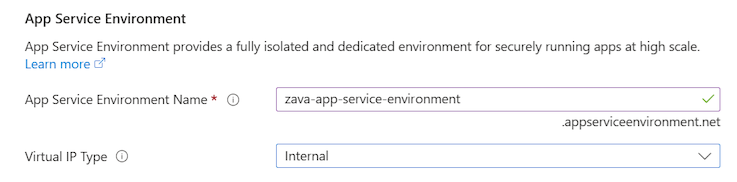
Váltson a Webalkalmazás létrehozása panel Hálózatkezelés lapjára, és konfigurálja a beállításokat.
Ha egy új App Service Environment-et hozol létre:
- Az üzembe helyezéshez használni kívánt Virtual Network és Subnet azonosítása. Kiválaszthatja a meglévő erőforrásokat, vagy létrehozhat új példányokat.
Konfigurálja a DNS-beállítást . Ha azt szeretné, hogy a rendszer konfigurálja a DNS-t a App Service Environment virtuális hálózatában, válassza a Azure DNS Privát zóna lehetőséget.
Ha inkább manuálisan szeretné konfigurálni a DNS-t, válassza a Manuális lehetőséget. Az üzembe helyezés befejezése után módosíthatja a konfigurációt úgy, hogy használja saját DNS-kiszolgálóját vagy adja meg Azure DNS privát zónákat.
Konfigurálja a bejövő IP-cím beállítását. Válassza az Automatikus (az alhálózat rendszer által hozzárendelt IP-címe) vagy a Manuális (adja meg az előnyben részesített IP-címet).
Ha meglévő App Service Environmentet használja az üzembe helyezéshez, szükség szerint konfigurálja a virtuális hálózati integráció beállítást.
(Nem kötelező) Konfigurálja a webalkalmazás létrehozása panel többi lapjának beállításait az alkalmazás követelményeinek megfelelően. A legtöbb beállítás alapértelmezés szerint le van tiltva.
- Deployment: Folyamatos üzembe helyezés, hitelesítés és GitHub beállítások konfigurálása.
- Monitor + Secure: Azure Monitor Application Insights vagy Microsoft Defender for Cloud használata.
- Címkék: Az alkalmazás címkéinek definiálása.
Ha új App Service Environment hoz létre, erősítse meg a beállításokat a Hosting lapon.
Válassza az Áttekintés + létrehozás lehetőséget. Győződjön meg arról, hogy a webalkalmazás konfigurációja helyes, és válassza a Létrehozás lehetőséget.
Skálázási beállítások áttekintése
Minden App Service-alkalmazás egy App Service-csomagban fut. App Service-környezetek App Service-csomagokat tartalmaznak, az App Service-csomagok pedig alkalmazásokat foglalnak magukba. Az alkalmazások skálázásakor az App Service-csomagot és az ugyanabban a csomagban lévő összes alkalmazást is skálázza.
App Service-csomag skálázásakor a szükséges infrastruktúra automatikusan hozzáadódik. Vegye figyelembe, hogy az infrastruktúra hozzáadása közben a méretezési műveletek késéssel járnak. Ha például skáláz egy App Service-csomagot, és egy másik, azonos operációs rendszerű és méretű skálázási művelet fut, előfordulhat, hogy a kért skálázás elindulásáig néhány perc is eltelik.
Az egyik méreten és operációs rendszeren végzett méretezési művelet nem befolyásolja a méret és az operációs rendszer más kombinációinak skálázását. Ha például egy Windows I2v2 App Service-csomagot skáláz, azonnal elindul egy skálázási művelet egy Windows I3v2 App Service-csomagra. A skálázás általában kevesebb, mint 15 percet vesz igénybe, de akár 45 percet is igénybe vehet.
Több-bérlős App Service-forgatókönyv esetén a skálázás azonnali, mert a megosztott erőforrások készlete könnyen elérhető a támogatásához. App Service Environment egy egybérlős szolgáltatás, ezért nincs megosztott puffer, és az erőforrásokat igény szerint kell lefoglalni.
Az alkalmazás hozzáférési szintjének megtervezése
Az alkalmazáslétrehozáshoz használt tartomány utótagja egy belső virtuális IP-címmel (VIP) rendelkező App Service Environmentben <app-service-environment-name>.appserviceenvironment.net. Azon App Service Environment, amelynek a neve zava-environment és amely a hosted-web-app nevű alkalmazást üzemelteti, a következő URL-címeken keresztül érhető el:
hosted-web-app.zava-environment.appserviceenvironment.nethosted-web-app.scm.zava-environment.appserviceenvironment.net
A belső VIP-t használó App Service Environment üzemeltetett alkalmazások csak akkor érhetők el, ha ugyanabban a virtuális hálózatban van, vagy csatlakozik ehhez a virtuális hálózathoz. Hasonlóképpen a közzététel csak akkor lehetséges, ha ugyanabban a virtuális hálózatban van, vagy csatlakozik ehhez a virtuális hálózathoz.
Egy külső VIP-vel rendelkező App Service Environment-ben az alkalmazáskészítéshez használt tartomány utótagja <app-service-environment-name>.p.azurewebsites.net. Ha az zava-environment nevű App Service Environment egy hosted-web-app nevű alkalmazást üzemeltet, a környezetet a következő URL-címek használatával éri el:
hosted-web-app.zava-environment.p.azurewebsites.nethosted-web-app.scm.zava-environment.p.azurewebsites.net
Az URL-cím használatával scm hozzáférhet a Kudu-konzolhoz, vagy közzéteheti az alkalmazást webes üzembe helyezéssel. További információért lásd az Azure App Service Kudu szolgáltatását. A Kudu-konzol webes felhasználói felületet biztosít a hibakereséshez, a fájlok feltöltéséhez és a fájlok szerkesztéséhez.
DNS konfigurálása
Ha az App Service Environment külső VIP-címmel készült, az alkalmazások automatikusan nyilvános DNS rekordokba kerülnek. Ha a App Service Environment belső VIP-címmel készült, előfordulhat, hogy manuálisan kell konfigurálnia a DNS-t.
Az alkalmazás létrehozásakor, ha Azure DNS privát zónákautomatikus konfigurációját választotta, a DNS a App Service Environment virtuális hálózatában van konfigurálva.
Ha úgy döntött, hogy manuálisan konfigurálja a DNS-t, saját DNS-kiszolgálót kell használnia, vagy konfigurálnia kell Azure DNS privát zónákat a következő szakaszokban leírtak szerint.
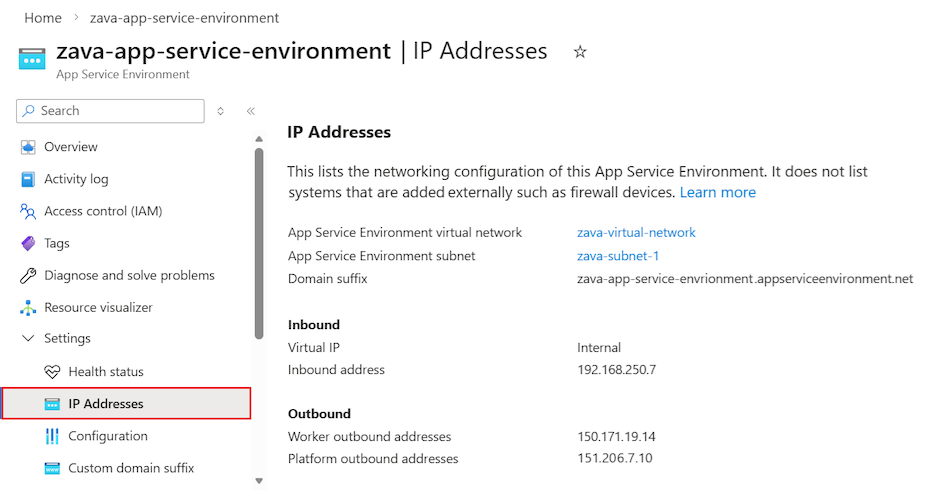
A App Service Environment IP-címeit a Azure portálon találja:
A Azure portálon lépjen az alkalmazás App Service Environment Overview lapjára.
A bal oldali menüben válassza a Beállítások>IP-címek lehetőséget.
Az IP-címek lapon a bejövő és kimenő IP-címek láthatók:
Saját DNS-kiszolgáló használata
Ha saját DNS-kiszolgálót szeretne használni, adja hozzá a következő rekordokat:
A DNS-kiszolgálón hozzon létre egy DNS-zónát a App Service Environment nevével,
<app-service-environment-name>.appserviceenvironment.net. Az eljárás későbbi lépései erre a zónára zone-main-ként hivatkoznak.Hozzon létre egy
Arekordot a zone-main-ban, amely a csillag*(helyettesítő karakter) jelölést az App Service Environment által használt bejövő IP-címre mutatja.Hozzon létre egy
Abejegyzést a zone-main-ban, amely az App Service Environment által használt bejövő IP-címre mutat a@formátum használatával.Hozzon létre egy zónát a zóna fő neve alatt
scm.Hozzon létre egy
Arekordot ascmzónában, amely az aszteriszk karaktert*(helyettesítő karakter jelölés) az az App Service Environment által használt bejövő címre mutassa.
DNS konfigurálása Azure DNS privát zónában
A DNS konfigurálása Azure DNS privát zónákban:
Hozzon létre egy Azure Private DNS zóna erőforrást. az App Service Environment nevével,
<app-service-environment-name>.appserviceenvironment.net. Az eljárás későbbi lépései zone-main-ként hivatkoznak erre a zónára.Hozzon létre egy
Arekordot a zone-main-ben, amely a csillagot*(helyettesítő karaktert) a bejövő IP-címre irányítja.Hozzon létre egy
Arekordot a zone-main zónában, amely az '@' szimbólum@jelölését a bejövő IP-címre irányítja.Hozzon létre egy
Aolyan rekordot a zóna-főben , amely a*.scmzóna jelölését a bejövő IP-címre mutatja.
A App Service Environment alapértelmezett tartomány utótagjának DNS-beállításai nem korlátozzák az alkalmazásokhoz való hozzáférést csak az Ön által megadott értékekre. Testreszabott tartománynevet állíthat be anélkül, hogy bármilyen érvényesítés szükséges lenne az App Service Environment környezetben. Ha később létrehoz egy zónát zava-new-zone.net, azt a bejövő IP-cím felé irányíthatja.
Az egyéni tartománynév alkalmazáskérésekhez használható. Ha az egyéni tartomány utótagtanúsítványa helyettesítő san karaktert tartalmaz az scm-hez, az egyéni tartománynév a scm helyhez is használható. Létrehozhat egy rekordot *.scm , és a bejövő IP-címre irányíthatja.
A webalkalmazás közzététele
A webalkalmazást az alábbi módszerek bármelyikével teheti közzé:
- Webes üzembe helyezés
- Folyamatos integráció (CI)
- Húzd és ejtsd a Kudu-konzolon
- Integrált fejlesztési környezet (IDE), például Visual Studio, Eclipse vagy IntelliJ IDEA
Belső VIP-App Service Environment esetén a közzétételi végpontok csak a bejövő címen keresztül érhetők el. Ha nincs hálózati hozzáférése a bejövő IP-címhez, Ön nem tud alkalmazásokat közzétenni azon az App Service Environmenton. A közvetlen közzétételhez az IDE-nek hálózati hozzáféréssel kell rendelkeznie a App Service Environment bejövő címéhez.
Egyéb módosítások nélkül az internetalapú CI-rendszerek, például a GitHub és az Azure DevOps nem működnek belső VIP App Service Environment környezetben. A közzétételi végpont nem érhető el internethez. Engedélyezheti a közzétételt egy belső VIP App Service környezetbe az Azure DevOps-ból úgy, hogy telepít egy saját üzemeltetésű kiadási ügynököt a virtuális hálózaton belül.
A webalkalmazás tárhelyének konfigurálása
A App Service Environment minden alkalmazásához 1 TB tárterület áll rendelkezésre. Az izolált díjszabási termékváltozatban található App Service-csomagok korlátja 250 GB. Egy App Service Environment-ben minden App Service-csomaghoz 250 GB tárterület adódik hozzá, egészen az 1 TB-os korlátig. Négynél több App Service-csomag is lehet, de az 1 TB-os korláton túl nincs más tárterület.
Az App Service Environment figyelése
A Microsoft figyeli és felügyeli a platforminfrastruktúrát App Service Environment v3-ban, és szükség szerint skáláz. Ügyfélként csak az App Service-csomagokat és az egyes futó alkalmazásokat kell figyelnie, és meg kell tennie a megfelelő műveleteket. A forgatókönyv támogatásához konfigurálhat diagnosztikai beállításokat a monitorozáshoz.
A Azure portálon megtekintheti az App Service Environment egyes metrikáit. Ezek a metrikák azonban az App Service Environment v1-es verziójára és két erőforrásra vonatkoznak. A App Service Environment v3-erőforrások metrikái nem láthatók. A App Service Environment korábbi verzióiban tekintse át a App Service Environment áttekintés funkcióbeli különbségeit.
Naplózási forgatókönyvek és üzenetek áttekintése
Az Azure Monitor integrálva naplókat küldhet Azure Storage, Azure Event Hubs vagy Azure Monitor naplókba.
Az alábbi táblázatok a naplózható forgatókönyveket és üzeneteket mutatják be.
| App Service Environment állapota | Üzenet |
|---|---|
| Majdnem megtelt alhálózat | The specified App Service Environment is in a subnet that is almost out of space. There are {0} remaining addresses. Once these addresses are exhausted, the App Service Environment will not be able to scale. |
| Példányszám-korláthoz közeli környezet | The specified App Service Environment is approaching the total instance limit of the App Service Environment. It currently contains {0} App Service Plan instances of a maximum 200 instances. |
| A környezet felfüggesztve | The specified App Service Environment is suspended. The App Service Environment suspension may be due to an account shortfall or an invalid virtual network configuration. Resolve the root cause and resume the App Service Environment to continue serving traffic. |
| A frissítés elindult | A platform upgrade to the specified App Service Environment has begun. Expect delays in scaling operations. |
| A frissítés befejeződött | A platform upgrade to the specified App Service Environment has finished. |
| App Service-csomag létrehozása | Üzenet |
|---|---|
| Started | An App Service plan ({0}) creation has started. Desired state: {1} I{2}v2 workers. |
| Kész | An App Service plan ({0}) creation has finished. Current state: {1} I{2}v2 workers. |
| Sikertelen | An App Service plan ({0}) creation has failed. This may be due to the App Service Environment operating at peak number of instances, or run out of subnet addresses. |
| Skálázási műveletek | Üzenet |
|---|---|
| Started | An App Service plan ({0}) has begun scaling. Current state: {1} I(2)v2. Desired state: {3} I{4}v2 workers. |
| Kész | An App Service plan ({0}) has finished scaling. Current state: {1} I{2}v2 workers. |
| Megszakítva | An App Service plan ({0}) was interrupted while scaling. Previous desired state: {1} I{2}v2 workers. New desired state: {3} I{4}v2 workers. |
| Sikertelen | An App Service plan ({0}) has failed to scale. Current state: {1} I{2}v2 workers. |
Diagnosztikai naplózás engedélyezése
A webalkalmazás diagnosztikai naplózásának engedélyezéséhez kövesse az alábbi lépéseket:
A Azure portálon lépjen a webalkalmazás Overview lapjára.
A bal oldali menüben válassza a Monitorozási>diagnosztikai beállítások lehetőséget.
A Diagnosztikai beállítások lapon válassza a Diagnosztikai beállítás hozzáadása lehetőséget.
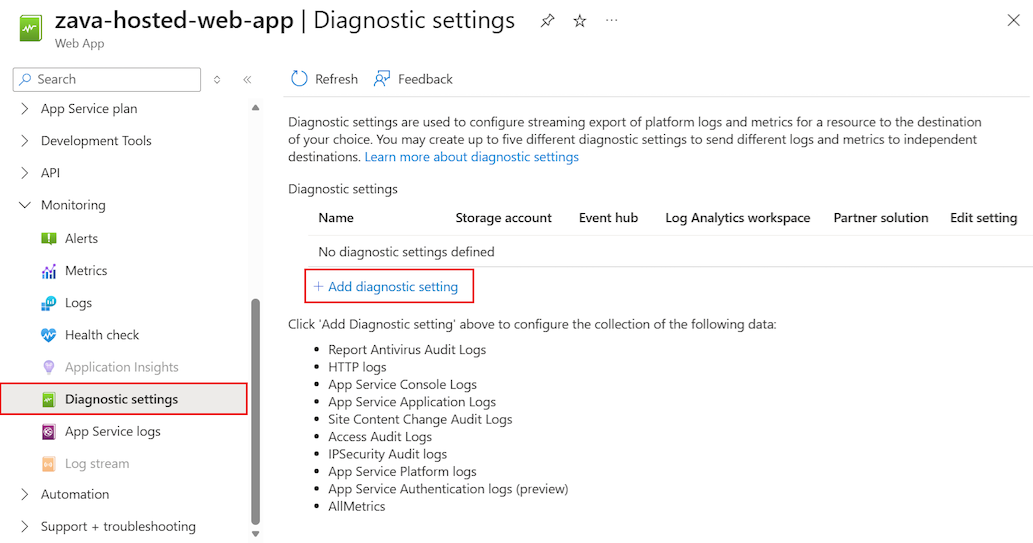
A Diagnosztikai beállítás panelen adja meg a naplóintegráció diagnosztikai beállításának nevét , például
networking-logs.Válassza ki és konfigurálja az előnyben részesített naplókat. Ebben a példában válassza az App Service Platform naplói lehetőséget.
Válassza ki az előnyben részesített célhelyeket.
Ha azt szeretné, hogy a diagnosztika metrikák adatait tartalmazza, válassza a Metrikák lehetőséget.
Válassza az Mentésgombot.
A Diagnosztikai beállítások lap frissül, hogy megjelenjen a listához hozzáadott új napló.
Ha integrálva van Azure Monitor Naplókkal, a naplókat a Naplók kiválasztásával tekintheti meg a App Service Environment portálon, és lekérdezést hozhat létre AppServicePlatformLogs. A naplók csak akkor lesznek kibocsátva, ha a App Service Environment esemény aktiválja a naplókat. Ha a App Service Environment nem rendelkezik ilyen eseménysel, a rendszer nem gyűjt naplókat. A naplókra vonatkozó példa gyors megtekintéséhez végezzen skálázási műveletet egy App Service-csomaggal. Ezután lekérdezést futtathat az AppServicePlatformLogson a létrehozott naplók megtekintéséhez.
Riasztási szabály létrehozása
Ha riasztást szeretne létrehozni a webalkalmazás-naplókhoz, kövesse a Naplókeresési riasztási szabály létrehozása vagy szerkesztése – Azure Monitor részletes utasításait.
Az alábbiakban az alábbi alapvető lépéseket követve hozhat létre riasztási szabályt a üzemeltetett webalkalmazáshoz:
A Azure portálon lépjen a Monitoring>Alerts lapra a App Service Environment, és válassza a A riasztási szabály létrehozása lehetőséget.
A Scope lapon ellenőrizze, hogy a Scope szint az előfizetésre van-e állítva, és állítsa Resource a Azure Monitor Naplók munkaterületre.
A Feltétel lapon adja meg a szabály lekérdezését, és konfigurálja a feltételeket.
Állítsa be a jel nevét egy egyéni naplókeresés használatára. Megnyílik a Naplók panel.
A Naplók panelen hozzon létre egy lekérdezést a riasztáshoz. Például:
AppServicePlatformLogs | where ResultDescription contains 'has begun scaling'. Egy előre definiált lekérdezéssel is kezdhet, és szükség szerint módosíthatja azt. Mentse a lekérdezést.Konfiguráljon más feltételeket a szabályhoz, például a Riasztás logikai csoport Küszöbérték értékét.
A Részletek lapon adja meg a szabály részleteit:
A Projekt részleteinél ellenőrizze, hogy az előfizetés és az erőforráscsoport a várt módon van-e megadva.
A riasztási szabály részleteinek megadásához válassza ki a szabály súlyosságát és a régiót, és adja meg az új riasztás nevét .
A napló lekérdezési identitásához válassza ki a napló lekérdezés futtatásakor használni kívánt identitást.
(Nem kötelező) Szükség szerint konfigurálja a speciális beállításokat .
(Nem kötelező) Konfigurálja a riasztási szabály létrehozása panel többi lapjának beállításait:
Műveletek: Műveletcsoport hozzáadása vagy létrehozása. A műveletcsoportban határozza meg a riasztásra adott választ, például e-mail vagy SMS küldését.
Címkék: A webalkalmazás-riasztási szabály címkéinek meghatározása.
Válassza az Áttekintés + létrehozás lehetőséget. Győződjön meg arról, hogy a riasztás konfigurációja helyes, és válassza a Létrehozás lehetőséget.
Belső titkosítás konfigurálása
A belső összetevők és a kommunikáció nem látható a App Service Environment rendszerben. A nagyobb átviteli sebesség engedélyezéséhez a titkosítás alapértelmezés szerint nincs engedélyezve a belső összetevők között. A rendszer biztonságos, mert a forgalom nem érhető el a figyeléshez és a hozzáféréshez.
Ha megfelelőségi követelménye van az adatútvonal teljes titkosításához, engedélyezheti a funkciót:
Az Azure portálon lépjen az Overview lapra az App Service Environmenthez.
A bal oldali menüben válassza a Beállítások>konfigurációja lehetőséget.
A App Service Environment Konfiguráció panelen jelölje be a Internal encryption jelölőnégyzetet, majd jelölje be a Apply lehetőséget.
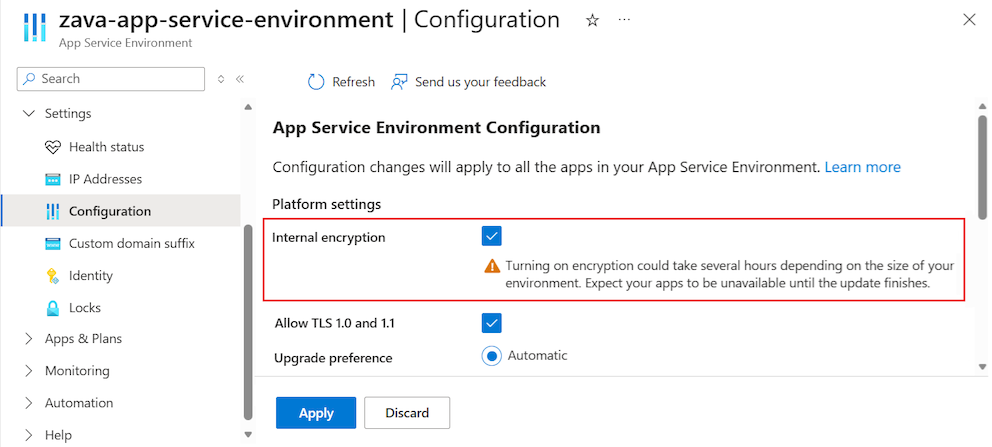
Ez a beállítás titkosítja a belső hálózati forgalmat, és titkosítja a lapfájlt és a feldolgozó lemezeket is.
Fontos
A titkosítás engedélyezése befolyásolhatja a rendszer teljesítményét. A App Service Environment instabil állapotban van, amíg a módosítás teljesen propagálásra nem kerül. A módosítás teljes propagálása több órát is igénybe vehet, attól függően, hogy hány példányt kell frissíteni.
Kerülje a titkosítás engedélyezését a App Service Environment használata közben. Ha engedélyezni szeretné a titkosítást, amíg a környezet használatban van, irányozza át a forgalmat egy biztonsági mentésre, amíg a művelet befejeződik.
Frissítési preferencia konfigurálása
Ha több App Service-környezettel rendelkezik, előfordulhat, hogy egy vagy több verziófrissítést szeretne a többiek előtt.
Minden környezethez konfigurálja a Frissítési preferenciát.
A Azure portálon lépjen a App Service Environment Overview lapjára.
A bal oldali menüben válassza a Beállítások>konfigurációja lehetőséget.
A App Service Environment Konfiguráció panelen válassza ki a frissítési beállításokat.
Automatic: Az App Service Environment automatikus frissítése az Ön kiválasztása szerint:
-
None: (Alapértelmezett) Automatikus frissítés a régió frissítési folyamata során. -
Early: Automatikus frissítés magas prioritással a régió más erőforrásaihoz képest. -
Late: Automatikus frissítés alacsony rangsorolással a régió más erőforrásaihoz képest.
-
Kézi Értesítést kap arról, hogy mikor érhető el frissítés, és 15 napon belül indítsa el a folyamatot. 15 nap elteltével a frissítés a régió egyéb automatikus frissítéseivel történik. További információ: Az App Service Environment tervezett karbantartása során az upgrade preferenciája.
A módosítások mentéséhez válassza az Alkalmaz lehetőséget.
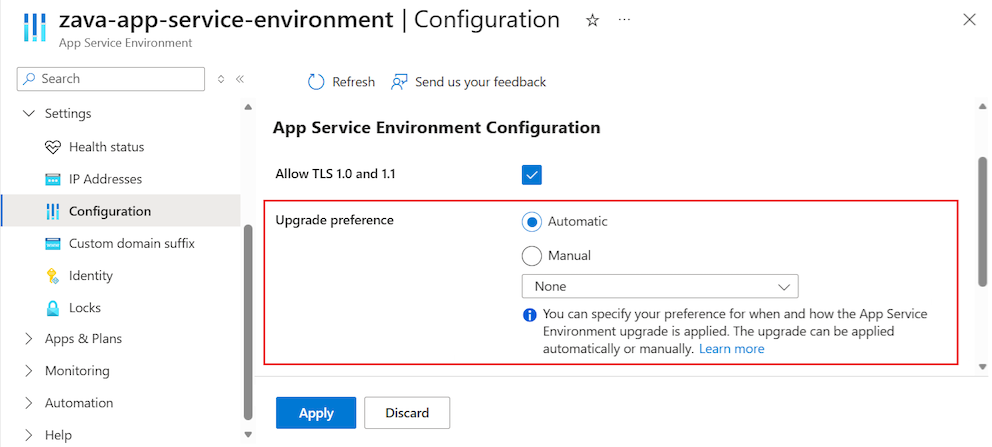
Ez a funkció akkor a legérthetőbb, ha több App Service-környezettel rendelkezik, és hasznos lehet a frissítések sorrendbe állítása. Beállíthatja például, hogy a fejlesztési és tesztelési App Service-környezetek korán frissüljenek, az éles App Service-környezetek pedig később frissüljenek.
App Service Environment törlése
A App Service Environment törléséhez kövesse az alábbi lépéseket:
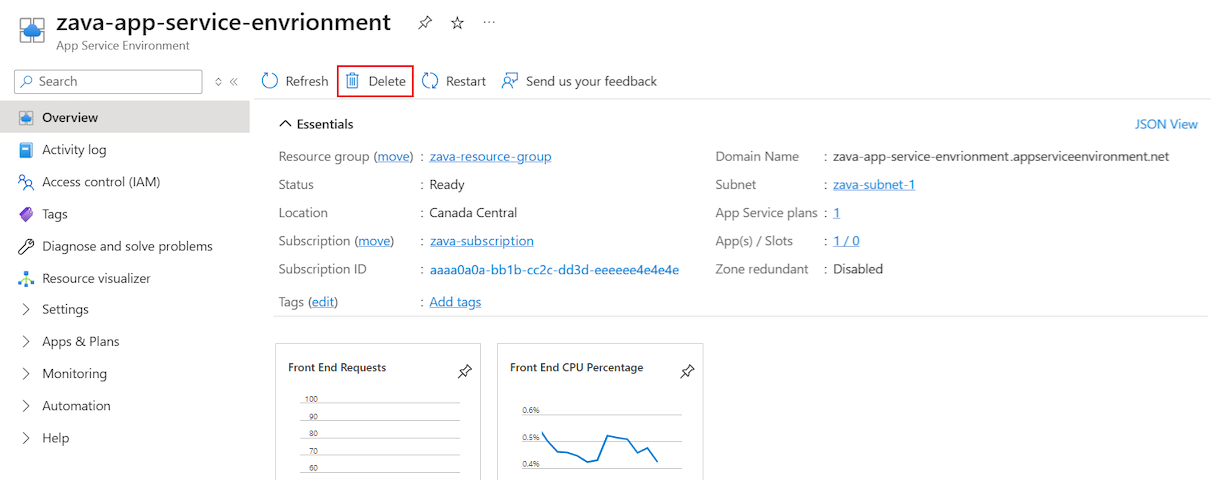
A Azure portál Overview lapján válassza a App Service EnvironmentDelete lehetőséget.
Erősítse meg a törlési műveletet a App Service Environment nevének megadásával, majd válassza a OK lehetőséget.
Ha töröl egy App Service Environment, a környezeten belüli összes tartalmat és erőforrást is törli.