Megjegyzés
Az oldalhoz való hozzáféréshez engedély szükséges. Megpróbálhat bejelentkezni vagy módosítani a címtárat.
Az oldalhoz való hozzáféréshez engedély szükséges. Megpróbálhatja módosítani a címtárat.
A Microsoft teljes körűen felügyelt, végponttól végpontig tartó artifaktum-tanúsítvány-aláíró szolgáltatás. Ebben a rövid útmutatóban a következő három összetevő-aláírási erőforrást hozza létre az Összetevő-aláírás használatának megkezdéséhez:
- Artifaktumaláíró fiók
- Identitásérvényesítés
- Tanúsítványprofil
Az összetevő-aláírási erőforrások többségének létrehozásához és kezeléséhez használhatja a Azure portált vagy egy Azure CLI-bővítményt. (Az identitásérvényesítés csak az Azure portálon fejezhető be. Az identitásérvényesítés nem fejezhető be az Azure CLI használatával.) Ez a rövid útmutató bemutatja, hogyan.
Előfeltételek
Megjegyzés:
A közbizalmi tanúsítványok elérhetők szervezetek számára Egyesült Államok, Kanadában, az Európai Unióban, az Egyesült Királyságban, Ausztráliában, Új-Zélandon, Japánban, Dél-Koreában, Szingapúrban, Svájcban, Norvégiában és Izraelben. Az egyes fejlesztőknek a Egyesült Államok-ban vagy Kanadában kell helyet találniuk. Ezek a földrajzi korlátozások nem vonatkoznak a magánbizalmi tanúsítványokra.
Megjegyzés:
Egyéni identitás ellenőrzéséhez használt nyilvános identitás esetén a rendszer automatikusan az Azure számlázási fiókjából veszi az ellenőrzési adatokat, abból az előfizetésből, amelyet ezen erőforrás-szolgáltató regisztrálásához használt. A számlázási fiók típusának meg kell egyeznie az identitásérvényesítés típusával: az "Individual" fióktípusú számlázási fiók csak egyéni identitásérvényesítéshez használható. Nem használhat egyéni számlázási fiókot a szervezeti identitás érvényesítéséhez, vagy fordítva. Mielőtt elkezdené az identitás-ellenőrzési folyamatot, győződjön meg róla, hogy minden számlázási számla információ, beleértve a jogi nevet és számlázási cím adatait, pontosan egyezik azzal az információval, amelyet az Erekefakt Aláírási Nyilvános Bizalmi Tanúsítvány profilján látni kíván. Bármilyen eltérés a számlázási profil és a tervezett tanúsítvány tárgya között téves információhoz vezethet a tanúsítványon. A számlázási fiók adatainak áttekintéséhez vagy frissítéséhez lásd: Számlázási fiókok kezelése.
A gyors kezdéshez ezekre lesz szüksége:
Egy Microsoft Entra bérlőazonosító.
További információ: A Microsoft Entra bérlő létrehozása.
Egy Azure előfizetés.
Ha még nem rendelkezik ilyen előfizetéssel, a kezdés előtt tekintse meg a A Azure előfizetés létrehozása című témakört.
Az összetevő-aláírási erőforrás-szolgáltató regisztrálása
Az Összetevő-aláírás használata előtt regisztrálnia kell az Összetevő-aláírás erőforrás-szolgáltatót.
Az erőforrás-szolgáltató olyan szolgáltatás, amely Azure erőforrásokat biztosít. A Azure portál vagy a Azure CLI használatával regisztrálhatja a Microsoft.CodeSigning Összetevő-aláíró erőforrás-szolgáltatót.
Összetevő-aláíró erőforrás-szolgáltató regisztrálása az Azure portálon:
Jelentkezzen be a Azure portálra.
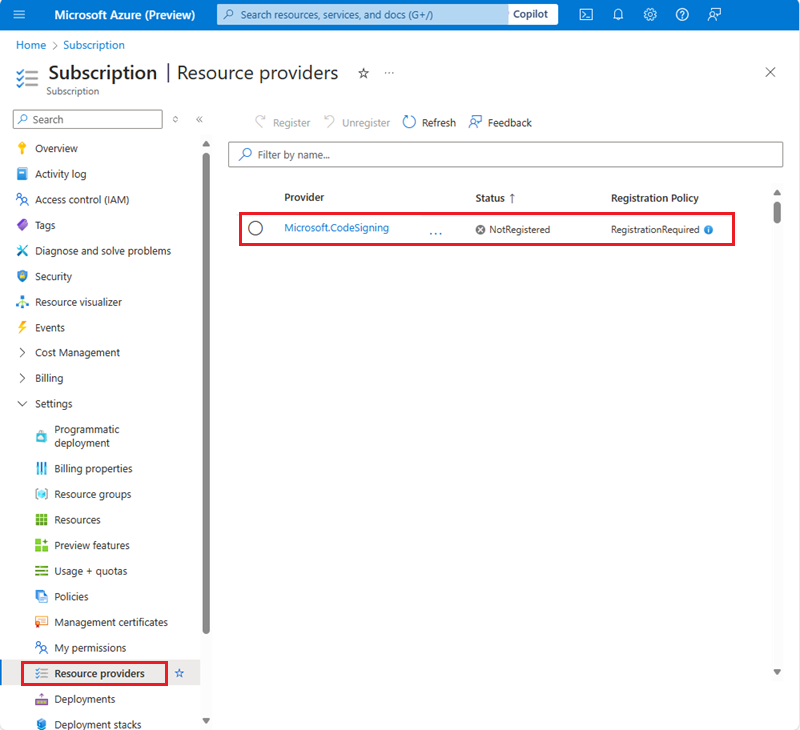
A keresőmezőben vagy a Minden szolgáltatás csoportban válassza az Előfizetések lehetőséget.
Válassza ki az előfizetést, amelyben artifaktum-aláírási erőforrásokat szeretne létrehozni.
Az erőforrás menü Beállítások területén válassza az Erőforrás-szolgáltatók lehetőséget.
hu-HU: Az erőforrás-szolgáltatók listájában válassza a Microsoft.CodeSigning lehetőséget.
Alapértelmezés szerint az erőforrás-szolgáltató állapota Nincs regisztrálva.
Jelölje ki a három pontú jelet, majd válassza a Regisztráció lehetőséget.
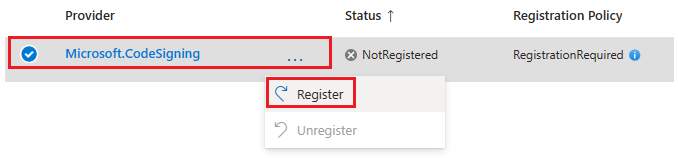
Az erőforrás-szolgáltató állapota Regisztrált értékre változik.
Artefaktumaláíró fiók létrehozása
Az Összetevő-aláírási fiók egy logikai tároló, amely identitásérvényesítési és tanúsítványprofil-erőforrásokat tartalmaz. Az identitás ellenőrzése az előfizetésazonosító szintjén érhető el, és megosztható az adott előfizetésen belüli összes Artifact Signing-fiók között.
Azure artefaktum-aláírást támogató régiók
Az Artifact aláírási erőforrásokat csak azokban az Azure régiókban hozhat létre, ahol a szolgáltatás jelenleg elérhető. Az alábbi táblázat felsorolja azokat a Azure régiókat, amelyek jelenleg támogatják az összetevő-aláírási erőforrásokat:
| Régió | Régióosztály mezői | Végpont URI-értéke |
|---|---|---|
| Dél-Brazília | Dél-Brazília | https://brs.codesigning.azure.net |
| USA középső régiója | USA középső régiója | https://cus.codesigning.azure.net |
| USA keleti régiója | USA keleti régiója | https://eus.codesigning.azure.net |
| Kelet-Japán | Kelet-Japán | https://jpe.codesigning.azure.net |
| Korea középső régiója | Korea középső régiója | https://krc.codesigning.azure.net |
| USA északi középső régiója | USA északi középső régiója | https://ncus.codesigning.azure.net |
| Észak-Európa | NorthEurope | https://neu.codesigning.azure.net |
| Közép-Lengyelország | LengyelországCentral | https://plc.codesigning.azure.net |
| USA déli középső régiója | USA déli középső régiója | https://scus.codesigning.azure.net |
| Észak-Svájc | Észak-Svájc | https://swn.codesigning.azure.net |
| USA nyugati középső régiója | USA nyugati középső régiója | https://wcus.codesigning.azure.net |
| Nyugat-Európa | WestEurope | https://weu.codesigning.azure.net |
| USA nyugati régiója | USA nyugati régiója | https://wus.codesigning.azure.net |
| USA 2. nyugati régiója | WestUS2 | https://wus2.codesigning.azure.net |
| USA 3. nyugati régiója | NyugatUSA3 | https://wus3.codesigning.azure.net |
Az artefaktum-aláírási fiókok elnevezési korlátozásai
Az artifaktum aláíró fiókok nevei bizonyos korlátozásokkal rendelkeznek.
Az artifaktum-aláíró fiók nevének a következőnek kell lennie:
- 3–24 alfanumerikus karaktert tartalmaz.
- Legyen globálisan egyedi.
- Kezdje egy betűvel.
- Betűvel vagy számmal végződik.
- Nem tartalmaz egymást követő kötőjeleket.
Az artifaktum-aláíró fiók neve:
- Nem számít a kis- és nagybetű (ABC megegyezik az abc-vel).
- A Azure Resource Manager elutasítja, ha az "egy" betűvel kezdődik.
Összetevő-aláíró fiók létrehozása az Azure portál használatával:
Jelentkezzen be a Azure portálra.
Keressen rá, majd válassza ki az Artifakt-aláíró fiókokat.

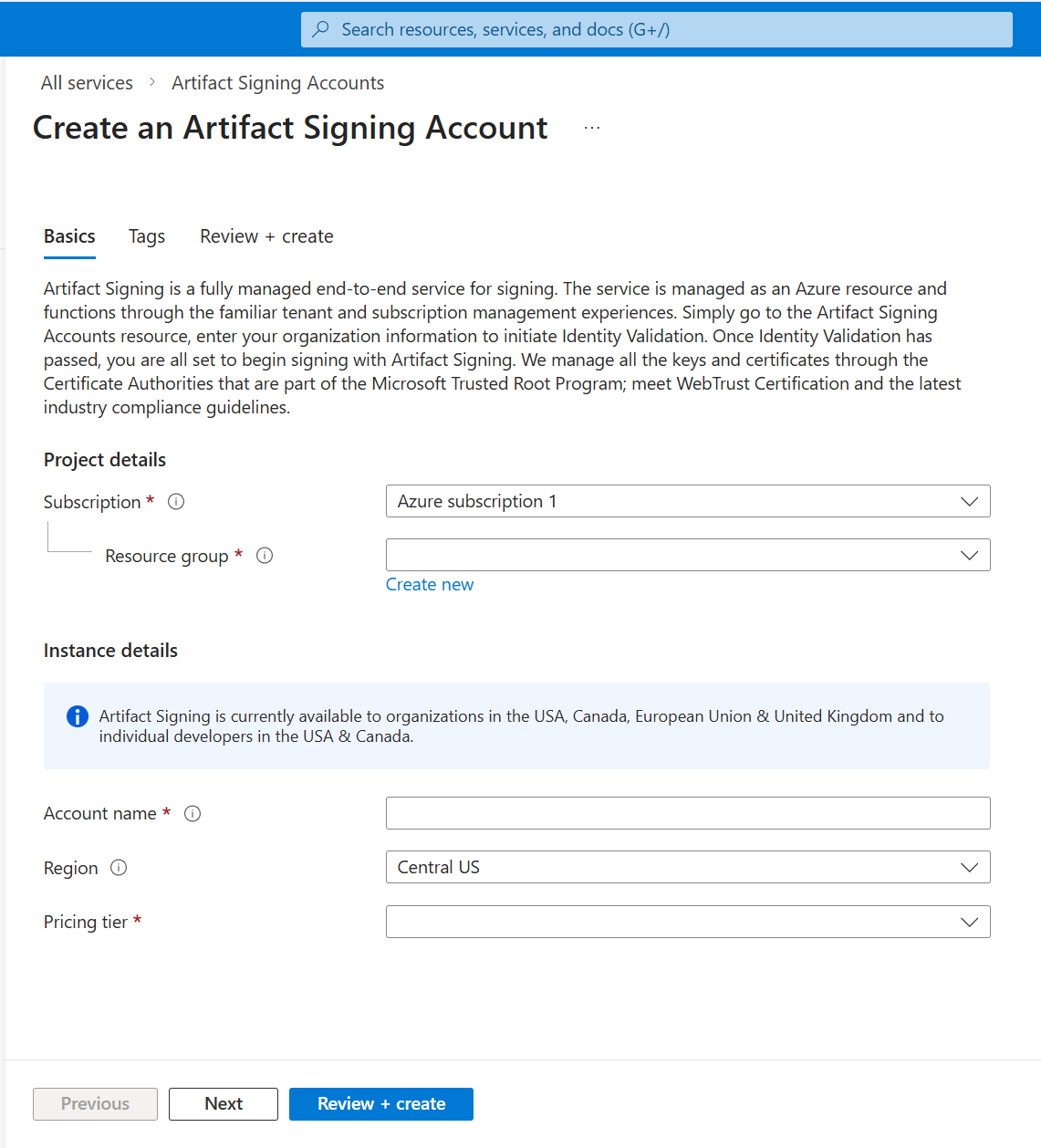
Az Artifaktum-aláírási fiókok panelen válassza a Létrehozás opciót.
A Subscription esetében válassza ki Azure előfizetését.
Erőforráscsoport esetén válassza az Új létrehozása lehetőséget, majd adjon meg egy erőforráscsoportnevet.
A Fióknév mezőben adjon meg egy egyedi fióknevet.
További információért lásd: Összetevő aláíró fiókok elnevezési korlátozásai.
A Region esetében válasszon egy Azure régiót, amely támogatja az artifaktum aláírást.
A díjszabáshoz válasszon egy tarifacsomagot.
Válassza a Véleményezés + Létrehozás gombot.
Miután sikeresen létrehozta az Artifakt-aláíró fiókját, válassza az Ugrás az erőforráshoz lehetőséget.
Identitásérvényesítési kérés létrehozása
Saját identitásérvényesítést úgy végezhet el, hogy kitölti a kérelem űrlapját a tanúsítványban szereplő adatokkal. Az identitásérvényesítés csak a Azure portálon hajtható végre. A Azure CLI használatával nem hajthatja végre az identitásérvényesítést.
Megjegyzés:
Nem hozhat létre identitásérvényesítési kérelmet, ha nincs hozzárendelve a megfelelő szerepkörhöz. Ha a New identity gomb halványan jelenik meg az Azure portálon a menüsávon, győződjön meg arról, hogy az Artefaktum Aláírási Identitás Ellenőrző szerepkörével rendelkezik az identitásérvényesítés folytatásához.
Identitásérvényesítési kérés létrehozása szervezethez vagy DBA-hoz:
A Azure portálon nyissa meg az új Artifact Signing-fiókot.
Győződjön meg arról, hogy hozzá van rendelve az Artifact Signing Identity Verifier szerepkörhöz.
A szerepköralapú hozzáférés-vezérlés (RBAC) használatával történő kezelésről és hozzáférésről a következő oktatóanyagban olvashat: Szerepkörök hozzárendelése az Összetevő-aláírásban.
Az Artifaktum-aláírási fiók áttekintése panelen vagy az Erőforrás menü Objektumok csoportjában válassza az Identitásérvényesítés lehetőséget.
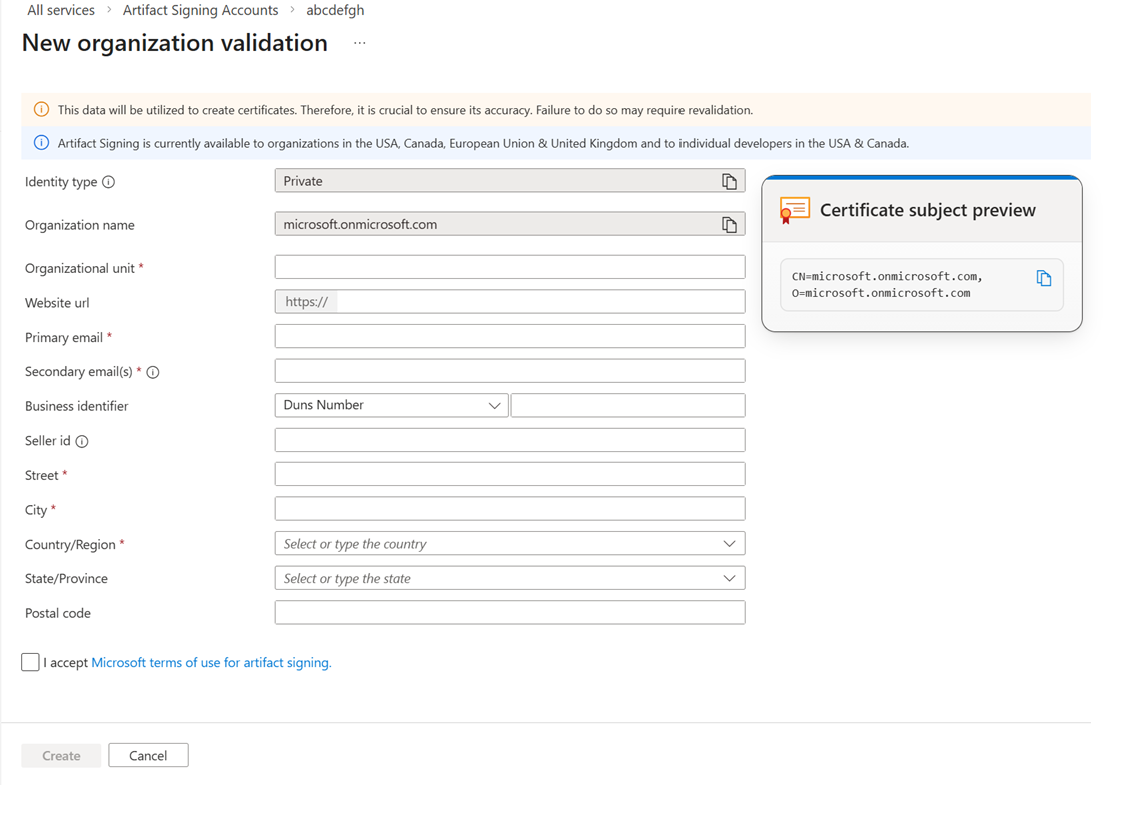
Válassza a Szervezet, az Új identitás, majd a Nyilvános vagy a Privát lehetőséget.
- A nyilvános identitás érvényesítése csak a következő tanúsítványprofil-típusokra vonatkozik: Nyilvános megbízhatóság, Nyilvános megbízhatósági teszt, VBS Enklávé.
- A privát identitás érvényesítése csak a következő tanúsítványprofil-típusokra vonatkozik: Private Trust, Private Trust CI Policy.
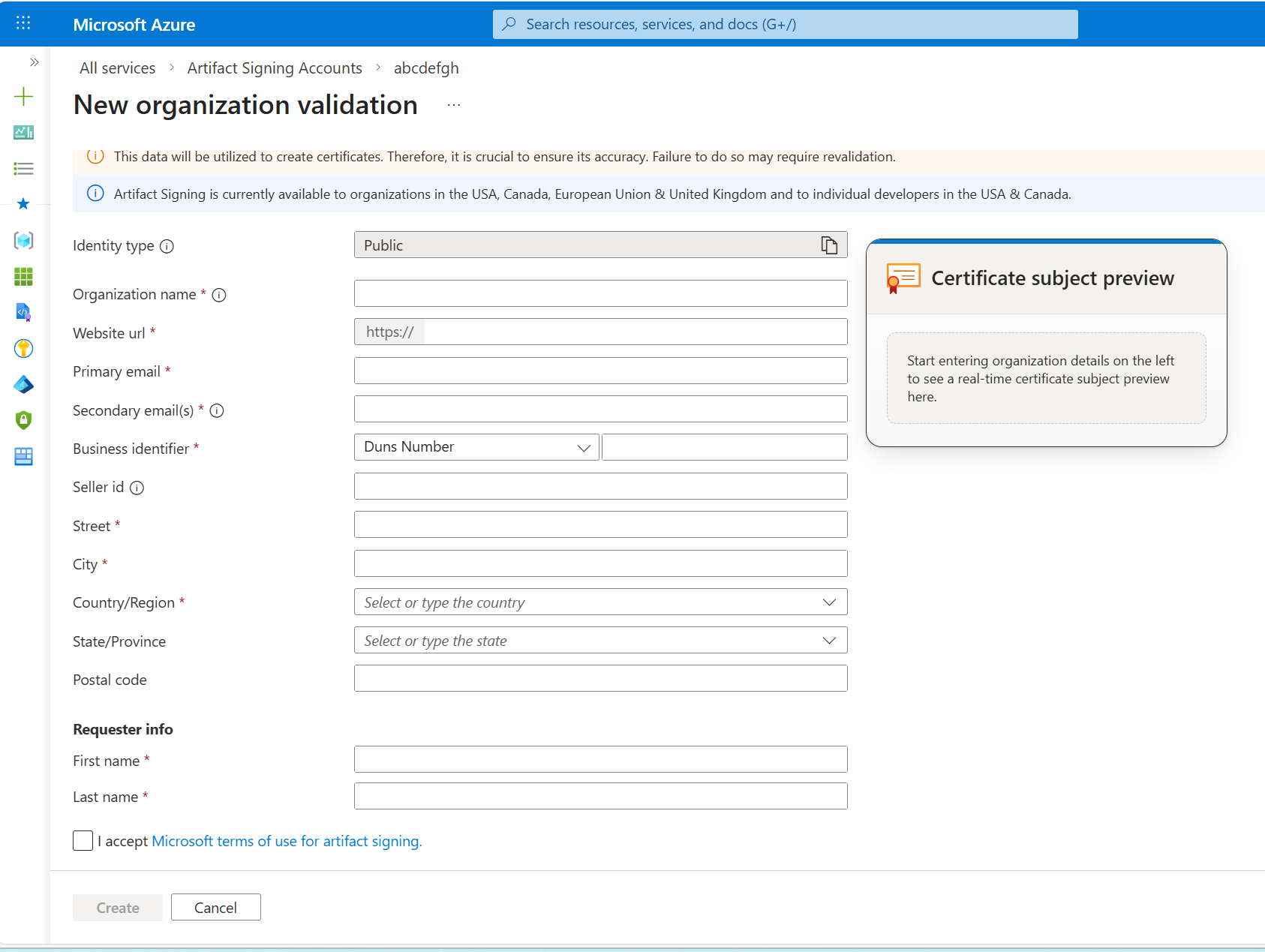
Az Új szervezet érvényesítésekor adja meg az alábbi, a követelményeknek megfelelő adatokat.
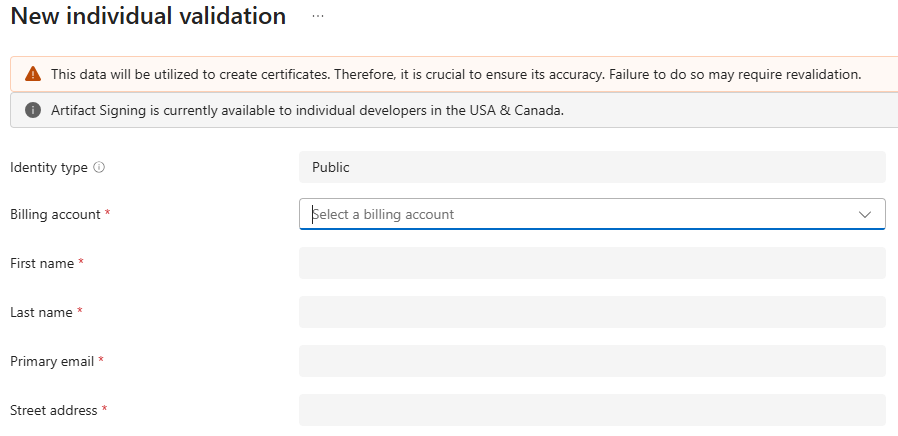
Fields Részletek Szervezet neve A nyilvános identitás érvényesítéséhez adja meg azt a jogi vállalkozást, amelyhez a tanúsítványt kibocsátják. A privát identitás érvényesítése esetén az érték alapértelmezés szerint a Microsoft Entra bérlő nevére érvényes. (Csak privát identitástípus) Szervezeti egység Adja meg a vonatkozó információkat. Webhely URL-címe Adja meg a jogi személyhez tartozó webhelyet. Elsődleges e-mail Írj be egy ellenőrzött e-mail címet egy olyan domainen, amelyet a jogi üzleti szereplő tulajdonában foglal. A hitelesített hitelesítő adatok és e-mail ellenőrző linkek erre a címre kerülnek, és hét napon belül lejárnak. A postaládának külső küldőktől kell fogadnia a linkeket. Másodlagos e-mail Ennek az e-mail-címnek különböznie kell az elsődleges e-mail-címtől (a terjesztési listák elfogadottak). Szervezetek esetén a tartománynak meg kell egyeznie az elsődleges e-mail-címben megadott e-mail-címmel. Győződjön meg arról, hogy az e-mail-cím olyan külső e-mail-címekről tud e-maileket fogadni, amelyek hivatkozásokkal rendelkeznek. Üzleti azonosító Adjon meg egy üzleti azonosítót a jogi személy számára. Eladó azonosítója Csak Microsoft Store ügyfelekre vonatkozik. Keresse meg az eladó azonosítóját a Partnerközpont portálján. Utca, Város, Ország/Régió, Állam/Tartomány, Irányítószám Adja meg a jogi személy üzleti címét. Keresztnév Adja meg annak az egyénnek az utónevét, aki az egyéni identitásellenőrzést végző szervezetet képviseli. Használja a pontos nevet, ahogy az az identitásérvényesítési folyamat kormányzati azonosító dokumentumában megjelenik. Vezetéknév Adja meg a szervezetet képviselő személy vezetéknevét. Ez az egyén egyéni identitásellenőrzést végez. Használja a pontos nevet, ahogy az az identitásérvényesítési folyamat kormányzati azonosító dokumentumában megjelenik. Válassza a tanúsítvány tulajdonosának előnézetét a tanúsítványban megjelenő információk előnézetének megtekintéséhez.
Válassza a Létrehozás gombot.
A kérés sikeres létrehozásakor az identitásérvényesítési kérelem állapota folyamatban van.
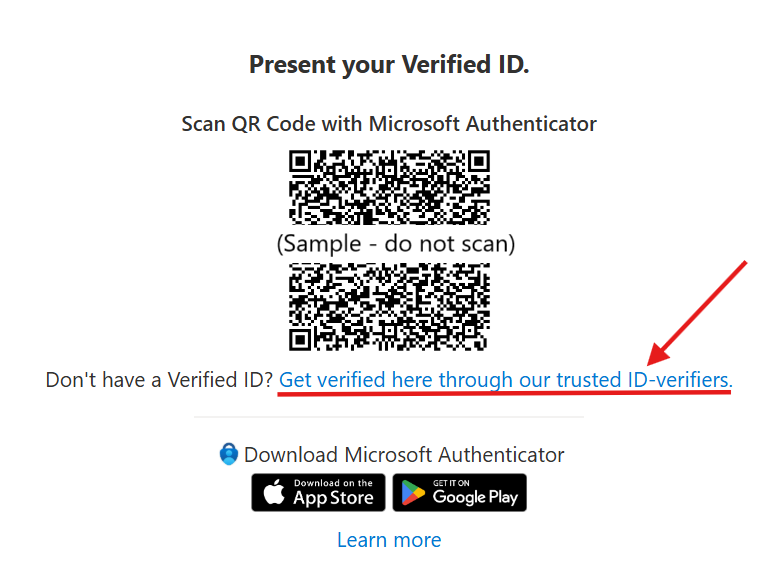
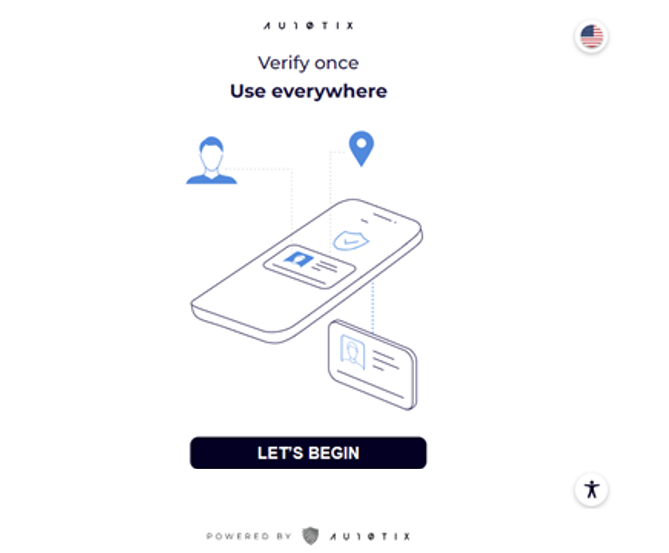
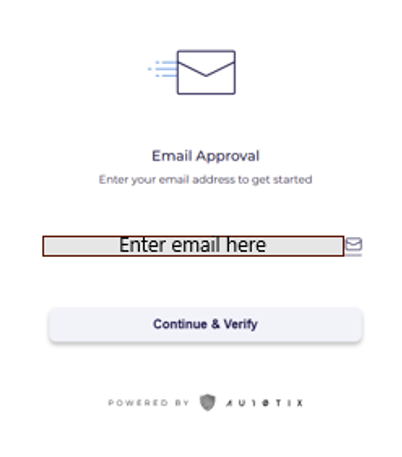
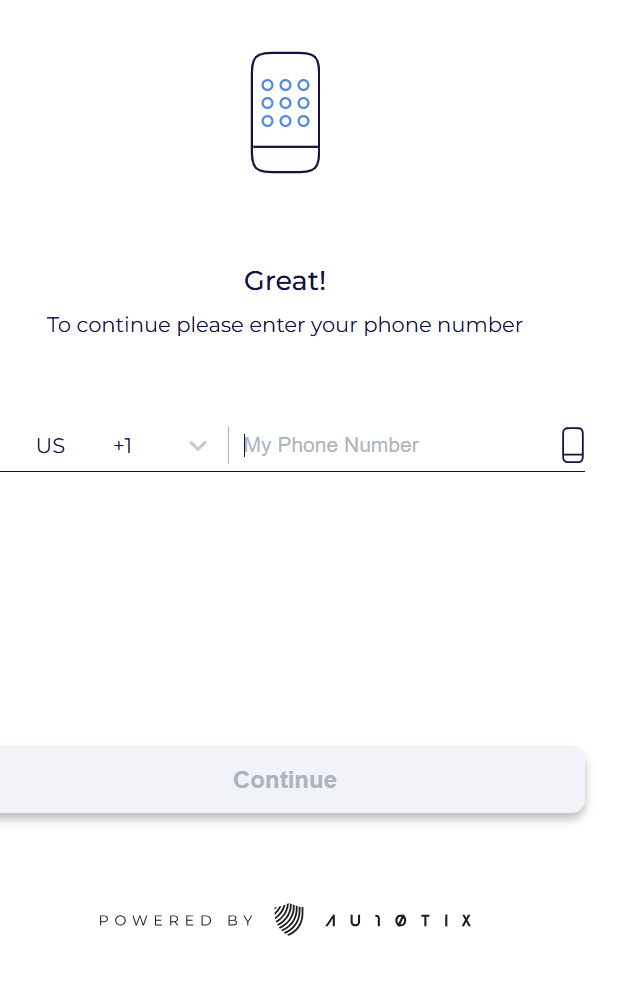
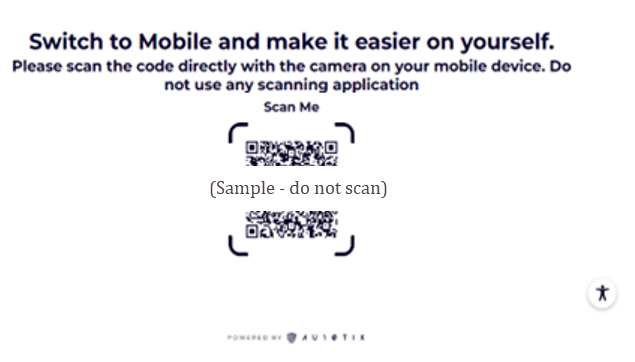
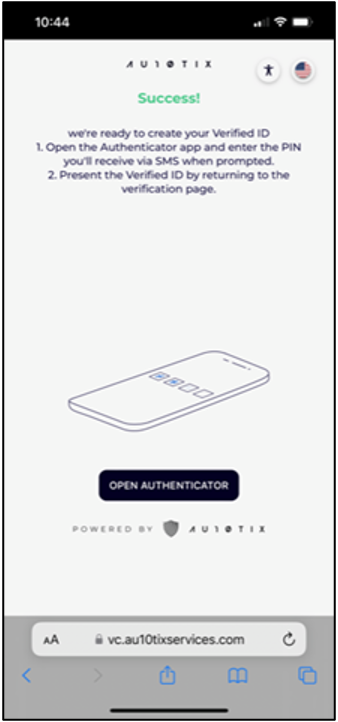
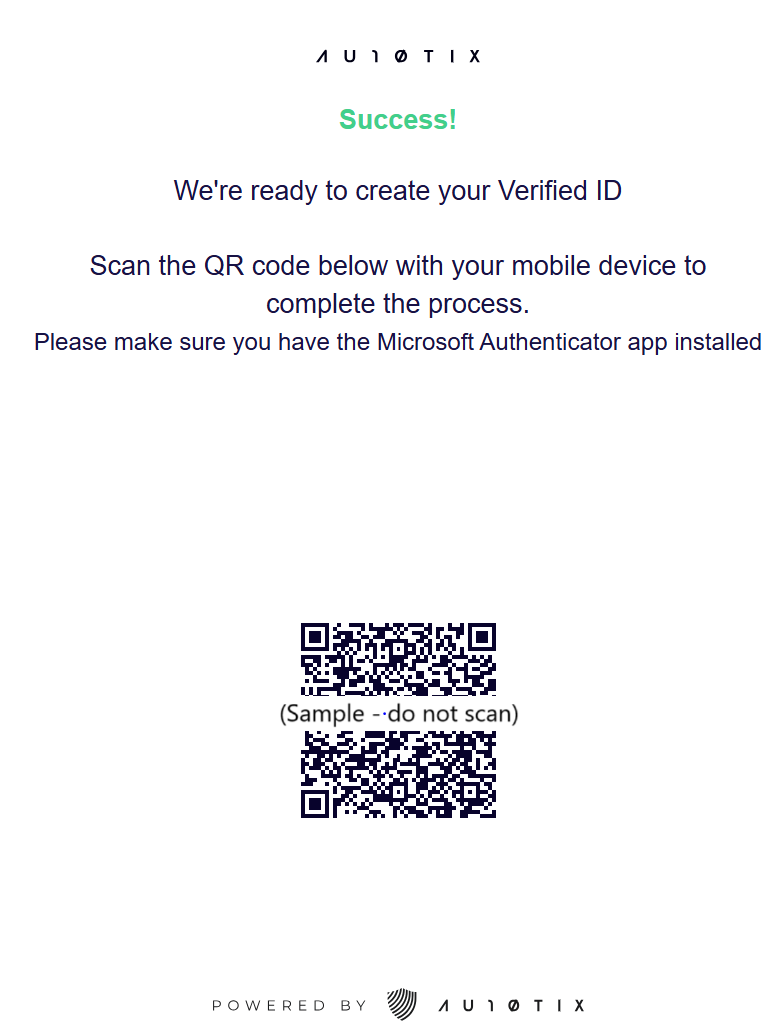
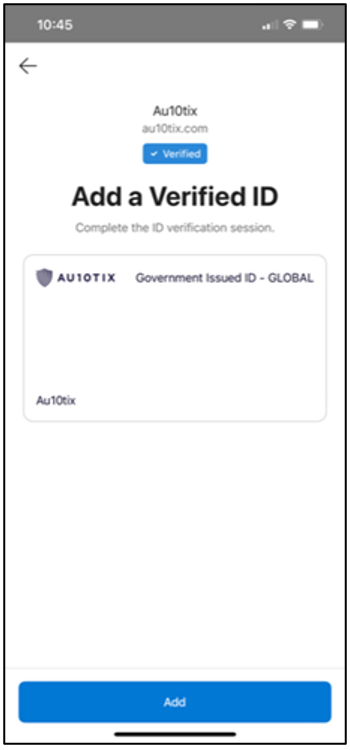
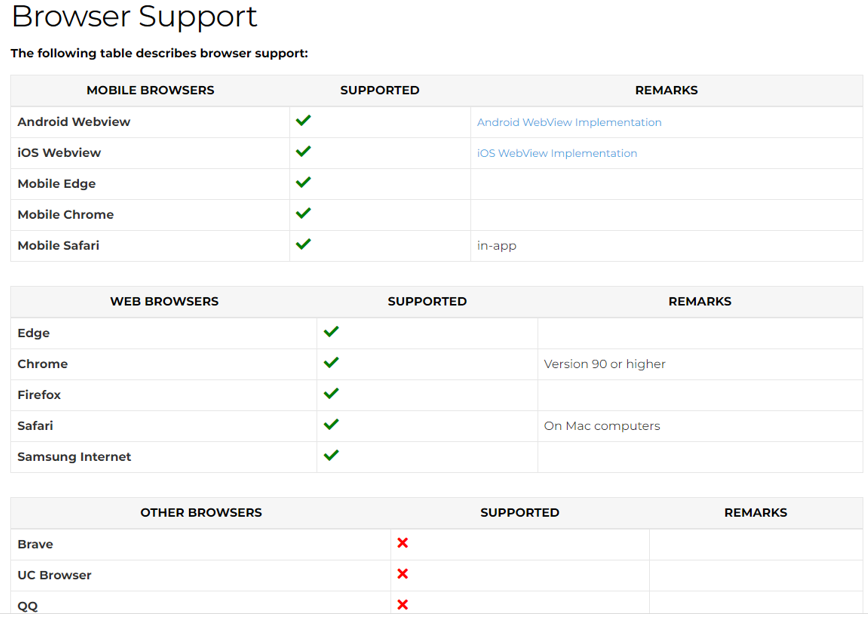
Amikor az állapot Kötelező műveletre változik, kövesse az ezen az oldalon a fenti "Identitásérvényesítés – Egyéni fejlesztő" fülön található utasításokat a 9. lépéstől kezdve.
Az egyéni identitásérvényesítés hivatkozását e-mailben is elküldi a rendszer az elsődleges e-mail-címre.
Miután az egyéni identitás érvényesítése sikeresen befejeződött, az állapot visszavált Folyamatban-ra és az érvényesítési folyamat folytatódik.
Ha további dokumentumokra van szükség, a rendszer e-mailt küld, és a kérés állapota a Kötelező műveletre módosul.
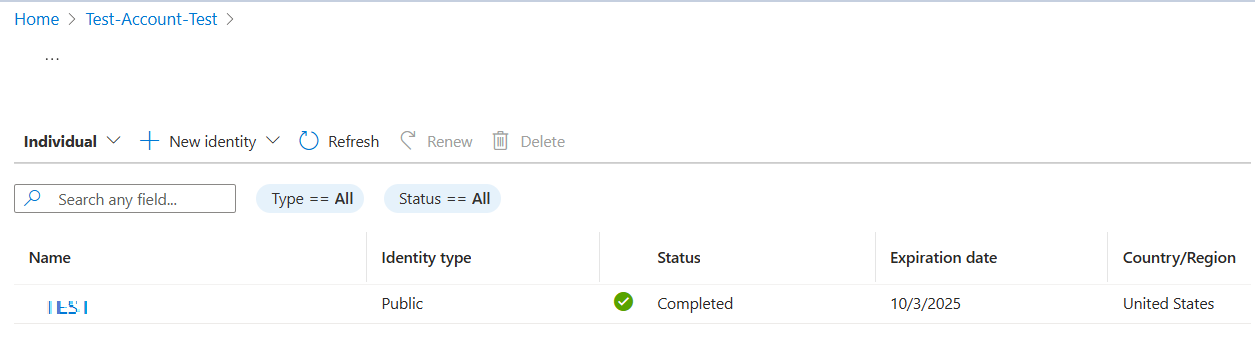
Ha az identitásérvényesítési folyamat befejeződött, a kérés állapota megváltozik, és a rendszer e-mailt küld a kérés frissített állapotával:
- Ha a folyamat sikeresen befejeződött, befejeződött.
- Sikertelen volt , ha a folyamat nem fejeződött be sikeresen.
Fontos információk a nyilvános identitás érvényesítéséhez
| Requirements | Részletek |
|---|---|
| Beilleszkedés | A gyorsabb előkészítési folyamat érdekében győződjön meg arról, hogy az ellenőrzött jogi személy nyilvános rekordjai naprakészek. |
| Pontosság | Győződjön meg arról, hogy a megfelelő információkat adja meg a nyilvános identitás érvényesítéséhez. Ha a létrehozása után módosítania kell a módosításokat, egy új identitásérvényesítési kérést kell végrehajtania. Ez a módosítás az aláíráshoz használt társított tanúsítványokat érinti. |
| Sikertelen e-mail-ellenőrzés | Ha az e-mail-ellenőrzés sikertelen, új identitásérvényesítési kérelmet kell kezdeményeznie. |
| Identitásérvényesítés állapota | E-mailben értesítést kap az identitásérvényesítési állapot frissítéséről. Az állapotot bármikor ellenőrizheti a Azure portálon. |
| Feldolgozási idő | Az identitásérvényesítési kérés feldolgozása 1–20 munkanapot vesz igénybe (valószínűleg hosszabb időt vesz igénybe, ha további dokumentációt kell kérnünk Öntől). |
| További dokumentáció | Ha további dokumentációra van szükségünk az identitásérvényesítési kérelem feldolgozásához, e-mailben értesítést kap. A dokumentumokat feltöltheti a Azure portálra. A dokumentáció feltöltéséhez három kísérlet van. A dokumentációs kérelem e-mail-címe információkat tartalmaz a fájlméretre vonatkozó követelményekről. Győződjön meg arról, hogy a megadott dokumentumok a legfrissebbek. - Minden benyújtott dokumentumot az előző 12 hónapon belül kell kiállítani, és a lejárati dátumnak legalább két hónappal a jövőben kell lennie. - Ha nem lehet további dokumentációt megadni, frissítse a fiókadatait, hogy megfeleljenek a már megadott jogi dokumentumoknak vagy a hivatalos cégregisztrációs adatoknak. - Ha hivatalos üzleti dokumentumot, például cégregisztrációs űrlapot, üzleti oklevelet vagy alapító okiratot ad meg, amely felsorolja a vállalat nevét és címét, ahogyan az az identitásérvényesítési kérelem létrehozásakor meg van adva. - Győződjön meg arról, hogy a regisztrációból vagy megújításból származó tartományregisztráció vagy tartományi számla felsorolja az entitást és a kapcsolattartó nevét, valamint a kérelemben szereplő/említett összes tartományt. |

Tanúsítványprofil létrehozása
A tanúsítványprofil-erőforrás az aláíráshoz kibocsátott tanúsítványok logikai tárolója.
Tanúsítványprofilok elnevezési korlátozásai
A tanúsítványprofilok nevei bizonyos korlátozásokkal rendelkeznek.
A tanúsítványprofil nevének a következőnek kell lennie:
- 5–100 alfanumerikus karaktert tartalmaz.
- Kezdje betűvel, végződjön betűvel vagy számmal, és ne tartalmazzon egymást követő kötőjeleket.
- Legyen egyedi a fiókon belül.
A tanúsítványprofil neve:
- Alapértelmezés szerint az öröklődés révén ugyanabban az Azure régióban, mint a fiók.
- Nem számít a kis- és nagybetű (ABC megegyezik az abc-vel).
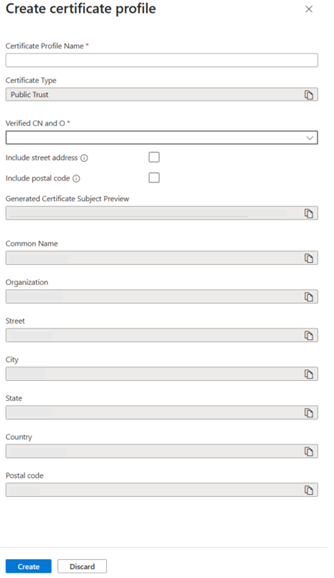
Tanúsítványprofil létrehozása a Azure portálon:
A Azure portálon nyissa meg az új Artifact Signing-fiókot.
Az Összetevő-aláírási fiók áttekintése panelen vagy az Erőforrások menüben válassza a Tanúsítványprofilok lehetőséget.
A parancssávon válassza a Létrehozás lehetőséget, és válasszon ki egy tanúsítványprofil-típust.
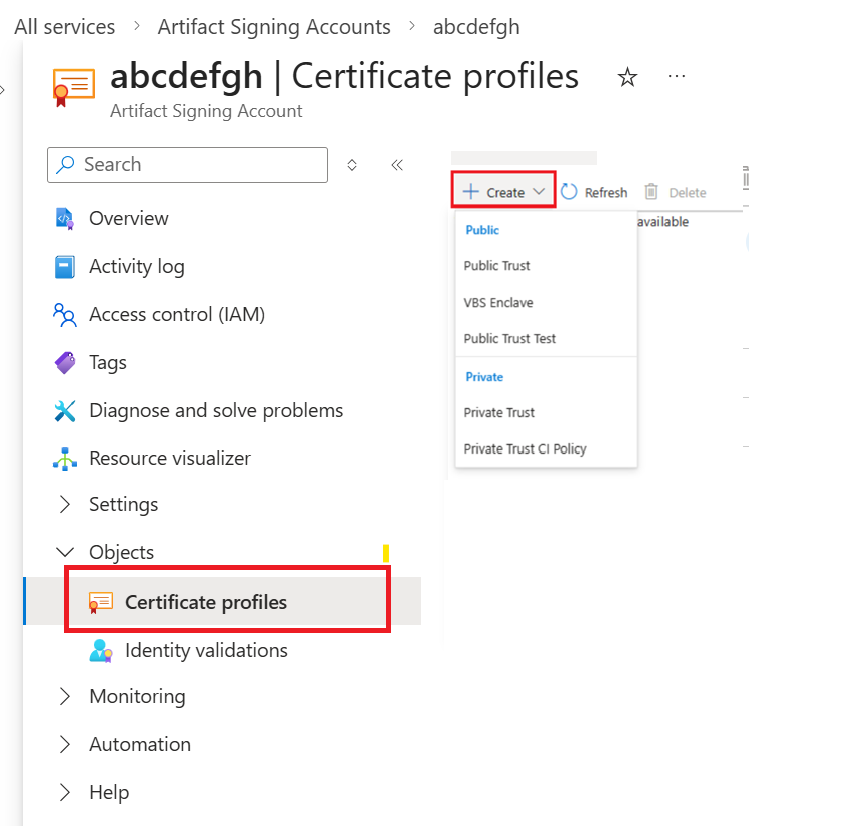
Tanúsítványprofil létrehozásakor adja meg a következő információkat:
a). A tanúsítványprofil neveként adjon meg egy egyedi nevet.
További információ: A tanúsítványprofilok elnevezési korlátozásai.
A tanúsítványtípus értékét a rendszer automatikusan feltölti a kiválasztott tanúsítványprofil-típus alapján. Programtípus esetén tartsa meg az alapértelmezett Nincs értéket. Csak akkor módosítsa, ha regisztrálva van a Windows végpontbiztonsági platform programjában.
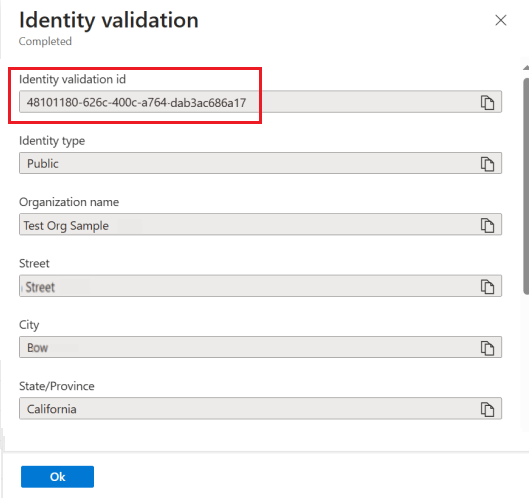
b. Ellenőrzött CN és O esetén válasszon ki egy identitásérvényesítést, amelyet meg kell jeleníteni a tanúsítványon.
Ha a címnek szerepelnie kell a tanúsítványon, jelölje be az Utcacím belefoglalása jelölőnégyzetet.
Ha az irányítószámot meg kell jeleníteni a tanúsítványon, jelölje be az Irányítószám belefoglalása jelölőnégyzetet.
A fennmaradó mezők értékei automatikusan fel lesznek töltve az Ellenőrzött CN és az O kiválasztása alapján.
A létrehozott tanúsítványtulajdonos előzetes verziója a kibocsátandó tanúsítvány előnézetét jeleníti meg.
Válassza a Create gombot.
Erőforrások tisztítása
Artefaktum-aláírási erőforrások törlése az Azure portál használatával:
Tanúsítványprofil törlése
- Az Azure portálon nyissa meg az Artefaktum-aláíró fiókot.
- Az Összetevő-aláírási fiók áttekintése panelen vagy az Erőforrások menüben válassza a Tanúsítványprofilok lehetőséget.
- A tanúsítványprofilokon válassza ki a törölni kívánt tanúsítványprofilt.
- A parancssávon válassza a Törlés lehetőséget.
Megjegyzés:
Ez a művelet leállítja a tanúsítványprofilhoz társított aláírásokat.
Artefakt-aláíró fiók törlése
- Jelentkezzen be a Azure portálra.
- A keresőmezőbe írja be, majd válassza az Artefaktum-aláíró fiókok lehetőséget.
- Az Artifact Signing fiókok között válassza ki a törölni kívánt fiókot.
- A parancssávon válassza a Törlés lehetőséget.
Megjegyzés:
Ez a művelet eltávolítja a fiókhoz társított összes tanúsítványprofilt. A tanúsítványprofilokhoz társított aláírási folyamatok leállnak.
Kapcsolódó tartalom
Ebben a gyors indulási útmutatóban létrehozott egy Artifakt-aláíró fiókot, egy identitás-ellenőrzési kérelmet és egy tanúsítványprofilt. Artefaktum-aláírásról és aláírási útjának megkezdéséhez olvassa el ezeket a cikkeket:
- További információ az aláírási integrációkról.
- További információ az Artifact Signing által támogatott megbízhatósági modellekről.
- További információ a tanúsítványkezelésről.
- Segítségre van szüksége a beállításhoz:
- Lépjen kapcsolatba Azure ügyfélszolgálatával Azure portálon keresztül.
- Kérdését tegye közzé a Stack Overflow vagy a Microsoft Q&A oldalán, használja a következő címkét: artifact-signing.
- Az identitásérvényesítési problémákat csak a Stack Overflow vagy a Microsoft Q&A használatával lehet elhárítani.