Megjegyzés
Az oldalhoz való hozzáféréshez engedély szükséges. Megpróbálhat bejelentkezni vagy módosítani a címtárat.
Az oldalhoz való hozzáféréshez engedély szükséges. Megpróbálhatja módosítani a címtárat.
Egy vagy több Azure Attestation-szolgáltató létrehozása után valószínűleg figyelnie kell, hogy az erőforrások hogyan és mikor férnek hozzá, és ki által. Ezt úgy teheti meg, hogy engedélyezi a Microsoft Azure-igazolás naplózását, amely adatokat ment egy Azure-tárfiókban és/vagy az Ön által megadott log analytics-munkaterületen.
A naplózott adatok
- Minden hitelesített REST API-kérés, beleértve a hozzáférési engedélyek, rendszerhibák vagy hibás kérések miatt meghiúsult kéréseket is.
- Az igazolási szolgáltató műveletei, beleértve az igazolási szabályzat és az igazolási műveletek beállítását.
- A 401-es választ eredményező, nem hitelesített kérelmek. Ilyenek például az olyan kérések, amelyek nem rendelkeznek tulajdonosi jogkivonattal, hibásak vagy lejártak, vagy érvénytelen jogkivonattal rendelkeznek.
Előfeltételek
Az oktatóanyag elvégzéséhez azure-igazolási szolgáltatóra lesz szüksége. Az alábbi módszerek egyikével hozhat létre új szolgáltatót:
- Igazolási szolgáltató létrehozása az Azure CLI használatával
- Igazolási szolgáltató létrehozása az Azure PowerShell használatával
- Igazolási szolgáltató létrehozása az Azure Portal használatával
A naplók célhelyére is szüksége lesz. Ez lehet egy meglévő vagy új Azure Storage-fiók és/vagy Log Analytics-munkaterület. Az alábbi módszerek egyikével hozhat létre új Azure Storage-fiókot:
- Tárfiók létrehozása az Azure CLI használatával
- Tárfiók létrehozása az Azure PowerShell használatával
- Tárfiók létrehozása az Azure Portal használatával
Az alábbi módszerek egyikével hozhat létre új Log Analytics-munkaterületet:
- Log Analytics-munkaterület létrehozása az Azure CLI használatával
- Log Analytics-munkaterület létrehozása az Azure PowerShell használatával
- Log Analytics-munkaterület létrehozása az Azure Portalon
Naplózás engedélyezése
Az Azure-igazolások naplózását az Azure PowerShell vagy az Azure Portal használatával engedélyezheti.
A PowerShell használata tárfiókkal célként
 Connect-AzAccount

 Set-AzContext -Subscription "<Subscription id>"

 $attestationProviderName="<Name of the attestation provider>"

 $attestationResourceGroup="<Name of the resource Group>"

 $attestationProvider=Get-AzAttestation -Name $attestationProviderName -ResourceGroupName $attestationResourceGroup

 $storageAccount=New-AzStorageAccount -ResourceGroupName $attestationProvider.ResourceGroupName -Name "<Storage Account Name>" -SkuName Standard_LRS -Location "<Location>"

 Set-AzDiagnosticSetting -ResourceId $attestationProvider.Id -StorageAccountId $storageAccount.Id -Enabled $true
Ha a naplózás engedélyezve van, a rendszer automatikusan létrehozza a naplókat a megadott tárfiók Tárolók szakaszában. Várjon némi késést, hogy a naplók megjelenjenek a tárolók szakaszban.
Portál használatával
A diagnosztikai beállítások Azure Portalon való konfigurálásához kövesse az alábbi lépéseket:
- Az Erőforrás panel menüjében válassza a Diagnosztikai beállítások, majd a Diagnosztikai beállítás hozzáadása lehetőséget
- A Kategóriacsoportok csoportban válassza ki a naplózást és az összes naplót is.
- Ha az Azure Log Analytics a cél, válassza a Küldés a Log Analytics-munkaterületre lehetőséget, és válassza ki az előfizetését és a munkaterületét a legördülő menükből. Választhatja az Archiválás tárfiókba lehetőséget is, és a legördülő menükből választhatja ki az előfizetését és a tárfiókját.
- Ha kiválasztotta a kívánt beállításokat, válassza a Mentés lehetőséget.
Naplók elérése tárfiókból
Ha a naplózás engedélyezve van, legfeljebb három tároló jön létre automatikusan a megadott tárfiókban: insights-logs-operational, insights-logs-auditevent és insights-logs-notprocessed. Várjon némi késést, hogy a naplók megjelenjenek a tárolók szakaszban.
Az insights-logs-notprocessed olyan naplókat tartalmaz, amelyek hibásan formázott kérésekhez kapcsolódnak. Az insights-logs-auditevent azért jött létre, hogy korai hozzáférést biztosítson a VBS-t használó ügyfelek naplóihoz. A naplók megtekintéséhez blobokat kell letöltenie.
A PowerShell használata
Az Azure PowerShellben használja a Get-AzStorageBlob parancsot. A tároló összes blobjának listázásához írja be a következőt:
$operationalBlob= Get-AzStorageBlob -Container " insights-logs-operational" -Context $storageAccount.Context

$operationalBlob.Name
Az Azure PowerShell-parancsmag kimenetéből láthatja, hogy a blobok neve a következő formátumban van:
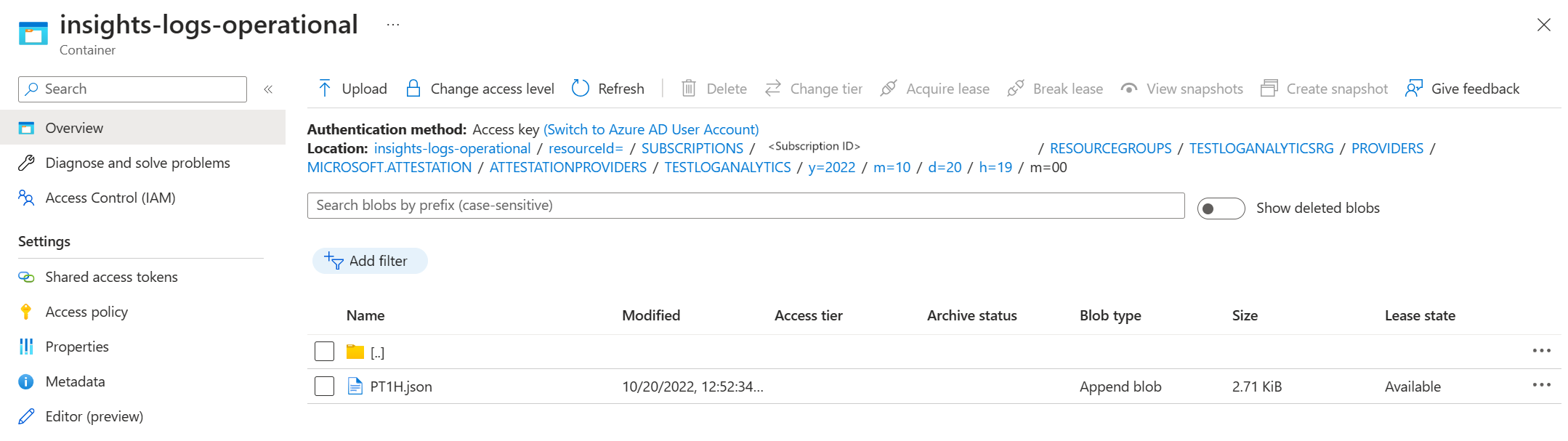
resourceId=<ARM resource ID>/y=<year>/m=<month>/d=<day of month>/h=<hour>/m=<minute>/filename.json.
A dátum- és időértékek a koordinált univerzális időt használják.
Portál használatával
Az Azure Portal naplóinak eléréséhez kövesse az alábbi lépéseket:
- Nyissa meg a tárfiókot, és kattintson a Tárolók elemre az erőforráspanel menüjében
- Válassza ki az insights-logs-operational lehetőséget, és kövesse az alábbi képernyőképen látható navigációt egy json-fájl megkereséséhez és a naplók megtekintéséhez
Az Azure Monitor-naplók használata
Az Azure Monitor-naplók használatával áttekintheti az Azure-igazolási erőforrások tevékenységeit. Az Azure Monitor-naplókban naplólekérdezésekkel elemezheti az adatokat, illetve kérdezheti le a szükséges információkat. További információ: Az Azure-igazolás monitorozása