Megjegyzés
Az oldalhoz való hozzáféréshez engedély szükséges. Megpróbálhat bejelentkezni vagy módosítani a címtárat.
Az oldalhoz való hozzáféréshez engedély szükséges. Megpróbálhatja módosítani a címtárat.
Az Azure App Configuration támogatja az adatimportálási és -exportálási műveleteket. Ezekkel a műveletekkel tömegesen dolgozhat konfigurációs adatokkal, és adatokat cserélhet az Alkalmazáskonfigurációs tár és a kódprojekt között. Beállíthat például egy alkalmazáskonfigurációs áruházat tesztelésre, egy másikat pedig éles környezetben. Az alkalmazásbeállításokat átmásolhatja közöttük, hogy ne kelljen kétszer megadnia az adatokat.
Ez a cikk az Adatok importálásához és exportálásához nyújt útmutatást az Azure Portal vagy az Azure CLI használatával. Ha kódként konfigurálta a konfigurációt , és a GitHubon vagy az Azure DevOpsban kezeli a konfigurációkat, beállíthatja a folyamatban lévő konfigurációs fájlok importálását a GitHub Actions használatával, vagy használhatja az Azure Pipeline Importálási feladatot.
Adatok importálása
Az importálás konfigurációs adatokat hoz létre egy alkalmazáskonfigurációs tárolóba egy meglévő forrásból. Az importálási függvénnyel adatokat migrálhat egy alkalmazáskonfigurációs tárolóba, vagy összesítheti az adatokat több forrásból.
Ez az útmutató az alkalmazáskonfigurációs adatok importálását mutatja be:
- egy konfigurációs fájlból JSON-, YAML- vagy Properties-fájlból
- alkalmazáskonfigurációs áruházból
- az Azure App Service-ből
- az Azure Kubernetes Service ConfigMaps szolgáltatásból
Adatok importálása konfigurációs fájlból
A kulcsértékek fájlból való importálásához kövesse az alábbi lépéseket.
Az Azure Portalon kövesse az alábbi lépéseket:
Lépjen az Alkalmazáskonfigurációs áruházba, és válassza az Importálás/exportálás lehetőséget az Operatív menüből.
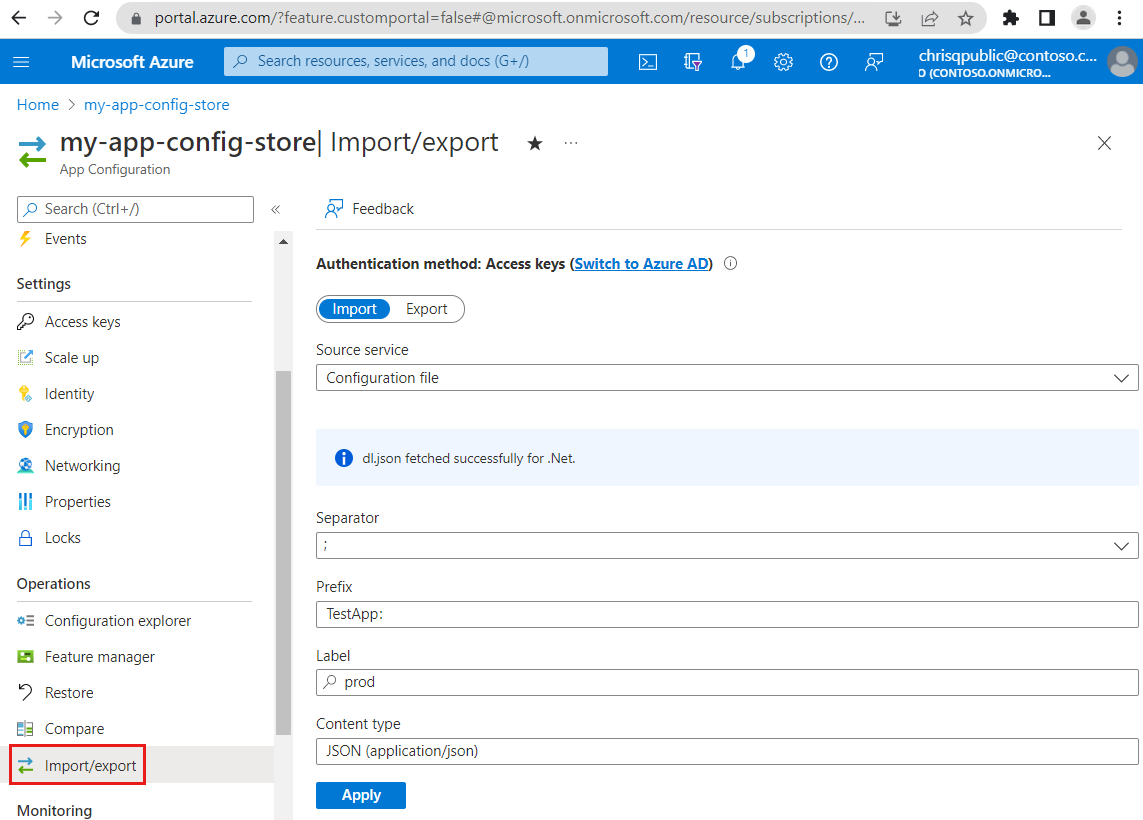
Alapértelmezés szerint az Importálás választógomb van kiválasztva. A Forrás típusa csoportban válassza a Konfigurációs fájl lehetőséget.
Töltse ki az űrlapot a következő paraméterekkel:
Paraméter Leírás Példa Fájltípus Válassza ki az importáláshoz használt fájltípust: YAML, Properties vagy JSON. JSON Kattintson a Tallózás gombra, és válassza ki az importálni kívánt fájlt.
Töltse ki az űrlap következő részét:
Paraméter Leírás Példa Fájltartalom-profil Válasszon ki egy tartalomprofilt: Alapértelmezett vagy KVSet. Az alapértelmezett fájltartalomprofil a meglévő programozási keretrendszerek vagy rendszerek által széles körben elfogadott hagyományos konfigurációs fájlséma, amely támogatja a JSON, YAML vagy Properties fájlformátumokat. A KVSet fájltartalomprofilja egy olyan fájlséma, amely egy alkalmazáskonfigurációs kulcs-érték összes tulajdonságát tartalmazza, beleértve a kulcsot, az értéket, a címkét, a tartalomtípust és a címkéket. Alapértelmezett Importálás módja Az importálási mód azt határozza meg, hogy figyelmen kívül hagyja-e az azonos kulcsértékeket. Az Egyezés figyelmen kívül hagyása beállítással a rendszer figyelmen kívül hagyja az áruház azon kulcsértékeket, amelyek megegyeznek a konfigurációs fájlban lévő értékekkel. A Minden beállítással a konfigurációs fájl összes kulcsértéke frissül. Egyezés figyelmen kívül hagyása Funkciójelző kizárása Ha be van jelölve, a funkciójelzők nem lesznek importálva. Kijelöletlen Szigorú Ha a jelölőnégyzet be van jelölve, az áruházban a megadott előtaggal és címkével rendelkező kulcsértékek, amelyek nem szerepelnek a konfigurációs fájlban, törlődnek, ha a Fájl tartalomprofil alapértelmezett értékre van állítva. Ha a Fájl tartalomprofilja KVSet értékre van állítva, a rendszer törli az áruházban azokat a kulcsértékeket, amelyek nem szerepelnek a konfigurációs fájlban. Ha a jelölőnégyzet nincs bejelölve, az áruházban nem lesznek kulcsértékek törölve. Kijelöletlen Elválasztó Az elválasztó a JSON- vagy YAML-fájlok kulcs-értékre való összesimításához használt elválasztó. A tulajdonságfájlok és a funkciójelzők figyelmen kívül lesznek hagyva. A támogatott értékek közé tartozik a nincs-elválasztó, a pont (.), a vessző (,), a pontosvessző (;), a kötőjel (-), az aláhúzásjel (_), a kettős aláhúzás (__), a perjel (/) és a kettőspont (:). : Mélység Opcionális. A JSON- vagy YAML-fájlok kulcs-érték párokba való összesimításának mélysége. Alapértelmezés szerint a fájlok a legmélyebb szintre vannak kibontva, ha egy elválasztó van kiválasztva. Ez a beállítás nem alkalmazható tulajdonságfájlokra vagy funkciójelölőkre. Előtag hozzáadása Opcionális. Ha meg van adva, egy előtag lesz hozzáadva az összes importált kulcsérték kulcsnevéhez. TestApp: Címke hozzáadása Opcionális. Ha meg van adva, a megadott címke az összes importált kulcsértékhez hozzá lesz rendelve. bök Tartalomtípus hozzáadása Opcionális. Ha meg van adva, a megadott tartalomtípus hozzá lesz adva az összes importált kulcsértékhez. JSON (alkalmazás/json) Címkék hozzáadása Opcionális. Ha meg van adva, a megadott címkék az összes importált kulcsértékhez hozzá lesznek adva. {címke: címke1} Az importálás folytatásához válassza az Alkalmaz lehetőséget.
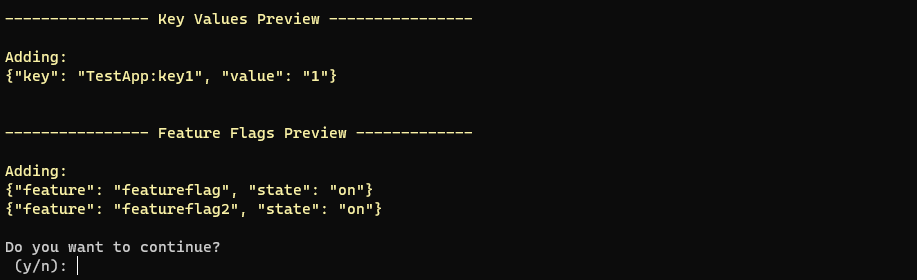
Sikeresen importált kulcsértékeket egy JSON-fájlból. A kulcsnevek az : elválasztó segítségével lettek laposítva, és a TestApp: előtaggal ellátva. Az összes importált kulcsérték a prod címkével, a application/json tartalomtípussal és a tag: tag1 címkével van ellátva.
Adatok importálása alkalmazáskonfigurációs áruházból
Importálhat értékeket az egyik Alkalmazáskonfigurációs áruházból egy másik Alkalmazáskonfigurációs áruházba, vagy importálhat értékeket egy Alkalmazáskonfigurációs áruházból ugyanarra az Alkalmazáskonfigurációs áruházba, hogy megkettőzhesse az értékeit, és különböző paramétereket, például új címkét vagy tartalomtípust alkalmazhasson.
Az alábbi lépéseket követve importálhat kulcsértékeket és funkciójelzőket egy Azure App Configuration Store-ból.
Az Azure Portalon kövesse az alábbi lépéseket:
Lépjen az Alkalmazáskonfigurációs áruházba, és válassza az Importálás/exportálás lehetőséget az Operatív menüből.
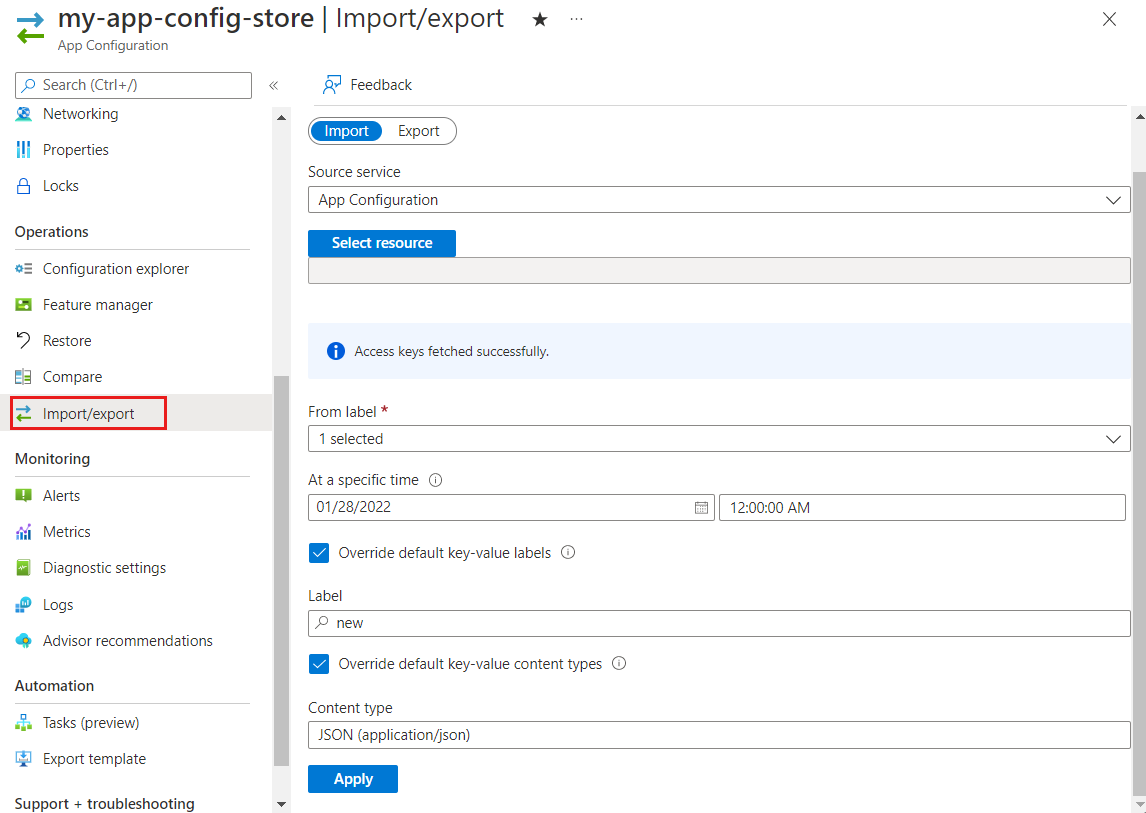
Alapértelmezés szerint az Importálás választógomb van kiválasztva. A Forrás típusa területen válassza az Alkalmazáskonfiguráció lehetőséget.
Válasszon ki egy alkalmazáskonfigurációs tárolót az adatok importálásához, és töltse ki az űrlapot a következő paraméterekkel:
Paraméter Leírás Példa Előfizetés Az aktuális előfizetés alapértelmezés szerint ki van választva. saját előfizetés Erőforráscsoport Válasszon egy erőforráscsoportot, amely az importálandó konfigurációval rendelkező Alkalmazáskonfigurációs tárolót tartalmazza. Alapértelmezés szerint az aktuális erőforráscsoport van kiválasztva. saját erőforráscsoport Erőforrás Válassza ki az importálni kívánt konfigurációt tartalmazó alkalmazáskonfigurációs áruházat. másik-alkalmazás-konfiguráció-áruház Töltse ki az űrlap következő részét:
Paraméter Leírás Példa Kijelölési mód Válassza ki, hogy a normál kulcsértékekből szeretne-e importálni, ami az alapértelmezett beállítás, vagy pillanatképből. Alapértelmezett Kulcsszűrő A kulcsértékek importáláshoz használt kulcsnév alapján történő szűrésére szolgál. Ha nincs megadva kulcs, minden kulcs választható. Teszteléssel kezdődik Adott időpontban Opcionális. Töltse ki ezt a mezőt, ha kulcsértékeket szeretne importálni egy adott időpontból a kiválasztott konfigurációs tárban. Amennyiben üresen marad, alapértelmezésként a kulcsértékek aktuális időpontját veszi. 2022. 07. 28. 12:00:00 Címkéről Jelöljön ki egy vagy több címkét a címkékhez társított kulcsértékek importálásához. Ha nincs kijelölve címke, az összes címke kiválasztható. bök Funkciójelző kizárása Ha be van jelölve, a funkciójelzők nem lesznek importálva. Kijelöletlen Előtag hozzáadása Opcionális. Ha meg van adva, egy előtag lesz hozzáadva az összes importált kulcsérték kulcsnevéhez. TestApp: Címkék felülbírálása Opcionális. Alapértelmezés szerint a forráskulcs-értékek eredeti címkéi megmaradnak. A felülbírálásukhoz jelölje be a jelölőnégyzetet, és adjon meg egy új címkét az importált kulcsértékekhez. új Tartalomtípusok felülbírálása Opcionális. Alapértelmezés szerint a forráskulcs-értékek eredeti tartalomtípusai megmaradnak. A felülbírálásukhoz jelölje be a jelölőnégyzetet, és adjon meg egy új tartalomtípust az importált kulcsértékekhez. Vegye figyelembe, hogy a funkciójelölők tartalomtípusa nem bírálható felül. JSON (alkalmazás/json) Az importálás folytatásához válassza az Alkalmaz lehetőséget.
2021. január 28-án, 0 órakor importálta a kulcs-érték párokat egy App Configuration áruházból, a kulcsnevek a test előtaggal és a prod címkével kezdődnek. A kulcsnevekhez előtagként lett hozzáadva TestApp:. Az összes importált kulcsértékhez hozzá lett rendelve a címke new és a tartalomtípus application/json.
Adatok importálása az Azure App Service-ből
A kulcsértékek Azure App Service-ből való importálásához kövesse az alábbi lépéseket.
Megjegyzés:
Az App Service jelenleg nem támogatja a funkciójelzőket. Az App Service-be importált összes funkciójelző automatikusan kulcsértékekké alakul. Az App Service-erőforrások csak kulcsértékeket tartalmazhatnak.
Az Azure Portalon:
Lépjen az Alkalmazáskonfigurációs áruházba, és válassza az Importálás/exportálás lehetőséget az Operatív menüből.
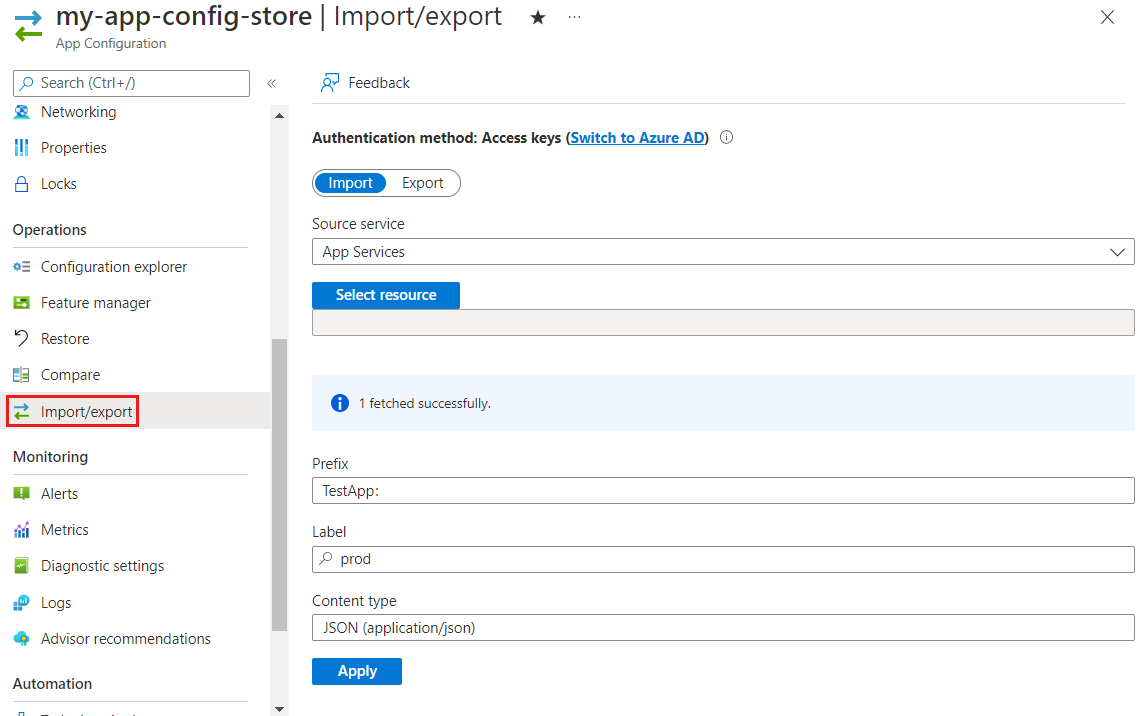
Alapértelmezés szerint az Importálás választógomb van kiválasztva. A Forrás típusa területen válassza az App Services lehetőséget.
Válasszon ki egy alkalmazáskonfigurációs tárolót az adatok importálásához, és töltse ki az űrlapot a következő paraméterekkel:
Paraméter Leírás Példa Előfizetés Az aktuális előfizetés alapértelmezés szerint ki van választva. saját előfizetés Erőforráscsoport Válasszon ki egy erőforráscsoportot, amely az importálandó konfigurációval rendelkező App Service-t tartalmazza. saját erőforráscsoport Erőforrás Válassza ki az importálni kívánt konfigurációt tartalmazó App Service-t. my-app-service Töltse ki az űrlap következő részét:
Paraméter Leírás Példa Beállítások frissítése hivatkozás céljából Ha be van jelölve, az App Service alkalmazásbeállításai frissülnek az importált kulcsértékek alkalmazáskonfigurációs hivatkozásaira. Ez lehetővé teszi az alkalmazásbeállítások kezelését az alkalmazáskonfigurációban. Az App Service automatikusan lekéri az aktuális értéket az Alkalmazáskonfigurációból. További információt az App Service és az Azure Functions alkalmazáskonfigurációs hivatkozásainak használata című témakörben talál. Ellenőrizve Előtag hozzáadása Opcionális. Ha meg van adva, egy előtag lesz hozzáadva az összes importált kulcsérték kulcsnevéhez. TestApp: Címke hozzáadása Opcionális. Ha meg van adva, a megadott címke az összes importált kulcsértékhez hozzá lesz rendelve. bök Tartalomtípus hozzáadása Opcionális. Ha meg van adva, a megadott tartalomtípus hozzá lesz adva az összes importált kulcsértékhez. JSON (alkalmazás/json) Az importálás folytatásához válassza az Alkalmaz lehetőséget.
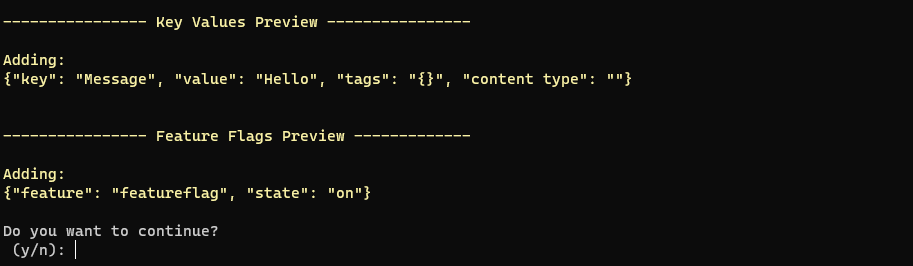
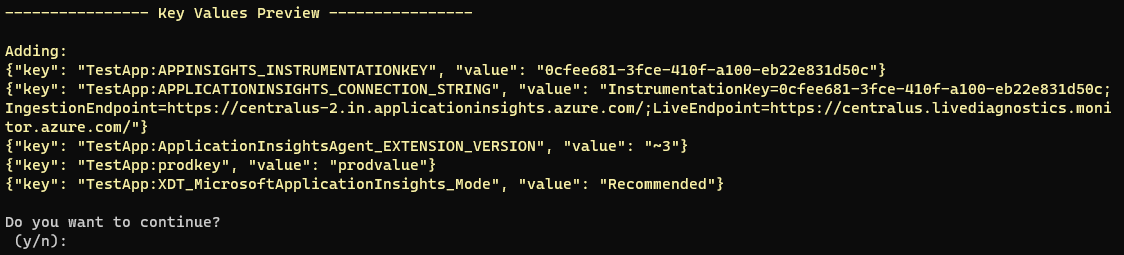
Egy App Service-ből az összes alkalmazásbeállítást kulcsértékekként importálta, és hozzárendelte a címkét prod és az előtagot TestApp:. Az importált kulcsértékek tartalomtípusa a application/jsonkövetkezőképpen van beállítva: .
Adatok importálása az Azure Kubernetes Service ConfigMaps szolgáltatásból
Az alábbi lépéseket követve importálhat kulcsértékeket az Azure Kubernetes Service ConfigMaps szolgáltatásból. A szolgáltatás portáltámogatása fejlesztés alatt áll, az Azure CLI használatával importálhat az AKS-ből.

Adatexportálás
Az Alkalmazáskonfigurációban tárolt konfigurációs adatok exportálása másik helyre. Az exportálási függvény használatával például adatokat menthet egy alkalmazáskonfigurációs tárolóból egy olyan fájlba, amely beágyazható az alkalmazáskódba az üzembe helyezés során.
Ez az útmutató bemutatja, hogyan exportálhatja az alkalmazáskonfigurációs adatokat:
- egy konfigurációs fájlba JSON-, YAML- vagy Properties-fájlban
- alkalmazáskonfigurációs áruházba
- Azure App Service-erőforrásba
Adatok exportálása konfigurációs fájlba
Ezeket a lépéseket követve exportálhatja a konfigurációs adatokat egy alkalmazáskonfigurációs tárolóból egy JSON-, YAML- vagy Tulajdonságokfájlba.
Az Azure Portalon kövesse az alábbi lépéseket:
Lépjen az Alkalmazáskonfigurációs áruházba, és válassza az Importálás/exportálás lehetőséget.
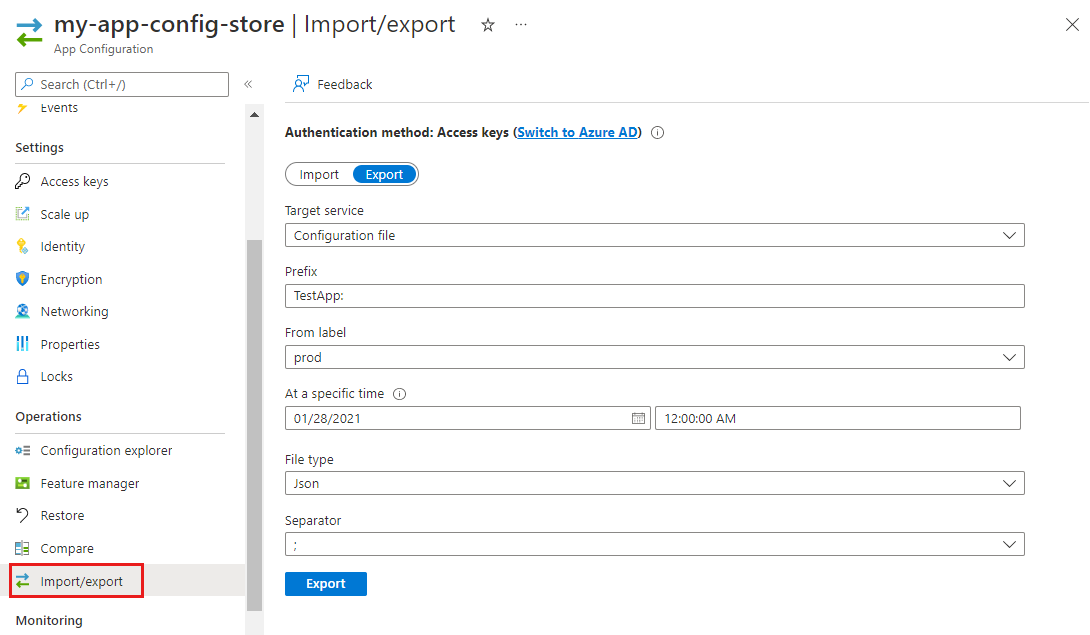
Válassza az Exportálás választógombot, majd a Cél típusa területen válassza a Konfigurációs fájl lehetőséget.
Töltse ki az űrlapot a következő paraméterekkel:
Paraméter Leírás Példa Fájltípus Válassza ki az exportáláshoz szükséges fájltípust: YAML, Properties vagy JSON. JSON Fájltartalom-profil Válasszon ki egy tartalomprofilt: Alapértelmezett vagy KVSet. Az alapértelmezett fájltartalomprofil a meglévő programozási keretrendszerek vagy rendszerek által széles körben elfogadott hagyományos konfigurációs fájlséma, amely támogatja a JSON, YAML vagy Properties fájlformátumokat. A KVSet fájltartalomprofilja egy olyan fájlséma, amely egy alkalmazáskonfigurációs kulcs-érték összes tulajdonságát tartalmazza, beleértve a kulcsot, az értéket, a címkét, a tartalomtípust és a címkéket. Alapértelmezett Kijelölési mód Itt adhatja meg, hogy a normál kulcsértékekből , amely az alapértelmezett beállítás, vagy pillanatképből szeretne-e exportálni. Alapértelmezett Kulcsszűrő Kulcsértékek szűrésére szolgál az exportálás kulcsneve alapján. Ha nincs megadva kulcs, minden kulcs választható. A TestApp alkalmazással kezdődik: Adott időpontban Opcionális. Ezt a mezőt kitöltve exportálhatja a kulcsértékeket egy adott időpontból a kiválasztott konfigurációs tárban. Amennyiben üresen marad, alapértelmezésként a kulcsértékek aktuális időpontját veszi. 2022. 07. 28. 12:00:00 Címkéről Jelölje ki a címkét a címkékhez társított kulcsértékek exportálásához. Ha nincs kijelölve címke, az összes címke kiválasztható. Vegye figyelembe, hogy a fájltartalom-profillal Defaultvaló exportáláskor csak egy címkét jelölhet ki. Egynél több címkével rendelkező kulcsértékek exportálásához használja a fájltartalom-profiltKVSet.bök Előtag eltávolítása Opcionális. Ha meg van adva, az előtag el lesz távolítva az azt tartalmazó összes exportált kulcsérték kulcsnevéből. TestApp: Elválasztó Az elválasztó a kulcsnevek szegmentálásához és a JSON- vagy YAML-fájlok hierarchikus konfigurációinak kulcsértékekből való rekonstruálásához használt elválasztó. A tulajdonságfájlok és a funkciójelzők figyelmen kívül lesznek hagyva. A támogatott értékek közé tartozik az elválasztójel, a pont (.), a vessző (,), a pontosvessző (;), a kötőjel (-), az aláhúzásjel (_), a kettős aláhúzás (__), a perjel (/) és a kettőspont (:). : Az exportálás befejezéséhez válassza az Exportálás lehetőséget.
A kulcsértékeket 2021. július 28-án éjfélkor exportálta egy Alkalmazáskonfigurációs áruházból JSON-fájlba, a TestApp: kezdésű kulcsnevekkel és a prod címkével. Az előtagot TestApp: levágták a kulcsnevekből, az elválasztó : pedig a kulcsnevek szegmentálására és a hierarchikus JSON-formátum rekonstruálására szolgál.
Adatok exportálása alkalmazáskonfigurációs áruházba
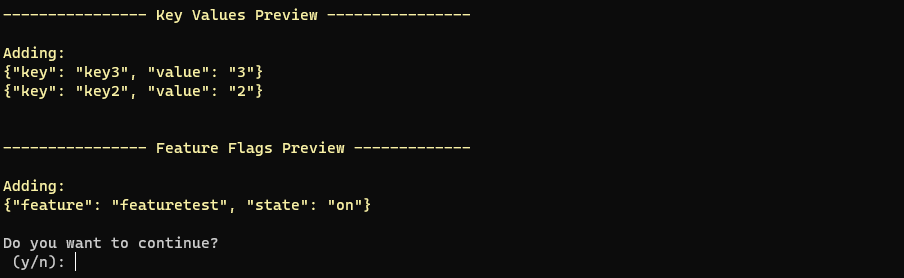
Az alábbi lépéseket követve exportálhatja a kulcsértékeket és a funkciójelzőket egy Azure App Configuration Store-ba.
Az egyik Alkalmazáskonfigurációs áruházból exportálhat értékeket egy másik Alkalmazáskonfigurációs áruházba, vagy exportálhat értékeket egy Alkalmazáskonfigurációs áruházból ugyanarra az Alkalmazáskonfigurációs áruházba, hogy megkettőzhesse az értékeit, és különböző paramétereket, például új címkét vagy tartalomtípust alkalmazhasson.
Az Azure Portalon kövesse az alábbi lépéseket:
Lépjen az exportálni kívánt adatokat tartalmazó Alkalmazáskonfigurációs tárolóba, és válassza az Importálás/exportálás lehetőséget az Operatív menüből.
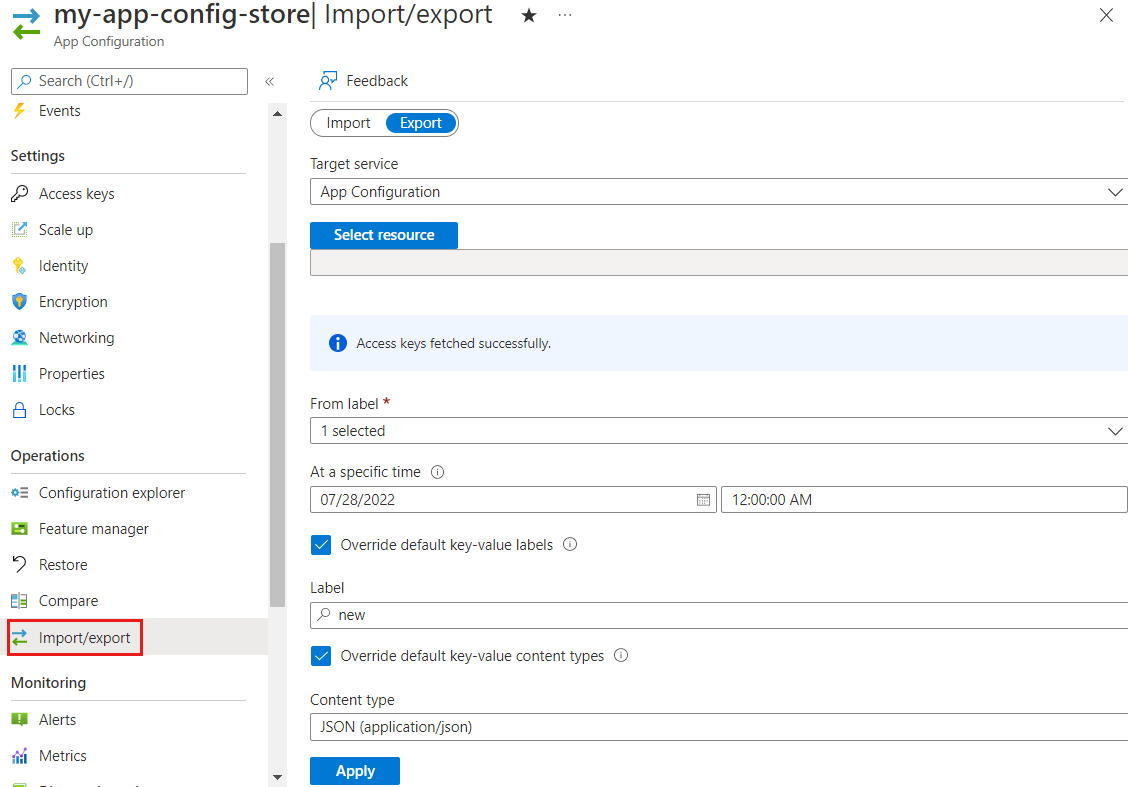
Válassza az Exportálás választógombot, majd a Cél típusa területen válassza az Alkalmazáskonfiguráció lehetőséget.
Töltse ki az űrlapot a következő paraméterekkel:
Paraméter Leírás Példa Kijelölési mód Itt adhatja meg, hogy a normál kulcsértékekből , amely az alapértelmezett beállítás, vagy pillanatképből szeretne-e exportálni. Alapértelmezett Kulcsszűrő Kulcsértékek szűrésére szolgál az exportálás kulcsneve alapján. Ha nincs megadva kulcs, minden kulcs választható. A TestApp alkalmazással kezdődik: Adott időpontban Opcionális. Ezt a mezőt kitöltve exportálhatja a kulcsértékeket egy adott időpontból a kiválasztott konfigurációs tárban. Amennyiben üresen marad, alapértelmezésként a kulcsértékek aktuális időpontját veszi. 2022. 07. 28. 12:00:00 Címkéről Jelöljön ki egy vagy több címkét a címkékhez társított kulcsértékek exportálásához. Ha nincs kijelölve címke, az összes címke kiválasztható. bök Funkciójelző kizárása Ha be van jelölve, a funkciójelzők nem lesznek exportálva. Kijelöletlen Válassza ki a céltárolót, és töltse ki az űrlapot a következő paraméterekkel:
Paraméter Leírás Példa Előfizetés Az aktuális előfizetés alapértelmezés szerint ki van választva. saját előfizetés Erőforráscsoport Válasszon ki egy erőforráscsoportot, amely tartalmazza azt az alkalmazáskonfigurációs tárolót, ahová exportálni szeretné a konfigurációt. Alapértelmezés szerint az aktuális erőforráscsoport van kiválasztva. saját erőforráscsoport Erőforrás Válassza ki azt az alkalmazáskonfigurációs áruházat, ahová exportálni szeretné a konfigurációt. másik-alkalmazás-konfiguráció-áruház Töltse ki az űrlap következő részét:
Paraméter Leírás Példa Előtag eltávolítása Opcionális. Ha meg van adva, az előtag el lesz távolítva az azt tartalmazó összes exportált kulcsérték kulcsnevéből. TestApp: Címkék felülbírálása Opcionális. Alapértelmezés szerint a forráskulcs-értékek eredeti címkéi megmaradnak. A felülbírálásukhoz jelölje be a jelölőnégyzetet, és adjon meg egy új címkét az exportált kulcsértékekhez. új Tartalomtípusok felülbírálása Opcionális. Alapértelmezés szerint a forráskulcs-értékek eredeti tartalomtípusai megmaradnak. A felülbírálásukhoz jelölje be a jelölőnégyzetet, és adjon meg egy új tartalomtípust az exportált kulcsértékekhez. Vegye figyelembe, hogy a funkciójelölők tartalomtípusa nem bírálható felül. JSON (alkalmazás/json) Az exportálás folytatásához válassza az Alkalmaz elemet.
A kulcsértékeket 2022. július 28-án, éjfélkor exportálta egy Alkalmazáskonfigurációs áruházból, amelynek a kulcsnevei a következővel TestApp: kezdődnek, és a címke prod, egy másik Alkalmazáskonfigurációs áruházba. Az exportált kulcsértékeknél eltávolították a kulcselőtagot TestApp:, majd hozzárendelték a címkét new és a tartalomtípust application/json.
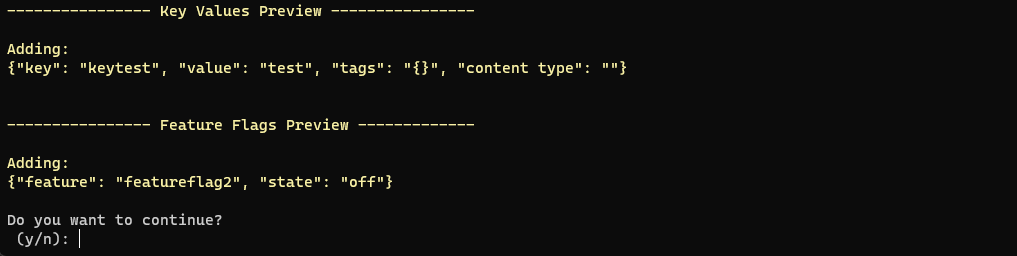
Adatok exportálása az Azure App Service-be
A kulcsértékek Azure App Service-be való exportálásához kövesse az alábbi lépéseket.
Megjegyzés:
A funkciójelzők App Service-be való exportálása nem támogatott.
Az Azure Portalon kövesse az alábbi lépéseket:
Lépjen az Alkalmazáskonfigurációs áruházba, és válassza az Importálás/exportálás lehetőséget az Operatív menüből.
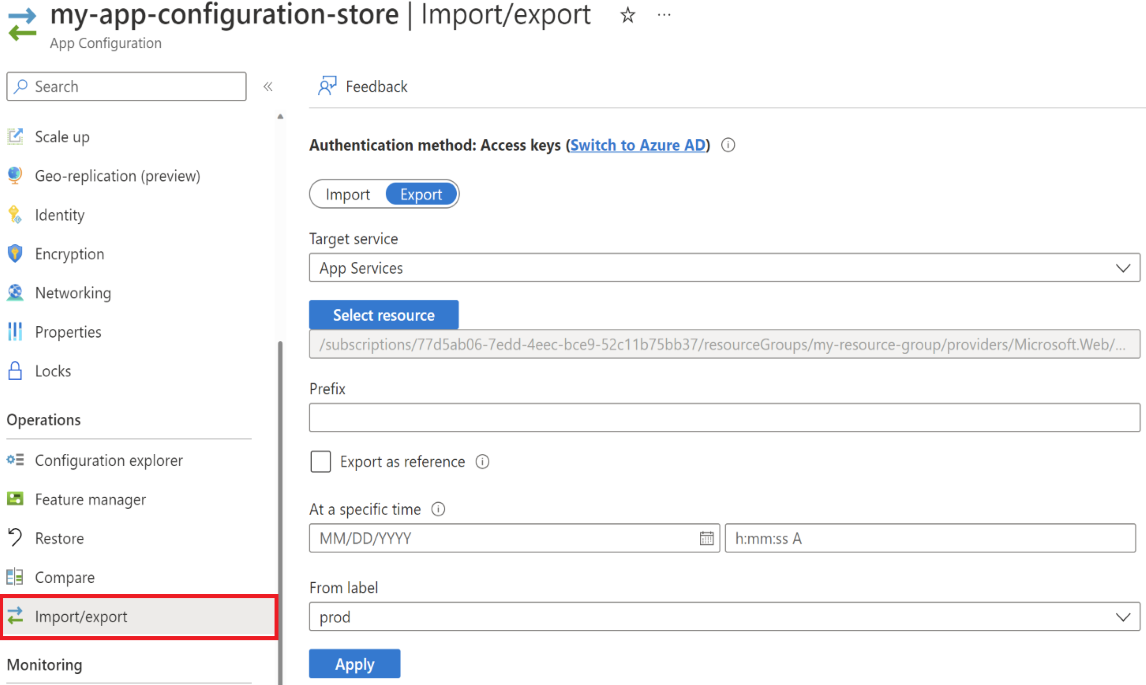
Válassza az Exportálás választógombot, majd a Cél típusa területen válassza az App Services lehetőséget.
Az Exportálás hivatkozásként beállítás alapértelmezés szerint be van jelölve. Ha a jelölőnégyzet be van jelölve, az App Service alkalmazásbeállításai alkalmazáskonfigurációs hivatkozásként jelennek meg az exportált kulcsértékekhez. Így kezelheti a beállításokat az App Configurationban, és az App Service automatikusan lekérte az aktuális értékeket az App Configurationból. További információt az App Service és az Azure Functions alkalmazáskonfigurációs hivatkozásainak használata című témakörben talál. Ha a jelölőnégyzet nincs bejelölve, a kulcs és az érték közvetlenül az App Service-be lesz exportálva. Ne felejtse el újra exportálni az adatokat, amikor módosításokat hajt végre az Alkalmazáskonfigurációban annak érdekében, hogy az alkalmazás átvegye a frissítéseket.
Töltse ki az űrlapot a következő paraméterekkel:
Paraméter Leírás Példa Kijelölési mód Itt adhatja meg, hogy a normál kulcsértékekből , amely az alapértelmezett beállítás, vagy pillanatképből szeretne-e exportálni. Alapértelmezett Kulcsszűrő Kulcsértékek szűrésére szolgál az exportálás kulcsneve alapján. Ha nincs megadva kulcs, minden kulcs választható. A TestApp alkalmazással kezdődik: Adott időpontban Opcionális. Ezt a mezőt kitöltve exportálhatja a kulcsértékeket egy adott időpontból a kiválasztott konfigurációs tárban. Amennyiben üresen marad, alapértelmezésként a kulcsértékek aktuális időpontját veszi. 2022. 07. 28. 12:00:00 Címkéről Jelöljön ki egy címkét a címkéhez társított kulcsértékek exportálásához. bök Válasszon ki egy céltárolót, és töltse ki az űrlapot a következő paraméterekkel:
Paraméter Leírás Példa Előfizetés Az aktuális előfizetés alapértelmezés szerint ki van választva. saját előfizetés Erőforráscsoport Válasszon ki egy erőforráscsoportot, amely tartalmazza azt az App Service-t, ahová exportálni szeretné a konfigurációt. saját erőforráscsoport Erőforrás Válassza ki azt az App Service-t, ahová exportálni szeretné a konfigurációt. my-app-service Igény szerint töltse ki az űrlap következő részét:
Paraméter Leírás Példa Előtag eltávolítása Opcionális. Ha meg van adva, az előtag el lesz távolítva az azt tartalmazó összes exportált kulcsérték kulcsnevéből. TestApp: Az exportálás folytatásához válassza az Alkalmaz elemet.
A kulcsértékeket 2022. július 28-án, 0:00 órakor exportálta egy App Configuration-áruházból, olyan kulcsnevekkel, amelyek TestApp:-sal kezdődnek, és a prod címkével, egy App Service-erőforrás alkalmazásbeállításaiba. Az előtag TestApp: el lett távolítva az exportált kulcsnevekről.
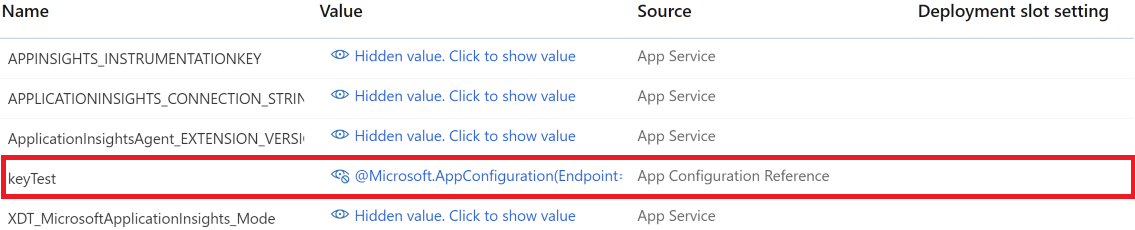
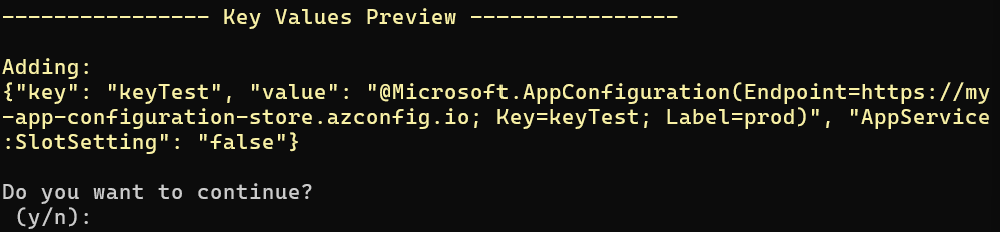
Ha bejelölte a jelölőnégyzetet, hogy hivatkozásként exportálja a kulcsértékeket, az exportált kulcsértékek alkalmazáskonfigurációs hivatkozásként jelennek meg az App Service-erőforrás konfigurációs beállításainak "Forrás" oszlopában.

Hibaüzenetek
Az alkalmazáskonfiguráció kulcsértékeinek importálása vagy exportálása során a következő hibaüzenetek jelenhetnek meg:
- A nyilvános hozzáférés le van tiltva az áruházban, vagy olyan privát végpontról fér hozzá, amely nem szerepel az áruház privát végpontjának konfigurációjában. Ha az Alkalmazáskonfigurációs áruházban engedélyezve vannak a privát végpontok, alapértelmezés szerint csak a konfigurált virtuális hálózaton belülről érheti el. Győződjön meg arról, hogy az Azure Portalt vagy a CLI-t futtató gép ugyanahhoz a virtuális hálózathoz csatlakozik, mint a privát végpont. Ha most engedélyezte a nyilvános hálózati hozzáférést az Alkalmazáskonfigurációs áruházhoz, várjon legalább 5 percet, mielőtt újra próbálkozik a gyorsítótár frissítésének engedélyezéséhez.