Megjegyzés
Az oldalhoz való hozzáféréshez engedély szükséges. Megpróbálhat bejelentkezni vagy módosítani a címtárat.
Az oldalhoz való hozzáféréshez engedély szükséges. Megpróbálhatja módosítani a címtárat.
Fontos
Az Azure Cache for Redis bejelentette az összes termékváltozat kivonási ütemtervét. Javasoljuk, hogy a meglévő Azure Cache for Redis-példányokat mihamarabb áthelyezhesse az Azure Managed Redisbe .
További részletek a nyugdíjba vonulásról:
Az Azure Cache for Redis importálási és exportálási funkciói Redis Database-pillanatképekként importálják vagy exportálják az adatokat az Azure Redis Cache-példányokra vagy onnan. A pillanatképek importálása vagy exportálása egy Azure Storage-fiókban lévő blob használatával történik.
Az Azure Redis importálási és exportálási funkcióit használhatja az adatkezeléshez, a különböző gyorsítótárpéldányok közötti migráláshoz, illetve a gyorsítótár adatokkal való feltöltéséhez használat előtt. Ez a cikk bemutatja, hogyan importálhat és exportálhat adatokat az Azure Redisben, és megválaszolja a gyakori kérdéseket.
A rendelkezésre állás hatóköre
| Szint | Alapszintű, Standard | prémium | Enterprise, Enterprise Flash |
|---|---|---|---|
| Rendelkezésre áll | Nem | Igen | Igen |
Az importálás és az exportálás a Prémium, Nagyvállalati és Nagyvállalati Flash szinteken támogatott.
Kompatibilitás
Importálás
- Az RDB-pillanatképeket lapblobokból vagy blokkblobokból is importálhatja.
- RDB-fájlokat importálhat prémium szintű gyorsítótárakból nagyvállalati és vállalati flash szintű gyorsítótárakba.
- A Redis Enterprise és az Enterprise Flash szintű gyorsítótárakból nem importálható prémium szintű gyorsítótárakba.
Exportálás
- A pillanatképeket RDB-lapblobokként exportálhatja prémium szinten, illetve blokkblobokként
.gza nagyvállalati szinteken. - A Blob Storage-fiókok nem támogatják az exportálást.
Verziók
- A Redis 4.0-gyorsítótárak támogatják az RDB 8-es és újabb verzióját. A Redis 6.0-gyorsítótárak támogatják az RDB 9-es és újabb verzióját.
- Nem importálhat exportált biztonsági másolatokat az újabb Redis-verziókból, például a Redis 6.0-ból a régebbi verziókba, például a Redis 4.0-ba.
Előfeltételek
- Prémium, nagyvállalati vagy nagyvállalati flash szintű gyorsítótár az Azure Cache for Redisben.
- Fájlok importálásához, mint például RDB-fájlok vagy fájlok, amelyeket page blobokba vagy block blobokba töltöttek fel az Azure Storage-ban, ugyanabban a régióban és előfizetésben kell lenniük, mint az Azure Redis cache.
Feljegyzés
Ha felügyelt identitást használ a tárfiók hitelesítéséhez, a tárfiók egy másik előfizetésben is lehet.
Importálás
Az importálás segítségével redis-kompatibilis RDB-fájlokat hozhat létre bármely, bármilyen felhőben vagy környezetben futó Redis-kiszolgálóról, beleértve a Linuxot, a Windowst vagy más felhőszolgáltatókat, például az Amazon Web Servicest. Az adatok importálása egyszerű módja annak, hogy előre feltöltött adatokkal rendelkező gyorsítótárat hozzon létre.
Az importálási folyamat során az Azure Redis betölti az RDB-fájlokat az Azure Storage-ból a memóriába, majd beszúrja a kulcsokat a gyorsítótárba.
Fontos
Az adatok importálása törli az előző gyorsítótáradatokat, és a gyorsítótár nem érhető el a gyorsítótár-ügyfelek számára az importálási folyamat során.
Fontos
A Redis Enterprise-szintekről a Prémium szintre történő importálás nem támogatott.
Feljegyzés
Importálás előtt győződjön meg arról, hogy az RDB-fájlok page vagy block blobok formájában fel vannak töltve az Azure Storage-ba. Ha először az Exportálási eljárást követi, az RDB-fájl már egy lapblobban van tárolva, és készen áll az importálásra.
Egy vagy több gyorsítótárblob importálásához az Azure Portal Redis-gyorsítótár lapján válassza az Adatok importálása lehetőséget a bal oldali navigációs menü Felügyelet területén.
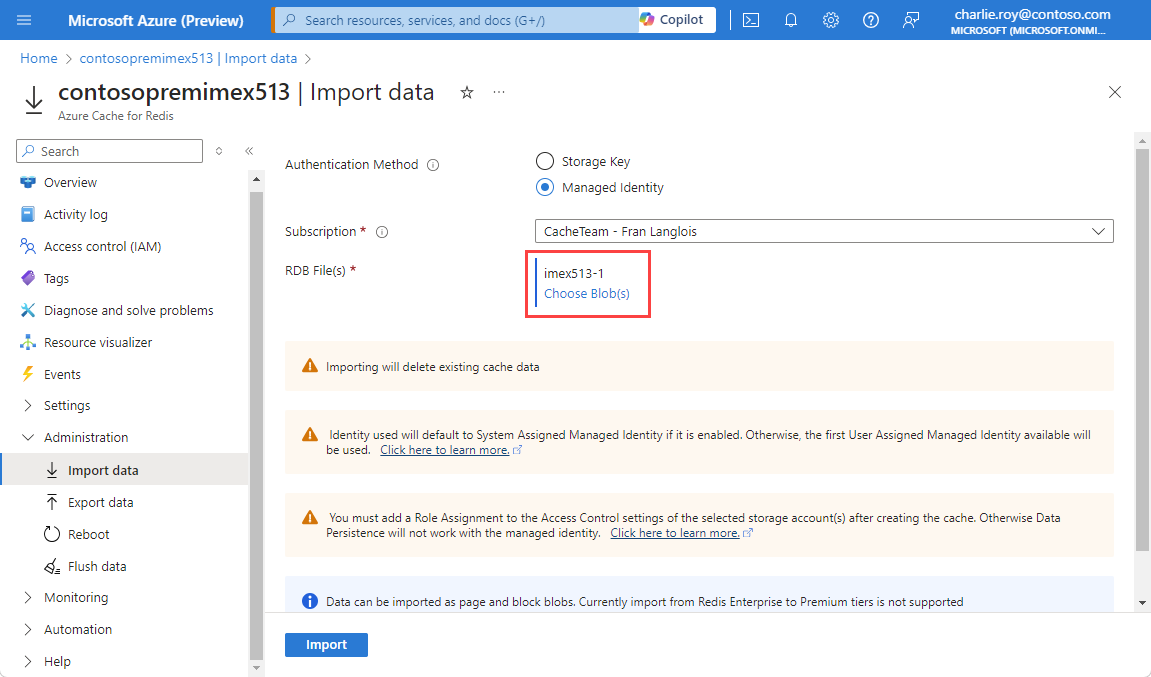
Az Adatok importálása lapon válasszon ki egy hitelesítési módszert, majd válassza a Blob(ok) kiválasztása lehetőséget.
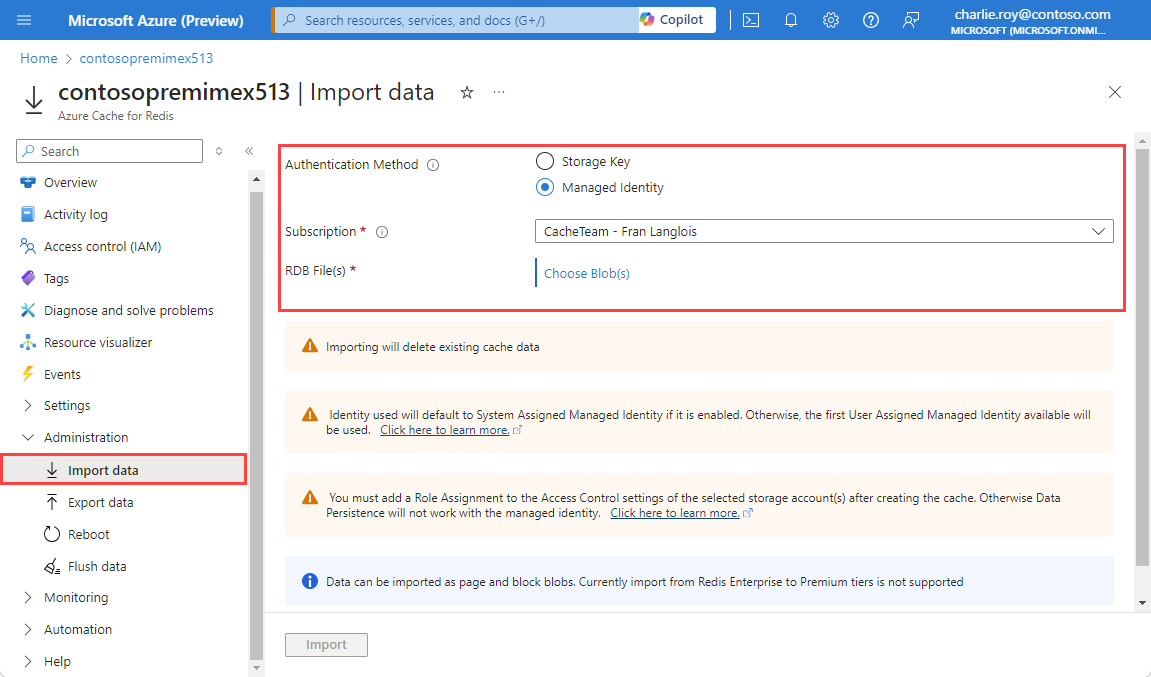
A Tárfiókok lapon válassza ki az importálni kívánt adatokat tartalmazó tárfiókot.
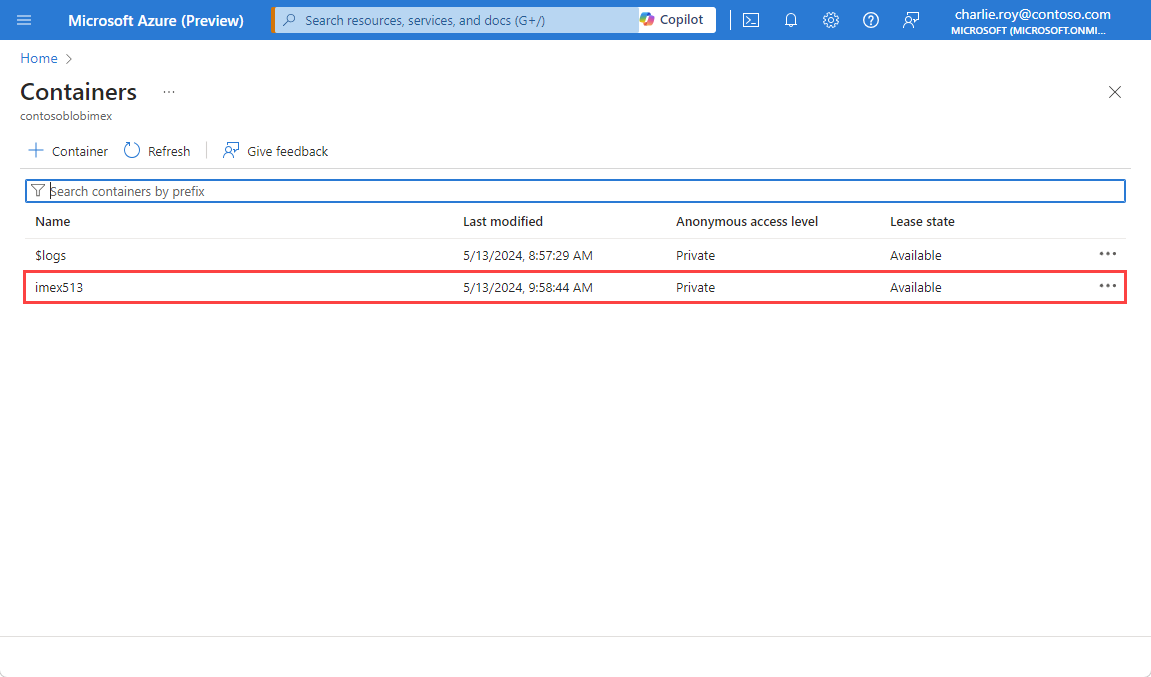
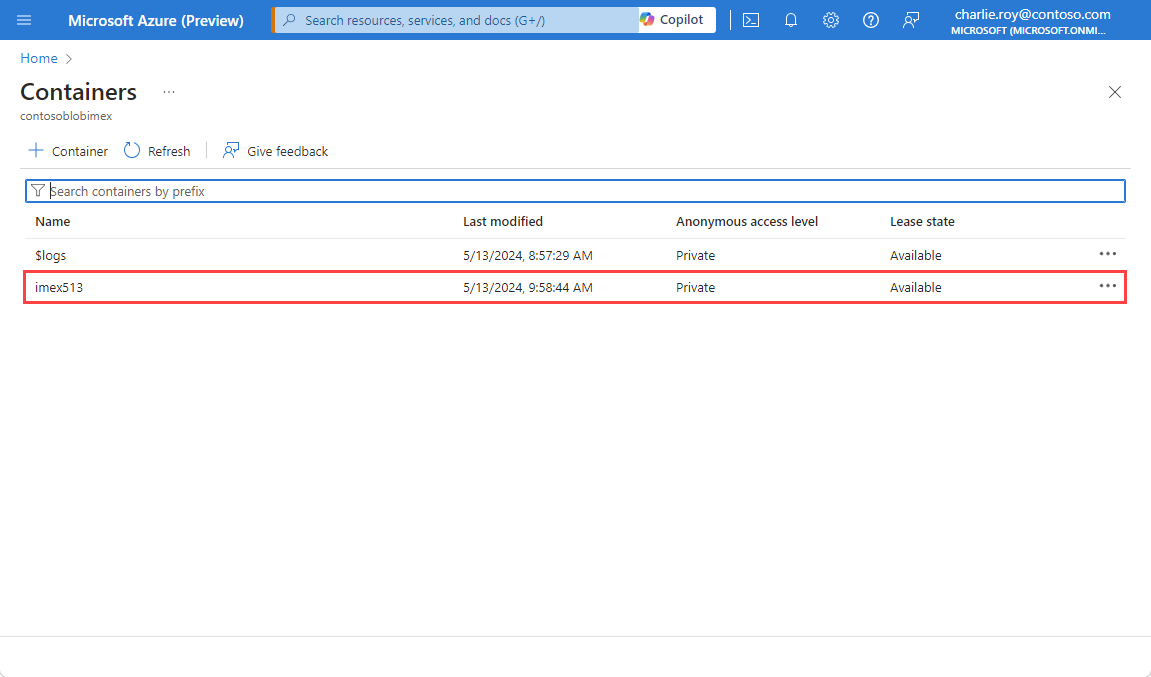
A Tárolók lapon válassza ki az importálni kívánt adatokat tartalmazó tárolót a tárfiókban.
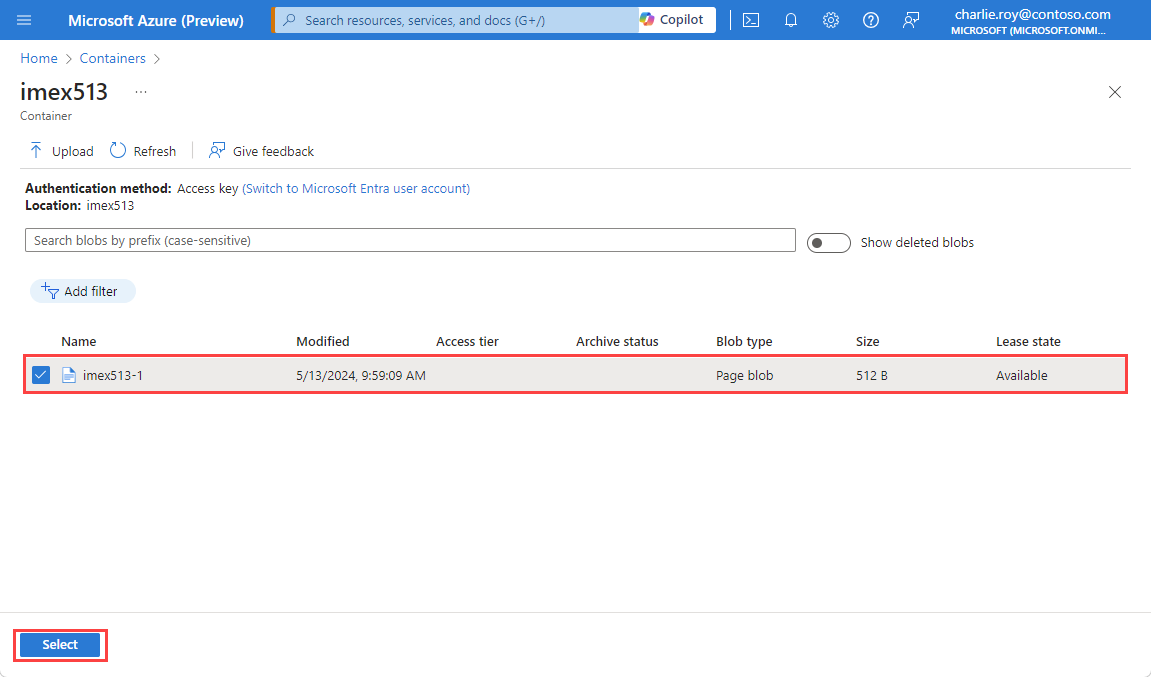
A tárolólapon jelölje be az importálni kívánt blobok melletti jelölőnégyzeteket, majd válassza a Kiválasztás lehetőséget.
Az Adatok importálása lapon válassza az Importálás lehetőséget az importálási folyamat megkezdéséhez.
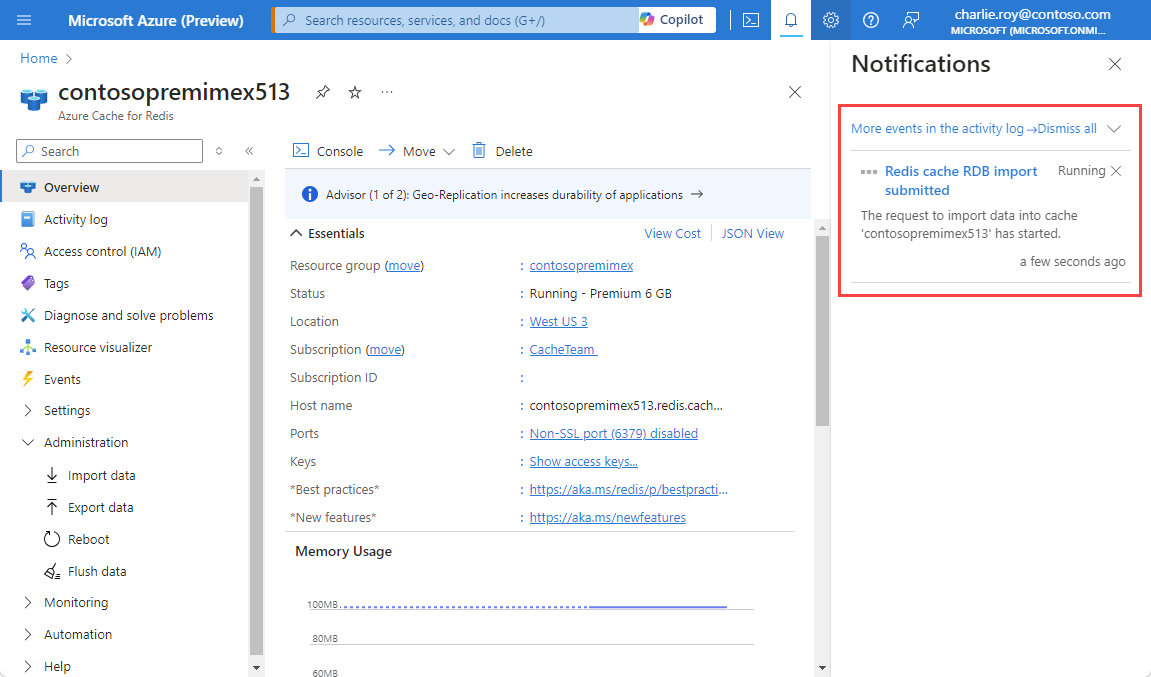
Az importálási folyamat figyeléséhez kövesse az Azure Portal értesítéseit, vagy tekintse meg az eseményeket a tevékenységnaplóban.
Exportálás
Az exportálási folyamat az Azure Redis-gyorsítótárban tárolt adatokat RDB-fájlokba exportálja. Ezzel a funkcióval adatokat helyezhet át az egyik Azure Redis-gyorsítótárból vagy -kiszolgálóról egy másikba.
Az exportálási folyamat során egy ideiglenes fájl jön létre az Azure Redis-kiszolgálópéldányt üzemeltető virtuális gépen. Ezután a rendszer feltölti a fájlt a kiválasztott tárfiókba. Ha az exportálási művelet sikeres vagy sikertelen, az ideiglenes fájl törlődik.
Fontos
- Az Azure Redis nem támogatja az Azure Data Lake Storage Gen2-tárfiókokba való exportálást.
- A Blob Storage-fiókok nem támogatják az Azure Redis exportálását.
- Az Nagyvállalati és Nagyvállalati Flash nem támogatja a tűzfalakat vagy privát végpontokat használó tárfiókokba való importálást, illetve azokból történő exportálást. A tárfióknak nyilvános hálózati hozzáféréssel kell rendelkeznie.
Ha a tűzfalbarát tárfiókba való exportálás sikertelen, olvassa el a Mi a teendő, ha engedélyezve van a tűzfal a tárfiókomon? További információ: Azure Storage-fiók áttekintése.
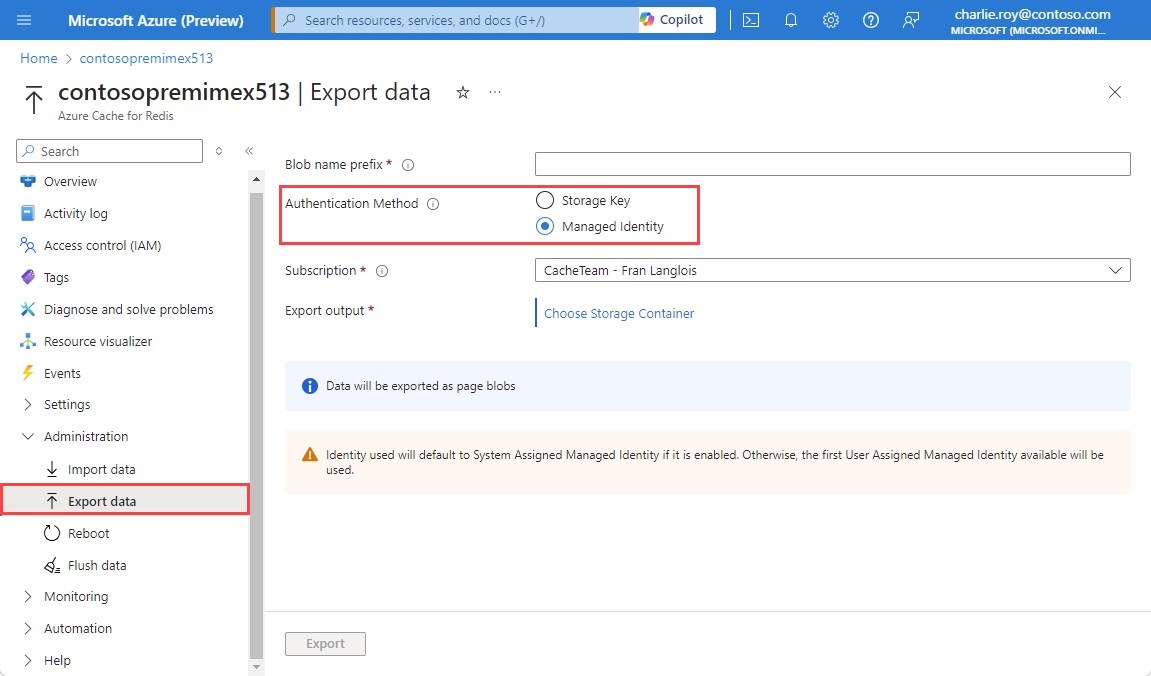
A gyorsítótár aktuális tartalmának tárba való exportálásához az Azure Portal Redis-gyorsítótár lapján válassza az Adatok exportálása lehetőséget a bal oldali navigációs menü Felügyelet területén.
Az Adatok exportálása lapon blobnév előtagként adjon meg egy előtagot az exportálási művelet által létrehozott fájlok neveihez. Válasszon ki egy hitelesítési módszert, majd válassza a Tároló kiválasztása lehetőséget.
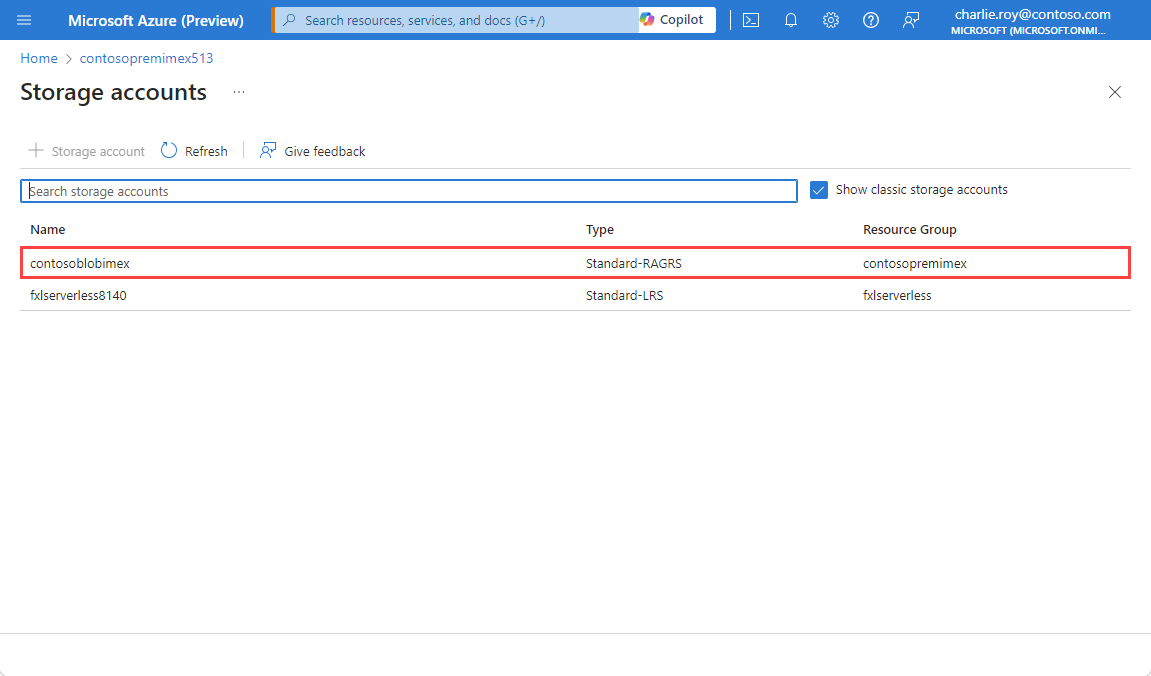
A Tárfiókok lapon válassza ki az exportálni kívánt adatokat tartalmazó tárfiókot.
A Tárolók lapon, ha új tárolót szeretne létrehozni az exportáláshoz, válassza a Tároló lehetőséget, majd az Új tároló lapon adja meg a tároló nevét, és válassza a Létrehozás lehetőséget. Ellenkező esetben válassza ki a használni kívánt meglévő tárolót.
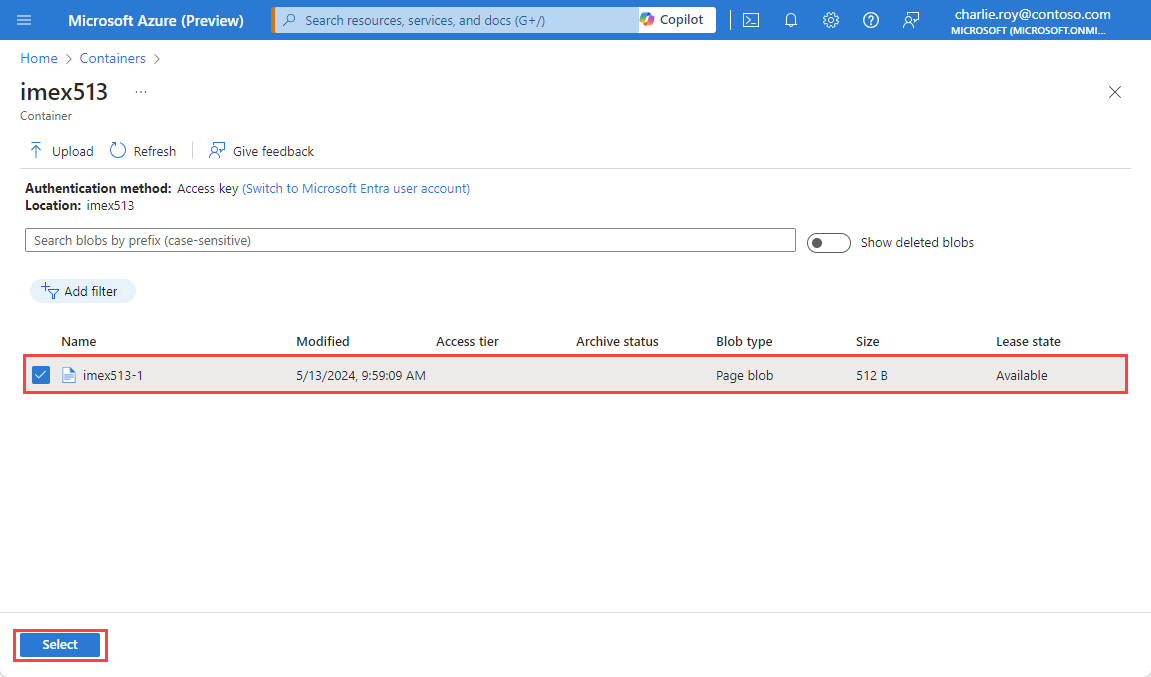
A Tárolók lapon válassza ki az exportáláshoz használni kívánt tárolót, majd válassza a Kiválasztás lehetőséget.
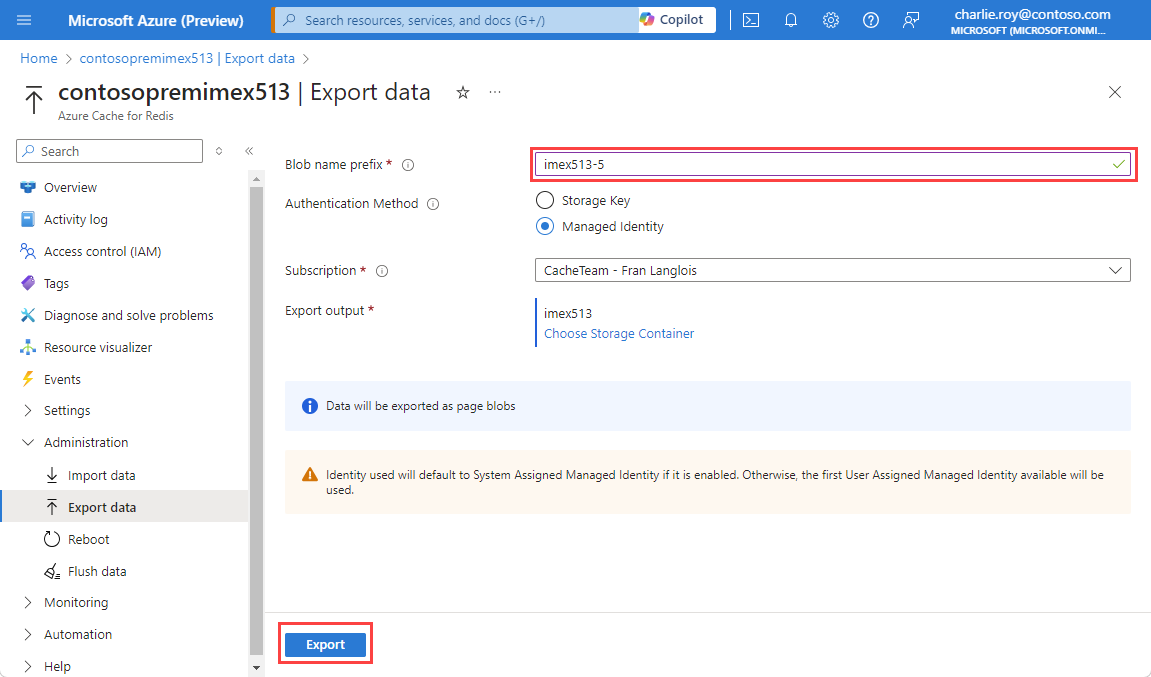
Az Adatok exportálása lapon válassza az Exportálás lehetőséget.
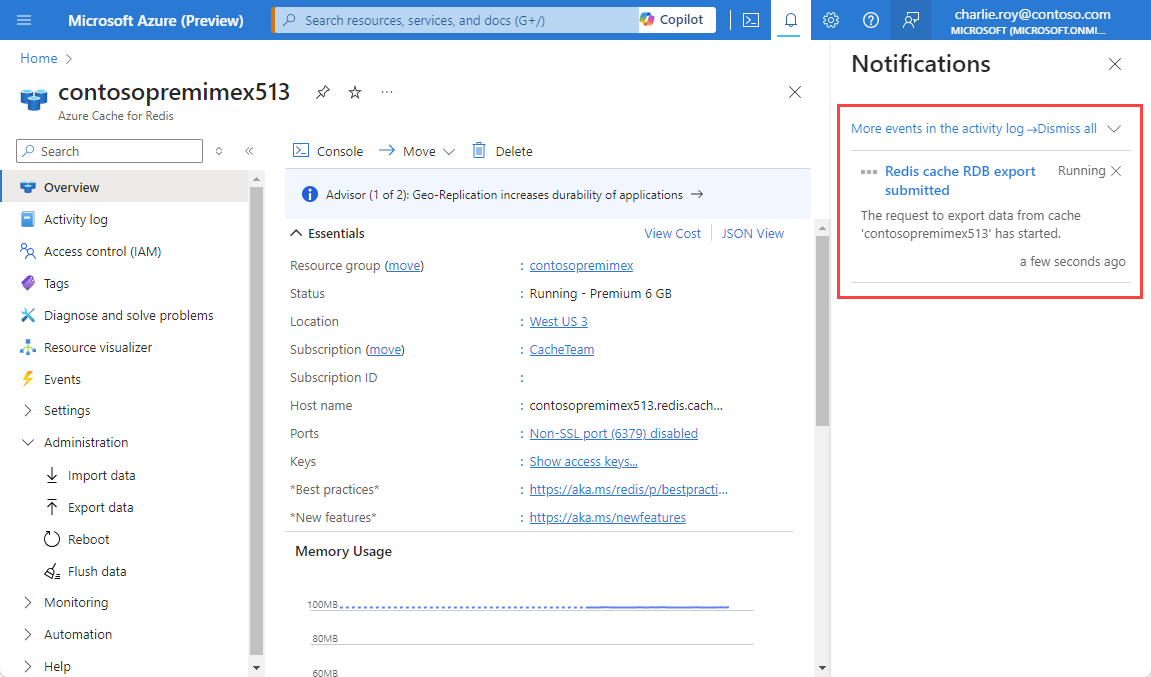
Az exportálási művelet előrehaladását az Azure Portal értesítéseinek követésével vagy a tevékenységnapló eseményeinek megtekintésével figyelheti. A gyorsítótárak továbbra is elérhetők maradnak az exportálási folyamat során.
Importálás és exportálás – gyakori kérdések
Ez a szakasz az importálási és exportálási funkciókkal kapcsolatos gyakori kérdéseket tartalmazza.
- Automatizálhatom az importálás-exportálást az Azure PowerShell vagy az Azure CLI használatával?
- Importálhatok adatokat bármelyik Redis-kiszolgálóról?
- Importálhatok vagy exportálhatok adatokat a gyorsítótáramtól eltérő előfizetésen lévő tárfiókból?
- Használhatom az importálás-exportálást Redis-fürtözéssel?
- Hogyan működik az importálás-exportálás az egyéni adatbázis-beállításokkal?
- Miben különbözik az importálás-exportálás a Redis-adatmegőrzéstől?
- Elérhető a gyorsítótár egy importálási-exportálási művelet során?
- Mi történik, ha engedélyezve van egy tűzfal a tárfiókomon?
- Milyen RDB-verziókat importálhatok?
- Mely Azure Redis-szintek támogatják az importálás-exportálást?
- Milyen engedélyekre van szüksége a tárfiók megosztott hozzáférésű jogosultságkódjának (SAS) jogkivonatának az exportálás engedélyezéséhez?
- Miért kaptam hibaüzenetet az adataim Azure Blob Storage-ba való exportálásakor?
Mely rétegek támogatják az importálás-exportálást?
Az importálási és exportálási funkciók csak a Prémium, Nagyvállalati és Nagyvállalati Flash szinteken érhetők el.
Importálhatok adatokat bármelyik Redis-kiszolgálóról?
Igen, importálhatja az Azure Redis-példányokból exportált adatokat. RDB-fájlokat bármely, felhőben vagy környezetben futó Redis-kiszolgálóról importálhat, beleértve a Linuxot, a Windowst vagy más felhőszolgáltatókat, például az Amazon Web Servicest.
Az adatok importálásához töltse fel az RDB-fájlt a Redis-kiszolgálóról egy lapra, vagy tiltsa le a blobot egy Azure Storage-fiókban. Ezután importálja az Azure Redis Cache-példányba.
Előfordulhat például, hogy exportálni szeretné az adatokat az éles gyorsítótárból, majd importálni egy olyan gyorsítótárba, amely egy tesztelési környezet részét képezi tesztelés vagy migrálás céljából.
Fontos
A nem Azure Redis-kiszolgálókról exportált lapblobadatok sikeres importálásához a lapblob méretét 512 bájtos határhoz kell igazítani. Ha a mintakódot a szükséges bájtok kitöltéséhez szeretné elvégezni, tekintse meg a mintaoldali blobfeltöltést.
Milyen RDB-verziókat importálhatok?
Az importáláshoz támogatott RDB-verziókról további információt a Kompatibilitás című témakörben talál.
Elérhető a gyorsítótár egy importálási-exportálási művelet során?
- A gyorsítótárak továbbra is elérhetők maradnak az exportálás során, és továbbra is használhatja a gyorsítótárat egy exportálási művelet során.
- Az importálási művelet indításakor a gyorsítótárak elérhetetlenné válnak, és az importálási művelet befejeződésekor újra elérhetővé válnak.
Használhatom az importálás és exportálás funkciót a Redis-fürtözéssel?
Igen, és importálhatja és exportálhatja a fürtözött gyorsítótár és a nem fürtözött gyorsítótár között. Mivel a Redis-fürt csak a 0 adatbázist támogatja, a 0-tól eltérő adatbázisokban lévő adatok nem lesznek importálva. A fürtözött gyorsítótár adatainak importálásakor a kulcsok újraelosztásra kerülnek a fürt szegmensei között.
Hogyan működik az importálás-exportálás az egyéni adatbázis-beállításokkal?
Egyes tarifacsomagok különböző adatbáziskorlátokkal rendelkeznek. Ha a gyorsítótár létrehozásakor egyéni értéket konfigurált a databases beállításhoz, az importáláskor figyelembe kell vennie néhány szempontot.
Ha olyan tarifacsomagba importál, amely alacsonyabb databases korláttal rendelkezik, mint az exportált szint:
- Ha az alapértelmezett számot
databaseshasználja, amely az összes tarifacsomag esetében 16, akkor nem vesznek el adatok. - Ha olyan egyéni számot
databaseshasznál, amely az importálandó szint korlátain belül esik, a rendszer nem veszt el adatokat. - Ha az exportált adatok olyan adatbázisból származnak, amely túllépi az új szint korlátait, a rendszer nem importálja a felesleges adatbázisokból származó adatokat.
Miben különbözik az importálás-exportálás a Redis-adatmegőrzéstől?
Az Azure Cache for Redis adatmegőrzési funkciója elsősorban az adatok tartósságára szolgál, míg az importálási-exportálási funkció rendszeres adatmentések készítésére szolgál az időponthoz kötött helyreállításhoz (PITR).
Az adatmegőrzés konfigurálásakor a gyorsítótár egy konfigurálható biztonsági mentési gyakoriság alapján megőrzi az adatok pillanatképét a lemezen. Az adatok Redis által védett bináris formátumban vannak megírva.
A Prémium szinten az adatmegőrzési fájl az Azure Storage-ban van tárolva, de nem importálhatja a fájlt egy másik gyorsítótárba. A vállalati szinteken az adatmegőrzési fájl egy csatlakoztatott lemezen van tárolva, amely nem érhető el a felhasználó számára.
Ha egy katasztrofális esemény letiltja az elsődleges és a replikagyorsítótárat is, a rendszer automatikusan visszaállítja a gyorsítótárban tárolt adatokat a legújabb pillanatkép használatával. Az adatmegőrzés vészhelyreállításra lett tervezve, és nem PITR-mechanizmusként szolgál.
A PITR rendszeres adat biztonsági mentéséhez használja az importálási-exportálási funkciót. További információ: Az Azure Cache for Redis adatmegőrzésének konfigurálása.
Automatizálhatom az importálás-exportálást az Azure PowerShell vagy az Azure CLI használatával?
Igen. A Prémium szintű csomag esetében tekintse meg a következő tartalmat:
- Prémium szintű Azure Redis-gyorsítótár importálása az Azure PowerShell használatával
- Azure Prémium Redis gyorsítótár exportálása az Azure PowerShell használatával
- Prémium Azure Redis gyorsítótár importálása az Azure CLI használatával
- Prémium szintű Azure Redis-gyorsítótár exportálása az Azure CLI-vel
A Nagyvállalati és Vállalati Flash-szintekről a következő tartalomban olvashat:
- Nagyvállalati Azure Redis-gyorsítótár importálása az Azure PowerShell használatával
- Nagyvállalati Azure Redis-gyorsítótár exportálása az Azure PowerShell használatával
- Nagyvállalati Azure Redis-gyorsítótár importálása az Azure CLI használatával
- Nagyvállalati Azure Redis-gyorsítótár exportálása az Azure CLI használatával
Miért kaptam hibaüzenetet az adataim Azure Blob Storage-ba való exportálásakor?
Az exportálás csak lapblobokként tárolt RDB-fájlokkal működik. Más blobtípusok nem támogatottak, beleértve a gyakori és ritka elérésű szintekkel rendelkező blobtároló-fiókokat is. További információkat az Azure Storage-fiókok áttekintésében találhat.
Ha egy tárfiók hitelesítéséhez hozzáférési kulcsot használ, a tárfiók tűzfal kivételei miatt az importálási-exportálási folyamatok meghiúsulhatnak.
Mi történik, ha engedélyezve van a tűzfal a tárfiókomon?
Prémium szintű példány esetén a tárfiók beállításai között szükséges megadnia az Azure-szolgáltatások engedélyezését a megbízható szolgáltatások listájában a tárfiókhoz való hozzáféréshez. Ezután használja a rendszer által hozzárendelt vagy felhasználó által hozzárendelt felügyelt identitást, és adja meg a Storage Blob Data Közreműködő szerepköralapú hozzáférés-vezérlési (RBAC) szerepkört az objektumazonosítóhoz. További információért lásd: Felügyelt identitás tárfiókokhoz.
A vállalati és Enterprise Flash példányok nem támogatják a tűzfalakat vagy privát végpontokat használó tárfiókokba történő importálást vagy onnan történő exportálást. A tárfióknak nyilvános hálózati hozzáféréssel kell rendelkeznie.
Importálhatok vagy exportálhatok adatokat a gyorsítótáramtól eltérő előfizetésen lévő tárfiókból?
A Prémium szinten a gyorsítótártól eltérő előfizetésben lévő tárfiókból importálhat és exportálhat adatokat, ha felügyelt identitást használ hitelesítési módszerként. Az importálás vagy exportálás konfigurálásakor ki kell választania a tárfiókot tartalmazó előfizetést.
Milyen engedélyeket kell biztosítani a tárfiók tárolója közös hozzáférésű jogosultságkód (SAS-) tokenjéhez, hogy lehetővé tegye az exportálást?
Az Azure Storage-fiókba való exportálás sikeres működéséhez a közös hozzáférésű jogosultságkód (SAS) jogkivonatnak a következő engedélyekkel kell rendelkeznie:
readaddcreatewritedeletetagmove