Megjegyzés
Az oldalhoz való hozzáféréshez engedély szükséges. Megpróbálhat bejelentkezni vagy módosítani a címtárat.
Az oldalhoz való hozzáféréshez engedély szükséges. Megpróbálhatja módosítani a címtárat.
Az Azure Functions lehetővé teszi, hogy a Visual Studióval helyi C#-függvényprojekteket hozzon létre, majd egyszerűen közzétegye a projektet, hogy skálázható kiszolgáló nélküli környezetben fusson az Azure-ban. Ha inkább helyileg szeretné fejleszteni a C#-alkalmazásokat a Visual Studio Code használatával, akkor inkább a jelen cikk Visual Studio Code-alapú verzióját érdemes figyelembe vennie.
Ez a cikk alapértelmezés szerint bemutatja, hogyan hozhat létre olyan C# függvényeket, amelyek .NET 8-on futnak egy izolált feldolgozói folyamatban. Az izolált feldolgozói folyamatban futó függvényalkalmazások a .NET minden olyan verziójában támogatottak, amelyeket a Functions támogat. További információ: Támogatott verziók.
Ebben a cikkben az alábbiakkal ismerkedhet meg:
- C#-osztálytárprojekt létrehozása a Visual Studióval.
- HTTP-kérelmekre válaszoló függvény létrehozása.
- Futtassa helyileg a kódot a függvény viselkedésének ellenőrzéséhez.
- A kódprojekt üzembe helyezése az Azure Functionsben.
Ennek a gyors kezdési útmutatónak a befejezése néhány cent (USD) vagy még kevesebb költséggel jár az Azure-fiókjában.
Ez a videó bemutatja, hogyan hozhat létre C# függvényt az Azure-ban.
A videó lépéseit a következő szakaszokban is ismertetjük.
Előfeltételek
Visual Studio 2022. A telepítés során mindenképpen válassza ki az Azure fejlesztési számítási feladatát.
Azure-előfizetés. Ha még nem rendelkezik fiókkal, a kezdés előtt hozzon létre egy ingyenes fiókot .
Függvényalkalmazás-projekt létrehozása
A Visual Studio Azure Functions-projektsablonja létrehoz egy C#-osztálytárprojektet, amelyet közzétehet egy függvényalkalmazásban az Azure-ban. A függvényalkalmazásokkal logikai egységként csoportosíthatja a függvényeket az erőforrások egyszerűbb kezelése, üzembe helyezése, skálázása és megosztása érdekében.
A Visual Studio menüjében válassza a Fájl>Új>Projekt lehetőséget.
Új projekt létrehozásakor írja be a függvényeket a keresőmezőbe, válassza ki az Azure Functions-sablont, majd válassza a Tovább gombot.
Az új projekt konfigurálása területen adja meg a projekt projektnevét, majd válassza a Tovább gombot. A függvényalkalmazás nevének egy C#-névtérként is érvényesnek kell lennie, ezért ne használjon aláhúzásjeleket, kötőjeleket vagy más nem alfanumerikus karaktereket.
A fennmaradó további információbeállítások esetében:
Beállítás Érték Leírás Függvények feldolgozója .NET 8.0 izolált (hosszú távú támogatás) A függvények a .NET 8-on futnak egy izolált feldolgozói folyamatban. Függvény HTTP-eseményindító Ez az érték egy HTTP-kérés által aktivált függvényt hoz létre. Az Azurite használata futtatókörnyezeti tárfiókhoz (AzureWebJobsStorage) Engedélyezés Mivel az Azure-ban egy függvényalkalmazáshoz tárfiókra van szükség, a rendszer hozzárendel vagy létrehoz egyet, amikor közzéteszi a projektet az Azure-ban. A HTTP-eseményindító nem használ Azure Storage-fiók kapcsolati sztringet; minden más eseményindító típushoz érvényes Azure Storage-fiók kapcsolati sztring szükséges. Ha ezt a lehetőséget választja, a rendszer az Azurite emulátort használja. Engedélyszint Névtelen A létrehozott függvényt bármely ügyfél elindíthatja, kulcs megadása nélkül. Ez az engedélyezési beállítás megkönnyíti az új függvény tesztelését. További információ: Engedélyezési szint. 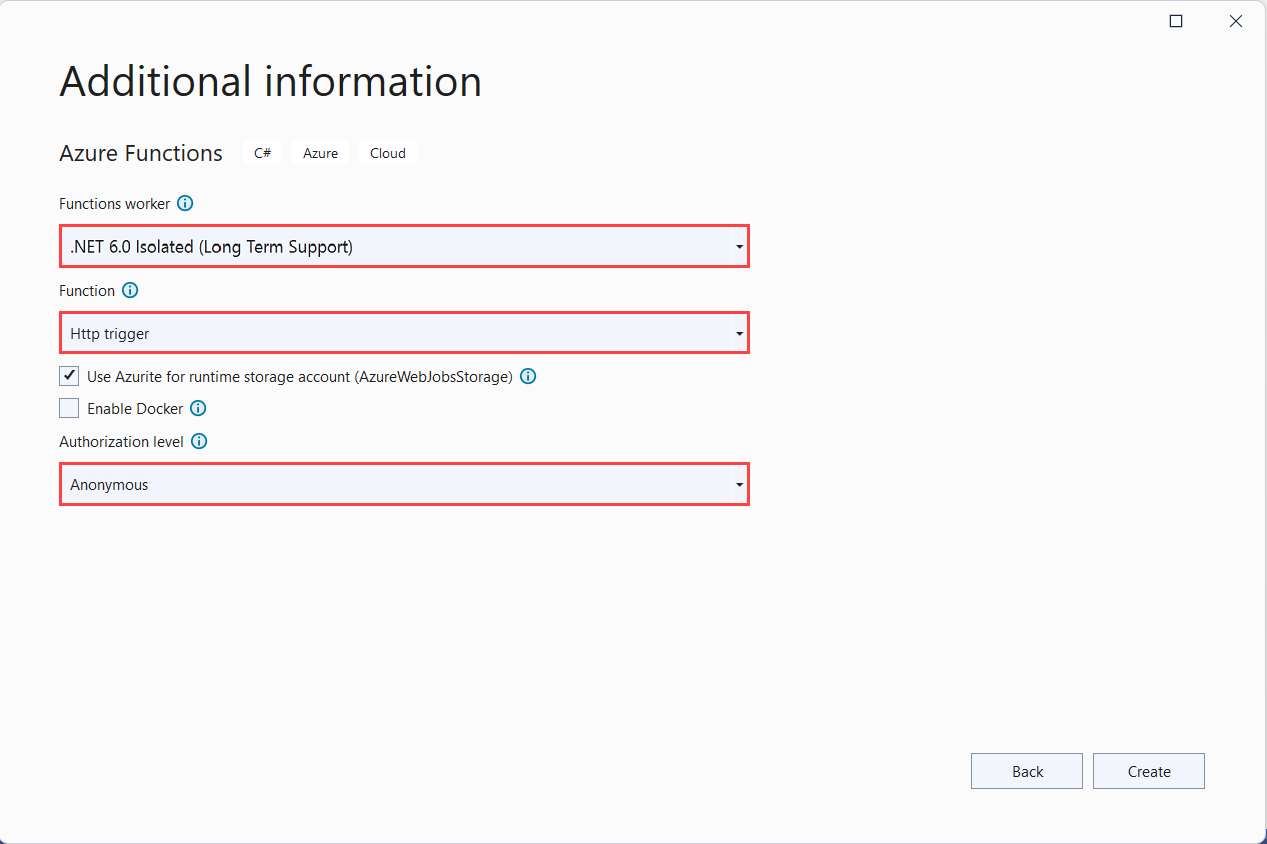
Győződjön meg arról, hogy az engedélyezési szintet névtelenre állítja. Ha a függvény alapértelmezett szintjét választja, a függvénykulcsot be kell mutatnia a függvényvégpont azure-beli eléréséhez szükséges kérelmekben.
Válassza a Létrehozás lehetőséget a függvényprojekt és a HTTP-eseményindító függvény létrehozásához.
A Visual Studio létrehoz egy projektet és osztályt, amely a HTTP-eseményindító függvénytípushoz tartozó sablonkódot tartalmazza. A sablonkód elküld egy HTTP-választ, amely tartalmaz egy értéket a kérelem szövegtörzséből vagy a lekérdezési sztringből. Az HttpTrigger attribútum azt határozza meg, hogy a függvényt HTTP-kérés aktiválja.
A függvény átnevezése
A Function metódusattribútum beállítja a függvény nevét, amely alapértelmezés szerint a következőképpen jön létre Function1. Mivel az eszközhasználat nem teszi lehetővé az alapértelmezett függvénynév felülbírálását a projekt létrehozásakor, eltarthat egy percig, amíg jobb nevet hoz létre a függvényosztály, a fájl és a metaadatok számára.
A Fájlkezelőben kattintson jobb gombbal a Function1.cs fájlra, és nevezze át
HttpExample.cs.A kódban nevezze át a Function1 osztályt a következőre
HttpExample: .A
Runnevű metódusban nevezze át aFunctionmetódusattribútumot erre:HttpExample.
A függvénydefiníciónak a következő kódhoz hasonlóan kell kinéznie:
[Function("HttpExample")]
public IActionResult Run([HttpTrigger(AuthorizationLevel.Anonymous, "get", "post")] HttpRequest req)
{
    _logger. LogInformation("C# HTTP trigger function processed a request.");
    return new OkObjectResult("Hello, functions");
}
Most, hogy átnevezte a függvényt, tesztelheti a helyi számítógépen.
Függvény helyben futtatása
A Visual Studio integrálható az Azure Functions Core Toolsszal, így a függvényeket helyileg tesztelheti a teljes Azure Functions-futtatókörnyezet használatával.
A függvény futtatásához nyomja le az F5 billentyűt a Visual Studióban. Előfordulhat, hogy engedélyeznie kell egy tűzfalkivételt, hogy az eszközök kezelni tudják a HTTP-kéréseket. A rendszer soha nem kényszeríti ki az engedélyezési szinteket, ha helyileg futtat egy függvényt.
Másolja ki a függvény URL-címét az Azure Functions futtatókörnyezet kimenetéből.
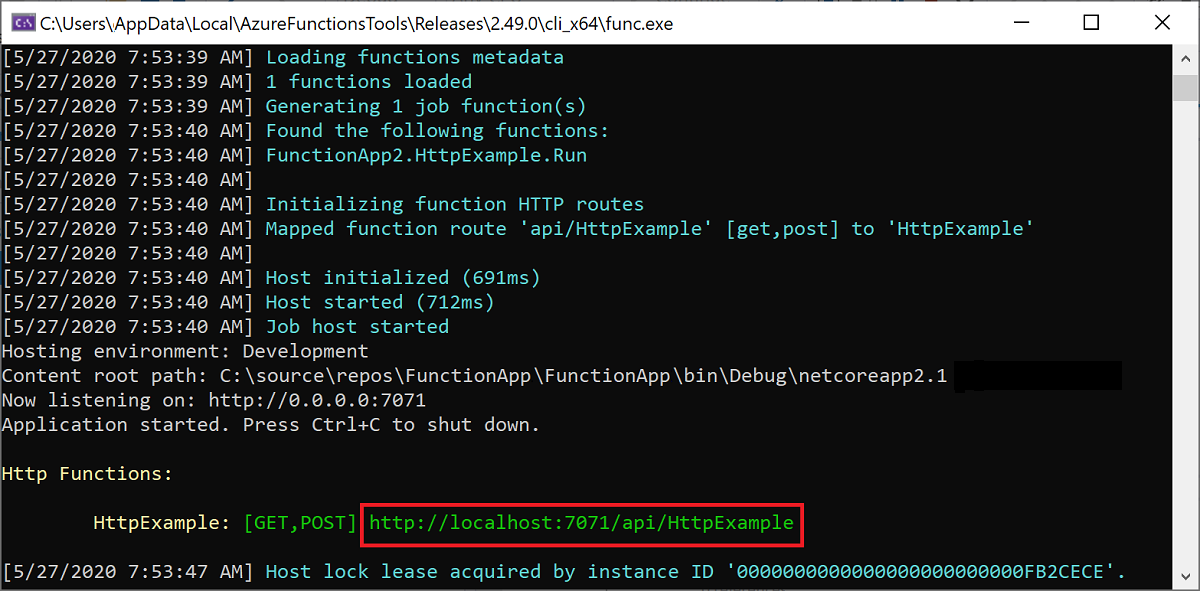
Illessze be a HTTP-kérés URL-címét a böngésző címsorába, és futtassa a kérést. Az alábbi képen a böngészőben a függvény által visszaadott helyi GET kérésre adott válasz látható:
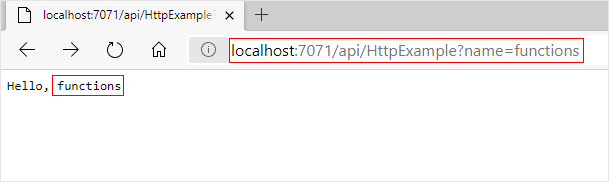
A hibakeresés leállításához nyomja le a Shifta Visual Studióban.
Miután ellenőrizte, hogy a függvény megfelelően fut a helyi számítógépen, tegye közzé a projektet az Azure-ban.
A projekt közzététele az Azure-ban
A Visual Studio közzéteheti a helyi projektet az Azure-ban. A projekt közzététele előtt rendelkeznie kell egy függvényalkalmazással az Azure-előfizetésében. Ha még nem rendelkezik függvényalkalmazással az Azure-ban, a Visual Studio segíthet létrehozni egyet a projekt közzététele előtt. Ebben a cikkben egy Olyan függvényalkalmazást hoz létre, amely Linuxon fut egy Flex Consumption-csomagban, amely az eseményvezérelt és biztonságos kiszolgáló nélküli függvények ajánlott csomagja.
A Megoldáskezelőben kattintson a jobb gombbal a projektre, majd válassza a Közzététel lehetőséget.
A Közzététel lapon végezze el a következő beállításokat:
- A Cél területen válassza az Azure-t, majd a Tovább lehetőséget.
- Adott célon válassza az Azure-függvényalkalmazást, majd a Tovább gombot.
- A Functions-példányon válassza az Új létrehozása lehetőséget.

Hozzon létre egy új példányt az alábbi táblázatban megadott értékekkel:
Beállítás Érték Leírás Név Globálisan egyedi név A névnek egyedileg kell azonosítania az új függvényalkalmazást. Fogadja el a javasolt nevet, vagy írjon be egy új nevet. A következő karakterek érvényesek: a-z,0-9és-.Előfizetés neve Az előfizetés neve A függvényalkalmazás egy Azure-előfizetésben jön létre. Fogadja el az alapértelmezett előfizetést, vagy válasszon másikat a listából. Erőforráscsoport Az erőforráscsoport neve A függvényalkalmazás egy erőforráscsoportban jön létre. Új erőforráscsoport létrehozásához válassza az Új lehetőséget. A listából kiválaszthat egy meglévő erőforráscsoportot is. Csomag típusa Rugalmas felhasználás Ha egy Flex Consumption-csomagban futó függvényalkalmazásban teszi közzé a projektet, előfordulhat, hogy csak a függvényalkalmazás végrehajtásáért fizet. Más üzemeltetési tervek magasabb költségekkel járnak. FONTOS:
Flex Consumption-csomag létrehozásakor először ki kell választania az App Service-csomagot, majd újra ki kell jelölnie a Flex Consumption-t a párbeszédpanellel kapcsolatos probléma elhárításához.Operációs rendszer Linux A Flex Consumption csomaghoz jelenleg Linux szükséges. Helyen Az app service helye Válasszon ki egy helyet egy , a Flex Consumption-csomag által támogatott Azure-régióban. Ha nem támogatott régió van kijelölve, a Létrehozás gomb szürkítve jelenik meg. Példány memóriamérete 2048 Azoknak a virtuálisgép-példányoknak a memóriamérete , amelyekben az alkalmazás fut, egyedi a Flex Consumption csomagban. Azure Storage Általános célú tárfiók A Functions-futtatókörnyezethez storage-fiók szükséges. Általános célú tárfiók konfigurálásához válassza az Új lehetőséget. Használhat olyan meglévő fiókot is, amely megfelel a tárfiók követelményeinek. Application Insights Application Insights-példány Kapcsolja be az Application Insights-integrációt a függvényalkalmazáshoz. Az Új lehetőséget választva új példányt hozhat létre egy új vagy egy meglévő Log Analytics-munkaterületen. Egy meglévő példányt is használhat. 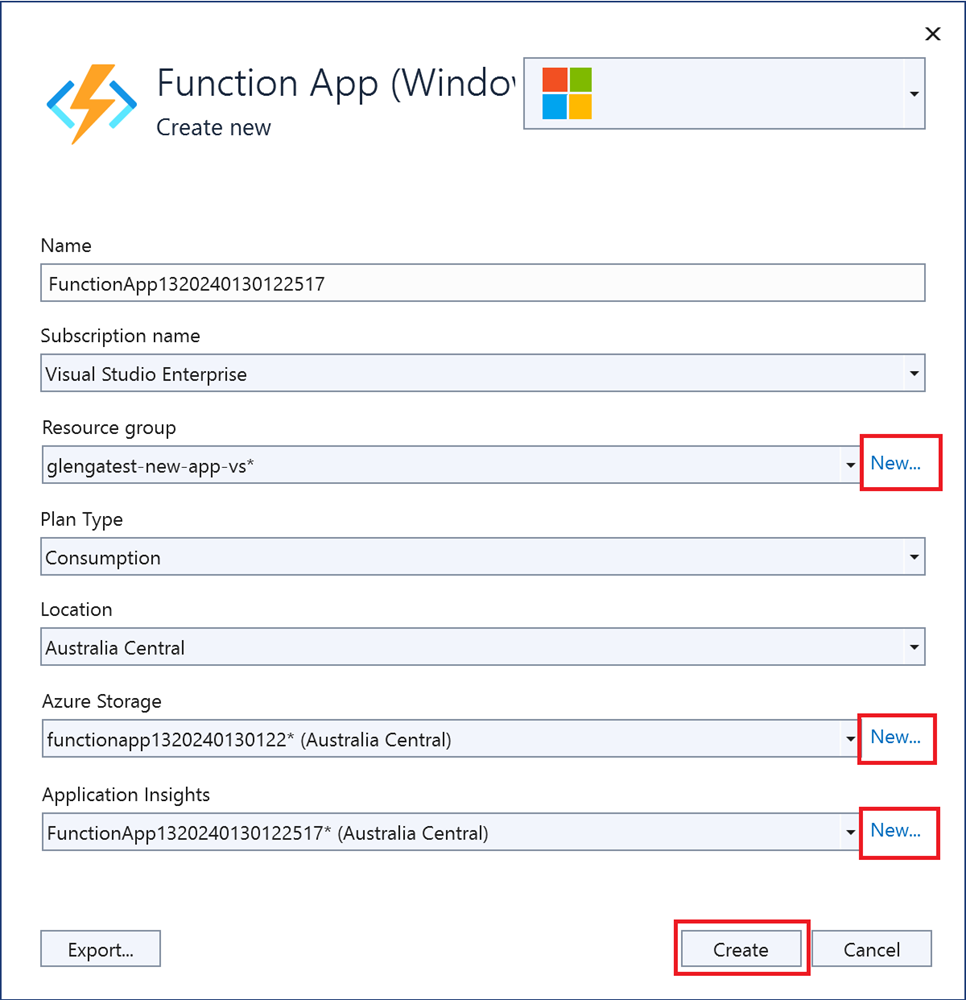
A Létrehozás gombra kattintva létrehozhat egy függvényalkalmazást és annak kapcsolódó erőforrásait az Azure-ban. Az erőforrás-létrehozás állapota az ablak bal alsó sarkában látható.
Válassza ki a Befejezésopciót. Megjelenik a Közzétételi profil létrehozási folyamat ablaka. A profil létrehozásakor válassza a Bezárás lehetőséget.
A közzétételi profillapon válassza a Közzététel lehetőséget a projektfájlokat tartalmazó csomag üzembe helyezéséhez az azure-beli új függvényalkalmazásban.
Ha az üzembe helyezés befejeződött, az Azure-beli függvényalkalmazás gyökér URL-címe megjelenik a közzétételi profil oldalán.
A közzétételi profil oldalán nyissa meg az Üzemeltetés szakaszt. Jelölje ki a három pontot (...), majd válassza ki a Megnyitás az Azure-portálon lehetőséget. Az új Azure funkcióalkalmazás megnyílik az Azure portálon.


Ellenőrizze a függvényét az Azure-ban
Az Azure Portalon az új függvényalkalmazás Áttekintés lapján kell lennie.
A Függvények területen válassza ki az új HttpExample nevű függvényt, majd a függvényoldalon válassza a Függvény URL-címének lekérése, majd a Másolás vágólapra ikont.
A böngésző címsorában illessze be a másolt URL-címet, és futtassa a kérést.
A HTTP-eseményindító függvényt meghívó URL-cím a következő formátumban van:
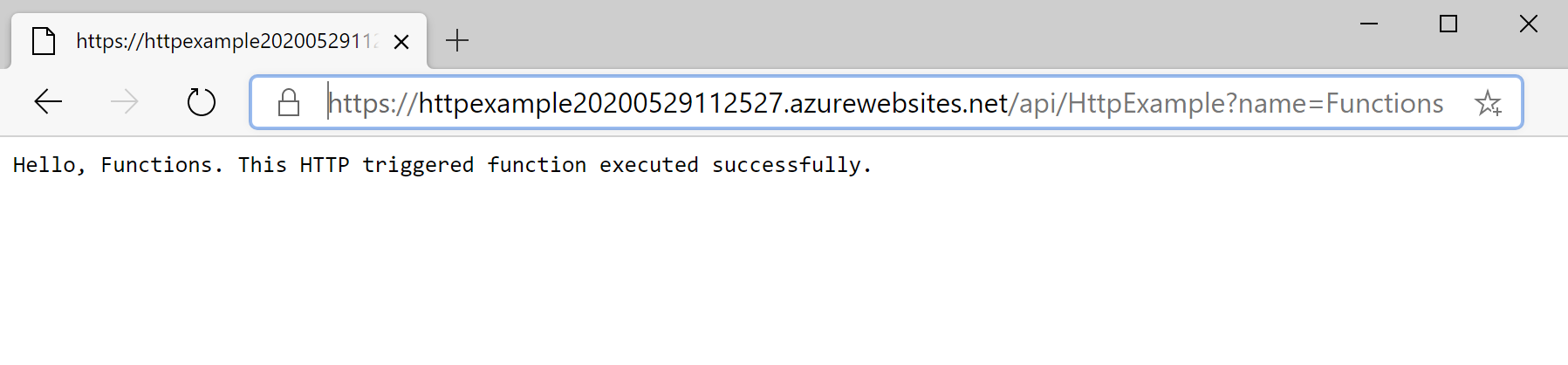
https://<APP_NAME>.azurewebsites.net/api/HttpExample?name=FunctionsNyissa meg ezt az URL-címet, és megjelenik egy válasz a böngészőben a függvény által visszaadott távoli GET kérésre, amely a következő példához hasonlóan néz ki:
Az erőforrások eltávolítása
Az erőforrások kifejezés az Azure-ban például függvényalkalmazásokra, függvényekre vagy tárfiókokra utal. Ezek erőforráscsoportokba vannak csoportosítva, és a csoport törlésével törölheti a csoport összes elemét.
A gyors kezdéshez Azure-erőforrásokat készített. Ezekért az erőforrásokért a fiók állapotától és a szolgáltatás díjszabásától függően számlázhatók. Az ebben a gyűjteményben lévő többi rövid útmutató erre a rövid útmutatóra épül. Ha további rövid útmutatókkal, oktatóanyagokkal vagy az ebben a rövid útmutatóban létrehozott szolgáltatásokkal szeretne dolgozni, ne törölje az erőforrásokat.
Az alábbi lépésekkel törölheti a függvényalkalmazást és annak kapcsolódó erőforrásait, hogy elkerülje a további költségek felmerülését.
A Visual Studio Publish párbeszédablakban az Üzemeltetés szakaszban válassza a Megnyitás az Azure portálon lehetőséget.
A függvényalkalmazás lapján válassza az Áttekintés lapot, majd válassza az Erőforráscsoport alatti hivatkozást.
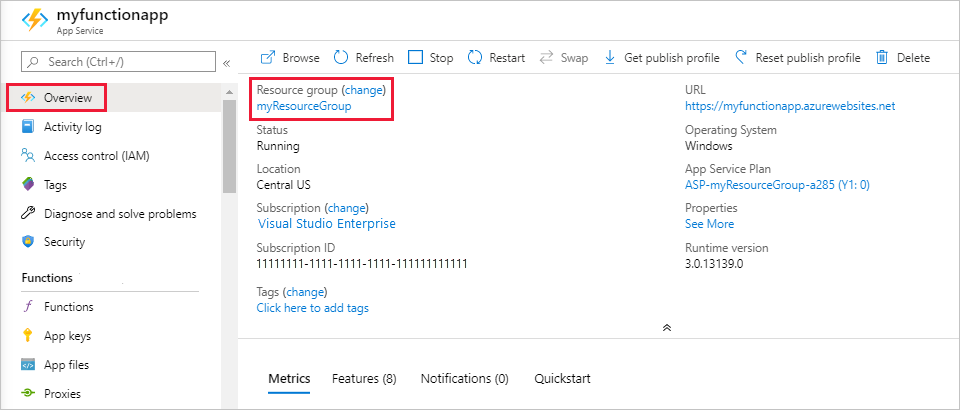
Az Erőforráscsoport lapon tekintse át a belefoglalt erőforrások listáját, és ellenőrizze, hogy ezek-e törölni kívánt erőforrások.
Válassza az Erőforráscsoport törlése elemet, majd kövesse az utasításokat.
A törlés eltarthat néhány percig. Amint a művelet befejeződött, néhány másodpercre egy értesítés jelenik meg. Az értesítést úgy is megtekintheti, ha kiválasztja a harang ikont az oldal tetején.
Következő lépések
Ebben a rövid útmutatóban a Visual Studióval létrehozott és közzétett egy C#-függvényalkalmazást az Azure-ban egy egyszerű HTTP-eseményindító függvénnyel.
Ha többet szeretne megtudni az izolált feldolgozói folyamatban futó C# függvényekkel való munkáról, tekintse meg a C# Azure Functions izolált feldolgozói folyamatban való futtatásának útmutatóját. Tekintse meg a .NET által támogatott verziókat , és tekintse meg a támogatott .NET-verziók egyéb verzióit egy izolált feldolgozói folyamatban.
A következő cikkből megtudhatja, hogyan adhat hozzá Azure Storage-üzenetsor-kötést a függvényhez: