Megjegyzés
Az oldalhoz való hozzáféréshez engedély szükséges. Megpróbálhat bejelentkezni vagy módosítani a címtárat.
Az oldalhoz való hozzáféréshez engedély szükséges. Megpróbálhatja módosítani a címtárat.
A Visual Studio Code használatával olyan függvényt hozhat létre, amely a sablonból érkező HTTP-kérelmekre válaszol. A GitHub Copilot használatával javíthatja a létrehozott függvénykódot, ellenőrizheti a helyi kódfrissítéseket, majd üzembe helyezheti azt a kiszolgáló nélküli Flex Consumption üzemeltetési csomagban a Azure Functions.
A Visual Studio Code használatával hozzon létre egy custom kezelő függvényt, amely a HTTP-kérelmekre válaszol. A kód helyi ellenőrzése után üzembe helyezi azt az Azure Functions "Flex Consumption" kiszolgáló nélküli üzemeltetési csomagban.
Az egyéni kezelők http-kiszolgálói folyamat futtatásával bármilyen nyelven vagy futtatókörnyezetben létrehozhatnak függvényeket. Ez a cikk a Rustot támogatja.
Jótanács
A Go-t keresi? A Go mostantól első osztályú nyelvként támogatott a Azure Functions. Első lépésként tekintse meg a Go rövid útmutatót .
Ennek a rövid útmutatónak az elvégzése néhány dollárcentnyi vagy kisebb költséget von maga után az Azure-fiókjában.
Ügyeljen arra, hogy a cikk tetején válassza ki az előnyben részesített fejlesztési nyelvet.
Előfeltételek
Aktív előfizetéssel rendelkező Azure fiók. Hozzon létre egy fiókot ingyenesen.
Visual Studio Code az egyik támogatott platformon.
Visual Studio Code-hoz tartozó Azure Functions bővítmény.
C# bővítmény a Visual Studio Code-hoz.
A Java fejlesztői készlet, 8-os, 11-es, 17-es vagy 21-es verzió (csak Linux esetén).
Az Apache Maven 3.0-s vagy újabb verziója.
-
Node.js 22.x vagy újabb. Használja a
node --versionparancsot verziójának ellenőrzéséhez.
Python verziók, amelyeket az Azure Functions támogat. További információ:
Az Python .A Python bővítmény a Visual Studio Code számára.
- Rust toolchain rustup használatával. Használja a
rustc --versionparancsot verziójának ellenőrzéséhez.
Core Tools telepítése vagy frissítése
A Visual Studio Code-hoz készült Azure Functions bővítmény az Azure Functions Core Tools eszközzel integrálódik, így az Azure Functions futtatókörnyezet használatával helyben, a Visual Studio Code-ban futtathatja és hibakeresheti a függvényeit. Az első lépések előtt telepítse helyileg a Core Toolst, vagy frissítsen egy meglévő telepítést a legújabb verzió használatára.
Fontos
Ha korábban az MSI-telepítővel telepítette a Core Toolst a Windows, távolítsa el a Programok hozzáadása vagy eltávolítása szolgáltatásból. Egy meglévő MSI-alapú Core Tools-telepítés megakadályozhatja, hogy Visual Studio Code a Core Tools megfelelő verzióját futtassa és frissítse.
A Visual Studio Code válassza az F1 lehetőséget a parancskatalógus megnyitásához, majd keresse meg és futtassa a következő parancsot: Azure Functions: Az alapvető eszközök telepítése vagy frissítése.
Ez a parancs megpróbálja elindítani a Core Tools legújabb verziójának csomagalapú telepítését, vagy frissíteni egy meglévő csomagalapú telepítést. Ha nincs telepítve az npm vagy a Homebrew a helyi számítógépen, telepítse vagy frissítse manuálisan a Core Tools eszközt.
Helyi projekt létrehozása
Ebben a szakaszban a Visual Studio Code használatával hozhat létre egy helyi Azure Functions projektet az előnyben részesített nyelven. A cikk későbbi részében frissítheti, futtathatja, majd közzéteheti a függvénykódot a Azure.
A parancskatalógus megnyitásához Visual Studio Code nyomja le a F1 billentyűt. Keresse meg és futtassa a parancsot
Azure Functions: Create New Project....Válassza ki a projekt-munkaterület könyvtárhelyét, és válassza a Kiválasztás lehetőséget. Hozzon létre egy új mappát, vagy válasszon egy üres mappát a projekt-munkaterülethez. Ne válasszon olyan projektmappát, amely már része egy munkaterületnek.
Amikor a rendszer kéri, adja meg az alábbi információkat:
Haladéktalan Szelekció Nyelv kiválasztása Válassza a C#lehetőséget.A .NET futtatókörnyezet kiválasztása Válassza a .NET 8.0 LTSlehetőséget.Sablon kiválasztása a projekt első függvényéhez Válassza a HTTP triggerlehetőséget.Függvénynév megadása Gépelje be: HttpExample.Névtér megadása Gépelje be: My.Functions.Engedélyezési szint Válassza a Functionlehetőséget, amelyhez hozzáférési kulcs szükséges a függvényvégpont meghívásához. További információ: Engedélyezési szint.Válassza ki, hogyan szeretné megnyitni a projektet Válassza a Open in current windowlehetőséget.Haladéktalan Szelekció Nyelv kiválasztása Válassza a Javalehetőséget.A Java Válassza Java 8,Java 11,Java 17,Java 21vagyJava 25, az Java verziót, amelyen a függvények Azure futnak. Válasszon ki egy helyileg ellenőrzött Java verziót.Csoportazonosító megadása Válassza a com.functionlehetőséget.Összetevő-azonosító megadása Válassza a myFunctionlehetőséget.Verzió megadása Válassza a 1.0-SNAPSHOTlehetőséget.Adja meg a csomag nevét Válassza a com.functionlehetőséget.Alkalmazásnév megadása Válassza a myFunction-12345lehetőséget.Sablon kiválasztása a projekt első függvényéhez Válassza a HTTP triggerlehetőséget.A buildelési eszköz kijelölése Java projekthez Válassza a Mavenlehetőséget.Válassza ki, hogyan szeretné megnyitni a projektet Válassza a Open in current windowlehetőséget.Haladéktalan Szelekció Nyelv kiválasztása Válassza a JavaScriptlehetőséget.JavaScript-programozási modell kiválasztása Válassza a Model V4lehetőséget.Sablon kiválasztása a projekt első függvényéhez Válassza a HTTP triggerlehetőséget.Függvénynév megadása Gépelje be: HttpExample.Engedélyezési szint Válassza a Functionlehetőséget, amelyhez hozzáférési kulcs szükséges a függvényvégpont meghívásához. További információ: Engedélyezési szint.Válassza ki, hogyan szeretné megnyitni a projektet Válassza a Open in current windowlehetőséget.Haladéktalan Szelekció Nyelv kiválasztása Válassza a TypeScriptlehetőséget.JavaScript-programozási modell kiválasztása Válassza a Model V4lehetőséget.Sablon kiválasztása a projekt első függvényéhez Válassza a HTTP triggerlehetőséget.Függvénynév megadása Gépelje be: HttpExample.Engedélyezési szint Válassza a Functionlehetőséget, amelyhez hozzáférési kulcs szükséges a függvényvégpont meghívásához. További információ: Engedélyezési szint.Válassza ki, hogyan szeretné megnyitni a projektet Válassza a Open in current windowlehetőséget.Haladéktalan Szelekció Nyelv kiválasztása Válassza a Pythonlehetőséget.A Python-értelmező kiválasztása virtuális környezet létrehozásához Válassza ki a kívánt Python értelmezőt. Ha egy beállítás nem jelenik meg, írja be a Python bináris fájl teljes elérési útját. Sablon kiválasztása a projekt első függvényéhez Válassza a HTTP triggerlehetőséget.A létrehozni kívánt függvény neve Adja meg a HttpExample.Engedélyezési szint Válassza a FUNCTIONlehetőséget, amelyhez hozzáférési kulcs szükséges a függvényvégpont meghívásához. További információ: Engedélyezési szint.Válassza ki, hogyan szeretné megnyitni a projektet Válassza a Open in current windowlehetőséget.Haladéktalan Szelekció A függvényprojekt nyelvének kiválasztása Válassza a PowerShelllehetőséget.Sablon kiválasztása a projekt első függvényéhez Válassza a HTTP triggerlehetőséget.Függvénynév megadása Gépelje be: HttpExample.Engedélyezési szint Válassza a Functionlehetőséget, amelyhez hozzáférési kulcs szükséges a függvényvégpont meghívásához. További információ: Engedélyezési szint.Válassza ki, hogyan szeretné megnyitni a projektet Válassza a Open in current windowlehetőséget.Haladéktalan Szelekció A függvényprojekt nyelvének kiválasztása Válassza a Custom Handlerlehetőséget.Sablon kiválasztása a projekt első függvényéhez Válassza a HTTP triggerlehetőséget.Függvénynév megadása Gépelje be: HttpExample.Engedélyezési szint Válassza a Functionlehetőséget, amelyhez hozzáférési kulcs szükséges a függvényvégpont meghívásához. További információ: Engedélyezési szint.Válassza ki, hogyan szeretné megnyitni a projektet Válassza a Open in current windowlehetőséget.Ezen információk alapján Visual Studio Code létrehoz egy kódprojektet Azure Functions egy HTTP-eseményindító függvényvégponttal. A helyi projektfájlokat az Explorerben tekintheti meg. A létrehozott fájlokról további információt a Létrehozott projektfájlok című témakörben talál.
A local.settings.json fájlban frissítse a beállítást az
AzureWebJobsStoragealábbi példában leírtak szerint:"AzureWebJobsStorage": "UseDevelopmentStorage=true",Ez a beállítás arra utasítja a helyi Functions-gazdagépet, hogy használja a storage emulátort a Python v2 modell által igényelt tárkapcsolathoz. Amikor közzéteszi a projektet Azure, ez a beállítás az alapértelmezett tárfiókot használja. Ha helyi fejlesztés során Azure Storage-fiókot használ, itt állítsa be a tárfiók kapcsolat karakterláncát.
Az emulátor indítása
A parancskatalógus megnyitásához Visual Studio Code nyomja le a F1 billentyűt. A parancskatalógusban keresse meg és válassza ki a
Azurite: Start.Ellenőrizze az alsó sávot, és ellenőrizze, hogy futnak-e az Azurite emulációs szolgáltatások. Ha igen, helyileg futtathatja a függvényt.
Hozd létre és építsd fel a függvényed
A HttpExample mappa function.json fájlja HTTP-eseményindító függvényt deklarál. A függvényt egy kezelő hozzáadásával és végrehajthatóvá alakításával hajthatja végre.
Nyomja le a Ctrl + Shift+ billentyűkombinációt, vagy a Terminál menü Új terminál elemétválasztva nyisson meg egy új integrált terminált a VS Code-ban.
A függvényalkalmazás gyökérmappájában (ugyanaz a mappa, mint host.json) inicializáljon egy Rust nevű
handlerprojektet.cargo init --name handlerA Cargo.toml fájlban adja hozzá a rövid útmutató elvégzéséhez szükséges alábbi függőségeket. A példa a warp webkiszolgáló-keretrendszert használja.
[dependencies]
warp = "0.3"
tokio = { version = "1", features = ["rt", "macros", "rt-multi-thread"] }
Az src/main.rs fájlban adja hozzá a következő kódot, és mentse a fájlt. Ez a Rust egyéni kezelője.
use std::collections::HashMap;
use std::env;
use std::net::Ipv4Addr;
use warp::{http::Response, Filter};

#[tokio::main]
async fn main() {
    let example1 = warp::get()
        .and(warp::path("api"))
        .and(warp::path("HttpExample"))
        .and(warp::query::<HashMap<String, String>>())
        .map(|p: HashMap<String, String>| match p.get("name") {
            Some(name) => Response::builder().body(format!("Hello, {}. This HTTP triggered function executed successfully.", name)),
            None => Response::builder().body(String::from("This HTTP triggered function executed successfully. Pass a name in the query string for a personalized response.")),
        });

    let port_key = "FUNCTIONS_CUSTOMHANDLER_PORT";
    let port: u16 = match env::var(port_key) {
        Ok(val) => val.parse().expect("Custom Handler port is not a number!"),
        Err(_) => 3000,
    };

    warp::serve(example1).run((Ipv4Addr::LOCALHOST, port)).await
}
Állítson össze egy bináris fájlt az egyéni kezelőhöz. A
handlernevű végrehajtható fájl (handler.exeWindows) a függvényalkalmazás gyökérmappájában található kimenet.cargo build --release cp target/release/handler .
A függvényalkalmazás konfigurálása
A funkciógazdát úgy kell konfigurálni, hogy indításkor futtassa az egyéni kezelő bináris fájlját.
Nyissa meg a host.json.
A
customHandler.descriptionszakaszban állítsa adefaultExecutablePathértékéthandlerértékre (Windowshandler.exeértékre).customHandlerA szakaszban adjon hozzá egy elnevezettenableForwardingHttpRequesttulajdonságot, és állítsa az értékét a következőretrue: . A csak HTTP-eseményindítóból álló függvények esetében ez a beállítás leegyszerűsíti a programozást, mivel lehetővé teszi, hogy az egyéni kezelőkérés hasznos adatai helyett egy tipikus HTTP-kéréssel dolgozzon.Győződjön meg arról, hogy a
customHandlerszakasz az alábbi példához hasonlóan néz ki. Mentse a fájlt."customHandler": { "description": { "defaultExecutablePath": "handler", "workingDirectory": "", "arguments": [] }, "enableForwardingHttpRequest": true }
A függvényalkalmazás úgy van konfigurálva, hogy elindítsa a futtatható egyéni kezelőt.
A függvény helyi futtatása
Visual Studio Code integrálódik az Azure Functions Core eszközökkel, hogy lehetővé tegye a projekt futtatását a helyi fejlesztői gépen, mielőtt közzétenné az Azure-on.
A függvény helyi indításához nyomja le az F5 billentyűt vagy a Futtatás és hibakeresés ikont a bal oldali tevékenységsávon. A Terminál panelen a Core Tools kimenete látható. Az alkalmazás a Terminál panelen kezdődik. Megtekintheti a helyben futó, HTTP által aktivált függvény URL-végpontját.
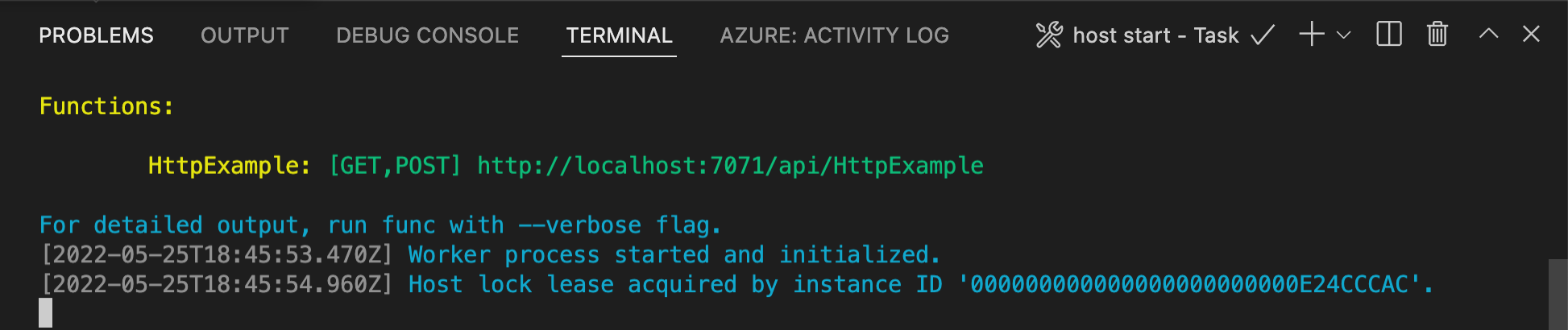
Ha problémát tapasztal a Windows operációs rendszeren való futtatás során, győződjön meg arról, hogy a Visual Studio Code alapértelmezett terminálja nincs beállítva WSL Bash.
Ha a Core Tools továbbra is fut a Terminal, válassza a Azure ikont a tevékenységsávon. A Munkaterület területen bontsa ki a Local Project>Functions szakaszt. Kattintson a jobb gombbal (Windows) vagy Ctrl - kattintson (macOS) az új függvényre, és válassza a Függvény végrehajtása most....
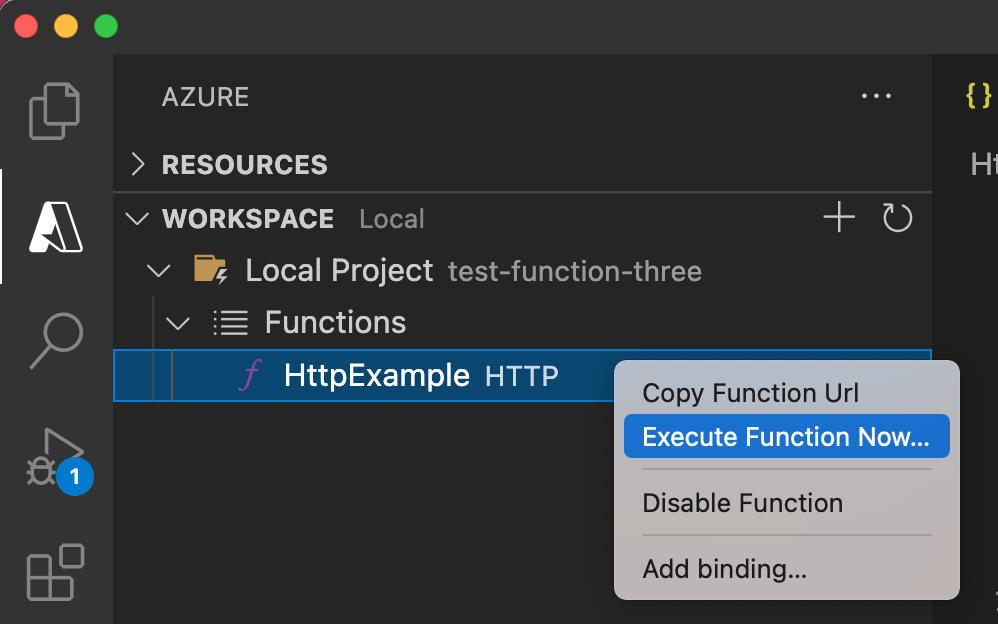
A Kérelem törzsének megadása részben láthatod a
{ "name": "Azure" }kérelem törzsértékét. Az Enter billentyűt lenyomva küldje el ezt a kérésüzenetet a függvénynek.Amikor a függvény helyileg fut, és választ ad vissza, a rendszer értesítést küld a Visual Studio Code. A függvény végrehajtásával kapcsolatos információk a Terminál panelen jelennek meg.
A terminálpanel fókuszában a Ctrl + C billentyűkombinációval állítsa le a Core Toolst, és válassza le a hibakeresőt.
Miután ellenőrizte, hogy a függvény megfelelően fut-e a helyi számítógépen, a sablon által létrehozott függvénykód frissítéséhez használhatja az AI-eszközöket, például a Visual Studio Code GitHub Copilot.
A bemenet normalizálása és ellenőrzése AI használatával
Ez a példa utasítás a Copilot Chatben módosítja a meglévő függvénykódot, hogy a paramétereket lekérdezési karakterláncból vagy JSON-törzsből szerezze be. Formázást vagy típuskonverziókat alkalmaz, és JSON-ként adja vissza a paramétereket a válaszban:
Modify the function to accept name, email, and age from the JSON body of the
request. If any of these parameters are missing from the query string, read
them from the JSON body. Return all three parameters in the JSON response,
applying these rules:
Title-case the name
Lowercase the email
Convert age to an integer if possible, otherwise return "not provided"
Use sensible defaults if any parameter is missing
Make sure that any added packages are compatible with the version of the packages already in the project
Modify the function to accept name, email, and age from the JSON body of the
request. If any of these parameters are missing from the query string, read
them from the JSON body. Return all three parameters in the JSON response,
applying these rules:
Title-case the name
Lowercase the email
Convert age to an integer if possible, otherwise return "not provided"
Use sensible defaults if any parameter is missing
Modify the function to accept name, email, and age from the JSON body of the
request. If any of these parameters are missing from the query string, read
them from the JSON body. Return all three parameters in the JSON response,
applying these rules:
Title-case the name
Lowercase the email
Convert age to an integer if possible, otherwise return "not provided"
Use sensible defaults if any parameter is missing
Update the FunctionTest.java file to test the new logic.
Igény szerint testreszabhatja a kérést, hogy szükség szerint adjon hozzá konkrét adatokat. Ezután futtassa újra az alkalmazást helyileg, és ellenőrizze, hogy a kód módosítása után a várt módon működik-e. Ezúttal a következőhöz hasonló üzenettörzset használjon:
{ "name": "devon torres", "email": "torres.devon@contoso.com", "age": "34" }
Jótanács
GitHub Copilot mesterséges intelligencián alapuló, így meglepetések és hibák is lehetségesek. Ha bármilyen hibát tapasztal a végrehajtás során, illessze be a hibaüzenetet a csevegőablakba, válassza a Agent módot, és kérje meg Copilot, hogy segítsen a hiba megoldásában. További információ: Copilot GYIK.
Ügynök módban történő futtatás esetén a testreszabás eredménye az ügynök számára elérhető konkrét eszközöktől függ.
Ha elégedett az alkalmazással, a Visual Studio Code használatával közvetlenül közzéteheti a projektet Azure.
Miután ellenőrizte, hogy a függvény megfelelően fut-e a helyi számítógépen, a Visual Studio Code használatával tegye közzé a projektet közvetlenül Azure.
Bejelentkezés a Azure
Mielőtt Azure erőforrásokat hozhat létre vagy közzéteheti az alkalmazást, be kell jelentkeznie Azure.
Ha még nincs bejelentkezve, a Activity sávon válassza a Azure ikont. Ezután a Resources területen válassza Sign in to Azure.
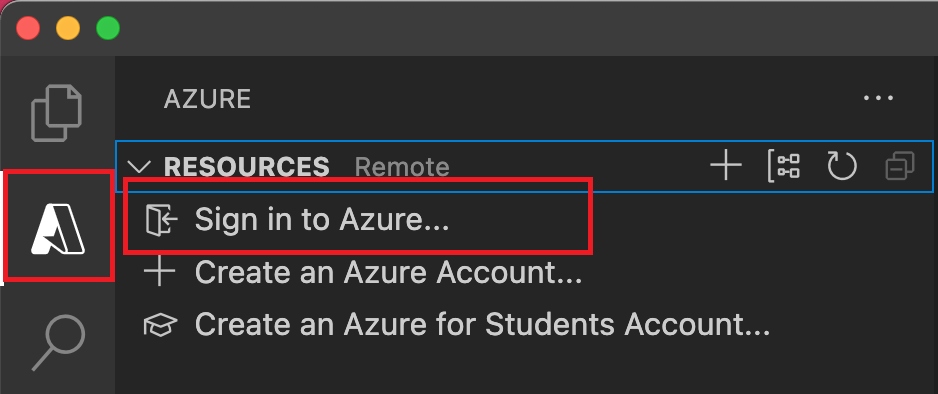
Ha már bejelentkezett, és láthatja a meglévő előfizetéseit, lépjen a következő szakaszra. Ha még nem rendelkezik Azure fiókkal, válassza a A Azure fiók létrehozása lehetőséget. A diákok kiválaszthatják az Azure Diákfiók létrehozása lehetőséget.
Amikor a rendszer kéri a böngészőben, válassza ki Azure fiókját, és jelentkezzen be a Azure-fiók hitelesítő adataival. Ha új fiókot hoz létre, a fiók létrehozása után bejelentkezhet.
Miután sikeresen bejelentkezett, bezárhatja az új böngészőablakot. A Azure-fiókhoz tartozó előfizetések az oldalsávon jelennek meg.
A függvényalkalmazás létrehozása a Azure
Ebben a szakaszban egy függvényalkalmazást hoz létre a Flex Consumption csomagban, valamint a kapcsolódó erőforrásokat a Azure-előfizetésben. Számos erőforrás-létrehozási döntés az alapértelmezett viselkedés alapján történik. A létrehozott erőforrások további szabályozásához ehelyett speciális beállításokkal kell létrehoznia a függvényalkalmazást.
A(z) Visual Studio Code-ban nyomja meg az F1-et a parancspaletta megnyitásához. A parancssorban (
>) írja be, majd válassza az Azure Functions: Függvényalkalmazás létrehozása az Azure-ben lehetőséget.A parancssorban adja meg a következő információkat:
Haladéktalan Tevékenység Előfizetés kiválasztása Válassza ki a használni kívánt Azure előfizetést. A parancssor nem jelenik meg, ha csak egy előfizetés látható az Erőforrások területen. Adjon meg egy új függvényalkalmazásnevet Adjon meg egy url-útvonalon érvényes, globálisan egyedi nevet. A megadott nevet érvényesítjük annak biztosítása érdekében, hogy egyedi legyen az Azure Functions-ban. Új erőforrások helyének kiválasztása Válasszon ki egy Azure régiót. A jobb teljesítmény érdekében válasszon ki egy Önhöz közeli régiót. Csak a Flex Consumption-csomagok által támogatott régiók jelennek meg. Futtatókörnyezeti verem kiválasztása Válassza ki a helyileg futtatott nyelvi verziót. Erőforrás-hitelesítés típusának kiválasztása Válassza ki a felügyelt identitást, amely a legbiztonságosabb lehetőség az alapértelmezett gazdagép tárfiókhoz való csatlakozáshoz. A Azure: Tevékenységnapló panelen a Azure bővítmény az egyes erőforrások Azure létrehozott állapotát jeleníti meg.

A függvényalkalmazás létrehozásakor a következő kapcsolódó erőforrások jönnek létre a Azure-előfizetésben. Az erőforrások neve a függvényalkalmazáshoz megadott név alapján lesz elnevezve.
- Egy erőforráscsoport, amely a kapcsolódó erőforrások logikai tárolója.
- Egy függvényalkalmazás, amely a függvénykód végrehajtásához biztosítja a környezetet. A függvényalkalmazásokkal logikai egységként csoportosíthatja a függvényeket az erőforrások egyszerűbb kezelése, üzembe helyezése és megosztása érdekében ugyanabban az üzemeltetési csomagban.
- Egy Azure App Service csomag, amely meghatározza a függvényalkalmazás mögöttes gazdagépét.
- Egy standard Azure Storage fiók, amelyet a Functions-gazdagép használ a függvényalkalmazás állapotának és egyéb adatainak karbantartására.
- A függvényalkalmazáshoz csatlakoztatott Application Insights-példány, amely nyomon követi a függvények használatát az alkalmazásban.
- Egy felhasználó által hozzárendelt felügyelt identitás, amely az új alapértelmezett gazdagép tárfiókjában a Storage Blob Data Közreműködői szerepkörhöz lett hozzáadva.
A függvényalkalmazás létrehozása és a telepítőcsomag alkalmazása után megjelenik egy értesítés.
Jótanács
Alapértelmezés szerint a függvényalkalmazás által igényelt Azure erőforrások a függvényalkalmazáshoz megadott név alapján jönnek létre. Alapértelmezés szerint az erőforrások ugyanabban az új erőforráscsoportban vannak létrehozva a függvényalkalmazással. Ha testre szeretné szabni a társított erőforrások nevét, vagy újra szeretné használni a meglévő erőforrásokat, tegye közzé a projektet speciális létrehozási lehetőségekkel.
A Azure egyéni kezelőjének fordítása
Ebben a szakaszban az Azure-on való üzembe helyezéshez a projektet egy Linuxot futtató függvényalkalmazássá állítja össze. A legtöbb esetben újra kell fordítania a bináris fájlt, és úgy kell módosítania a konfigurációját, hogy megfeleljen a célplatformnak, mielőtt közzétenné az Azure-on.
Hozzon létre egy fájlt a .cargo/config webhelyen. Adja hozzá a következő tartalmat, és mentse a fájlt.
[target.x86_64-unknown-linux-musl]
linker = "rust-lld"
Az integrált terminálban fordítsa le a kezelőt Linux/x64 rendszerre. Létrejön egy bináris név
handler. Másolja a függvényalkalmazás gyökerére.rustup target add x86_64-unknown-linux-musl cargo build --release --target=x86_64-unknown-linux-musl cp target/x86_64-unknown-linux-musl/release/handler .Ha Windows-t használ, módosítsa a
defaultExecutablePathértéket a host.json fájljábanhandler.exe-rólhandler-ra. Ez a módosítás arra utasítja a függvényalkalmazást, hogy futtassa a Linux bináris fájlt.Adja hozzá a következő sort a .funcignore fájlhoz :
targetEz a sor megakadályozza a célmappa tartalmának közzétételét.
A projekt üzembe helyezése a Azure
Fontos
Egy meglévő függvényalkalmazás üzembe helyezése az Azure-ban mindig felülírja az alkalmazás tartalmát.
A parancskatalógusban írja be, majd válassza a Azure Functions: Üzembe helyezés függvényalkalmazásra.
Válassza ki az imént létrehozott függvényalkalmazást. Amikor a rendszer kéri a korábbi üzembe helyezések felülírását, válassza a Üzembe helyezés lehetőséget a függvénykód új függvényalkalmazás-erőforrásba való telepítéséhez.
Ha az üzembe helyezés befejeződött, válassza a Megtekintő kimenet lehetőséget a létrehozási és üzembe helyezési eredmények megtekintéséhez, beleértve a létrehozott Azure erőforrásokat is. Ha nem jelenik meg az értesítés, a jobb alsó sarokban lévő harang ikont választva ismét láthatja.
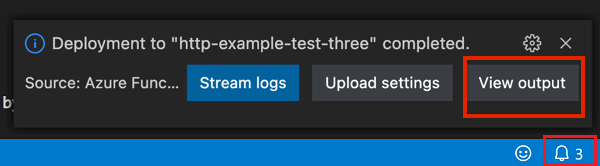
A függvény futtatása a Azure
Nyomja le a F1 billentyűt a parancspaletta megjelenítéséhez, majd keresse meg és futtassa a parancsot
Azure Functions:Execute Function Now.... Ha a rendszer kéri, válassza ki az előfizetését.Válassza ki az új függvényalkalmazás-erőforrást és
HttpExamplemint a függvényed.A(z) Kérelem törzsének megadása mezőbe írjon be valamit, majd nyomja le az Enter billentyűt, hogy elküldje ezt a kérésüzenetet a függvénynek.
Amikor a függvény Azure fut, a válasz megjelenik az értesítési területen. Bontsa ki az értesítést a teljes válasz áttekintéséhez.
Hibaelhárítás
A cikk használatakor leggyakrabban előforduló problémák megoldásához használja az alábbi táblázatot.
| Probléma | Megoldás |
|---|---|
| Nem hozható létre helyi függvényprojekt? | Győződjön meg arról, hogy telepítve van a Azure Functions bővítmény. |
| Nem tudja helyileg futtatni a függvényt? | Győződjön meg arról, hogy telepítve van a Azure Functions Core Tools legújabb verziója. Amikor Windows alatt fut, győződjön meg arról, hogy a Visual Studio Code alapértelmezett terminálhéja nincs WSL Bashként beállítva. |
| Nem lehet üzembe helyezni a függvényt az Azure? | Tekintse át a kimenetet a hibainformációkért. A jobb alsó sarokban található harang ikon egy másik módja a kimenet megtekintésének. Közzétette egy meglévő függvényalkalmazásban? Ez a művelet felülírja annak az alkalmazásnak a tartalmát az Azurében. |
| Nem sikerült futtatni a felhőalapú függvényalkalmazást? | Ne felejtse el a lekérdezési sztringet paraméterek küldésére használni, vagy az egyéni kezelők kéréstörzsét használni. |
Erőforrások tisztítása
Ha folytatja a következő lépéshez és hozzáad egy Azure Storage üzenetsor-kötést a függvényhez, az összes erőforrást helyben kell tartania, hogy arra építsen, amit már elvégezett.
Ellenkező esetben az alábbi lépésekkel törölheti a függvényalkalmazást és annak kapcsolódó erőforrásait, hogy elkerülje a további költségek felmerülését.
- A Visual Studio Code programban válaszd ki az Azure ikont az Azure Explorer megnyitásához.
- Az Erőforráscsoportok szakaszban keresse meg az erőforráscsoportot.
- Kattintson a jobb gombbal az erőforráscsoportra, és válassza a Törlés parancsot.
A Functions-költségekkel kapcsolatos további információkért tekintse meg a használati terv költségeinek becslését.
Következő lépések
A Visual Studio Code használatával egy egyszerű HTTP-aktivált függvényt tartalmazó függvényalkalmazást hoz létre. A következő cikkekben úgy bővíti ki ezt a függvényt, hogy az Azure Cosmos DB-hez vagy az Azure Storage-hez csatlakozik. További információ a más Azure-szolgáltatásokhoz való csatlakozásról: Kötések hozzáadása meglévő függvényhez Azure Functions. Ha többet szeretne megtudni a biztonságról, tekintse meg Securing Azure Functions.