Get started with autoscale in Azure
Az automatikus skálázás lehetővé teszi az alkalmazások vagy erőforrások igény szerinti automatikus méretezését. Az Automatikus skálázás funkcióval elegendő erőforrást építhet ki, hogy támogassa az alkalmazás iránti keresletet anélkül, hogy túlterjeszkednek, és szükségtelen költségeket vonnak maga után.
Ez a cikk azt ismerteti, hogyan konfigurálhatja az erőforrások automatikus méretezési beállításait az Azure Portalon.
Az Azure automatikus skálázása számos erőforrástípust támogat. A támogatott erőforrásokról további információt a támogatott erőforrások automatikus skálázásával kapcsolatban talál.
Az előfizetés automatikus méretezési beállításainak felfedezése
Az automatikusan skálázható erőforrások felderítéséhez kövesse az alábbi lépéseket.
Nyissa meg az Azure Portalt.
A lap tetején található keresősáv használatával keresse meg és válassza az Azure Monitort
Az Automatikus skálázás lehetőséget választva megtekintheti az összes erőforrást, amelyre az automatikus skálázás alkalmazható, valamint az aktuális automatikus skálázási állapotukat.
A felül található szűrőpanel használatával kijelölhet egy adott erőforráscsoportot, erőforrástípust vagy egy adott erőforrást.
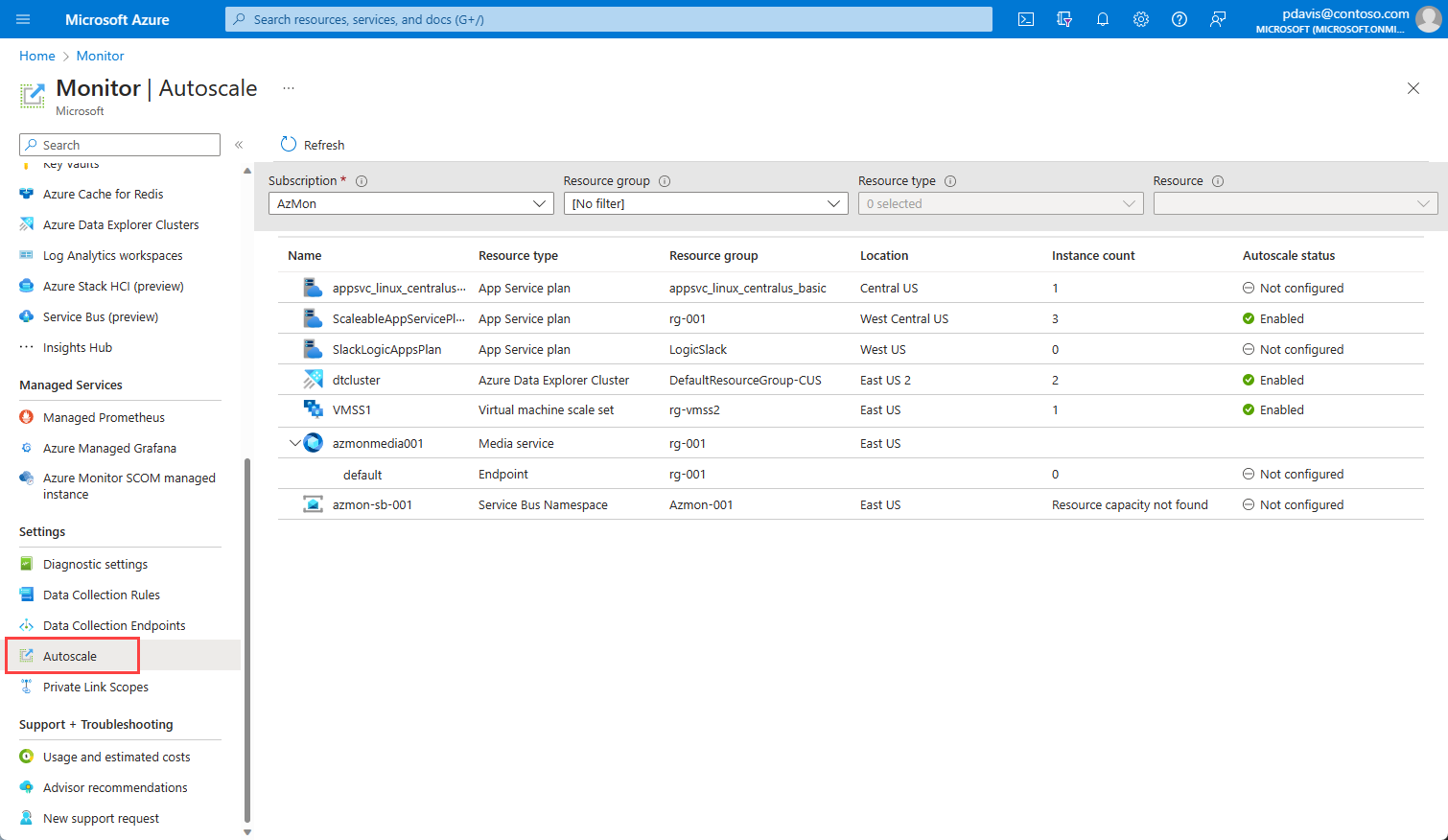
A lapon az egyes erőforrások példányainak száma és automatikus skálázási állapota látható. Az automatikus skálázási állapotok a következők:
- Nincs konfigurálva: Ehhez az erőforráshoz még nem engedélyezte az automatikus skálázást.
- Engedélyezve: Engedélyezte az automatikus skálázást ehhez az erőforráshoz.
- Letiltva: Letiltotta az erőforrás automatikus skálázását.
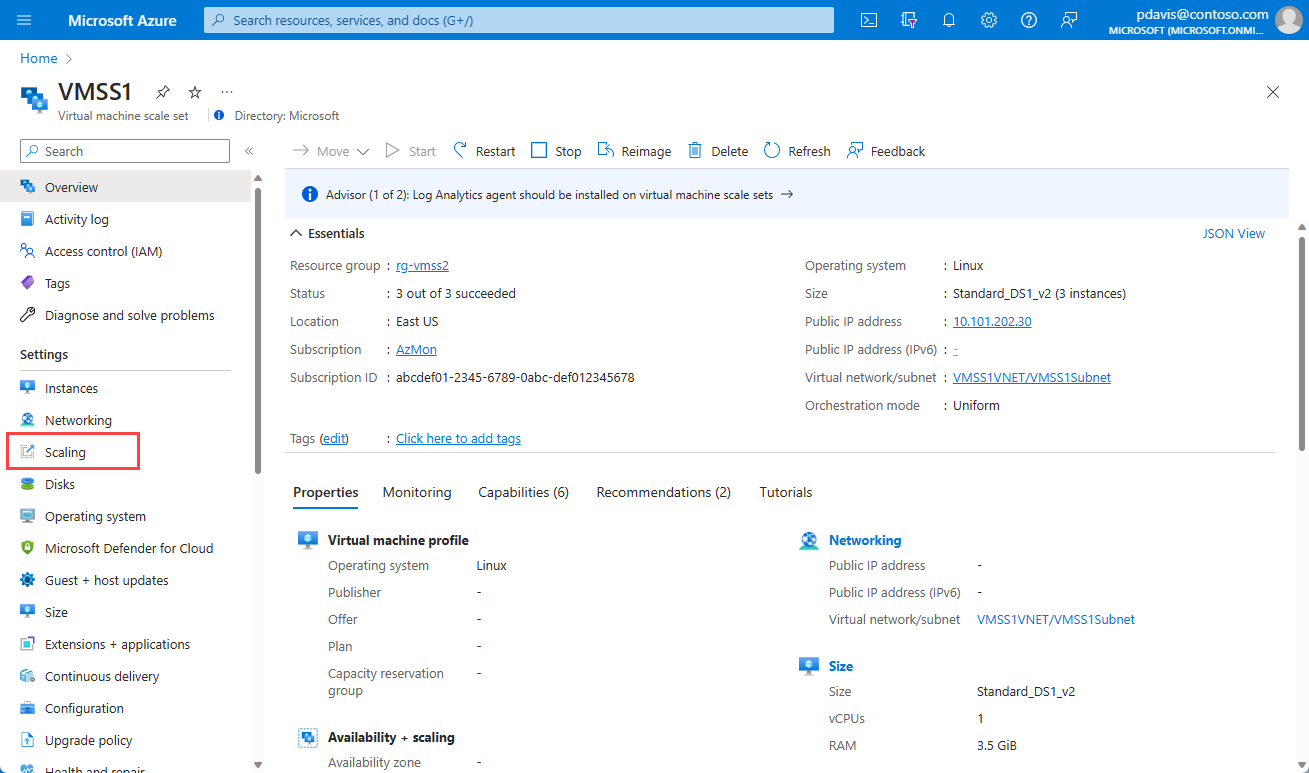
A skálázási lapot úgy is elérheti, ha az egyes erőforrások Gépház menüjében a Méretezés lehetőséget választja.
Az első automatikus méretezési beállítás létrehozása
Megjegyzés:
A cikkben szereplő automatikus skálázási utasítások mellett új, automatikus skálázás is található a Azure-alkalmazás Szolgáltatásban. Erről a funkcióról az automatikus skálázásról szóló cikkben talál további információt.
Az első automatikus méretezési beállítás létrehozásához kövesse az alábbi lépéseket.
Nyissa meg az Automatikus méretezés panelt az Azure Monitorban, és válasszon ki egy méretezni kívánt erőforrást. Az alábbi lépések egy webalkalmazáshoz társított App Service-csomagot használnak. Az első ASP.NET webalkalmazást 5 perc alatt létrehozhatja az Azure-ban.
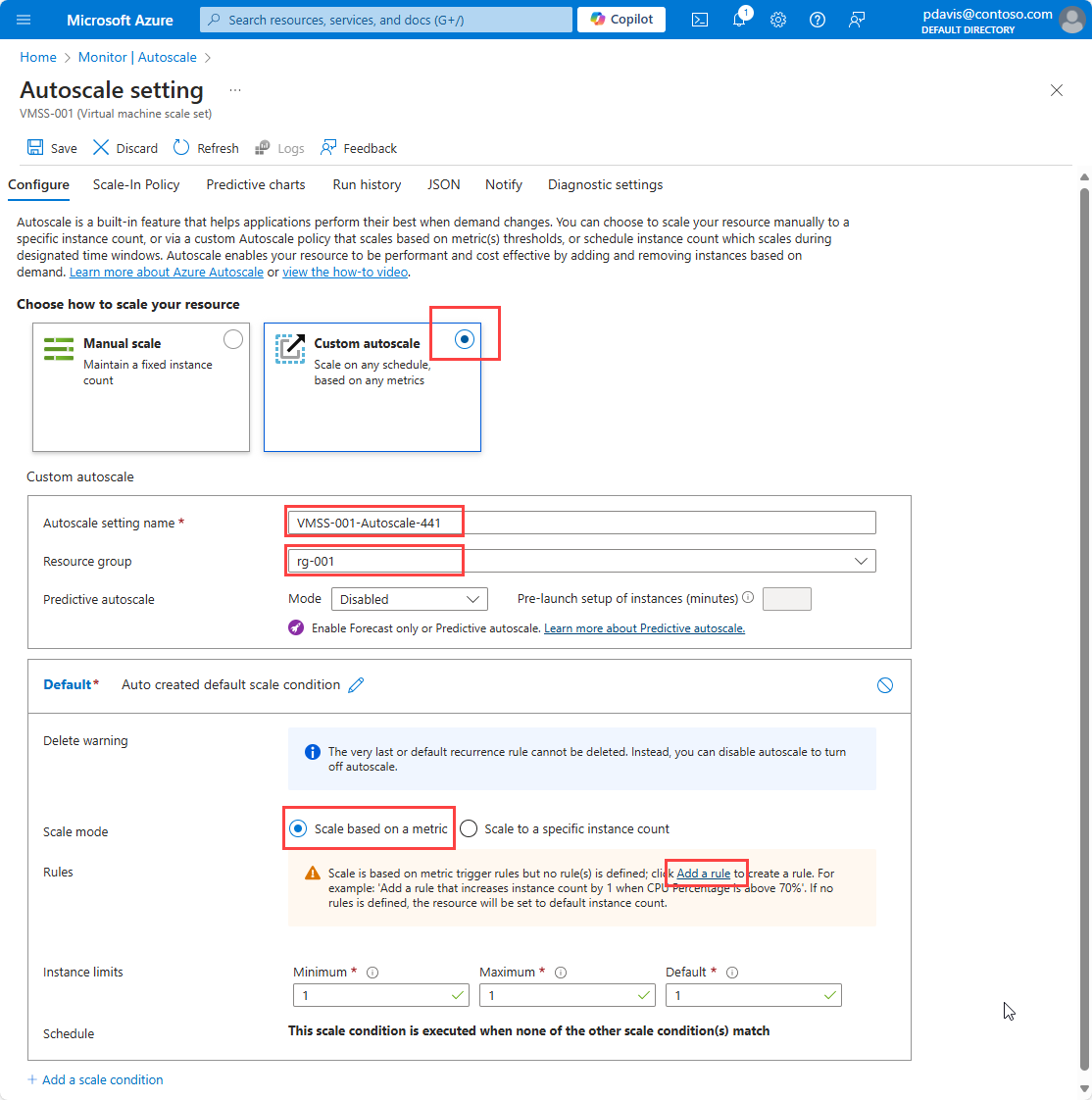
Az aktuális példányszám 1. Válassza az Egyéni automatikus skálázás lehetőséget.
Adjon meg egy nevet és erőforráscsoportot , vagy használja az alapértelmezett értéket.
Válassza a Skálázás metrika alapján lehetőséget.
Válassza a Szabály hozzáadása lehetőséget. a jobb oldalon lévő környezeti panel megnyitásához.
Az alapértelmezett szabály egy példányra skálázza az erőforrást, ha a CPU-százalék nagyobb, mint 70 százalék. Tartsa meg az alapértelmezett értékeket, és válassza a Hozzáadás lehetőséget.
Ezzel létrehozta az első kiskálázási szabályt. Ajánlott eljárás legalább egy skálázási szabály. Egy másik szabály hozzáadásához válassza a Szabály hozzáadása lehetőséget.
Állítsa az operátort kisebb értékre.
A metrika küszöbértékének beállítása a skálázási művelet 20-ra való aktiválásához.
Állítsa be a műveletet a darabszám csökkentésére.
Válassza a Hozzáadás lehetőséget.
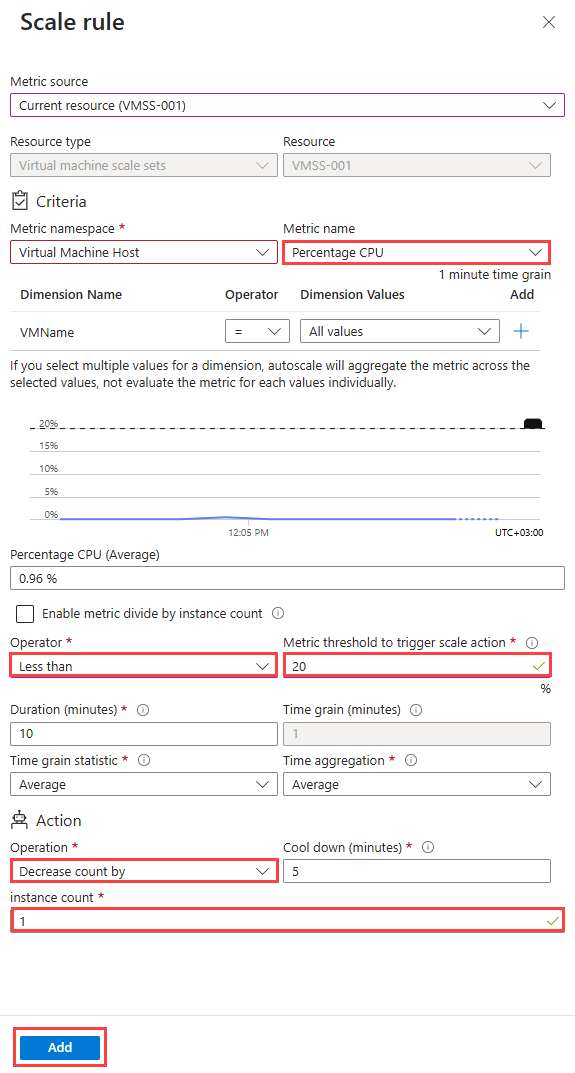
Most már rendelkezik egy skálázási beállítással, amely felskálázható és skálázható a processzorhasználat alapján, de továbbra is legfeljebb egy példányra korlátozódik.
A Példányok korlátja alatt állítsa a maximumot 3-ra
Válassza a Mentés parancsot.
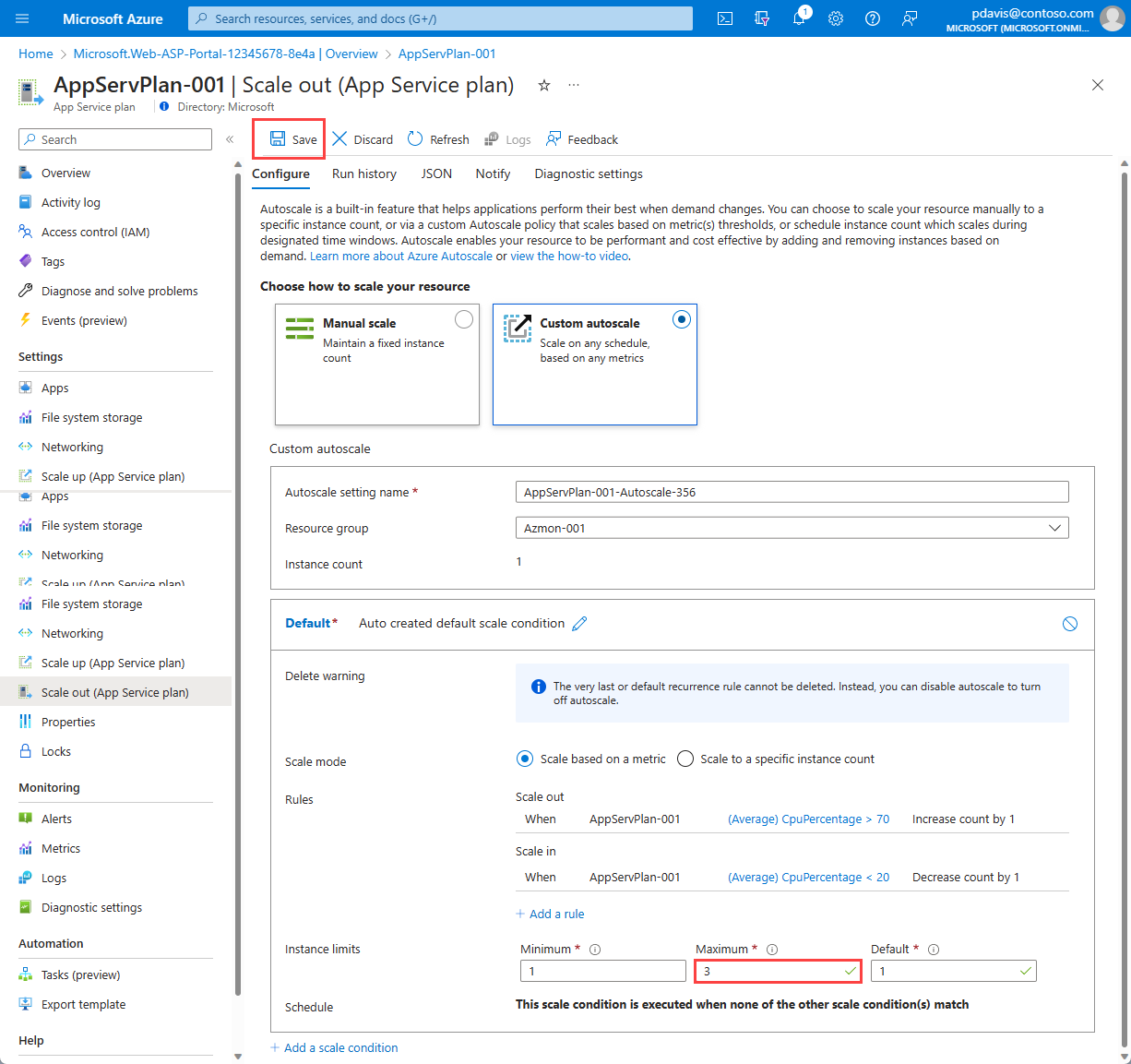
Sikeresen létrehozta az első méretezési beállítást, amely automatikusan skálázza a webalkalmazást a processzorhasználat alapján. Ha a processzorhasználat meghaladja a 70%-ot, egy további példány lesz hozzáadva, legfeljebb 3 példányig. Ha a cpu-használat 20% alatt van, a rendszer legalább 1 példányig eltávolít egy példányt. Alapértelmezés szerint 1 példány lesz.
Ütemezett méretezési feltételek
Az alapértelmezett méretezési feltétel határozza meg azokat a méretezési szabályokat, amelyek akkor aktívak, ha nincs érvényben más skálázási feltétel. Hozzáadhat olyan skálázási feltételeket, amelyek egy adott dátumon és időpontban aktívak, vagy amelyek hetente ismétlődnek.
Skálázás ismétlődő ütemezés alapján
Állítsa be az erőforrást úgy, hogy vasárnap egyetlen példányra skálázható.
Válassza a Méretezési feltétel hozzáadása lehetőséget.
Adja meg a méretezési feltétel leírását.
Válassza a Skálázás egy adott példányszámra lehetőséget. A méretezési feltételhez tartozó metrikák és küszöbértékek alapján is skálázhat.
Írja be az 1 értéket a Példányszám mezőbe.
Vasárnap kiválasztása
Állítsa be a kezdési ésa befejezési időpontot a méretezési feltétel alkalmazásának időpontjához. Ezen az időtartományon kívül az alapértelmezett méretezési feltétel érvényes.
Select Save
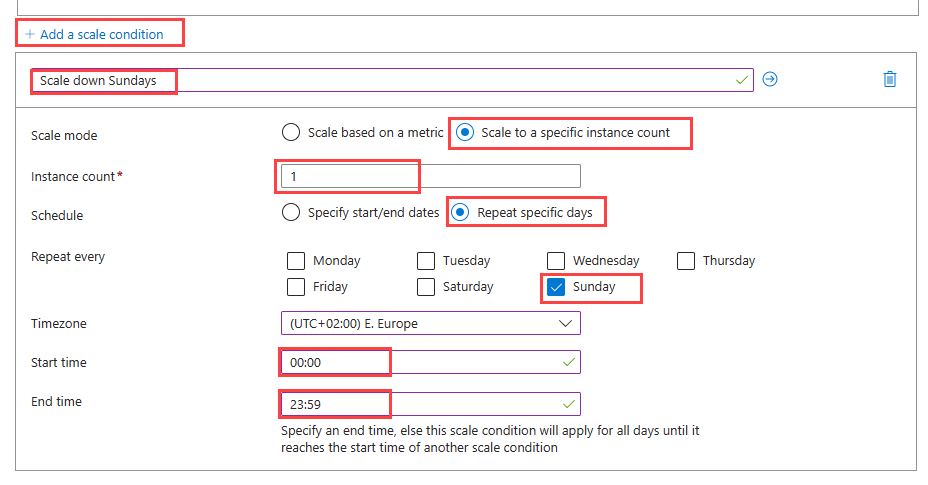
Most már definiált egy méretezési feltételt, amely vasárnaponként 1-re csökkenti az erőforrás példányainak számát.
Skálázás eltérően adott dátumokon
Az automatikus skálázás beállítása adott dátumok esetén eltérő skálázásra, ha tudja, hogy a szolgáltatásra szokatlan mértékű igény lesz.
Válassza a Méretezési feltétel hozzáadása lehetőséget.
Válassza a Skálázás metrika alapján lehetőséget.
Válassza a Szabály hozzáadása lehetőséget a vertikális felskálázási és a vertikális felskálázási szabályok definiálásához. Állítsa be a szabályokat úgy, hogy megegyeznek az alapértelmezett feltétellel.
A példányok maximális korlátjának beállítása 10-re
Az alapértelmezett példánykorlát beállítása 3-ra
Adja meg a méretezési feltétel alkalmazásának kezdő észáró dátumát .
Select Save
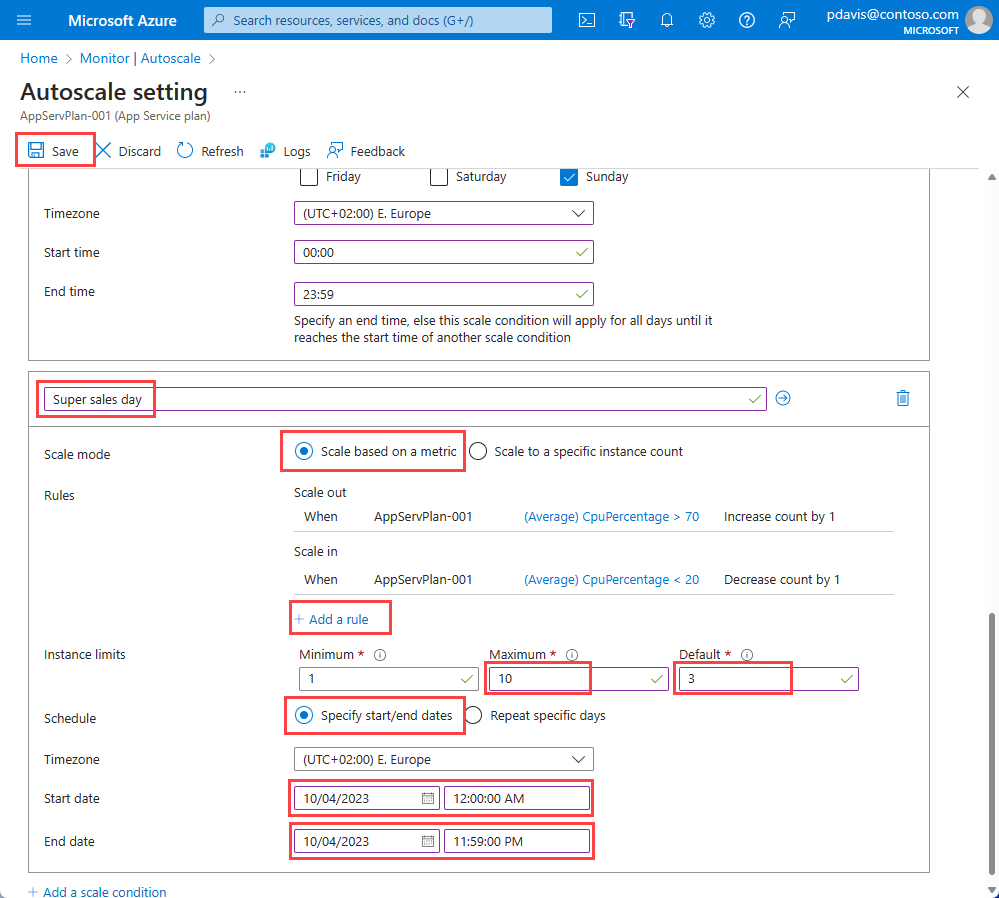
Most már definiált egy skálázási feltételt egy adott napra. Ha a processzorhasználat meghaladja a 70%-ot, egy további példányt ad hozzá, legfeljebb 10 példányt a várható terhelés kezeléséhez. Ha a cpu-használat 20% alatt van, a rendszer legalább 1 példányig eltávolít egy példányt. Alapértelmezés szerint az automatikus skálázás 3 példányra lesz skálázva, amikor ez a méretezési feltétel aktívvá válik.
További beállítások
Az erőforrás méretezési eseményeinek előzményeinek megtekintése
Amikor az erőforrás bármilyen skálázási eseményt észlel, az a tevékenységnaplóban lesz naplózva. A skálázási események előzményeit a Futtatási előzmények lapon tekintheti meg.

Az erőforrás méretezési beállításainak megtekintése
Az automatikus skálázás egy Azure Resource Manager-erőforrás. A többi erőforráshoz hasonlóan az erőforrásdefiníció JSON formátumban is látható. Az automatikus skálázási beállítások JSON-ban való megtekintéséhez válassza a JSON lapot.
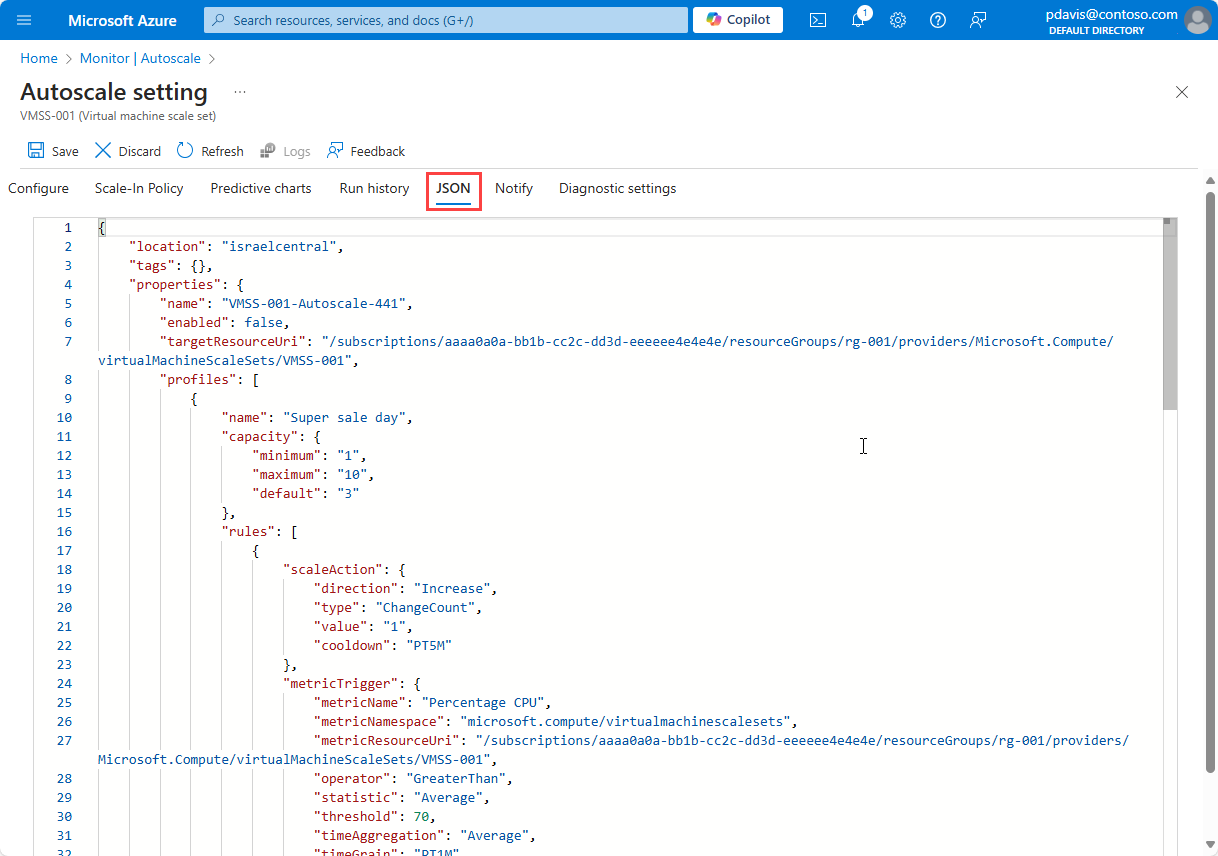
Szükség esetén közvetlenül is módosíthatja a JSON-t. Ezek a módosítások a mentésük után is megjelennek.
A lehűlési időszak effektusai
Az automatikus skálázás lehűlési időszakot használ. Ez az időszak a méretezési művelet utáni várakozási idő, mielőtt újra skálázható. A lehűlési időszak lehetővé teszi a metrikák stabilizálását, és elkerüli a többszöri skálázást ugyanarra a feltételre vonatkozóan. A lehűlés a felskálázási és a vertikális felskálázási eseményekre is vonatkozik. Ha például a lehűlés 10 percre van állítva, és az automatikus skálázás csak skálázva van, az automatikus skálázás egyik irányban sem próbálja meg újra skálázni a skálázást további 10 percig. További információ: Automatikus skálázási kiértékelési lépések.
Állapotváltozás
A felcsatolás olyan hurokfeltételre utal, amely ellentétes skálázási események sorozatát okozza. A felcsatolás akkor történik, ha egy skálázási esemény ellentétes skálázási eseményt aktivál. A skálázás például csökkenti azoknak a példányoknak a számát, amelyek miatt a processzor emelkedik a többi példányban. Ez az eseményindítók pedig felskálázzák az eseményt, ami miatt a processzorhasználat csökken, megismételve a folyamatot. További információt az Automatikus skálázás és az automatikus skálázás hibaelhárítása című témakörben talál.
Automatikus skálázás áthelyezése másik régióba
Ez a szakasz azt ismerteti, hogyan helyezheti át az Azure automatikus skálázását egy másik régióba ugyanabban az előfizetésben és erőforráscsoportban. A REST API-val áthelyezheti az automatikus skálázási beállításokat.
Előfeltételek
- Győződjön meg arról, hogy az előfizetés és az erőforráscsoport elérhető, és a forrás- és célrégiók adatai megegyeznek.
- Győződjön meg arról, hogy az Azure automatikus skálázása elérhető abban az Azure-régióban, ahová át szeretne lépni.
Áthelyezés
A REST API használatával automatikus skálázási beállítást hozhat létre az új környezetben. A célrégióban létrehozott automatikus skálázási beállítás a forrásrégióban lévő automatikus skálázási beállítás másolata lesz.
A forrásrégióban az automatikus skálázási beállítással társítva létrehozott diagnosztikai beállítások nem helyezhetők át. Az automatikus méretezési beállítások létrehozása után újra létre kell hoznia a diagnosztikai beállításokat a célrégióban.
További információ az erőforrások Azure-régiók közötti áthelyezéséről
Ha többet szeretne tudni az erőforrások régiók közötti áthelyezéséről és az Azure-beli vészhelyreállításról, olvassa el az Erőforrások áthelyezése új erőforráscsoportba vagy -előfizetésbe című témakört.
További lépések
Visszajelzés
Hamarosan elérhető: 2024-ben fokozatosan kivezetjük a GitHub-problémákat a tartalom visszajelzési mechanizmusaként, és lecseréljük egy új visszajelzési rendszerre. További információ: https://aka.ms/ContentUserFeedback.
Visszajelzés küldése és megtekintése a következőhöz: