Azure-irányítópultok létrehozása programozott módon
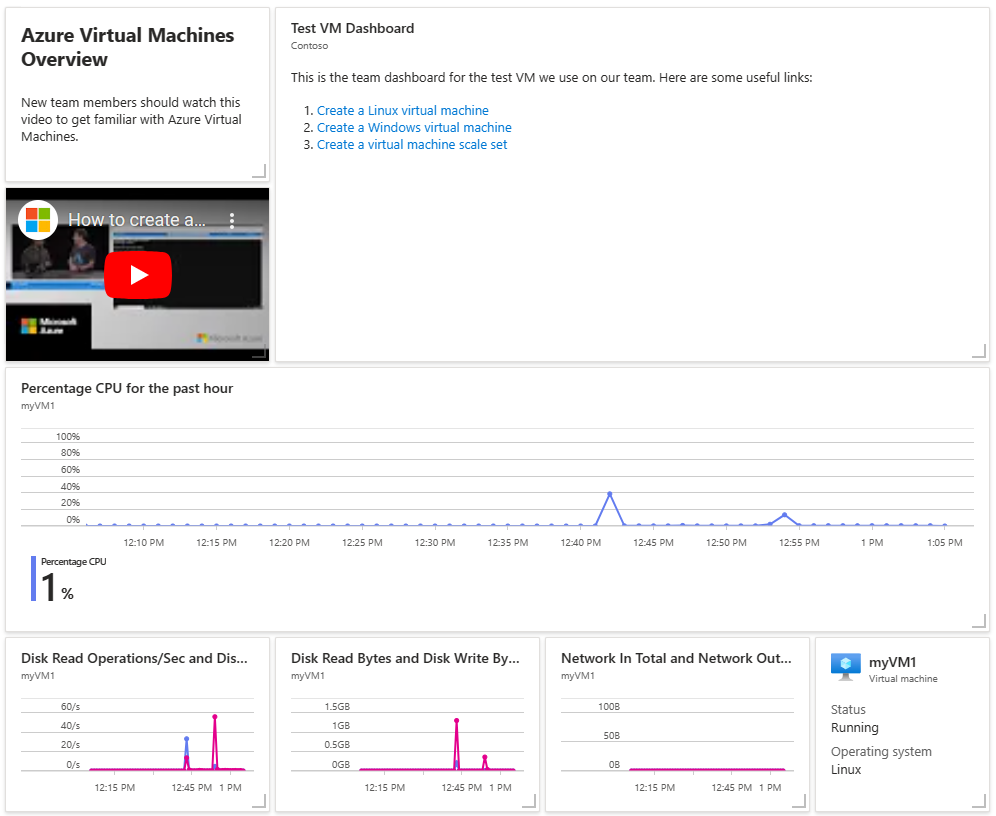
Ez a cikk végigvezeti az Azure-irányítópultok programozott létrehozásának és közzétételének folyamatán. Az alábbi minta irányítópultra a teljes dokumentumban hivatkozunk, de ezt a folyamatot bármely irányítópulton használhatja.
Áttekintés
A Azure Portal megosztott irányítópultjai erőforrások, csakúgy, mint a virtuális gépek és tárfiókok. Az erőforrásokat programozott módon kezelheti a REST API-k, az Azure CLI és Azure PowerShell parancsok használatával.
Számos funkció ezekre az API-kra épül, hogy megkönnyítse az erőforrás-kezelést. Ezen API-k és eszközök mindegyike lehetőséget kínál erőforrások létrehozására, listázására, lekérésére, módosítására és törlésére. Mivel az irányítópultok erőforrások, kiválaszthatja kedvenc API-ját vagy eszközét.
Bármelyik eszközt is használja, az irányítópult programozott módon történő létrehozásához JSON-ábrázolást kell készítenie az irányítópult-objektumról. Ez az objektum információkat tartalmaz az irányítópult csempéiről. Ez magában foglalja a méreteket, a pozíciókat, az erőforrásokat, amelyekhez hozzá vannak kötve, valamint a felhasználói testreszabásokat.
A JSON-dokumentum létrehozásának legpraktikusabb módja, ha a Azure Portal használatával létrehoz egy kezdeti irányítópultot a kívánt csempékkel. Ezután exportálja a JSON-t, és hozzon létre egy sablont az eredményből, amelyet tovább módosíthat, és használhat szkriptekben, programokban és üzembehelyezési eszközökben.
Irányítópult JSON-ábrázolásának lekérése
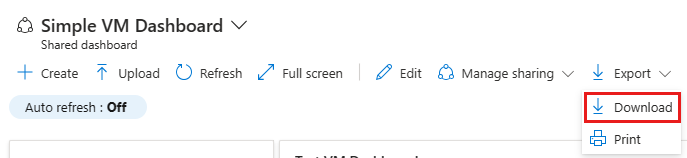
Először letöltjük egy meglévő irányítópult JSON-reprezentációját. Nyissa meg a használni kívánt irányítópultot. Válassza az Exportálás , majd a Letöltés lehetőséget.
Az irányítópult-erőforrással kapcsolatos információkat programozott módon is lekérheti REST API-k vagy más módszerek használatával.
Sablon létrehozása a JSON-ból
A következő lépés egy sablon létrehozása a letöltött JSON-ból. A sablont programozott módon használhatja a megfelelő erőforrás-kezelési API-kkal, parancssori eszközökkel vagy a portálon.
A legtöbb esetben meg szeretné őrizni az egyes csempék szerkezetét és konfigurációját. Ezután paraméterezi azOkat az Azure-erőforrásokat, amelyekre a csempék mutatnak. A sablon létrehozásához nem kell teljesen megértenie az irányítópult JSON-struktúráját .
Az exportált JSON-irányítópulton keresse meg az Azure-erőforrásazonosítók összes előfordulását. A példa irányítópult több csempével rendelkezik, amelyek egyetlen Azure-beli virtuális gépre mutatnak. Ennek az az oka, hogy az irányítópult csak ezt az erőforrást vizsgálja. Ha a dokumentum végén található JSON-minta alapján keres "/subscriptions" kifejezésre, ennek az azonosítónak több előfordulását is megtalálja.
/subscriptions/6531c8c8-df32-4254-d717-b6e983273e5d/resourceGroups/contoso/providers/Microsoft.Compute/virtualMachines/myVM1
Ha ezt az irányítópultot a jövőben bármely virtuális gép számára közzé szeretné tenni, paraméterezi a sztring minden előfordulását a JSON-ban.
Irányítópult-sablon létrehozása
Az Azure lehetővé teszi több erőforrás üzembe helyezésének vezénylésére. Létrehozhat egy üzembe helyezési sablont, amely kifejezi az üzembe helyezendő erőforrások készletét és a köztük lévő kapcsolatokat. További információ: Erőforrások üzembe helyezése Resource Manager sablonokkal és Azure PowerShell.
Az egyes üzembe helyezett sablonerőforrások JSON-formátuma megegyezik az exportált irányítópultok feltöltésével történő egyéni létrehozásukéval, azzal a kivételrel, hogy a sablonnyelv hozzáad néhány fogalmat, például változókat, paramétereket, alapfüggvényeket és egyebeket. Ez a kiterjesztett szintaxis csak sablontelepítés esetén támogatott. További információ: Az ARM-sablonok szerkezetének és szintaxisának ismertetése.
A paraméterezést a sablon paraméterszintaxisával kell elvégezni. Az itt látható módon lecseréli a korábban talált erőforrás-azonosító összes példányát.
Példa JSON-tulajdonság rögzített erőforrás-azonosítóval:
id: "/subscriptions/6531c8c8-df32-4254-d717-b6e983273e5d/resourceGroups/contoso/providers/Microsoft.Compute/virtualMachines/myVM1"
Példa A JSON-tulajdonság sablonparaméterek alapján paraméteres verzióra konvertálva
id: "[resourceId(parameters('virtualMachineResourceGroup'), 'Microsoft.Compute/virtualMachines', parameters('virtualMachineName'))]"
Deklarálja a szükséges sablon metaadatait és a JSON-sablon tetején található paramétereket a következőképpen:
{
    "$schema": "https://schema.management.azure.com/schemas/2015-01-01/deploymentTemplate.json#",
    "contentVersion": "1.0.0.0",
    "parameters": {
        "virtualMachineName": {
            "type": "string"
        },
        "virtualMachineResourceGroup": {
            "type": "string"
        },
        "dashboardName": {
            "type": "string"
        }
    },
    "variables": {},
    "resources": [
        ... rest of template omitted ...
    ]
}
Miután konfigurálta a sablont, helyezze üzembe az alábbi módszerek bármelyikével:
A következő lépésben a példa irányítópult JSON-fájljának két verziója jelenik meg. Az első az a verzió, amelyet a portálról exportáltunk, amely már hozzá lett kötve egy erőforráshoz. A második a sablonverzió, amely programozott módon bármely virtuális géphez köthető, és üzembe helyezhető az Azure Resource Manager használatával.
Példa az irányítópultról exportált JSON-reprezentációra
Ez a példa hasonló ahhoz, amit a cikk elején szereplő példához hasonló irányítópult exportálásakor látni fog. A rögzített erőforrás-azonosítók azt mutatják, hogy ez az irányítópult egy adott Azure-beli virtuális gépre mutat.
{
  "properties": {
    "lenses": {
      "0": {
        "order": 0,
        "parts": {
          "0": {
            "position": {
              "x": 0,
              "y": 0,
              "colSpan": 3,
              "rowSpan": 2
            },
            "metadata": {
              "inputs": [],
              "type": "Extension/HubsExtension/PartType/MarkdownPart",
              "settings": {
                "content": {
                  "settings": {
                    "content": "## Azure Virtual Machines Overview\r\nNew team members should watch this video to get familiar with Azure Virtual Machines.",
                    "markdownUri": null
                  }
                }
              }
            }
          },
          "1": {
            "position": {
              "x": 3,
              "y": 0,
              "colSpan": 8,
              "rowSpan": 4
            },
            "metadata": {
              "inputs": [],
              "type": "Extension/HubsExtension/PartType/MarkdownPart",
              "settings": {
                "content": {
                  "settings": {
                    "content": "This is the team dashboard for the test VM we use on our team. Here are some useful links:\r\n\r\n1. [Create a Linux virtual machine](https://docs.microsoft.com/azure/virtual-machines/linux/quick-create-portal)\r\n1. [Create a Windows virtual machine](https://docs.microsoft.com/azure/virtual-machines/windows/quick-create-portal)\r\n1. [Create a virtual machine scale set](https://docs.microsoft.com/azure/virtual-machine-scale-sets/quick-create-portal)",
                    "title": "Test VM Dashboard",
                    "subtitle": "Contoso",
                    "markdownUri": null
                  }
                }
              }
            }
          },
          "2": {
            "position": {
              "x": 0,
              "y": 2,
              "colSpan": 3,
              "rowSpan": 2
            },
            "metadata": {
              "inputs": [],
              "type": "Extension/HubsExtension/PartType/VideoPart",
              "settings": {
                "content": {
                  "settings": {
                    "src": "https://www.youtube.com/watch?v=rOiSRkxtTeU",
                    "autoplay": false
                  }
                }
              }
            }
          },
          "3": {
            "position": {
              "x": 0,
              "y": 4,
              "colSpan": 11,
              "rowSpan": 3
            },
            "metadata": {
              "inputs": [
                {
                  "name": "queryInputs",
                  "value": {
                    "timespan": {
                      "duration": "PT1H"
                    },
                    "id": "/subscriptions/00000000-0000-0000-0000-000000000000/resourceGroups/SimpleWinVMResourceGroup/providers/Microsoft.Compute/virtualMachines/myVM1",
                    "chartType": 0,
                    "metrics": [
                      {
                        "name": "Percentage CPU",
                        "resourceId": "/subscriptions/00000000-0000-0000-0000-000000000000/resourceGroups/SimpleWinVMResourceGroup/providers/Microsoft.Compute/virtualMachines/myVM1"
                      }
                    ]
                  }
                }
              ],
              "type": "Extension/Microsoft_Azure_Monitoring/PartType/MetricsChartPart",
              "settings": {}
            }
          },
          "4": {
            "position": {
              "x": 0,
              "y": 7,
              "colSpan": 3,
              "rowSpan": 2
            },
            "metadata": {
              "inputs": [
                {
                  "name": "queryInputs",
                  "value": {
                    "timespan": {
                      "duration": "PT1H"
                    },
                    "id": "/subscriptions/00000000-0000-0000-0000-000000000000/resourceGroups/SimpleWinVMResourceGroup/providers/Microsoft.Compute/virtualMachines/myVM1",
                    "chartType": 0,
                    "metrics": [
                      {
                        "name": "Disk Read Operations/Sec",
                        "resourceId": "/subscriptions/00000000-0000-0000-0000-000000000000/resourceGroups/SimpleWinVMResourceGroup/providers/Microsoft.Compute/virtualMachines/myVM1"
                      },
                      {
                        "name": "Disk Write Operations/Sec",
                        "resourceId": "/subscriptions/00000000-0000-0000-0000-000000000000/resourceGroups/SimpleWinVMResourceGroup/providers/Microsoft.Compute/virtualMachines/myVM1"
                      }
                    ]
                  }
                }
              ],
              "type": "Extension/Microsoft_Azure_Monitoring/PartType/MetricsChartPart",
              "settings": {}
            }
          },
          "5": {
            "position": {
              "x": 3,
              "y": 7,
              "colSpan": 3,
              "rowSpan": 2
            },
            "metadata": {
              "inputs": [
                {
                  "name": "queryInputs",
                  "value": {
                    "timespan": {
                      "duration": "PT1H"
                    },
                    "id": "/subscriptions/00000000-0000-0000-0000-000000000000/resourceGroups/SimpleWinVMResourceGroup/providers/Microsoft.Compute/virtualMachines/myVM1",
                    "chartType": 0,
                    "metrics": [
                      {
                        "name": "Disk Read Bytes",
                        "resourceId": "/subscriptions/00000000-0000-0000-0000-000000000000/resourceGroups/SimpleWinVMResourceGroup/providers/Microsoft.Compute/virtualMachines/myVM1"
                      },
                      {
                        "name": "Disk Write Bytes",
                        "resourceId": "/subscriptions/00000000-0000-0000-0000-000000000000/resourceGroups/SimpleWinVMResourceGroup/providers/Microsoft.Compute/virtualMachines/myVM1"
                      }
                    ]
                  }
                }
              ],
              "type": "Extension/Microsoft_Azure_Monitoring/PartType/MetricsChartPart",
              "settings": {}
            }
          },
          "6": {
            "position": {
              "x": 6,
              "y": 7,
              "colSpan": 3,
              "rowSpan": 2
            },
            "metadata": {
              "inputs": [
                {
                  "name": "queryInputs",
                  "value": {
                    "timespan": {
                      "duration": "PT1H"
                    },
                    "id": "/subscriptions/00000000-0000-0000-0000-000000000000/resourceGroups/SimpleWinVMResourceGroup/providers/Microsoft.Compute/virtualMachines/myVM1",
                    "chartType": 0,
                    "metrics": [
                      {
                        "name": "Network In Total",
                        "resourceId": "/subscriptions/00000000-0000-0000-0000-000000000000/resourceGroups/SimpleWinVMResourceGroup/providers/Microsoft.Compute/virtualMachines/myVM1"
                      },
                      {
                        "name": "Network Out Total",
                        "resourceId": "/subscriptions/00000000-0000-0000-0000-000000000000/resourceGroups/SimpleWinVMResourceGroup/providers/Microsoft.Compute/virtualMachines/myVM1"
                      }
                    ]
                  }
                }
              ],
              "type": "Extension/Microsoft_Azure_Monitoring/PartType/MetricsChartPart",
              "settings": {}
            }
          },
          "7": {
            "position": {
              "x": 9,
              "y": 7,
              "colSpan": 2,
              "rowSpan": 2
            },
            "metadata": {
              "inputs": [
                {
                  "name": "id",
                  "value": "/subscriptions/00000000-0000-0000-0000-000000000000/resourceGroups/SimpleWinVMResourceGroup/providers/Microsoft.Compute/virtualMachines/myVM1"
                }
              ],
              "type": "Extension/HubsExtension/PartType/ResourcePart",
              "asset": {
                "idInputName": "id",
                "type": "VirtualMachine"
              }
            }
          }
        }
      }
    },
    "metadata": {
      "model": {
        "timeRange": {
          "value": {
            "relative": {
              "duration": 24,
              "timeUnit": 1
            }
          },
          "type": "MsPortalFx.Composition.Configuration.ValueTypes.TimeRange"
        }
      }
    }
  },
  "name": "Simple VM Dashboard",
  "type": "Microsoft.Portal/dashboards",
  "location": "INSERT LOCATION",
  "tags": {
    "hidden-title": "Simple VM Dashboard"
  },
  "apiVersion": "2015-08-01-preview"
}
Példa irányítópult-sablon ábrázolása
A példa irányítópultjának templatizált verziója három paramétert virtualMachineNamedefiniált: , virtualMachineResourceGroupés dashboardName. A paraméterekkel ezt az irányítópultot minden üzembe helyezéskor egy másik Azure-beli virtuális gépre irányíthatja. Ez az irányítópult programozott módon konfigurálható és üzembe helyezhető, hogy bármely Azure-beli virtuális gépre mutasson. A funkció teszteléséhez másolja ki az alábbi sablont, és illessze be a Azure Portal sablon üzembehelyezési oldalára.
Ez a példa önmagában is üzembe helyez egy irányítópultot, de a sablonnyelv lehetővé teszi több erőforrás üzembe helyezését, és egy vagy több irányítópult összekapcsolásával.
{
  "$schema": "https://schema.management.azure.com/schemas/2019-04-01/deploymentTemplate.json#",
  "contentVersion": "1.0.0.0",
  "parameters": {
    "virtualMachineName": {
      "type": "string",
      "metadata": {
        "description": "Name of the existing virtual machine to show in the dashboard"
      }
    },
    "virtualMachineResourceGroup": {
      "type": "string",
      "metadata": {
        "description": "Name of the resource group that contains the virtual machine"
      }
    },
    "dashboardName": {
      "type": "string",
      "defaultValue": "[guid(parameters('virtualMachineName'), parameters('virtualMachineResourceGroup'))]",
      "metadata": {
        "Description": "Resource name that Azure portal uses for the dashboard"
      }
    },
    "dashboardDisplayName": {
      "type": "string",
      "defaultValue": "Simple VM Dashboard",
      "metadata": {
        "description": "Name of the dashboard to display in Azure portal"
      }
    },
    "location": {
      "type": "string",
      "defaultValue": "[resourceGroup().location]"
    }
  },
  "resources": [
    {
      "type": "Microsoft.Portal/dashboards",
      "apiVersion": "2020-09-01-preview",
      "name": "[parameters('dashboardName')]",
      "location": "[parameters('location')]",
      "tags": {
        "hidden-title": "[parameters('dashboardDisplayName')]"
      },
      "properties": {
        "lenses": [
          {
            "order": 0,
            "parts": [
              {
                "position": {
                  "x": 0,
                  "y": 0,
                  "rowSpan": 2,
                  "colSpan": 3
                },
                "metadata": {
                  "inputs": [],
                  "type": "Extension/HubsExtension/PartType/MarkdownPart",
                  "settings": {
                    "content": {
                      "settings": {
                        "content": "## Azure Virtual Machines Overview\r\nNew team members should watch this video to get familiar with Azure Virtual Machines."
                      }
                    }
                  }
                }
              },
              {
                "position": {
                  "x": 3,
                  "y": 0,
                  "rowSpan": 4,
                  "colSpan": 8
                },
                "metadata": {
                  "inputs": [],
                  "type": "Extension/HubsExtension/PartType/MarkdownPart",
                  "settings": {
                    "content": {
                      "settings": {
                        "content": "This is the team dashboard for the test VM we use on our team. Here are some useful links:\r\n\r\n1. [Create a Linux virtual machine](https://docs.microsoft.com/azure/virtual-machines/linux/quick-create-portal)\r\n1. [Create a Windows virtual machine](https://docs.microsoft.com/azure/virtual-machines/windows/quick-create-portal)\r\n1. [Create a virtual machine scale set](https://docs.microsoft.com/azure/virtual-machine-scale-sets/quick-create-portal)",
                        "title": "Test VM Dashboard",
                        "subtitle": "Contoso"
                      }
                    }
                  }
                }
              },
              {
                "position": {
                  "x": 0,
                  "y": 2,
                  "rowSpan": 2,
                  "colSpan": 3
                },
                "metadata": {
                  "inputs": [],
                  "type": "Extension/HubsExtension/PartType/VideoPart",
                  "settings": {
                    "content": {
                      "settings": {
                        "src": "https://www.youtube.com/watch?v=rOiSRkxtTeU",
                        "autoplay": false
                      }
                    }
                  }
                }
              },
              {
                "position": {
                  "x": 0,
                  "y": 4,
                  "rowSpan": 3,
                  "colSpan": 11
                },
                "metadata": {
                  "inputs": [
                    {
                      "name": "queryInputs",
                      "value": {
                        "timespan": {
                          "duration": "PT1H"
                        },
                        "id": "[resourceId(parameters('virtualMachineResourceGroup'), 'Microsoft.Compute/virtualMachines', parameters('virtualMachineName'))]",
                        "chartType": 0,
                        "metrics": [
                          {
                            "name": "Percentage CPU",
                            "resourceId": "[resourceId(parameters('virtualMachineResourceGroup'), 'Microsoft.Compute/virtualMachines', parameters('virtualMachineName'))]"
                          }
                        ]
                      }
                    }
                  ],
                  "type": "Extension/Microsoft_Azure_Monitoring/PartType/MetricsChartPart"
                }
              },
              {
                "position": {
                  "x": 0,
                  "y": 7,
                  "rowSpan": 2,
                  "colSpan": 3
                },
                "metadata": {
                  "inputs": [
                    {
                      "name": "queryInputs",
                      "value": {
                        "timespan": {
                          "duration": "PT1H"
                        },
                        "id": "[resourceId(parameters('virtualMachineResourceGroup'), 'Microsoft.Compute/virtualMachines', parameters('virtualMachineName'))]",
                        "chartType": 0,
                        "metrics": [
                          {
                            "name": "Disk Read Operations/Sec",
                            "resourceId": "[resourceId(parameters('virtualMachineResourceGroup'), 'Microsoft.Compute/virtualMachines', parameters('virtualMachineName'))]"
                          },
                          {
                            "name": "Disk Write Operations/Sec",
                            "resourceId": "[resourceId(parameters('virtualMachineResourceGroup'), 'Microsoft.Compute/virtualMachines', parameters('virtualMachineName'))]"
                          }
                        ]
                      }
                    }
                  ],
                  "type": "Extension/Microsoft_Azure_Monitoring/PartType/MetricsChartPart"
                }
              },
              {
                "position": {
                  "x": 3,
                  "y": 7,
                  "rowSpan": 2,
                  "colSpan": 3
                },
                "metadata": {
                  "inputs": [
                    {
                      "name": "queryInputs",
                      "value": {
                        "timespan": {
                          "duration": "PT1H"
                        },
                        "id": "[resourceId(parameters('virtualMachineResourceGroup'), 'Microsoft.Compute/virtualMachines', parameters('virtualMachineName'))]",
                        "chartType": 0,
                        "metrics": [
                          {
                            "name": "Disk Read Bytes",
                            "resourceId": "[resourceId(parameters('virtualMachineResourceGroup'), 'Microsoft.Compute/virtualMachines', parameters('virtualMachineName'))]"
                          },
                          {
                            "name": "Disk Write Bytes",
                            "resourceId": "[resourceId(parameters('virtualMachineResourceGroup'), 'Microsoft.Compute/virtualMachines', parameters('virtualMachineName'))]"
                          }
                        ]
                      }
                    }
                  ],
                  "type": "Extension/Microsoft_Azure_Monitoring/PartType/MetricsChartPart"
                }
              },
              {
                "position": {
                  "x": 6,
                  "y": 7,
                  "rowSpan": 2,
                  "colSpan": 3
                },
                "metadata": {
                  "inputs": [
                    {
                      "name": "queryInputs",
                      "value": {
                        "timespan": {
                          "duration": "PT1H"
                        },
                        "id": "[resourceId(parameters('virtualMachineResourceGroup'), 'Microsoft.Compute/virtualMachines', parameters('virtualMachineName'))]",
                        "chartType": 0,
                        "metrics": [
                          {
                            "name": "Network In Total",
                            "resourceId": "[resourceId(parameters('virtualMachineResourceGroup'), 'Microsoft.Compute/virtualMachines', parameters('virtualMachineName'))]"
                          },
                          {
                            "name": "Network Out Total",
                            "resourceId": "[resourceId(parameters('virtualMachineResourceGroup'), 'Microsoft.Compute/virtualMachines', parameters('virtualMachineName'))]"
                          }
                        ]
                      }
                    }
                  ],
                  "type": "Extension/Microsoft_Azure_Monitoring/PartType/MetricsChartPart"
                }
              },
              {
                "position": {
                  "x": 9,
                  "y": 7,
                  "rowSpan": 2,
                  "colSpan": 2
                },
                "metadata": {
                  "inputs": [
                    {
                      "name": "id",
                      "value": "[resourceId(parameters('virtualMachineResourceGroup'), 'Microsoft.Compute/virtualMachines', parameters('virtualMachineName'))]"
                    }
                  ],
                  "type": "Extension/Microsoft_Azure_Compute/PartType/VirtualMachinePart",
                  "asset": {
                    "idInputName": "id",
                    "type": "VirtualMachine"
                  }
                }
              }
            ]
          }
        ]
      }
    }
  ]
}
Most, hogy láthatott egy példát arra, hogyan helyezhet üzembe egy paraméteres sablont egy irányítópulton, megpróbálhatja üzembe helyezni a sablont az Azure Resource Manager REST API-kkal, az Azure CLI-vel vagy Azure PowerShell.
Következő lépések
- További információ az Azure-irányítópultok szerkezetéről.
- Megtudhatja, hogyan jeleníthet meg egyéni tartalmakat markdown-csempékkel az Azure-irányítópultokon.
- Megtudhatja, hogyan kezelheti a megosztott irányítópultok hozzáférését.
- Megtudhatja, hogyan kezelheti Azure Portal beállításokat és beállításokat.