Fontos
Az Azure SQL Database VBS enklávés funkciója jelenleg előzetes verzióban érhető el. A Microsoft Azure Előzetes verzió kiegészítő használati feltételei további jogi feltételeket tartalmaznak, amelyek a bétaverzióban, előzetes verzióban vagy egyébként még nem általánosan elérhető Azure-funkciókra vonatkoznak.
Alapértelmezés szerint egy új adatbázis jön létre VBS-enklávék nélkül. Ha engedélyezni szeretne egy VBS-enklávét az adatbázisban vagy a rugalmas készletben, a preferáltEnclaveTypeadatbázistulajdonságot VBS-re kell állítania, amely aktiválja az adatbázis vagy a rugalmas készlet VBS-enklávéját. Új adatbázis vagy rugalmas készlet létrehozásakor, illetve meglévő adatbázis vagy rugalmas készlet frissítésekor beállíthatja a preferáltEnclaveType értéket. A rugalmas készlethez hozzáadott adatbázisok az enklávé tulajdonságot öröklik tőle, például az adatbázis SLO-ját. Ezért ha VBS-enklávék nélküli adatbázist ad hozzá egy rugalmas készlethez, amelyen engedélyezve van a VBS, ez az új adatbázis a rugalmas készlet részévé válik, és a VBS-enklávék engedélyezve lesznek ezen az adatbázisban. A VBS-enklávék nélküli rugalmas készlethez engedélyezett VBS-enklávékkal rendelkező adatbázis hozzáadása nem támogatott.
A preferáltEnclaveType tulajdonságot az Azure Portal, az SQL Server Management Studio, az Azure PowerShell vagy az Azure CLI használatával állíthatja be.
VBS-enklávék engedélyezése az Azure Portal használatával
Új adatbázis vagy rugalmas készlet létrehozása VBS-enklávéval
Nyissa meg az Azure Portalt , és keresse meg azt a logikai SQL Servert, amelyhez VBS-enklávéval szeretne adatbázist vagy rugalmas készletet létrehozni.
Válassza az Adatbázis létrehozása vagy az Új rugalmas készlet gombot.
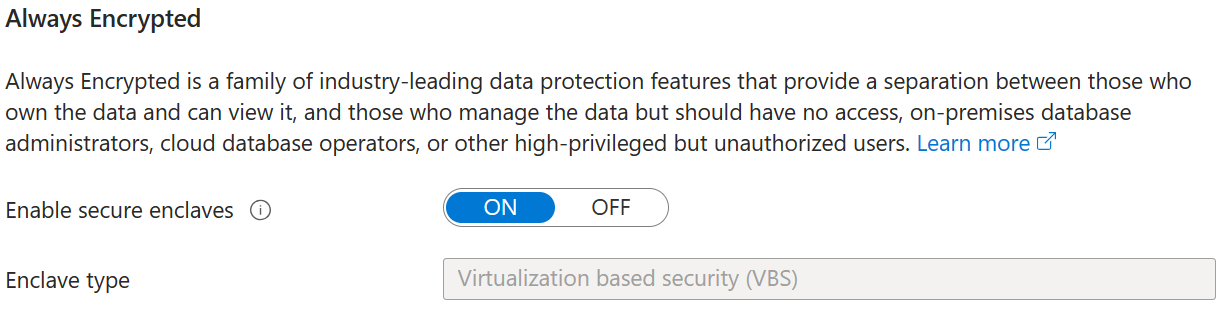
A Biztonság lapon keresse meg az Always Encrypted szakaszt.
Állítsa be a biztonságos enklávék engedélyezését ON értékre. Ezzel létrehoz egy adatbázist, amelyen engedélyezve van a VBS-enklávé.
VBS-enklávé engedélyezése meglévő adatbázishoz vagy rugalmas készlethez
Nyissa meg az Azure Portalt , és keresse meg azt az adatbázist vagy rugalmas készletet, amelyhez engedélyezni szeretné a biztonságos enklávékat.
Meglévő adatbázis esetén:
A Biztonsági beállítások területen válassza az Adattitkosítás lehetőséget.
Az Adattitkosítás menüben válassza az Always Encrypted lapot.
Állítsa be a biztonságos enklávék engedélyezését ON értékre.
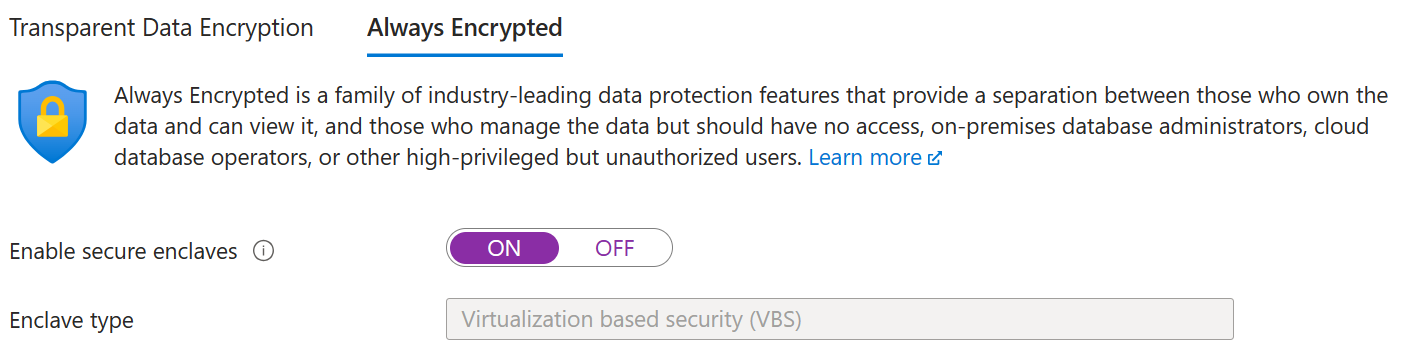
A Mindig titkosított konfiguráció mentéséhez válassza a Mentés lehetőséget.
Meglévő rugalmas készlet esetén:
A Gépház válassza a Konfiguráció lehetőséget.
A Konfiguráció menüben válassza az Always Encrypted (Mindig titkosított) lapot.
Állítsa be a biztonságos enklávék engedélyezését ON értékre.
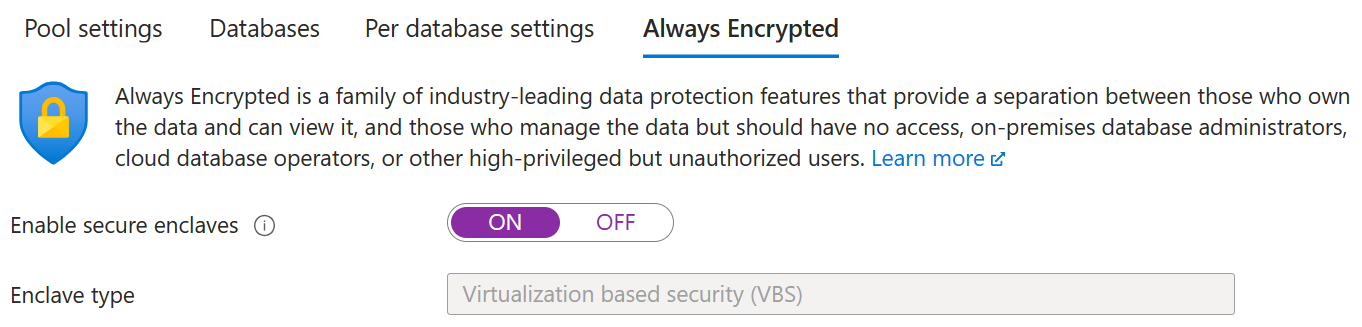
A Mindig titkosított konfiguráció mentéséhez válassza a Mentés lehetőséget.
VBS-enklávék engedélyezése az SQL Server Management Studióval
Töltse le az SQL Server Management Studio (SSMS) legújabb verzióját.
Új adatbázis létrehozása VBS-enklávéval
- Nyissa meg az SSMS-t, és csatlakozzon ahhoz a logikai kiszolgálóhoz, ahol létre szeretné hozni az adatbázist.
- Kattintson a jobb gombbal az Adatbázisok mappára, és válassza az Új adatbázis lehetőséget...
- Az SLO konfigurálása lapon állítsa be a Biztonságos enklávék engedélyezése beállítást ON értékre. Ezzel létrehoz egy adatbázist, amelyen engedélyezve van a VBS-enklávé.
VBS-enklávé engedélyezése meglévő adatbázishoz
- Nyissa meg az SSMS-t, és csatlakozzon ahhoz a logikai kiszolgálóhoz, ahol módosítani szeretné az adatbázist.
- Kattintson a jobb gombbal az adatbázisra, és válassza a Tulajdonságok lehetőséget.
- Az SLO konfigurálása lapon állítsa be a Biztonságos enklávék engedélyezése beállítást ON értékre.
- Az adatbázis tulajdonságainak mentéséhez kattintson az OK gombra.
VBS-enklávék engedélyezése az Azure PowerShell használatával
Új adatbázis vagy rugalmas készlet létrehozása VBS-enklávéval
Hozzon létre egy új adatbázist egy VBS-enklávéval a New-AzSqlDatabase parancsmaggal. Az alábbi példa egy kiszolgáló nélküli adatbázist hoz létre egy VBS-enklávéval.
New-AzSqlDatabase  -ResourceGroupName "ResourceGroup01" `
    -ServerName "Server01" `
    -DatabaseName "Database01" `
    -Edition GeneralPurpose `
    -ComputeModel Serverless `
    -ComputeGeneration Gen5 `
    -VCore 2 `
    -MinimumCapacity 2 `
    -PreferredEnclaveType VBS
Hozzon létre egy új rugalmas készletet egy VBS-enklávéval a New-AzSqlElasticPool parancsmaggal. Az alábbi példa egy rugalmas készletet hoz létre egy VBS-enklávéval.
New-AzSqlElasticPool `
    -ComputeGeneration Gen5 `
    -Edition 'GeneralPurpose' `
    -ElasticPoolName $ElasticPoolName `
    -ResourceGroupName $resourceGroupName `
    -ServerName $serverName `
    -VCore 2 `
    -PreferredEnclaveType 'VBS'
VBS-enklávé engedélyezése meglévő adatbázishoz vagy rugalmas készlethez
Ha egy meglévő adatbázishoz szeretne VBS-enklávét engedélyezni, használja a Set-AzSqlDatabase parancsmagot. Here's an example:
Set-AzSqlDatabase -ResourceGroupName "ResourceGroup01" `
    -DatabaseName "Database01" `
    -ServerName "Server01" `
    -PreferredEnclaveType VBS
Ha egy meglévő rugalmas készlethez szeretne VBS-enklávét engedélyezni, használja a Set-AzSqlElasticPool parancsmagot. Here's an example:
Set-AzSqlElasticPool `
    -ResourceGroupName $resourceGroupName `
    -ServerName $serverName `
    -ElasticPoolName $ElasticPoolName `
    -PreferredEnclaveType 'VBS'
VBS-enklávék engedélyezése az Azure CLI használatával
Új adatbázis vagy rugalmas készlet létrehozása VBS-enklávéval
Hozzon létre egy új adatbázist egy VBS-enklávéval az az sql db create parancsmaggal. Az alábbi példa egy kiszolgáló nélküli adatbázist hoz létre egy VBS-enklávéval.
az sql db create -g ResourceGroup01 `
    -s Server01 `
    -n Database01 `
    -e GeneralPurpose `
    --compute-model Serverless `
    -f Gen5 `
    -c 2 `
    --min-capacity 2 `
    --preferred-enclave-type VBS
Hozzon létre egy új rugalmas készletet egy VBS-enklávéval az az sql elastic-pool create parancsmaggal. Az alábbi példa egy kiszolgáló nélküli adatbázist hoz létre egy VBS-enklávéval.
az sql elastic-pool create -g ResourceGroup01 `
    -s Server01 `
    -n ElasticPool01 `
    -e GeneralPurpose `
    -f Gen5 `
    -c 2 `
    --preferred-enclave-type VBS
VBS-enklávé engedélyezése meglévő adatbázishoz vagy rugalmas készlethez
Ha egy meglévő adatbázishoz szeretne VBS-enklávét engedélyezni, használja az az sql db update parancsmagot. Here's an example:
az sql db update -g ResourceGroup01 `
    -s Server01 `
    -n Database01 `
    --preferred-enclave-type VBS
Ha egy meglévő rugalmas készlethez szeretne VBS-enklávét engedélyezni, használja az az sql elastic-pool update parancsmagot. Here's an example:
az sql elastic-pool update -g ResourceGroup01 `
    -s Server01 `
    -n ElasticPool01 `
    --preferred-enclave-type VBS
 Azure SQL Database