Jelentés vertikálisan felskálázott felhőadatbázisok között (előzetes verzió)
A következőre vonatkozik: Azure SQL Database
Rugalmas lekérdezéssel több adatbázisból is létrehozhat jelentéseket egyetlen csatlakozási pontról. Az adatbázisokat horizontálisan particionáltnak kell lenniük (más néven "szegmenses").
Ha rendelkezik meglévő adatbázissal, tekintse meg a meglévő adatbázisok migrálását kibővített adatbázisokká.
A lekérdezéshez szükséges SQL-objektumok megismeréséhez tekintse meg a Horizontálisan particionált adatbázisok lekérdezése című témakört.
Előfeltételek
Töltse le és futtassa az Első lépések az Elastic Database-eszközök mintájában.
Szegmenstérkép-kezelő létrehozása a mintaalkalmazással
Itt létrehoz egy szegmenstérkép-kezelőt több szegmenssel együtt, majd adatokat szúr be a szegmensekbe. Ha már vannak olyan szegmensek, amelyekben szilánkos adatok vannak beállítva, kihagyhatja a következő lépéseket, és továbbléphet a következő szakaszra.
A Rugalmas adatbázis-eszközök mintaalkalmazás használatának első lépéseit a Mintaalkalmazás letöltése és futtatása című cikk lépéseit követve hozhatja létre és futtathatja. Az összes lépés befejezése után a következő parancssor jelenik meg:
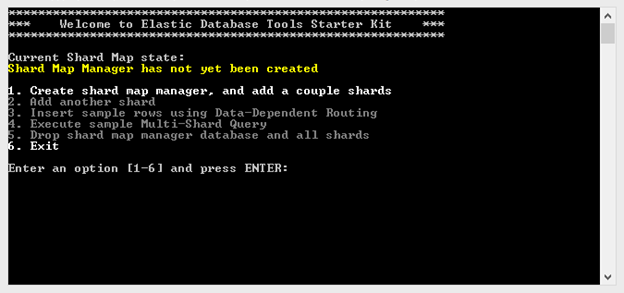
A parancsablakban írja be az "1" szót, és nyomja le az Enter billentyűt. Ez létrehozza a szegmenstérkép-kezelőt, és két szegmenst ad hozzá a kiszolgálóhoz. Ezután írja be a "3" szót, és nyomja le az Enter billentyűt; ismételje meg a műveletet négyszer. Ez mintaadatsorokat szúr be a szegmensekbe.
Az Azure Portalon három új adatbázisnak kell megjelennie a kiszolgálón:
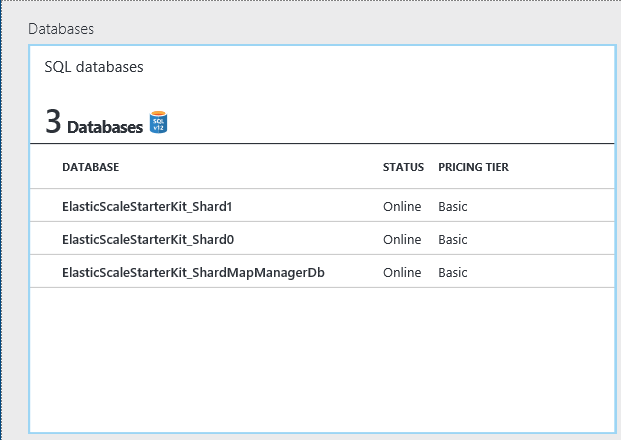
Ezen a ponton az adatbázisközi lekérdezések támogatottak az Elastic Database ügyfélkódtárain keresztül. Használja például a 4. lehetőséget a parancsablakban. A több szegmensből álló lekérdezés eredményei mindig az összes szegmens összes eredményének egysége .
A következő szakaszban létrehozunk egy mintaadatbázis-végpontot, amely támogatja az adatok részletesebb lekérdezését a szegmensek között.
Rugalmas lekérdezési adatbázis létrehozása
Nyissa meg az Azure Portalt , és jelentkezzen be.
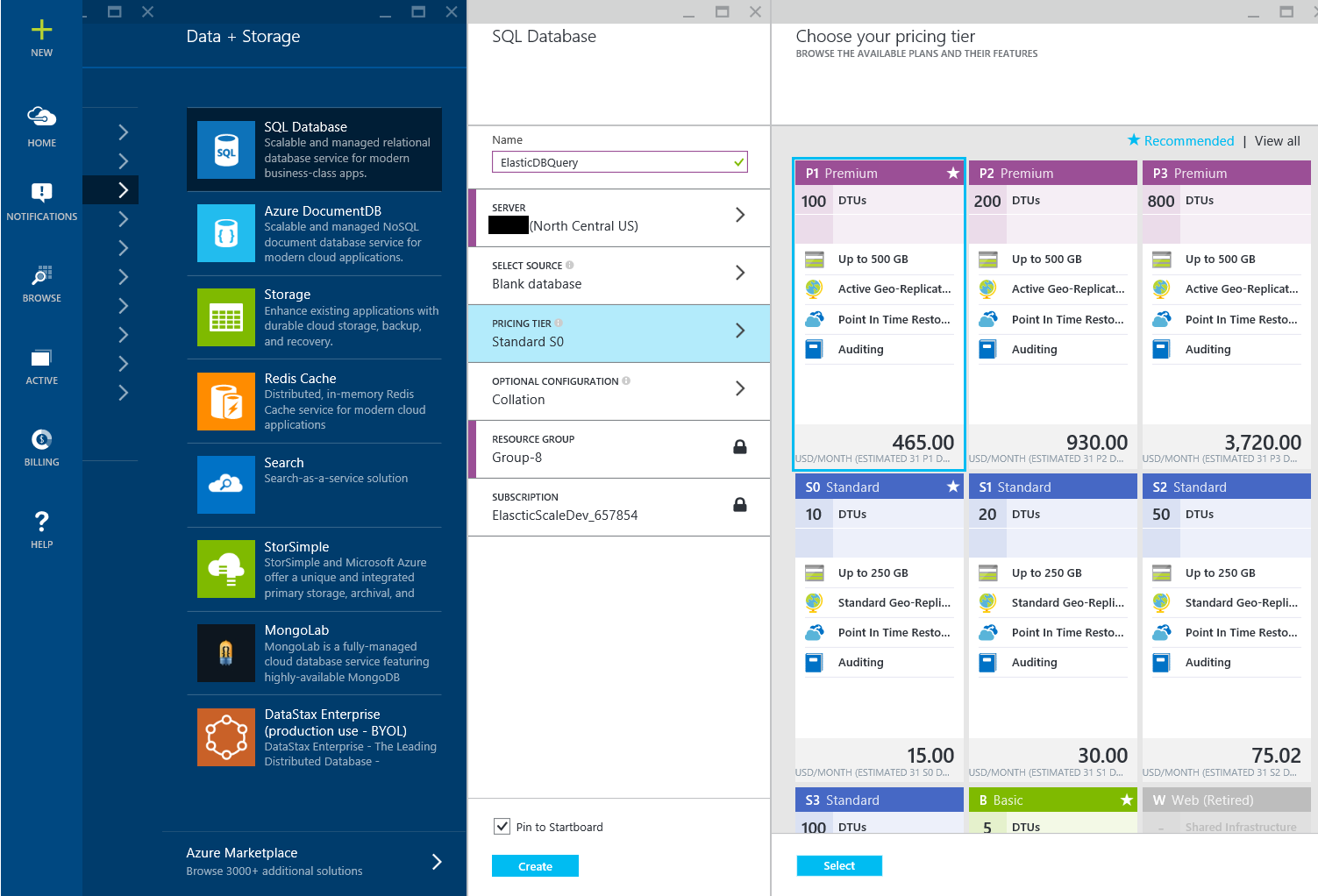
Hozzon létre egy új adatbázist az Azure SQL Database-ben a szegmensbeállítással megegyező kiszolgálón. Adja az adatbázisnak az "ElasticDBQuery" nevet.
Megjegyzés:
meglévő adatbázist is használhat. Ha ezt megteheti, nem lehet azon szegmensek egyike, amelyen a lekérdezéseket végre szeretné hajtani. Ez az adatbázis egy rugalmas adatbázis-lekérdezés metaadat-objektumainak létrehozására szolgál.
Adatbázis-objektumok létrehozása
Adatbázis-hatókörű főkulcs és hitelesítő adatok
Ezek segítségével csatlakozhat a szegmenstérkép-kezelőhöz és a szegmensekhez:
Nyissa meg az SQL Server Management Studiót vagy az SQL Server Data Toolst a Visual Studióban.
Csatlakozzon az ElasticDBQuery-adatbázishoz, és hajtsa végre a következő T-SQL-parancsokat:
CREATE MASTER KEY ENCRYPTION BY PASSWORD = '<master_key_password>';

CREATE DATABASE SCOPED CREDENTIAL ElasticDBQueryCred
WITH IDENTITY = '<username>',
SECRET = '<password>';
A "felhasználónévnek" és a "jelszónak" meg kell egyeznie a Letöltés és a Mintaalkalmazás futtatása szakasz 3. lépésében használt bejelentkezési adatokkal az Elastic Database-eszközökkel foglalkozó cikkben.
Külső adatforrások
Külső adatforrás létrehozásához hajtsa végre a következő parancsot az ElasticDBQuery-adatbázisban:
CREATE EXTERNAL DATA SOURCE MyElasticDBQueryDataSrc WITH
    (TYPE = SHARD_MAP_MANAGER,
    LOCATION = '<server_name>.database.windows.net',
    DATABASE_NAME = 'ElasticScaleStarterKit_ShardMapManagerDb',
    CREDENTIAL = ElasticDBQueryCred,
    SHARD_MAP_NAME = 'CustomerIDShardMap'
) ;
A "CustomerIDShardMap" a szegmenstérkép neve, ha a rugalmas adatbázis-eszközök mintáját használva hozta létre a szegmenstérképet és a szegmenstérkép-kezelőt. Ha azonban a minta egyéni beállítását használta, akkor annak kell lennie az alkalmazásban kiválasztott szegmenstérkép-névnek.
Külső táblák
Hozzon létre egy külső táblát, amely megfelel a szegmenseken lévő Ügyfelek táblának az ElasticDBQuery-adatbázis következő parancsának végrehajtásával:
CREATE EXTERNAL TABLE [dbo].[Customers]
( [CustomerId] [int] NOT NULL,
    [Name] [nvarchar](256) NOT NULL,
    [RegionId] [int] NOT NULL)
WITH
( DATA_SOURCE = MyElasticDBQueryDataSrc,
    DISTRIBUTION = SHARDED([CustomerId])
) ;
Rugalmas T-SQL-lekérdezés mintájának végrehajtása
Miután definiálta a külső adatforrást és a külső táblákat, mostantól teljes T-SQL-t használhat a külső táblákon.
Hajtsa végre ezt a lekérdezést az ElasticDBQuery-adatbázisban:
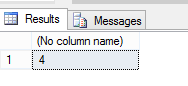
select count(CustomerId) from [dbo].[Customers]
Megfigyelheti, hogy a lekérdezés összesíti az összes szegmens eredményeit, és a következő kimenetet adja:
Rugalmas adatbázis-lekérdezési eredmények importálása az Excelbe
A lekérdezés eredményeit importálhatja egy Excel-fájlba.
Indítsa el az Excel 2013-at.
Lépjen az Adatok menüszalagra.
Kattintson a Más forrásokból gombra, majd az SQL Serverről parancsra.
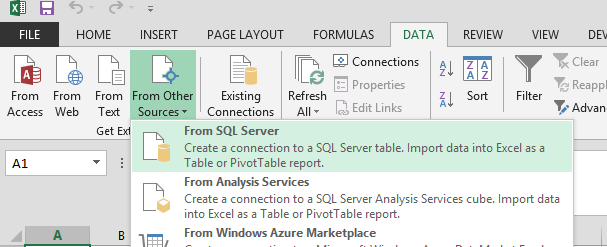
Az Adatkapcsolat varázslóban írja be a kiszolgáló nevét és bejelentkezési hitelesítő adatait. Ezután kattintson a Next (Tovább) gombra.
A párbeszédpanelen válassza ki a kívánt adatokat tartalmazó adatbázist, és válassza ki az ElasticDBQuery adatbázist.
Válassza ki a Vevők táblát a listanézetben, és kattintson a Tovább gombra. Ezután kattintson a Befejezés gombra.
Az Adatok importálása űrlapOn válassza a Táblázat lehetőséget, és kattintson az OK gombra az Adatok importálása lapon a Kijelölés csoportban, hogy miként szeretné megtekinteni ezeket az adatokat a munkafüzetben.
A Különböző szegmensekben tárolt Ügyfelek tábla összes sora kitölti az Excel-munkalapot.
Mostantól használhatja az Excel hatékony adatvizualizációs függvényeit. A kapcsolati sztringet használhatja a kiszolgáló nevével, az adatbázis nevével és hitelesítő adataival a bi- és adatintegrációs eszközök rugalmas lekérdezési adatbázishoz való csatlakoztatásához. Győződjön meg arról, hogy az SQL Server támogatott az eszköz adatforrásaként. A rugalmas lekérdezési adatbázisra és külső táblákra ugyanúgy hivatkozhat, mint bármely más SQL Server-adatbázisra és SQL Server-táblára, amelyhez az eszközével csatlakozna.
Költségek
Az Elastic Database Query szolgáltatás használata nem jár további díjjal.
A díjszabással kapcsolatos információkért tekintse meg az SQL Database díjszabási adatait.
További lépések
- A rugalmas lekérdezés áttekintését a Rugalmas lekérdezés áttekintése című témakörben tekintheti meg.
- Függőleges particionálási oktatóanyagért tekintse meg az adatbázisközi lekérdezés (függőleges particionálás) első lépéseit.
- A függőlegesen particionált adatok szintaxisa és minta lekérdezései: Függőlegesen particionált adatok lekérdezése)
- A horizontálisan particionált adatok szintaxisa és minta lekérdezései: Horizontálisan particionált adatok lekérdezése)
- Tekintse meg a sp_execute _remote egy olyan tárolt eljárást, amely transact-SQL utasítást hajt végre egyetlen távoli Azure SQL Database-adatbázison vagy horizontális particionálási sémában szegmensként szolgáló adatbázisok készletén.
Visszajelzés
Hamarosan elérhető: 2024-ben fokozatosan kivezetjük a GitHub-problémákat a tartalom visszajelzési mechanizmusaként, és lecseréljük egy új visszajelzési rendszerre. További információ: https://aka.ms/ContentUserFeedback.
Visszajelzés küldése és megtekintése a következőhöz: