Megjegyzés
Az oldalhoz való hozzáféréshez engedély szükséges. Megpróbálhat bejelentkezni vagy módosítani a címtárat.
Az oldalhoz való hozzáféréshez engedély szükséges. Megpróbálhatja módosítani a címtárat.
A következőkre vonatkozik: Azure SQL Managed Instance
Ez a cikk bemutatja, hogyan konfigurálhat feladatátvételi csoportot a felügyelt Azure SQL-példányhoz az Azure Portal és az Azure PowerShell használatával.
Ha egy teljes körű PowerShell-szkriptet szeretne létrehozni mindkét példányhoz egy feladatátvételi csoportban, tekintse át a Példány hozzáadása feladatátvételi csoporthoz a PowerShell-lel című cikket.
Előfeltételek
Feladatátvételi csoport konfigurálásához már rendelkeznie kell a megfelelő engedélyekkel és egy elsődlegesként használni kívánt FELÜGYELT SQL-példánysal. Első lépésként tekintse át a Példány létrehozása című cikket.
A másodlagos példány és a feladatátvételi csoport létrehozása előtt mindenképpen tekintse át a korlátozásokat .
Konfigurációs követelmények
Az elsődleges és a másodlagos felügyelt SQL-példány közötti feladatátvételi csoport konfigurálásához vegye figyelembe a következő követelményeket:
- A másodlagos felügyelt példánynak üresnek kell lennie felhasználói adatbázisok nélkül.
- Az elsődleges és a másodlagos példány konfigurációjának meg kell egyeznie, hogy a másodlagos példány fenntartható módon feldolgozhassa az elsődleges példányból replikált módosításokat, beleértve a csúcsidőszakokat is. Ez magában foglalja a számítási méretet, a tárterületet és a szolgáltatási szintet.
- Az elsődleges példány virtuális hálózatának IP-címtartománya nem lehet átfedésben a másodlagos felügyelt példány virtuális hálózatának címtartományával, illetve az elsődleges vagy másodlagos virtuális hálózattal társviszonyban álló egyéb virtuális hálózattal.
- Mindkét példánynak ugyanabban a DNS-zónában kell lennie. A másodlagos felügyelt példány létrehozásakor meg kell adnia az elsődleges példány DNS-zónaazonosítóját. Ha nem ad meg zónaazonosítót, akkor az véletlenszerű sztringként jön létre, amikor az első példány bármely virtuális hálózaton létrejön, és ugyanez az azonosító kerül hozzárendelésre az alhálózat összes többi példányához. A hozzárendelést követően a DNS-zóna nem módosítható.
- A két példány alhálózataihoz tartozó hálózati biztonsági csoportok (NSG) szabályainak az 5022-es porthoz és az 11000-11999-es porttartományhoz nyitott bejövő és kimenő TCP-kapcsolattal kell rendelkezniük a két példány közötti kommunikáció megkönnyítése érdekében.
- A felügyelt példányokat teljesítménybeli okokból a párosított régiókban kell üzembe helyezni. A földrajzilag párosított régiókban található felügyelt példányok jelentősen magasabb georeplikációs sebességet élveznek, mint a párosítatlan régiókban.
- Mindkét példánynak ugyanazt a frissítési szabályzatot kell használnia.
A másodlagos példány létrehozása
A másodlagos példány létrehozásakor olyan virtuális hálózatot kell használnia, amelynek IP-címtere nincs átfedésben az elsődleges példány IP-címtartományával. Emellett az új másodlagos példány konfigurálásakor meg kell adnia az elsődleges példány zónaazonosítóját.
Konfigurálhatja a másodlagos virtuális hálózatot, és létrehozhatja a másodlagos példányt az Azure Portal és a PowerShell használatával.
Virtuális hálózat létrehozása
Ha virtuális hálózatot szeretne létrehozni a másodlagos példányhoz az Azure Portalon, kövesse az alábbi lépéseket:
Ellenőrizze az elsődleges példány címterét. Nyissa meg az elsődleges példány virtuális hálózati erőforrását az Azure Portalon, és a Beállítások területen válassza a Címtér lehetőséget. Ellenőrizze a tartományt a Címtartomány területen:
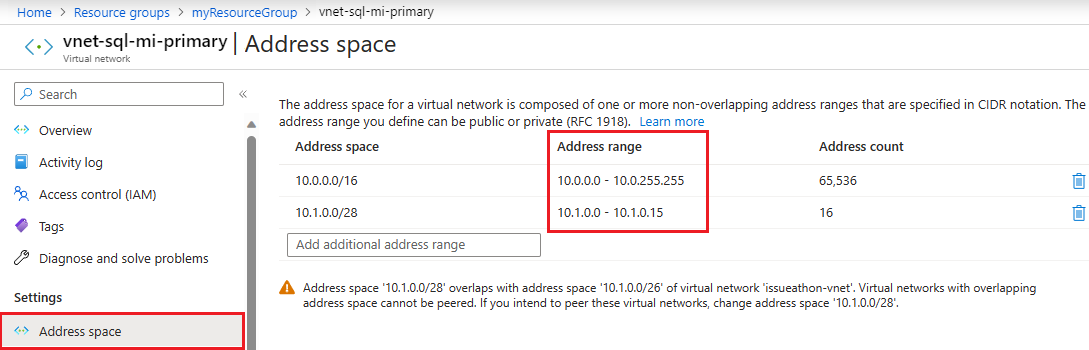
Hozzon létre egy új virtuális hálózatot, amelyet a másodlagos példányhoz szeretne használni a Virtuális hálózat létrehozása lapon.
A Virtuális hálózat létrehozása lap Alapjai lapján:
- Válassza ki a másodlagos példányhoz használni kívánt erőforráscsoportot . Hozzon létre egy újat, ha még nem létezik.
- Adjon nevet a virtuális hálózatnak, például
vnet-sql-mi-secondary. - Válasszon ki egy régiót, amely párosítva van azzal a régióval, ahol az elsődleges példány található.
A Virtuális hálózat létrehozása lap IP-címek lapján:
- A meglévő IPv4-címtér törléséhez használja a Címterület törlése parancsot.
- A címtér törlése után válassza az IPv4 címtér hozzáadása lehetőséget egy új hely hozzáadásához, majd adjon meg egy olyan IP-címteret, amely eltér az elsődleges példány virtuális hálózata által használt címtérétől. Ha például az aktuális elsődleges példány a 10.0.0.16-os címteret használja, adja meg
10.1.0.0/16a másodlagos példányhoz használni kívánt virtuális hálózat címterét. - Az alapértelmezett értékeket használó alapértelmezett alhálózat hozzáadásához használja a + Alhálózat hozzáadása gombot.
- A + Alhálózat hozzáadása paranccsal adjon hozzá egy üres alhálózatot
ManagedInstance, amely a másodlagos példánynak lesz dedikált, az alapértelmezett alhálózattól eltérő címtartomány használatával. Ha például az elsődleges példány 10.0.0.0 – 10.0.255.255 címtartományt használ, adja meg a másodlagos példány alhálózati tartományát10.1.1.0 - 10.1.1.255.

A Felülvizsgálat + Létrehozás parancsot használva áttekintheti a beállításokat, majd a Létrehozás használatával létrehozhatja az új virtuális hálózatot.
Másodlagos példány létrehozása
Miután a virtuális hálózat elkészült, kövesse az alábbi lépéseket a másodlagos példány Azure Portalon való létrehozásához:
Menjen a(z) Felügyelt Azure SQL-példány létrehozására az Azure portálon.
Az felügyelt Azure SQL-példány létrehozása oldal Alapszintű lapján:
- Válasszon egy régiót a másodlagos példányhoz, amely párosítva van az elsődleges példánysal.
- Válasszon egy olyan szolgáltatási szintet, amely megfelel az elsődleges példány szolgáltatási szintjének.
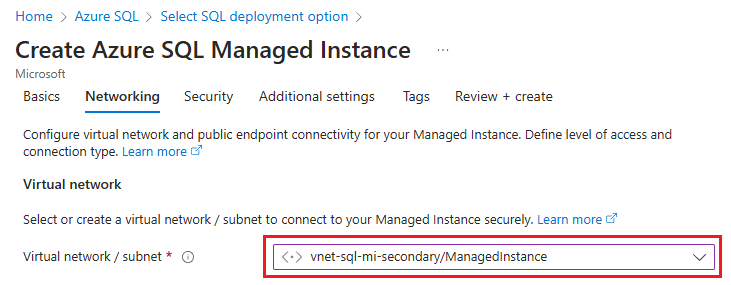
A Felügyelt Azure SQL-példány létrehozása lap Hálózatkezelés lapján válassza ki a korábban létrehozott virtuális hálózatot és alhálózatot a Virtuális hálózat/alhálózat területen található legördülő listával:
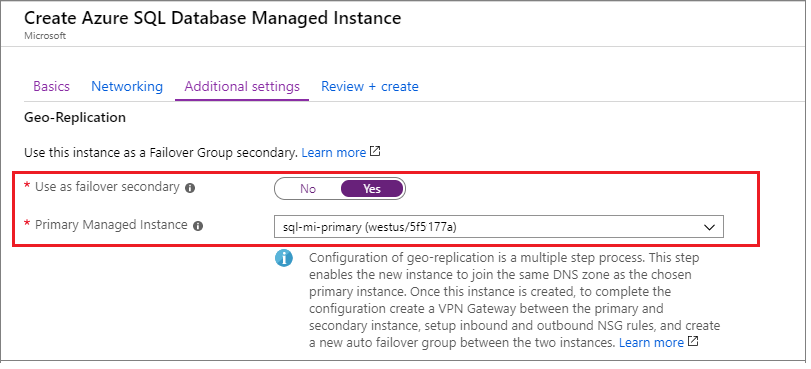
A Felügyelt Azure SQL-példány létrehozása lap További beállítások lapján válassza az Igen lehetőséget, hogy másodlagos feladatátvételként használja, majd válassza ki a megfelelő elsődleges példányt a legördülő listából.
Konfigurálja a többi példányt az üzleti igényeinek megfelelően, majd hozza létre a Review + Create paranccsel.
Kapcsolódás létrehozása az instance-ek között
A folyamatos georeplikációs forgalom érdekében kapcsolatot kell létesítenie az elsődleges és másodlagos példányokat üzemeltető virtuális hálózati alhálózatok között. A felügyelt példányok különböző Azure-régiókban való összekapcsolásának több módja is van, például:
A globális virtuális hálózatok közötti társviszony-létesítés ajánlott a feladatátvételi csoport példányai közötti kapcsolat kialakításának legmegfelelőbb és leg robusztusabb módjaként. A globális virtuális hálózatok közötti társviszony-létesítés alacsony késésű, nagy sávszélességű privát kapcsolatot biztosít a microsoftos gerinchálózati infrastruktúrát használó társhálózatok között. A társított virtuális hálózatok közötti kommunikációhoz nincs szükség nyilvános internetre, átjárókra vagy további titkosításra.
Fontos
A további hálózati eszközöket tartalmazó példányok csatlakoztatásának alternatív módjai megnehezíthetik a csatlakozási vagy replikációs sebességproblémák elhárítását, ami esetleg a hálózati rendszergazdák aktív bevonását igényli, és jelentősen meghosszabbíthatja a megoldási időt.
Ha az ajánlott globális virtuális hálózati társviszony-létesítésen kívüli példányok közötti kapcsolat létesítésére szolgáló mechanizmust használ, győződjön meg a következőkről:
- A hálózati eszközök, például a tűzfalak vagy a hálózati virtuális berendezések (NVA-k) nem tiltják le az 5022-as (TCP) port bejövő és kimenő kapcsolatain és az 11000–11999-as porttartományon belüli forgalmat.
- Az útválasztás megfelelően lett konfigurálva, és nincs használatban aszimmetrikus útválasztás.
- Ha feladatátvételi csoportokat helyez üzembe egy küllős hálózati topológiában régiónként, a kapcsolódási és replikációs sebességproblémák elkerülése érdekében a replikációs forgalomnak közvetlenül a két felügyelt példány alhálózata között kell haladnia, nem pedig a központi hálózatokon keresztül.
Ez a cikk bemutatja, hogy az Azure Portal és a PowerShell használatával konfigurálhatja a globális virtuális hálózatok közötti társviszonyt a két példány hálózatai között.
Az Azure Portalon nyissa meg az elsődleges felügyelt példány virtuális hálózati erőforrását.
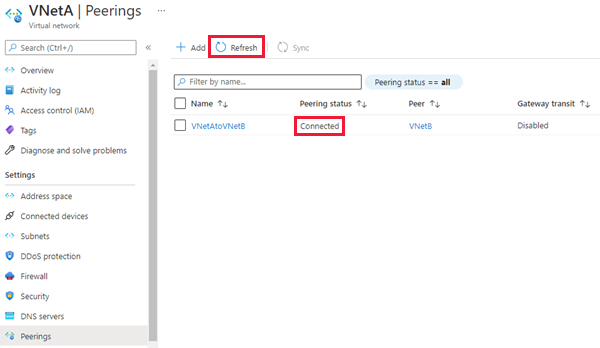
A Beállítások területen válassza a Társviszonyok lehetőséget a Társviszonyok lap megnyitásához, majd a +Hozzáadás parancssáv használatával nyissa meg a Társviszony hozzáadása lapot.
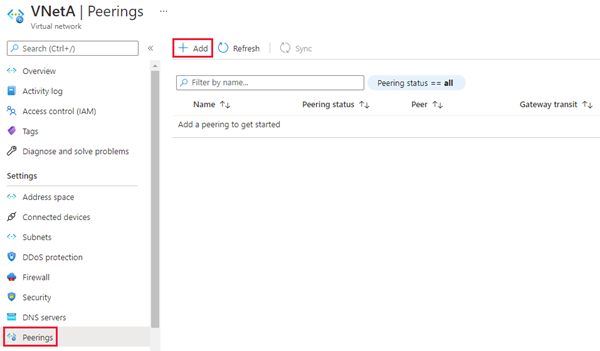
A Társviszony hozzáadása lapon adja meg vagy válassza ki az alábbi beállítások értékeit:
Beállítások Leírás Távoli virtuális hálózat összegzése Peering hivatkozás neve A társviszony-létesítés nevének egyedinek kell lennie a virtuális hálózaton belül. Ez a cikk Fog-peering-t használ.Virtuális hálózati telepítési modell Válassza az Erőforrás-kezelőt. Ismerem az erőforrás-azonosítómat Ezt a jelölőnégyzetet bejelöletlenül hagyhatja, hacsak nem ismeri az erőforrás-azonosítót. Előfizetés Válassza ki az előfizetést a legördülő listából. Virtuális hálózat Válassza ki a másodlagos példány virtuális hálózatát a legördülő listából. Távoli virtuális hálózatok összekapcsolódási beállításai A másodlagos virtuális hálózat hozzáférésének engedélyezése az elsődleges virtuális hálózathoz Jelölje be a jelölőnégyzetet a két hálózat közötti kommunikáció engedélyezéséhez. A virtuális hálózatok közötti kommunikáció engedélyezésével a virtuális hálózathoz csatlakozó erőforrások ugyanolyan sávszélességgel és késéssel kommunikálhatnak egymással, mintha ugyanahhoz a virtuális hálózathoz csatlakoznának. A két virtuális hálózat erőforrásai közötti összes kommunikáció az Azure magánhálózatán keresztül történik. A "másodlagos virtuális hálózat" számára engedélyezi a továbbított forgalom fogadását az "elsődleges virtuális hálózatból" Bejelölheti vagy törölheti a jelölőnégyzet jelölését, mindkettő megfelelő ehhez az útmutatóhoz. További információért lásd: Peering létrehozása. A "másodlagos virtuális hálózat" átjáró- vagy útválasztási kiszolgálójának engedélyezése a forgalom "elsődleges virtuális hálózat" felé történő továbbításához Bejelölheti vagy törölheti a jelölőnégyzet jelölését, mindkettő megfelelő ehhez az útmutatóhoz. További információért lásd: Peering létrehozása. A másodlagos virtuális hálózat engedélyezése az elsődleges virtuális hálózat távoli átjárójának vagy útvonalkiszolgálójának használatára Ne jelölje be ezt a jelölőnégyzetet. A többi elérhető lehetőségről további információt a Társviszony létrehozása című témakörben talál. Helyi virtuális hálózat összegzése Peering hivatkozás neve A távoli virtuális hálózathoz használt társviszony-létesítés neve. Ez a cikk Fog-peering-t használ.A másodlagos virtuális hálózat elérésének engedélyezése az elsődleges virtuális hálózat számára Jelölje be a jelölőnégyzetet a két hálózat közötti kommunikáció engedélyezéséhez. A virtuális hálózatok közötti kommunikáció engedélyezésével a virtuális hálózathoz csatlakozó erőforrások ugyanolyan sávszélességgel és késéssel kommunikálhatnak egymással, mintha ugyanahhoz a virtuális hálózathoz csatlakoznának. A két virtuális hálózat erőforrásai közötti összes kommunikáció az Azure magánhálózatán keresztül történik. A másodlagos virtuális hálózatról érkező továbbított forgalom fogadásának engedélyezése az "elsődleges virtuális hálózat" számára Bejelölheti vagy törölheti a jelölőnégyzet jelölését, mindkettő megfelelő ehhez az útmutatóhoz. További információért lásd: Peering létrehozása. Az "elsődleges virtuális hálózat" átjáró- vagy útválasztási kiszolgálójának engedélyezése a forgalom "másodlagos virtuális hálózat" felé történő továbbításához Bejelölheti vagy törölheti a jelölőnégyzet jelölését, mindkettő megfelelő ehhez az útmutatóhoz. További információért lásd: Peering létrehozása. Az elsődleges virtuális hálózat engedélyezése a másodlagos virtuális hálózat távoli átjárójának vagy útvonalkiszolgálójának használatára Ne jelölje be ezt a jelölőnégyzetet. A többi elérhető lehetőségről további információt a Társviszony létrehozása című témakörben talál. A Hozzáadás lehetőséggel konfigurálhatja a társviszonyt a kiválasztott virtuális hálózattal, és automatikusan visszatérhet a Társviszonyok lapra, amely azt mutatja, hogy a két hálózat csatlakoztatva van:
Portok és NSG-szabályok konfigurálása
A két példány közötti választott kapcsolati mechanizmustól függetlenül a hálózatoknak meg kell felelniük a georeplikációs forgalomra vonatkozó alábbi követelményeknek:
- A kezelt példány alhálózataihoz rendelt útvonaltábla és hálózati biztonsági csoportok nincsenek megosztva a két peeringelt virtuális hálózat között.
- A hálózati biztonsági csoport (NSG) szabályai az egyes példányokat üzemeltető mindkét alhálózaton engedélyezik az 5022-s porton lévő másik példány bejövő és kimenő forgalmát, valamint az 11000-11999-ös porttartományt.
A portkommunikációs és NSG-szabályokat az Azure Portal és a PowerShell használatával konfigurálhatja.
A hálózati biztonsági csoport (NSG) portjainak az Azure Portalon való megnyitásához kövesse az alábbi lépéseket:
Nyissa meg az elsődleges példány hálózati biztonságicsoport-erőforrását.
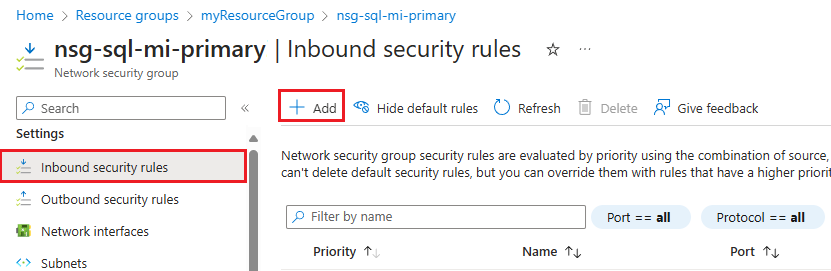
A Beállítások alatt válassza a Bejövő biztonsági szabályok lehetőséget. Ellenőrizze, hogy rendelkezik-e már olyan szabályokkal, amelyek engedélyezik az 5022-s port forgalmát, valamint az 11000-11999 tartományt. Ha igen, és a forrás megfelel az üzleti igényeinek, hagyja ki ezt a lépést. Ha a szabályok nem léteznek, vagy ha másik forrást (például biztonságosabb IP-címet) szeretne használni, törölje a meglévő szabályt, majd válassza a + Hozzáadás lehetőséget a parancssorból a Bejövő biztonsági szabály hozzáadása panel megnyitásához:
A Bejövő biztonsági szabály hozzáadása panelen adja meg vagy válassza ki az alábbi beállítások értékeit:
Beállítások Javasolt érték Leírás Forrás IP-címek vagy szolgáltatáscímke A kommunikáció forrásának szűrője. Az IP-cím használata a legbiztonságosabb megoldás, és kifejezetten ajánlott éles környezetekben. A szolgáltatáscímke nem gyártási környezetekhez megfelelő. Forrás szolgáltatáscímke Ha a Szolgáltatás címkét választotta forrásként, adja meg VirtualNetworkforráscímkeként.Az alapértelmezett címkék előre definiált azonosítók, amelyek az IP-címek kategóriáját jelölik. A VirtualNetwork címke az összes virtuális és helyi hálózati címteret jelöli. Forrás IP-címek Ha az IP-címeket jelölte ki forrásként, adja meg a másodlagos példány IP-címét. Adjon meg egy címtartományt CIDR-jelöléssel (pl. 192.168.99.0/24 vagy 2001:1234:::/64), vagy egy IP-címet (például 192.168.99.0 vagy 2001:1234::). Az IP-címek és címtartományok vesszővel tagolt listáját is megadhatja az IPv4 vagy az IPv6 használatával. Forrásporttartományok 5022 Ez határozza meg, hogy mely portok forgalmát engedélyezi ez a szabály. Szolgáltatás Személyre szabott A szolgáltatás meghatározza a szabály célprotokollát és porttartományát. Célporttartományok 5022 Ez határozza meg, hogy mely portok forgalmát engedélyezi ez a szabály. Ennek a portnak meg kell egyeznie a forrásport tartományával. Tevékenység Engedélyezve Kommunikáció engedélyezése a megadott porton. Protokoll TCP Meghatározza a portkommunikáció protokolljait. Elsőbbség Ezerkétszáz A szabályok feldolgozása prioritási sorrendben történik; minél alacsonyabb a szám, annál magasabb a prioritás. Név engedélyez_geodr_bejövőt A szabály neve. Leírás Opcionális Megadhatja a leírást, vagy üresen hagyhatja ezt a mezőt. A Beállítások mentéséhez és az új szabály hozzáadásához válassza a Hozzáadás lehetőséget.
Ismételje meg ezeket a lépéseket egy másik bejövő biztonsági szabály hozzáadásához a porttartományhoz
11000-11999olyan névvel, mint a allow_redirect_inbound , és az 5022-nél valamivel magasabb prioritással, például1100.A Beállítások területen válassza a Kimenő biztonsági szabályok lehetőséget. Ellenőrizze, hogy rendelkezik-e már olyan szabályokkal, amelyek engedélyezik az 5022-s port forgalmát, valamint az 11000-11999 tartományt. Ha igen, és a forrás megfelel az üzleti igényeinek, hagyja ki ezt a lépést. Ha a szabályok nem léteznek, vagy ha másik forrást (például biztonságosabb IP-címet) szeretne használni, törölje a meglévő szabályt, majd válassza a + Hozzáadás lehetőséget a parancssorból a Kimenő biztonsági szabály hozzáadása panel megnyitásához.
A Kimenő biztonsági szabály hozzáadása panelen használja az 5022-es porthoz és a
11000-11999tartományhoz ugyanazt a konfigurációt, mint amit a bejövő portokhoz alkalmazott.Nyissa meg a másodlagos példány hálózati biztonsági csoportját, és ismételje meg ezeket a lépéseket, hogy mindkét hálózati biztonsági csoport a következő szabályokkal rendelkezzen:
- Bejövő forgalom engedélyezése az 5022-s porton
- Bejövő forgalom engedélyezése a porttartományon
11000-11999 - Kimenő forgalom engedélyezése az 5022-s porton
- Kimenő forgalom engedélyezése a porttartományon
11000-11999
A feladatátvételi csoport létrehozása
Hozza létre a felügyelt példányok feladatátvételi csoportját az Azure Portal vagy a PowerShell használatával.
Hozza létre a felügyelt SQL-példányok feladatátvételi csoportját az Azure Portal használatával.
Válassza az Azure SQL-t az Azure Portal bal oldali menüjében. Ha az Azure SQL nem szerepel a listában, válassza a Minden szolgáltatás lehetőséget, majd írja be az Azure SQL kifejezést a keresőmezőbe. (Nem kötelező) Válassza ki az Azure SQL melletti csillagot, hogy kedvenc elemként adja hozzá a bal oldali navigációs sávhoz.
Válassza ki azt az elsődleges felügyelt példányt, amelyet hozzá szeretne adni a feladatátvételi csoporthoz.
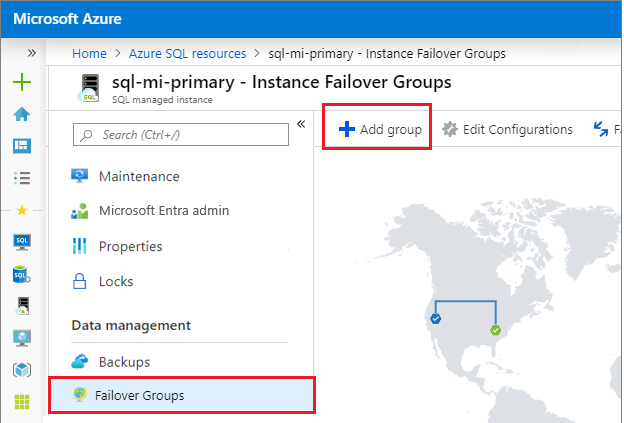
Az Adatkezelés területen válassza a Feladatátvételi csoportok lehetőséget , majd a Csoport hozzáadása parancsot a Példány feladatátvételi csoport lapjának megnyitásához:
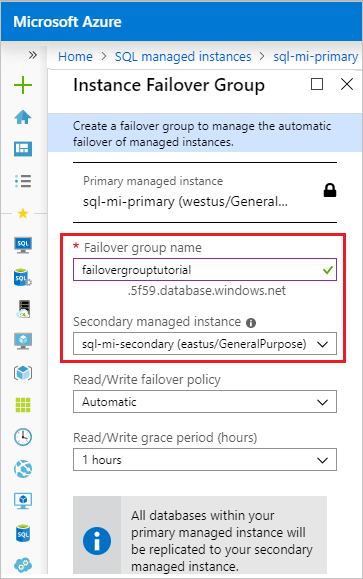
A Példányfeladatátvételi Csoport oldalon:
- Az elsődleges felügyelt példány előre ki van jelölve.
- A feladatátvételi csoport neve alatt adja meg a feladatátvételi csoport nevét.
- A Másodlagos felügyelt példány csoportban válassza ki azt a felügyelt példányt, amelyet másodlagosként szeretne használni a feladatátvételi csoportban.
- Válasszon egy olvasási/írási feladatátvételi szabályzatot a legördülő listából. A manuális vezérlés ajánlott, hogy kontrollt biztosítson a feladatátvétel felett.
- Hagyja kikapcsolva a feladatátvételi jogosultságokat, kivéve, ha ezt a replikát csak vészhelyreállításhoz kívánja használni.
- A Létrehozás funkcióval mentheti a beállításokat, és létrehozhatja a feladatátvételi csoportot.
Miután megkezdődik a feladatátvételi csoport üzembe helyezése, visszairányítják a Feladatátvételi csoportok lapra. A lap frissül, és megjeleníti az új feladatátvételi csoportot az üzembe helyezés befejezése után.
Tesztelje a failover-t
Tesztelje a feladatátvételi csoport képességét az Azure portal vagy a PowerShell használatával.
Tesztelje a feladatátvételi csoport feladatátvételét az Azure Portal használatával.
Nyissa meg az elsődleges vagy másodlagos felügyelt példányt az Azure Portalon.
Az Adatkezelés alatt válassza a Failover groups lehetőséget.
A Feladatátvételi csoportok panelen jegyezze fel, hogy melyik példány az elsődleges példány, és melyik példány a másodlagos példány.
A Feladatátvételi csoportok panelen válassza a Feladatátvétel lehetőséget a parancssávon. Válassza az Igen lehetőséget a TDS-munkamenetek leválasztásáról szóló figyelmeztetésben, és jegyezze fel a licencelési következményeket.
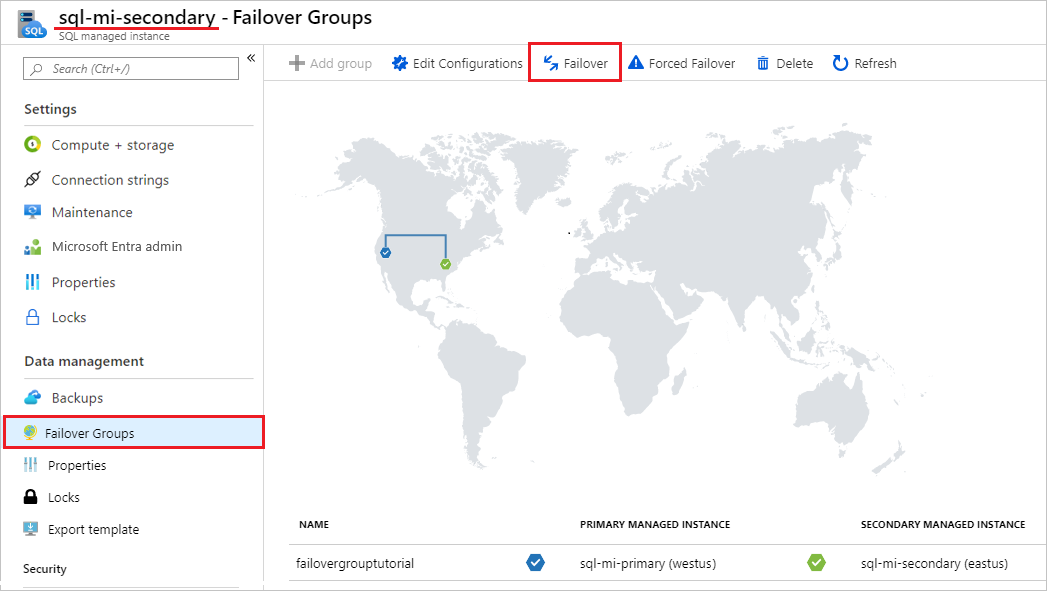
A Feladatátvételi csoportok panelen a feladatátvétel sikerességét követően a példányok szerepköröket váltanak, így az előző másodlagos lesz az új elsődleges, az előző elsődleges pedig az új másodlagos lesz.
Fontos
Ha a szerepkörök nem váltottak, ellenőrizze a példányok és a kapcsolódó NSG- és tűzfalszabályok közötti kapcsolatot. Csak a szerepkörök váltása után folytassa a következő lépéssel.
(Nem kötelező) A Feladatátvételi csoportok panelen a Feladatátvétel funkcióval állítsa vissza a szerepköröket, hogy az eredeti elsődleges ismét elsődleges legyen.
Feladatátvétel nyomon követése a tevékenységnaplóban
Az Azure Portal tevékenységnaplójában nyomon követheti a feladatátvételi művelet állapotát. Ehhez kövesse az alábbi lépéseket:
Nyissa meg a felügyelt SQL-példányt az Azure Portalon.
Válassza a Tevékenységnapló lehetőséget a Tevékenységnapló panel megnyitásához.
Törölje az erőforrás szűrőit.
A következő nevű
Failover Azure SQL Database failover groupműveletek keresése: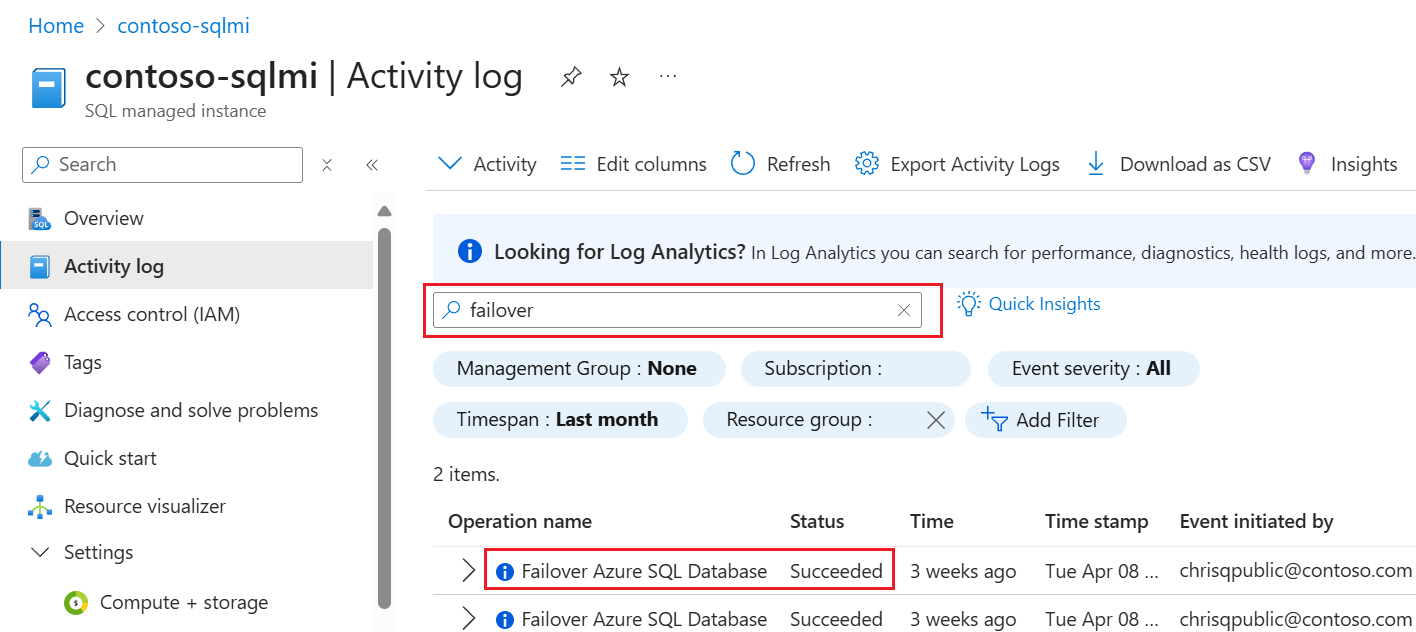
Meglévő feladatátvételi csoport módosítása
Az Azure Portal, a PowerShell, az Azure CLI és a REST API-k használatával módosíthatja a meglévő feladatátvételi csoportot, például módosíthatja a feladatátvételi szabályzatot.
Ha módosítani szeretne egy meglévő feladatátvételi csoportot az Azure Portal használatával, kövesse az alábbi lépéseket:
Nyissa meg a felügyelt SQL-példányt az Azure Portalon.
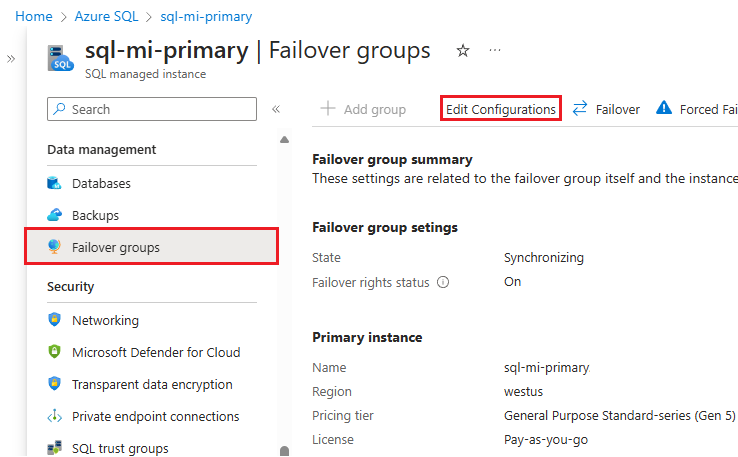
Az Adatkezelés csoportban válassza a Feladatátvételi csoportok lehetőséget a Feladatátvételi csoportok panel megnyitásához.
A Feladatátvételi csoportok panelen válassza a Parancssáv Konfigurációk szerkesztése elemét a feladatátvételi csoport szerkesztése panel megnyitásához:
Figyelővégpont megkeresése
Miután konfigurálta a feladatátvételi csoportot, frissítse a kapcsolati sztringet úgy, hogy az az olvasási/írási figyelő végpontot célozza meg, így az alkalmazás a feladatátvétel után is az elsődleges példányhoz csatlakozhat. A figyelővégpont használatával nem kell manuálisan frissítenie a kapcsolati sztringet minden alkalommal, amikor a feladatátvevő csoport meghibásodik, mivel a forgalom mindig az aktuális elsődlegesre lesz irányítva. Az írásvédett számítási feladatokat az írásvédett figyelő végpontja felé is irányíthatja.
Fontos
A példányspecifikus kapcsolati sztring használatával való csatlakozás a feladatátvételi csoport egy példányához támogatott, bár ez erősen ellenjavallt. Használja inkább a figyelővégpontokat.
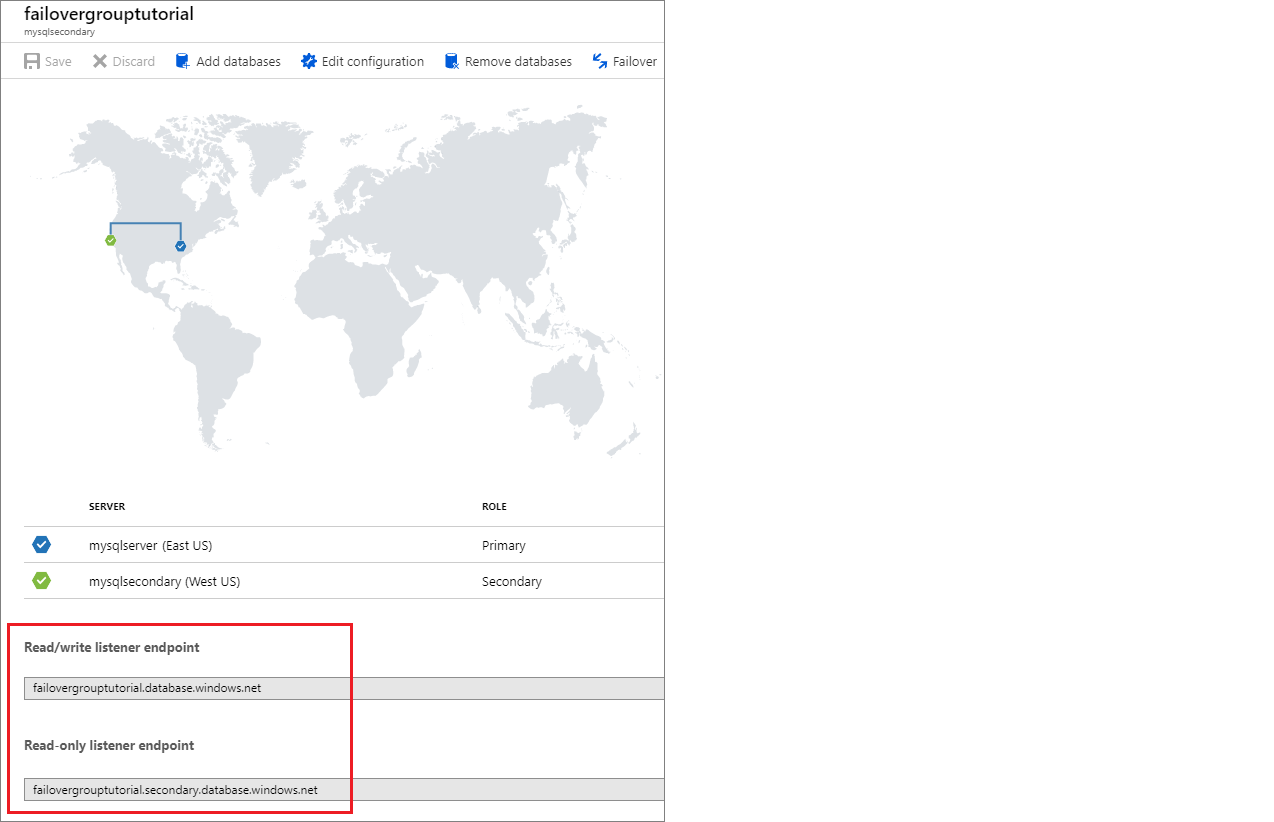
Ha meg szeretné keresni a figyelővégpontot az Azure Portalon, nyissa meg a felügyelt SQL-példányt, és az Adatkezelés területen válassza ki a Feladatátvételi csoportokat.
Görgessen le a figyelővégpontok megkereséséhez:
- Az olvasási/írási figyelő végpont a
fog-name.dns-zone.database.windows.netformájában irányítja a forgalmat az elsődleges példányhoz. - Az írásvédett figyelő végpontja
fog-name.secondary.dns-zone.database.windows.neta másodlagos példányra irányítja a forgalmat.
Feladatátvételi csoport létrehozása különböző előfizetésekben lévő példányok között
A felügyelt SQL-példányok között két különböző előfizetésben is létrehozhat feladatátvételi csoportot, amennyiben az előfizetések ugyanahhoz a Microsoft Entra-bérlőhöz vannak társítva.
- A PowerShell API használatakor ezt a másodlagos felügyelt SQL-példány paraméterének
PartnerSubscriptionIdmegadásával teheti meg. - A REST API használatakor a
properties.managedInstancePairsparaméterben szereplő minden példányazonosító saját előfizetés-azonosítóval rendelkezhet. - Az Azure Portal nem támogatja a feladatátvételi csoportok létrehozását különböző előfizetésekben.
Fontos
Feladatátvételi csoport létrehozása két különböző erőforráscsoportban vagy előfizetésben lévő példány között csak az Azure PowerShell vagy a REST API használatával támogatott, az Azure Portalon vagy az Azure CLI-ben nem.
Kritikus adatok elvesztésének megakadályozása
A nagy kiterjedésű hálózatok nagy késése miatt a georeplikálás aszinkron replikációs mechanizmust használ. Az aszinkron replikáció elkerülhetetlenné teszi az adatvesztés lehetőségét, ha az elsődleges hiba meghiúsul. A kritikus tranzakciók adatvesztéssel szembeni védelme érdekében az alkalmazásfejlesztő közvetlenül a tranzakció véglegesítése után meghívhatja a sp_wait_for_database_copy_sync tárolt eljárást. A sp_wait_for_database_copy_sync hívása letiltja a hívási folyamatot, amíg az utolsó véglegesített tranzakciót nem továbbították és rögzítették a másodlagos adatbázis tranzakciónaplójában. Azonban nem várja meg, hogy a továbbított tranzakciók újra visszajátszódjanak a másodlagos rendszeren.
sp_wait_for_database_copy_sync hatóköre egy adott georeplikációs hivatkozásra vonatkozik. Ezt az eljárást bármely olyan felhasználó meghívhatja, aki rendelkezik az elsődleges adatbázishoz való kapcsolódási jogosultsággal.
A felhasználó által kezdeményezett, tervezett geográfiai feladatátvétel során az adatvesztés elkerülése érdekében a replikáció automatikusan és ideiglenesen szinkron replikációra változik, majd végrehajtja a feladatátvételt. A replikáció ezután a földrajzi feladatátvétel befejezése után aszinkron módba tér vissza.
Megjegyzés:
sp_wait_for_database_copy_sync bizonyos tranzakciók geo-failoverje után megakadályozza az adatvesztést, de nem garantálja a teljes szinkronizációját az olvasási hozzáféréshez. Az sp_wait_for_database_copy_sync eljáráshívás által okozott késés jelentős lehet, és a hívás időpontjában az elsődleges rendszeren még nem továbbított tranzakciónapló méretétől függ.
A másodlagos régió módosítása
Tegyük fel, hogy az A példány az elsődleges példány, a B példány a meglévő másodlagos példány, a C példány pedig a harmadik régió új másodlagos példánya. A váltás megkönnyítése érdekében kövesse az alábbi lépéseket:
- Hozza létre a C példányt, amely ugyanakkora, mint A, és ugyanabban a DNS-zónában.
- Törölje az A és a B példány közötti feladatátvételi csoportot. Ezen a ponton a bejelentkezés sikertelen lesz, mert a feladatátvevő csoport figyelőinek SQL-aliasait törölték, és az átjáró nem ismeri fel a feladatátvételi csoport nevét. A másodlagos adatbázisok le vannak választva az elsődleges adatbázisokról, és olvasásra és írásra alkalmassá válnak.
- Hozzon létre egy feladatátvételi csoportot ugyanazzal a névvel az A és a C példány között. Kövesse a feladatátvételi csoport konfigurálásához szükséges útmutató utasításait. Ez egy adatméret-művelet, amely akkor fejeződik be, ha az A példány összes adatbázisa be van vetve és szinkronizálva van.
- Ha nem szükséges, törölje a B példányt a szükségtelen díjak elkerülése érdekében.
Megjegyzés:
A 2. lépés után és a 3. lépés befejezéséig az A példányban lévő adatbázisok nem lesznek védve az A példány katasztrofális meghibásodása miatt.
Az elsődleges régió módosítása
Tegyük fel, hogy az A példány az elsődleges példány, a B példány a meglévő másodlagos példány, a C példány pedig a harmadik régió új elsődleges példánya. A váltás megkönnyítése érdekében kövesse az alábbi lépéseket:
- Hozzon létre egy C példányt, amelynek mérete megegyezik a B-vel és ugyanabban a DNS-zónában.
- Manuális feladatátvétel kezdeményezése a B példányból, hogy az legyen az új elsődleges. Az A példány automatikusan az új másodlagos példány lesz.
- Törölje az A és a B példány közötti feladatátvételi csoportot. Ezen a ponton a feladatátvételi csoport végpontjaival történő bejelentkezési kísérletek sikertelenek lesznek. Az A másodlagos adatbázisai leválasztva vannak az előválasztásokról, és írás-olvasási adatbázisokká válnak.
- Hozzon létre egy feladatátvételi csoportot ugyanazzal a névvel a B és a C példány között. Ez egy adatméret-művelet, amely akkor fejeződik be, ha a B példány összes adatbázisa be van vetve és szinkronizálva van a C példánysal. Ezen a ponton a bejelentkezési kísérletek leállnak.
- Manuális feladatátvétel a C-példány elsődleges szerepkörre váltásához. A B példány automatikusan az új másodlagos példány lesz.
- Törölje az A példányt, ha nincs szükség a szükségtelen díjak elkerülésére.
Figyelmeztetés
A 3. lépés után és a 4. lépés befejezéséig az A példányban lévő adatbázisok nem lesznek védve az A példány katasztrofális meghibásodása miatt.
Fontos
A feladatátvételi csoport törlésekor a figyelővégpontok DNS-rekordjai is törlődnek. Ezen a ponton nem nulla annak a valószínűsége, hogy valaki más ugyanazzal a névvel hoz létre feladatátvételi csoportot. Mivel a feladatátvételi csoportneveknek globálisan egyedinek kell lenniük, ez megakadályozza, hogy ismét ugyanazt a nevet használja. A kockázat minimalizálása érdekében ne használjon általános feladatátvételi csoportneveket.
Frissítési szabályzat módosítása
A feladatátvételi csoport példányainak egyező frissítési szabályzatokkal kell rendelkezniük. Ha a frissítési szabályzatot egy feladatátvételi csoporthoz tartozó példányokon magasabb verzióra szeretné módosítani, először engedélyezze a frissítési szabályzatot a másodlagos példányon, várja meg, amíg a módosítás érvénybe lép, majd frissítse az elsődleges példány házirendét.
A feladatátvételi csoport elsődleges példányának frissítési házirendjének módosításakor a példány egy másik helyi csomópontra (a feladatátvételi csoport részét nem képező példányok felügyeleti műveleteihez hasonlóan) nem okozza a feladatátvételi csoport feladatátvételét, így az elsődleges példány az elsődleges szerepkörben marad.
Figyelmeztetés
Ha a frissített szabályzatot magasabb SQL Server-verzióra módosítja, beleértve az Always-up-to-date verziót, többé nem lehet visszaváltani az alacsonyabb verziófrissítési szabályzatra.
A rendszeradatbázisok objektumaitól függő forgatókönyvek engedélyezése
A rendszeradatbázisok nincsenek replikálva a feladatátvételi csoport másodlagos példányára. A rendszeradatbázisok objektumaitól függő forgatókönyvek engedélyezéséhez győződjön meg arról, hogy ugyanazokat az objektumokat hozza létre a másodlagos példányon, és szinkronizálja őket az elsődleges példánysal.
Ha például ugyanazokat a bejelentkezéseket szeretné használni a másodlagos példányon, mindenképpen azonos SID-vel hozza létre őket.
-- Code to create login on the secondary instance
CREATE LOGIN foo WITH PASSWORD = '<enterStrongPasswordHere>', SID = <login_sid>;
További információ: Bejelentkezések és ügynökfeladatok replikálása.
Példánytulajdonságok és adatmegőrzési szabályzat példányainak szinkronizálása
A feladatátvételi csoportban lévő példányok külön Azure-erőforrások maradnak, és az elsődleges példány konfigurációjában végzett módosítások nem lesznek automatikusan replikálva a másodlagos példányra. Győződjön meg arról, hogy az elsődleges és másodlagos példányon is végrehajtja az összes releváns módosítást. Ha például módosítja a biztonsági mentési tár redundanciájú vagy hosszú távú biztonsági mentési adatmegőrzési szabályzatát az elsődleges példányon, győződjön meg arról, hogy a másodlagos példányon is módosítja azt.
Példányok skálázása
Az elsődleges és a másodlagos példány konfigurációjának azonosnak kell lennie. Ez magában foglalja a számítási méretet, a tárterületet és a szolgáltatási szintet. Ha módosítania kell a feladatátvételi csoport konfigurációját, ezt úgy teheti meg, hogy az egyes példányokat ennek megfelelően skálázhatja ugyanarra a konfigurációra.
Ha el szeretné kerülni az alacsonyabb szolgáltatási szint vagy az alacsony erőforrással rendelkező geo-másodlagos rendszer problémáinak túlterhelését, illetve a frissítési vagy a leminősítési folyamat során történő újbóli üzembe helyezését, vegye figyelembe az alábbiakat:
- Az elsődleges és másodlagos példányt felfelé vagy lefelé skálázhatja egy másik számítási méretre ugyanazon a szolgáltatási szinten belül vagy egy másik szolgáltatási szintre.
- Ha ugyanazon a szolgáltatási szinten belül skáláz fel, először skálázza fel a geo-másodlagost, majd skálázza fel az elsődlegest.
- Ha ugyanabban a szolgáltatási szinten belül skáláz le, fordítsa vissza a sorrendet: először az elsődleges skálázást, majd a másodlagos skálázást.
- Kövesse ugyanazt a sorrendet, amikor módosítja a példány konfigurációját. Ha erőforrásokat skáláz fel, kezdje a másodlagossal. Ha lefelé skáláz, először az elsődlegesnél végezze el. Ez a következő példánykonfigurációs változásokra vonatkozik:
- A szolgáltatási szint frissítése vagy visszaminősítése.
- A vCores (virtuális CPU magok) számának módosítása.
- A tárterület méretének skálázása.
- A következő generációs általános célú példány memóriafoglalásának módosítása.
Engedélyek
A feladatátvételi csoportok engedélyeit az Azure szerepköralapú hozzáférés-vezérlése (Azure RBAC) kezeli.
A felügyelt SQL-példány közreműködői szerepköre, amely az elsődleges és a másodlagos felügyelt példány erőforráscsoportjaira terjed ki, elegendő az összes felügyeleti művelet feladatátvételi csoportokon való végrehajtásához.
Az alábbi táblázat részletes áttekintést nyújt a minimálisan szükséges engedélyekről és a feladatátvételi csoportok felügyeleti műveleteihez szükséges minimális hatókörszintről :
| Felügyeleti művelet | engedély | Hatókör |
|---|---|---|
| Feladatátvételi csoport létrehozása/frissítése | Microsoft.Sql/locations/instanceFailoverGroups/write |
Elsődleges és másodlagos felügyelt példány erőforráscsoportjai |
| Feladatátvételi csoport létrehozása/frissítése | Microsoft.Sql/managedInstances/write |
Elsődleges és másodlagos felügyelt példány |
| Feladatátvételi csoport | Microsoft.Sql/locations/instanceFailoverGroups/failover/action |
Elsődleges és másodlagos felügyelt példány erőforráscsoportjai |
| Kényszerített feladatátvétel a feladatátvételi csoportra | Microsoft.Sql/locations/instanceFailoverGroups/forceFailoverAllowDataLoss/action |
Elsődleges és másodlagos felügyelt példány erőforráscsoportjai |
| Failover csoport törlése | Microsoft.Sql/locations/instanceFailoverGroups/delete |
Elsődleges és másodlagos felügyelt példány erőforráscsoportjai |
Korlátozások
Új feladatátvételi csoport létrehozásakor vegye figyelembe a következő korlátozásokat:
- Nem lehet feladatátvételi csoportokat létrehozni két példány között az azonos Azure-régióban.
- A példányok bármikor csak egy feladatátvételi csoportban vehetnek részt.
- Feladatátvételi csoport nem hozható létre két olyan példány között, amelyek különböző Azure-bérlőkhöz tartoznak.
- Feladatátvételi csoport létrehozása két különböző erőforráscsoportban vagy előfizetésben lévő példány között csak az Azure PowerShell vagy a REST API használatával támogatott, az Azure Portalon vagy az Azure CLI-ben nem. A feladatátvételi csoport létrehozása után látható az Azure Portalon, és minden művelet támogatott az Azure Portalon vagy az Azure CLI-ben.
- Ha az összes adatbázis kezdeti üzembe helyezése 7 napon belül nem fejeződik be, a feladatátvevő csoport létrehozása meghiúsul, és az összes sikeresen replikált adatbázis törlődik a másodlagos példányból.
- A felügyelt példány hivatkozásával konfigurált példányt tartalmazó feladatátvételi csoport létrehozása jelenleg nem támogatott.
- A példányok közötti feladatátvételi csoportok nem hozhatók létre, ha bármelyikük példánykészletben található.
- Az Log Replay Service (LRS) segítségével Azure SQL Managed Instance-ba migrált adatbázisok nem vehetők fel átvételi csoportba, amíg az átállási lépést végre nem hajtják.
Feladatátvételi csoportok használatakor vegye figyelembe a következő korlátozásokat:
- Feladatátvételi csoportokat nem lehet átnevezni. Törölni kell a csoportot, majd újból létre kell hozni egy másik néven.
- A feladatátvételi csoport pontosan két felügyelt példányt tartalmaz. A feladatátvételi csoporthoz további példányok hozzáadása nem támogatott.
- A rendszer automatikusan elvégzi a teljes biztonsági mentést:
- a kezdeti vetés előtt, és észrevehetően késleltetheti a kezdeti magvetési folyamat kezdetét.
- feladatátvétel után, és késleltetheti vagy megakadályozhatja a későbbi feladatátvételt.
- Az adatbázis átnevezése a feladatátvételi csoportban lévő adatbázisok esetében nem támogatott. Az adatbázis átnevezése érdekében ideiglenesen törölnie kell a failover csoportot.
- A rendszeradatbázisok nem replikálódnak egy feladatátvételi csoportban található másodlagos példányra. Ezért a rendszeradatbázisok objektumaitól , például a kiszolgálói bejelentkezésektől és az ügynökfeladatoktól függő forgatókönyvek megkövetelik, hogy az objektumok manuálisan legyenek létrehozva a másodlagos példányokon, és manuálisan is szinkronizálva legyenek az elsődleges példányon végzett módosítások után. Az egyetlen kivétel a felügyelt SQL-példány szolgáltatás-főkulcsa (SMK), amelyet a rendszer automatikusan replikál a másodlagos példányra a feladatátvételi csoport létrehozása során. Az SMK az elsődleges példányon végzett későbbi módosításait azonban nem replikálja másodlagos példányra. További információért tekintse meg a rendszeradatbázisok objektumaitól függő forgatókönyvek engedélyezéséről szóló cikket.
- Amikor új adatbázisokat ad hozzá egy feladatátvevő csoporthoz, a tervezett feladatátvétel addig nem érhető el, amíg az új adatbázist be nem vetik a másodlagos replikába, és szinkronizálják. A kényszerített átváltás továbbra is elérhető a folyamat során.
- A feladatátvételi csoport példányainak méretezésével kapcsolatos útmutatóért tekintse át a feladatátvételi csoport esetén történő példányméretezést.
- A feladatátvételi csoportban lévő SQL-példányoknak ugyanazzal a frissítési szabályzattal kell rendelkezniük, bár a feladatátvételi csoportban lévő példányok frissítési szabályzata módosítható .
Feladatátvételi csoportok programozott módon történő kezelése
A feladatátvételi csoportok programozott módon is kezelhetők az Azure PowerShell, az Azure CLI és a REST API használatával. Az alábbi táblázatok az elérhető parancsok készletét ismertetik. A feladatátvételi csoportok a felügyelethez használható Azure Resource Manager API-k készletét tartalmazzák, beleértve az Azure SQL Database REST API-t és az Azure PowerShell-parancsmagokat. Ezek az API-k erőforráscsoportok használatát igénylik, és támogatják az Azure szerepköralapú hozzáférés-vezérlését (Azure RBAC). A hozzáférési szerepkörök implementálásáról további információt az Azure szerepköralapú hozzáférés-vezérlés (Azure RBAC) című témakörben talál.
| Cmdlet (PowerShell parancs) | Leírás |
|---|---|
| New-AzSqlDatabaseInstanceFailoverGroup | Ez a parancs létrehoz egy feladatátvételi csoportot, és regisztrálja azt az elsődleges és másodlagos példányban. |
| Set-AzSqlDatabaseInstanceFailoverGroup | Feladatátvételi csoport konfigurációjának módosítása |
| Get-AzSqlDatabaseInstanceFailoverGroup | Egy feladatátvevő csoport konfigurációjának lekérése |
| Switch-AzSqlDatabaseInstanceFailoverGroup | Feladatátvételi csoport feladatátvételét aktiválja a másodlagos példányra |
| Távolítsa el az AzSqlDatabaseInstanceFailoverGroup tárgyat | Feladatátvételi csoport eltávolítása |