Megjegyzés
Az oldalhoz való hozzáféréshez engedély szükséges. Megpróbálhat bejelentkezni vagy módosítani a címtárat.
Az oldalhoz való hozzáféréshez engedély szükséges. Megpróbálhatja módosítani a címtárat.
A következőkre vonatkozik: Azure SQL Managed Instance
Ez a cikk bemutatja, hogyan konfigurálhat kapcsolatot az SQL Server és az Azure SQL Managed Instance között az SQL Server Management Studio (SSMS) használatával. A hivatkozással a kezdeti elsődleges adatbázis adatbázisai közel valós időben replikálódnak a másodlagos replikába.
A hivatkozás létrehozása után migráció vagy katasztrófa utáni helyreállítás céljából átállhat a másodlagos replikára.
Megjegyzés
- A hivatkozást szkriptek használatával is konfigurálhatja.
- Az Azure SQL Managed Instance mint kezdeti elsődleges konfigurálása az SQL Server 2022 CU10-től támogatott.
Áttekintés
A hivatkozás funkcióval az adatbázisokat replikálhatja a kezdeti elsődlegesről a másodlagos replikára. Az SQL Server 2022 esetében a kezdeti elsődleges az SQL Server vagy az Azure SQL Managed Instance lehet. Az SQL Server 2019-ben és a korábbi verziókban a kezdeti elsődlegesnek az SQL Servernek kell lennie. A hivatkozás konfigurálása után a rendszer replikálja a kezdeti elsődleges adatbázist a másodlagos replikába.
Dönthet úgy, hogy az elsődleges és a másodlagos replika közötti hibrid környezetben hagyja meg a kapcsolatot a folyamatos adatreplikáláshoz, vagy feladatátvételt végezhet az adatbázison a másodlagos replikán, migrálhat az Azure-ba, vagy vészhelyreállítás céljából. Az SQL Server 2019-ben és a korábbi verziókban az Azure SQL felügyelt példányra történő áthelyezés megszakítja a kapcsolatot, és a visszaállás nem támogatott. Az SQL Server 2022-ben lehetősége van fenntartani a kapcsolatot, és a két replika között vissza-vissza feladatokat végrehajtani.
Ha a másodlagos felügyelt példányt csak katasztrófa utáni helyreállításra tervezi használni, úgy takaríthat meg a licencelési költségeken, hogy aktiválja a hibrid feladatátvételi előnyt.
A cikkben található utasítások segítségével manuálisan állíthatja be a kapcsolatot az SQL Server és a felügyelt Azure SQL-példány között. A hivatkozás létrehozása után a forrásadatbázis egy írásvédett másolatot kap a másodlagos célreplikán.
Előfeltételek
Az adatbázisok másodlagos replikába a hivatkozáson keresztüli replikálásához a következő előfeltételekre van szükség:
- Aktív Azure-előfizetés. Ha még nincs előfizetése, hozzon létre egy ingyenes fiókot.
- SQL Server támogatott verziója, amelyen telepítve van a szükséges szolgáltatásfrissítés.
- Azure SQL Menedzselt Példány Kezdje el, ha még nem tette meg.
- SQL Server Management Studio 19.2-s vagy újabb verzió.
- Megfelelően előkészített környezet.
Vegye figyelembe a következőket:
- A hivatkozás funkció hivatkozásonként egy adatbázist támogat. Ha több adatbázist szeretne replikálni egy példányból, hozzon létre egy hivatkozást minden egyes adatbázishoz. Ha például 10 adatbázist szeretne replikálni felügyelt SQL-példányba, hozzon létre 10 különálló hivatkozást.
- Az SQL Server és az SQL Managed Instance rendszerezésének meg kell egyeznie. A kollációs eltérés okozhatja a kiszolgálónév írásmódjának eltérését, és megakadályozhatja az SQL Server és az SQL Managed Instance közötti sikeres kapcsolatot.
- Az elsődleges SQL Server kezdeti 1475-ös hibája azt jelzi, hogy új biztonsági mentési láncot kell elindítania egy teljes biztonsági mentés létrehozásával a
COPY ONLYlehetőség nélkül. - A felügyelt SQL-példányról az SQL Server 2025-be mutató hivatkozás vagy feladatátvétel létrehozásához a felügyelt SQL-példányt az SQL Server 2025 frissítési szabályzatával kell konfigurálni. A felügyelt SQL-példányról az SQL Server 2025-re történő adatreplikálást és feladatátvételt nem támogatják a nem egyező frissítési szabályzattal konfigurált példányok.
- A felügyelt SQL-példány és az SQL Server 2022 közötti hivatkozás vagy feladatátvétel létrehozásához a felügyelt SQL-példányt az SQL Server 2022 frissítési szabályzatával kell konfigurálni. A felügyelt SQL-példányról az SQL Server 2022-re történő adatreplikálást és feladatátvételt nem támogatják a nem egyező frissítési szabályzattal konfigurált példányok.
- Bár létrehozhat egy hivatkozást a támogatott verziójú SQL Serverről az Always-up-to-date frissítési szabályzattal konfigurált felügyelt SQL-példányra, a felügyelt SQL-példányra való feladatátvétel után nem tudja többé replikálni az adatokat vagy visszaállítani az SQL Server-példányra.
Engedélyek
SQL Server esetén sysadmin engedélyekkel kell rendelkeznie.
Felügyelt Azure SQL-példány esetén a felügyelt SQL-példány közreműködőitagjának kell lennie, vagy az alábbi egyéni szerepkör-engedélyekkel kell rendelkeznie:
| Microsoft.Sql/ erőforrás | Szükséges engedélyek |
|---|---|
| Microsoft.Sql/managedInstances | /olvas, /ír |
| Microsoft.Sql/managedInstances/hybridCertificate | /akció |
| Microsoft.Sql/managedInstances/databases | /olvas, /töröl, /ír, /teljesVisszaállítás/művelet, /mentésekOlvasása/művelet, /visszaállításRészletek/olvas |
| Microsoft.Sql/managedInstances/elhelyezettElérhetőségiCsoportok | /olvas, /ír, /töröl, /szerepbeállítás/művelet |
| Microsoft.Sql/kezeltsémentek/végpontitanúsítványok | /olvas |
| Microsoft.Sql/managedInstances/hybridLink | /olvas, /ír, /töröl |
| Microsoft.Sql/managedInstances/serverTrustCertificates | /ír, /töröl, /olvas |
Adatbázisok előkészítése
Ha az SQL Server az eredeti elsődleges kiszolgáló, létre kell hoznia egy biztonsági másolatot az adatbázisról. Mivel a felügyelt Azure SQL-példány automatikusan készít biztonsági másolatot, hagyja ki ezt a lépést, ha a felügyelt SQL-példány a kezdeti elsődleges példány.
Az SSMS használatával biztonsági másolatot készít az adatbázisról az SQL Serveren. Kövesse az alábbi lépéseket:
- Csatlakozzon az SQL Serverhez az SQL Server Management Studióban (SSMS).
- Az Object Explorerben kattintson a jobb gombbal az adatbázisra, mutasson a Feladatok fölé, majd válassza a Biztonsági mentés lehetőséget.
- A biztonsági mentés típusához válassza a Teljes lehetőséget.
- Győződjön meg arról, hogy a Biztonsági mentés helye beállításnál egy olyan lemez van kiválasztva, amely elegendő szabad tárhellyel rendelkezik.
- A teljes biztonsági mentés befejezéséhez kattintson az OK gombra .
További információ: Teljes adatbázis biztonsági mentése.
Megjegyzés
A hivatkozás csak a felhasználói adatbázisok replikálását támogatja. A rendszeradatbázisok replikálása nem támogatott. A példányszintű objektumok (amelyek master vagy msdb tárolva vannak) replikálásához készítsen róluk szkriptet, és futtassa a T-SQL-szkripteket a célpéldányon.
Adatbázis replikálására szolgáló hivatkozás létrehozása
Az alábbi lépésekben az SSMS Új felügyelt példány hivatkozás varázslójával hozzon létre kapcsolatot a kezdeti elsődleges és a másodlagos replika között.
A hivatkozás létrehozása után a forrásadatbázis egy írásvédett másolatot kap a másodlagos célreplikán.
Nyissa meg az SSMS-t, és csatlakozzon az elsődleges kiszolgálóhoz.
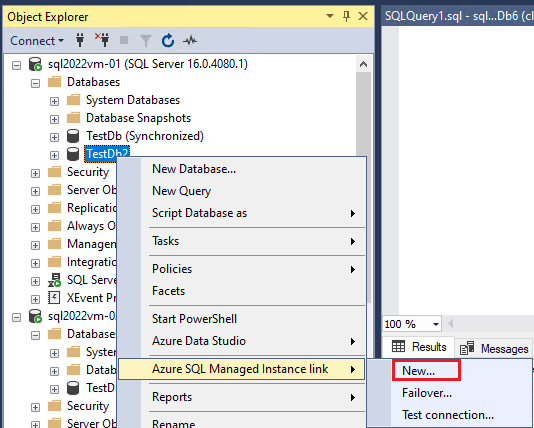
Az Object Explorerben kattintson a jobb gombbal arra az adatbázisra, amelyet a másodlagoshoz szeretne kapcsolni, mutasson az Azure SQL Managed Instance hivatkozásra, és válassza az Új... lehetőséget az Új felügyelt példány hivatkozás varázsló megnyitásához. Ha az SQL Server verziója nem támogatott, a beállítás nem érhető el a helyi menüben.
A varázsló Bevezetés lapján válassza a Tovább gombot.
A Hivatkozás beállításainak megadása lapon adja meg a hivatkozás nevét – ha több adatbázist jelöl ki, akkor az adatbázis neve automatikusan hozzá lesz fűzve a megadott név végéhez, hogy ne kelljen saját maga felvennie. Jelölje be a jelölőnégyzeteket, ha engedélyezni szeretné a kapcsolati hibaelhárítást, és ha az SQL Server 2022 esetében a hivatkozást kétirányú vészhelyreállításhoz szeretné használni. Válassza a Következőlehetőséget.
A Követelmények lapon a varázsló ellenőrzi a másodlagosra mutató hivatkozás létrehozásához szükséges követelményeket. Az összes követelmény érvényesítése után válassza a Tovább lehetőséget, vagy oldja fel a nem teljesülő követelményeket, majd válassza az Ellenőrzés újrafuttatása lehetőséget.
Az Adatbázisok kiválasztása lapon válassza ki a másodlagos replikába replikálni kívánt adatbázist a hivatkozáson keresztül. Ha több adatbázist választ ki, több elosztott rendelkezésre állási csoportot hoz létre, egyet minden hivatkozáshoz. Válassza a Következőlehetőséget.
A Másodlagos replika megadása lapon válassza a Másodlagos replika hozzáadása lehetőséget. Ha az elsődleges az SQL Server, ez megnyitja a Bejelentkezés ablakot az Azure-ba. Ha az elsődleges kezdeti példány egy SQL-kezelt példány, akkor megnyílik a Csatlakozás kiszolgálóhoz párbeszédpanel.
- Az ELSŐDLEGES SQL Server esetében jelentkezzen be az Azure-ba, válassza ki a legördülő listából a felügyelt előfizetést, erőforráscsoportot és másodlagos SQL Server-példányt. Válassza a Bejelentkezés lehetőséget a Csatlakozás kiszolgálóhoz párbeszédpanel megnyitásához , majd csatlakozzon ahhoz a felügyelt SQL-példányhoz, amelybe replikálni szeretné az adatbázist. Amikor a Bejelentkezés sikeres üzenetet látja a Bejelentkezési ablakban, válassza az OK lehetőséget az ablak bezárásához, és lépjen vissza az Új felügyelt példány varázsló ablakhoz.
- A felügyelt SQL-példány kezdeti elsődleges példánya esetén csatlakozzon ahhoz az SQL Server-példányhoz, amelybe replikálni szeretné az adatbázist.
Megjegyzés
Ha egy már létező rendelkezésre állási csoportra mutató hivatkozást szeretne létrehozni, adja meg a meglévő figyelő IP-címét a Másodlagos replika megadása lap Végpontok lapján, a Végpont URL-cím mezőjében.
A másodlagos replika hozzáadása után a varázsló lapjaival szükség esetén módosíthatja a végpont beállításait, és áttekintheti a biztonsági másolatokkal és a hivatkozásvégpontpal kapcsolatos információkat a többi lapon. Ha készen áll a folytatásra, válassza a Tovább gombot.
Ha a kezdeti elsődleges példány egy felügyelt SQL-példány, akkor a következő oldal a varázslóban a Bejelentkezés Azure-ba lap. Ha szükséges, jelentkezzen be újra, majd válassza a Tovább gombot. Ez az oldal nem érhető el, amikor az SQL Server az alapértelmezett elsődleges.
Az Ellenőrzés lapon győződjön meg arról, hogy az összes ellenőrzés sikeres. Ha nem sikerül, oldja fel őket, majd futtassa újra az ellenőrzést. Ha elkészült, válassza a Tovább gombot.
Az Összefoglalás lapon tekintse át még egyszer a konfigurációt. Ha szeretné, válassza a Szkript lehetőséget egy szkript létrehozásához, hogy a jövőben könnyen újra létre tudja hozni ugyanazt a hivatkozást. Válassza a Befejezés lehetőséget, ha készen áll a hivatkozás létrehozására.
A Végrehajtási műveletek lap megjeleníti az egyes műveletek előrehaladását.
Miután az összes lépés befejeződött, az Eredmények lapon pipák láthatók a sikeresen végrehajtott műveletek mellett. Most már bezárhatja az ablakot.
Replikált adatbázis megtekintése
A hivatkozás létrehozása után a rendszer replikálja az adatbázist a másodlagos replikába. Az adatbázis méretétől és a hálózati sebességtől függően előfordulhat, hogy az adatbázis kezdetben visszaállítási állapotban van a másodlagos replikán. A kezdeti vetés befejezése után az adatbázis helyreállítva van a másodlagos replikán, és készen áll a csak olvasható feladatokra.
Bármelyik replikán az Objektumkezelővel megtekintheti a replikált adatbázis szinkronizált állapotát az SSMS-ben.
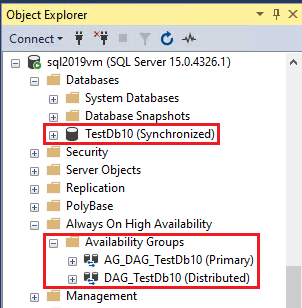
Bontsa ki az Always On High Availability és Availability Groups elemeket az egyes hivatkozásokhoz létrehozott elosztott rendelkezésre állási csoport megtekintéséhez.
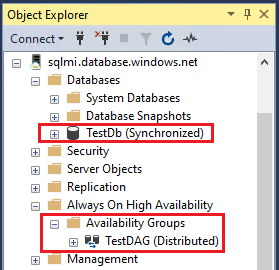
Függetlenül attól, hogy melyik példány az elsődleges, az SQL Server csatolt elosztott rendelkezésre állási csoportjára is kattinthat a jobb gombbal, és az Irányítópult megjelenítése gombra kattintva megtekintheti az elosztott rendelkezésre állási csoport irányítópultját, amely az elosztott rendelkezésre állási csoportban lévő csatolt adatbázis állapotát jeleníti meg.
Készítse el az első tranzakciónapló biztonsági mentést
Ha az SQL Server a kezdeti elsődleges példány, fontos, hogy az első tranzakciónapló biztonsági mentését az SQL Server kezdeti vetésének befejezése után készítse el, miután az adatbázis kijött a Visszaállítás... állapotból az Azure SQL Managed Instance-t. Ezután rendszeresen készítsen biztonsági másolatot SQL Server-tranzakciónaplókról, hogy minimalizálja a túlzott mértékű naplónövekedést, mialatt az SQL Server elsődleges szerepkörben van.
Ha a felügyelt SQL-példány az elsődleges, nem kell semmilyen műveletet elvégeznie, mivel az Azure SQL Managed Instance automatikusan készít napló biztonsági mentéseket.
Hivatkozás elvetése
Ha el szeretné dobni a hivatkozást, vagy azért, mert már nincs rá szükség, vagy mert helyrehozhatatlan állapotban van, és újra létre kell hoznia, ezt az SQL Server Management Studióval (SSMS) teheti meg.
A hivatkozás az SSMS Objektumkezelőjének következő menübeállításaiból törölhető, miután csatlakozott a példányhoz:
- Always On rendelkezésre állási csoportok>Rendelkezésre állási csoportok> Kattintson a jobb gombbal az összekapcsolt elosztott rendelkezésre állási csoport nevére>, majd válassza a Törlés... opciót.
- Adatbázisok> Kattintson a jobb gombbal az >>törlésével társított adatbázisra...
Hibaelhárítás
Ha a hivatkozás létrehozásakor hibaüzenet jelenik meg, a hiba kiválasztásával nyisson meg egy ablakot a hibával kapcsolatos további részletekkel.
Ha hibát tapasztal a hivatkozás használatakor, az SSMS varázsló leállítja a végrehajtást a sikertelen lépésnél, és nem indítható újra újra. Hárítsa el a problémát, és szükség esetén törölje a környezetet az eredeti állapot visszaállításához az elosztott rendelkezésre állási csoport és a rendelkezésre állási csoport eltávolításával, ha a hivatkozás beállításakor jött létre. Ezután indítsa újra a varázslót az újrakezdéshez.
További információért tekintse meg a hivatkozás problémáinak elhárítását.
Kapcsolódó tartalom
A hivatkozás használata:
- A környezet előkészítése a Managed Instance kapcsolathoz
- Az SQL Server és a felügyelt SQL-példány közötti kapcsolat konfigurálása parancsfájlokkal
- Átállás a kapcsolaton
- Migrálás a hivatkozással
- ajánlott eljárások a hivatkozás karbantartásához
- A hivatkozással kapcsolatos problémák elhárítása
További információ a hivatkozásról:
Egyéb replikációs és migrálási forgatókönyvek esetén fontolja meg a következő szempontokat: