Megjegyzés
Az oldalhoz való hozzáféréshez engedély szükséges. Megpróbálhat bejelentkezni vagy módosítani a címtárat.
Az oldalhoz való hozzáféréshez engedély szükséges. Megpróbálhatja módosítani a címtárat.
Ebben az útmutatóban megtudhatja, hogyan migrálhatja Microsoft Access-adatbázisát egy Azure SQL-adatbázisba SQL Server Migration Assistant for Access (SSMA for Access) használatával.
További migrálási útmutatókért tekintse meg Azure Database Migration Guidecímű témakört.
Előfeltételek
Mielőtt elkezdené az Access-adatbázis sql-adatbázisba való migrálását, tegye a következőket:
- Ellenőrizze, hogy a forráskörnyezet támogatott-e.
- Töltse le és telepítse SQL Server Migration Assistant for Access.
- Győződjön meg arról, hogy rendelkezik kapcsolattal és megfelelő engedélyekkel a forráshoz és a célhoz való hozzáféréshez.
Migrálás előtti
Az előfeltételek teljesítése után készen áll arra, hogy felfedezze a környezet topológiáját, és felmérje a Azure-felhőbe való migrálásimegvalósíthatóságát.
Felbecsül
Az Access SSMA-jával áttekintheti az adatbázis-objektumokat és -adatokat, és kiértékelheti az adatbázisokat a migráláshoz.
Értékelés létrehozásához tegye a következőket:
Nyissa meg SSMA for Access.
Válassza a Fájlelemet, majd válassza a Új projektelemet.
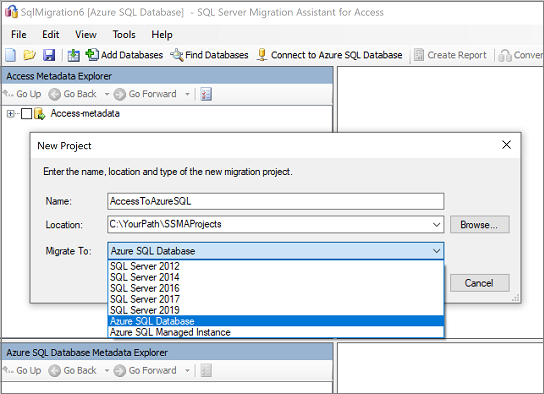
Adj meg egy projektnevet és helyszínt a projektedhez, majd a legördülő listában válaszd ki az Azure SQL Database-t migrációs célpontként.
Válassza OKlehetőséget.
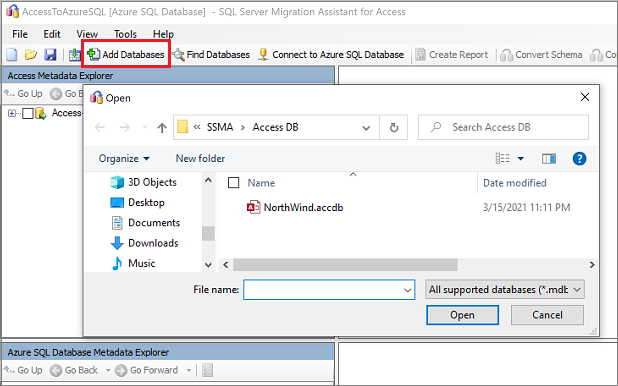
Válassza Adatbázis hozzáadásalehetőséget, majd jelölje ki az új projekthez hozzáadni kívánt adatbázisokat.
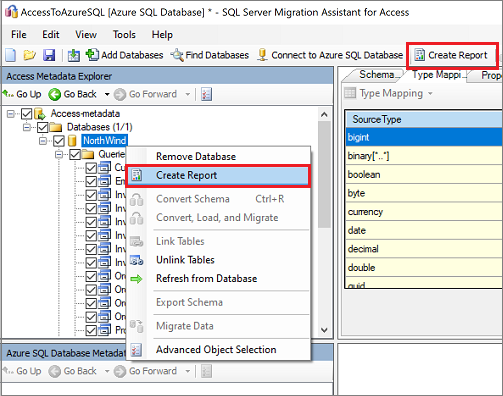
Az Access Metadata Explorer panelen kattintson a jobb gombbal egy adatbázisra, majd válassza Jelentés létrehozásalehetőséget. Másik lehetőségként választhatja a jobb felső sarokban található Jelentés létrehozása lapot.
Tekintse át a HTML-jelentést a konverziós statisztikák, valamint a hibák és figyelmeztetések megismeréséhez. A jelentést az Excelben is megnyithatja, hogy lekérje az Access-objektumok leltárát, és megismerje a sémakonverziók végrehajtásához szükséges erőfeszítéseket. A jelentés alapértelmezett helye az SSMAProjects jelentésmappájában található. Például:
drive:\<username>\Documents\SSMAProjects\MyAccessMigration\report\report_<date>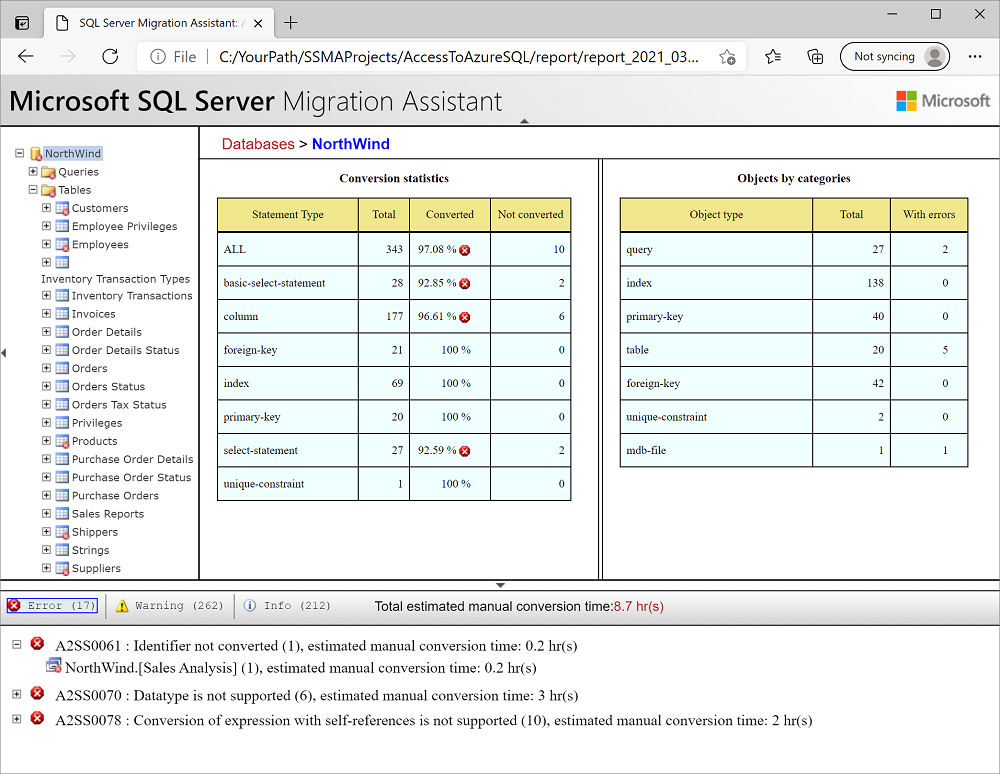
Az adattípusok ellenőrzése
Ellenőrizze az alapértelmezett adattípus-leképezéseket, és szükség esetén módosítsa őket a követelmények alapján. Ehhez tegye a következőt:
Az SSMA for Accessben válassza az Eszközöklehetőséget, majd válassza Projektbeállításoklehetőséget.
Válassza a Típusleképezés lapot.

Az egyes táblák típusleképezését az Access Metadata Explorer panelen található táblanév kiválasztásával módosíthatja.
A séma konvertálása
Adatbázis-objektumok konvertálásához tegye a következőket:
Válassza a Csatlakozás az Azure SQL Database-hez lapot, majd tegye a következőket:
egy. Adja meg az SQL-adatbázishoz való csatlakozás részleteit.
b. A legördülő listában válassza ki a cél SQL-adatbázist. Megadhat egy új nevet is, amely esetben létrejön egy adatbázis a célkiszolgálón.
c) Adja meg a hitelesítési adatokat.
d. Válassza és csatlakoztassa.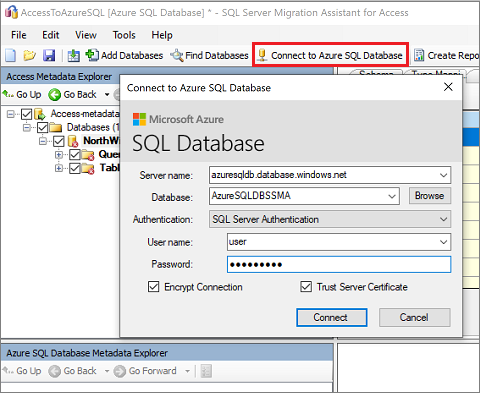
Az Access Metadata Explorer panelen kattintson a jobb gombbal az adatbázisra, majd válassza az Séma konvertálásalehetőséget. Alternatívaként kiválaszthatja az adatbázist, majd a Séma konvertálása lapot.
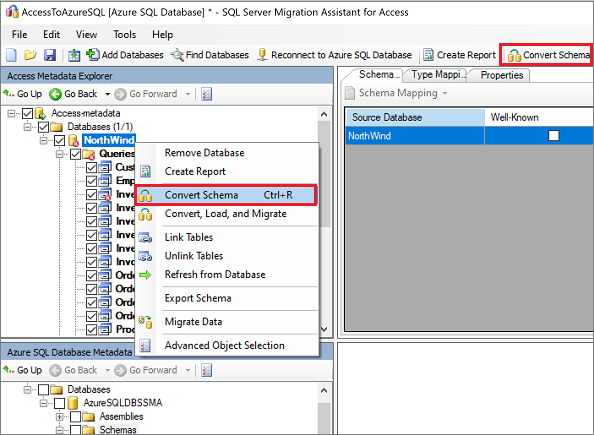
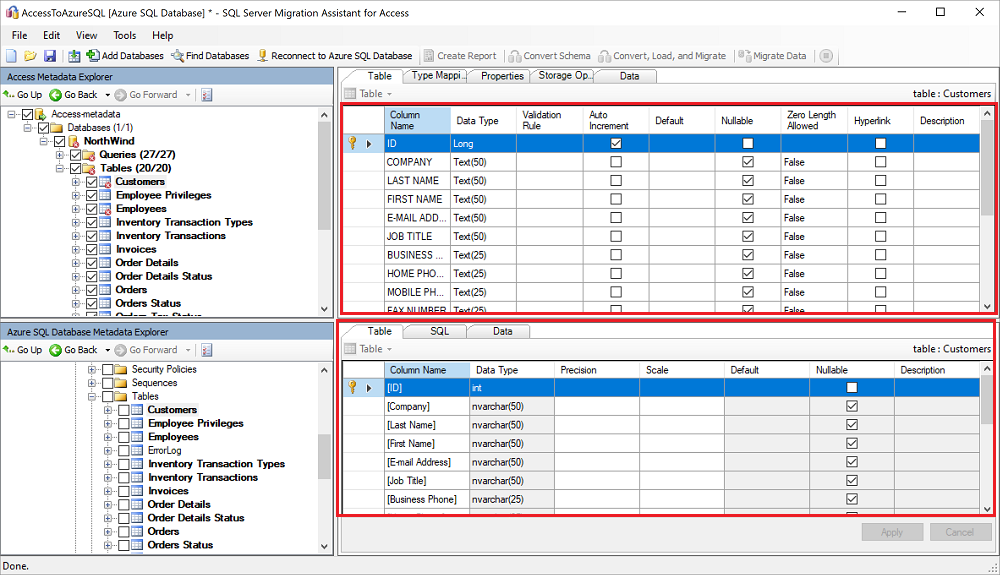
Az átalakítás befejezése után hasonlítsa össze a konvertált objektumokat az eredeti objektumokkal a lehetséges problémák azonosításához, és a javaslatok alapján oldja meg a problémákat.
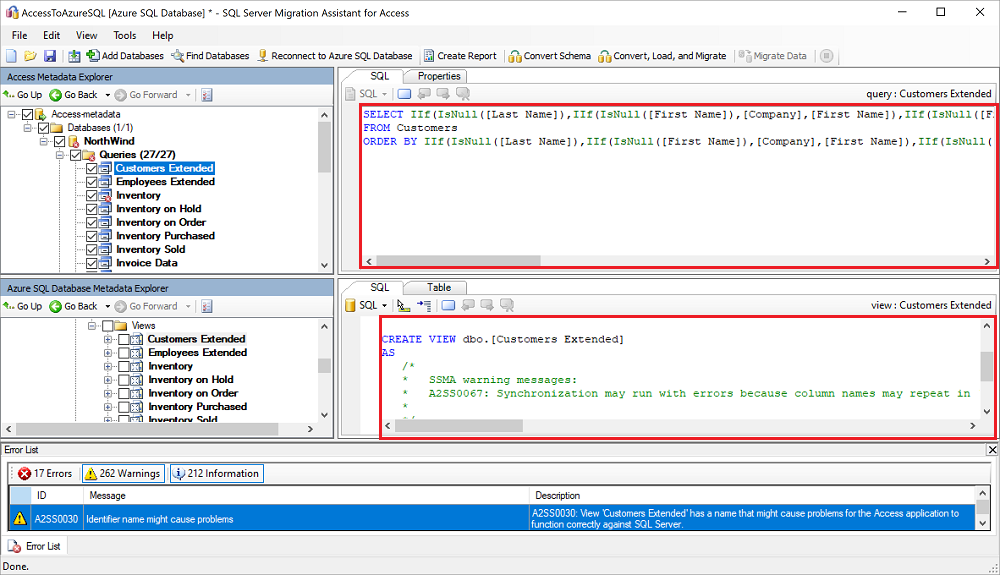
Hasonlítsa össze a konvertált Transact-SQL szöveget az eredeti kóddal, és tekintse át a javaslatokat.
(Nem kötelező) Az egyes objektumok konvertálásához kattintson a jobb gombbal az objektumra, majd válassza a Séma konvertálásalehetőséget. Az átalakított objektumok félkövér szövegben jelennek meg Access Metadata Explorer:
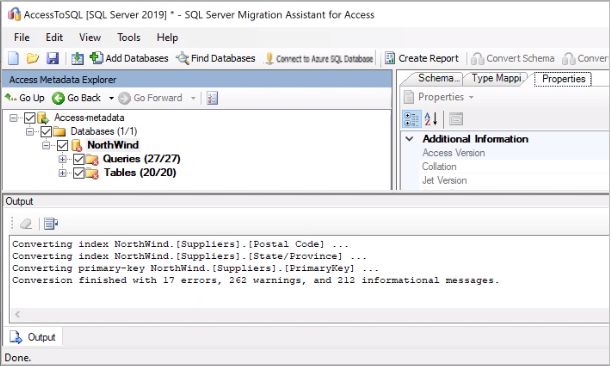
A Kimeneti panelen válassza az Eredmények áttekintése ikont, és tekintse át a Hibalista ablaktáblán megjelenő hibákat.
Mentse el a projektet helyben egy offline sémajavítási gyakorlathoz. Ehhez válassza a Fájl>Projekt mentéselehetőséget. Ez lehetővé teszi, hogy offline állapotban értékelje ki a forrás- és célsémákat, és elvégezhesse a szervizelést, mielőtt közzéteené őket az SQL-adatbázisban.
Az adatbázisok migrálása
Miután kiértékelte az adatbázisokat, és megoldotta az esetleges eltéréseket, futtathatja az áttelepítési folyamatot. Az adatok migrálása tömeges terheléses művelet, amely adatsorokat helyez át egy Azure SQL-adatbázisba tranzakciók során. A projektbeállításokban van konfigurálva, hogy tranzakciónként hány sort kell betölteni az SQL-adatbázisba.
Ha közzé szeretné tenni a sémát, és migrálni szeretné az adatokat az SSMA for Access használatával, tegye a következőket:
Ha még nem tette meg, válassza a Csatlakozás az Azure SQL Database-hezlehetőséget, és adja meg a kapcsolat részleteit.
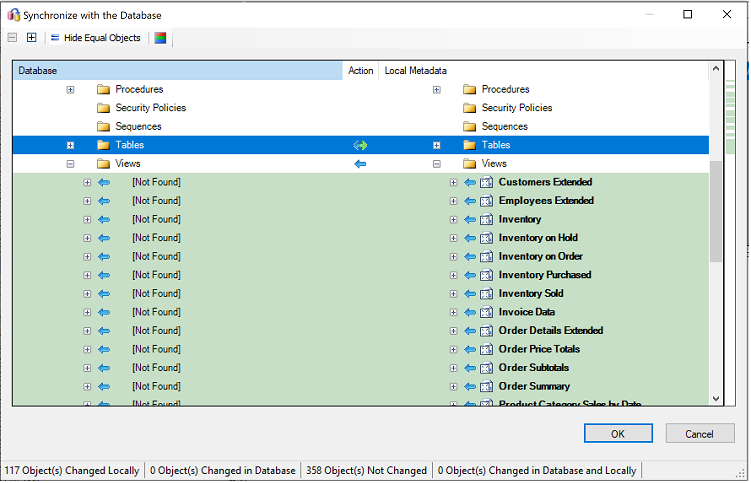
Tegye közzé a sémát. Az Azure SQL Database Metadata Explorer panelen kattintson a jobb gombbal arra az adatbázisra, amellyel dolgozik, majd válassza a Szinkronizálás adatbázissallehetőséget. Ez a művelet közzéteszi a MySQL-sémát az SQL-adatbázisban.
A Szinkronizálás az Adatbázissal panelen nézze át a forrásprojekt és a cél közötti megfeleltetést.
Az Access Metadata Explorer panelen jelölje be a migrálni kívánt elemek melletti jelölőnégyzeteket. A teljes adatbázis áttelepítéséhez jelölje be az adatbázis melletti jelölőnégyzetet.
Az adatok migrálása. Kattintson a jobb gombbal a migrálni kívánt adatbázisra vagy objektumra, majd válassza Adatok áttelepítéselehetőséget. Másik lehetőségként választhatja a jobb felső sarokban található Adatok áttelepítése lapot.
Ha egy teljes adatbázis adatait szeretné migrálni, jelölje be az adatbázis neve melletti jelölőnégyzetet. Ha az egyes táblákból szeretne adatokat migrálni, bontsa ki az adatbázist, bontsa ki Táblák, majd jelölje be a tábla melletti jelölőnégyzetet. Ha az egyes táblákból szeretne adatokat kihagyni, törölje a jelet a jelölőnégyzetből.

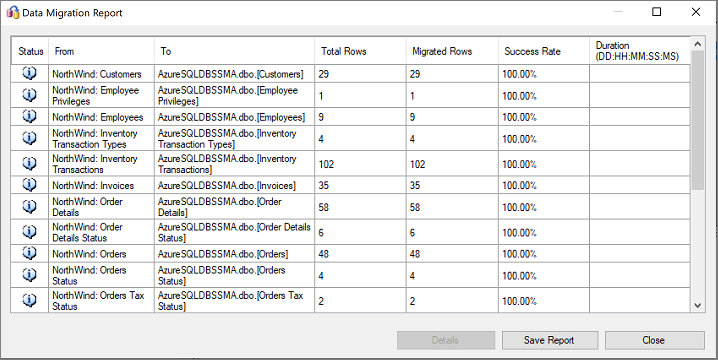
A migrálás befejezése után tekintse meg az adatmigrálási jelentést.
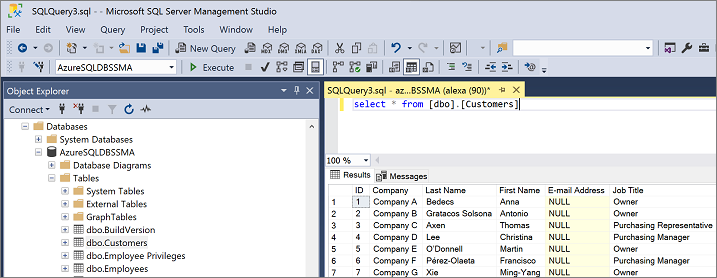
Csatlakozzon az Azure SQL-adatbázishoz SQL Server Management Studiohasználatával, és ellenőrizze az áttelepítést az adatok és a séma áttekintésével.
Migrálás utáni
Miután sikeresen elvégezte a migrálási szakaszt, el kell végeznie egy sor áttelepítés utáni feladatot, hogy minden a lehető leggördülékenyebben és leghatékonyabban működjön.
Alkalmazások szervizelése
Az adatok célkörnyezetbe való migrálása után a forrást korábban használó összes alkalmazásnak el kell kezdenie a cél használatát. Ennek elvégzése bizonyos esetekben az alkalmazások módosítását igényli.
Tesztek végrehajtása
Az adatbázis-migrálás tesztelési megközelítése a következő tevékenységekből áll:
Érvényesítési tesztek fejlesztése: Az adatbázis migrálásának teszteléséhez SQL-lekérdezéseket kell használnia. Létre kell hoznia az érvényesítési lekérdezéseket a forrás- és a céladatbázisokon való futtatáshoz. Az érvényesítési lekérdezésnek ki kell terjednie a megadott hatókörre.
Tesztkörnyezet beállítása: A tesztkörnyezetnek tartalmaznia kell a forrásadatbázis és a céladatbázis másolatát. Ügyeljen arra, hogy elkülönítse a tesztkörnyezetet.
Érvényesítési tesztek futtatása: Futtassa az érvényesítési teszteket a forrás és a cél alapján, majd elemezze az eredményeket.
Teljesítménytesztek futtatása: Teljesítménytesztek futtatása a forrás és a cél alapján, majd az eredmények elemzése és összehasonlítása.
Optimalizál
A migrálás utáni fázis kulcsfontosságú az adat pontosságával kapcsolatos problémák egyeztetéséhez, a teljesség ellenőrzéséhez és a számítási feladat teljesítményproblémáinak kezeléséhez.
Az ezekkel a problémákkal és azok elhárításának lépéseivel kapcsolatos további információkért lásd amigráció utáni ellenőrzési és optimalizálási útmutatót
Migrálási eszközök
A migrálási forgatókönyv végrehajtásával kapcsolatos további segítségért tekintse meg az alábbi erőforrást. A projekt egy valós migrálási projekt megvalósításának támogatására lett kifejlesztve.
| Cím | Leírás |
|---|---|
| adatterhelés-felmérési modell és eszköz | A javasolt "legjobban illeszkedő" célplatformokat, a felhő felkészültségét és az alkalmazás-/adatbázis-szervizelési szinteket biztosítja a megadott számítási feladatokhoz. Egyszerű, egykattintásos számítást és jelentéskészítést kínál, amely egy automatizált, egységes célplatformos döntési folyamattal segít felgyorsítani a nagybirtok-felméréseket. |
A Data SQL Engineering csapata kifejlesztette ezeket az erőforrásokat. A csapat alapvető chartája az adatplatform-migrálási projektek komplex modernizálásának feloldása és felgyorsítása a Microsoft Azure-adatplatformjára.
Következő lépések
A Microsoft és a külső felektől származó szolgáltatások és eszközök mátrixát, amelyek különböző adatbázis- és adatmigrálási forgatókönyvekben és speciális feladatokban nyújtanak segítséget, tekintse meg Szolgáltatás és eszközök az adatmigráláshoz.
További információ: Az Azure SQL Database áttekintése
A felhőbetelepítések keretrendszerével és bevezetési ciklusával kapcsolatos további információkért lásd: