Megjegyzés
Az oldalhoz való hozzáféréshez engedély szükséges. Megpróbálhat bejelentkezni vagy módosítani a címtárat.
Az oldalhoz való hozzáféréshez engedély szükséges. Megpróbálhatja módosítani a címtárat.
A következőkre vonatkozik: Azure SQL Felügyelt Példány
Ez az útmutató bemutatja, hogyan migrálhatja oracle-sémáit a felügyelt Azure SQL-példányba az ORACLE-hez készült SQL Server Migration Assistant használatával.
További migrálási útmutatókért tekintse meg Azure Database Migration Guidescímű témakört.
Előfeltételek
Mielőtt elkezdené migrálni az Oracle-sémát a felügyelt SQL-példányba:
- Ellenőrizze, hogy a forráskörnyezet támogatott-e.
- Az Oracle
SSMA letöltése. - Rendelkezzen SQL-felügyelt példány célponttal.
- Szerezze be szükséges engedélyeket az Oracle és szolgáltatóiSSMA-hoz.
Migrálás előtti állapot
Az előfeltételek teljesítése után készen áll arra, hogy felfedezze a környezet topológiáját, és felmérje a migrálás megvalósíthatóságát. A folyamat ezen része magában foglalja a migrálni kívánt adatbázisok leltárának készítését, az adatbázisok lehetséges migrálási problémák vagy blokkolók felmérését, majd a feltárt elemek megoldását.
Felbecsül
Az Oracle SSMA-jával áttekintheti az adatbázis-objektumokat és az adatokat, felmérheti az adatbázisokat a migráláshoz, adatbázis-objektumokat migrálhat felügyelt SQL-példányba, majd adatokat migrálhat az adatbázisba.
Értékelés létrehozása:
Nyissa meg Oracle-SSMA-t.
Válassza a Fájllehetőséget, majd az Új projektopciót.
Adjon meg egy projektnevet és egy helyet a projekt mentéséhez. Ezután válassza felügyelt Azure SQL-példány migrálási célként a legördülő listából, majd válassza OKlehetőséget.

Válassza a(z) Oracle-hoz való csatlakozást. Az Oracle-kapcsolat részleteinek értékeit a Csatlakozás az Oracle-hez párbeszédpanelen adja meg.

Válassza ki a migrálni kívánt Oracle-sémákat.

A Oracle Metadata Explorer-ben kattintson a jobb gombbal a migrálni kívánt Oracle-sémára, majd válassza a Jelentés létrehozása lehetőséget egy HTML-jelentés létrehozásához. Ehelyett kijelölhet egy adatbázist, majd kiválaszthatja a Jelentés létrehozása lapot.

Tekintse át a HTML-jelentést a konverziós statisztikák és az esetleges hibák és figyelmeztetések megismeréséhez. A jelentést az Excelben is megnyithatja, hogy lekérje az Oracle-objektumok leltárát és a sémakonverziók végrehajtásához szükséges erőfeszítéseket. A jelentés alapértelmezett helye az SSMAProjects jelentésmappájában található.
Lásd például a
drive:\<username>\Documents\SSMAProjects\MyOracleMigration\report\report_2020_11_12T02_47_55\.
Az adattípusok ellenőrzése
Ellenőrizze az alapértelmezett adattípus-leképezéseket, és szükség esetén módosítsa őket a követelmények alapján. Ehhez kövesse az alábbi lépéseket:
Az Oracle SSMA-ban válassza az Eszközöklehetőséget, majd válassza Projektbeállításoklehetőséget.
Válassza a Típusleképezés fület.

Az egyes táblák típusleképezését úgy módosíthatja, hogy kiválasztja a táblát az Oracle Metadata Explorer.
A séma konvertálása
A séma konvertálása:
(Nem kötelező) Dinamikus vagy alkalmi lekérdezések hozzáadása utasításokhoz. Kattintson a jobb gombbal a csomópontra, majd válassza a Kijelentések hozzáadásalehetőséget.
Válassza az Azure SQL Felügyelt példányhoz való csatlakozás lapot.
- Adja meg a kapcsolat részleteit, hogy csatlakozni tudjon az adatbázishoz a SQL Database Kezelt Példány-ben.
- Válassza ki a céladatbázist a legördülő listából, vagy adjon meg egy új nevet, amely esetben létrejön egy adatbázis a célkiszolgálón.
- Adja meg a hitelesítési adatokat, és válassza a Csatlakozáslehetőséget.
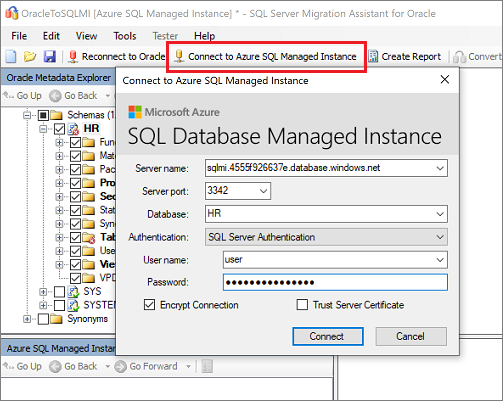
Az Oracle Metadata Exploreralkalmazásban kattintson a jobb gombbal az Oracle-sémára, majd válassza a Séma Konvertálásalehetőséget. Vagy kiválaszthatja a sémát, majd a Séma átalakítása lapot.

Az átalakítás befejezése után hasonlítsa össze és tekintse át a konvertált objektumokat az eredeti objektumokkal, hogy azonosíthassa a lehetséges problémákat, és a javaslatok alapján kezelje őket.

Hasonlítsa össze a konvertált Transact-SQL szöveget az eredeti kóddal, és tekintse át a javaslatokat.

A kimeneti panelen válassza a Eredmények áttekintése lehetőséget, majd a Hibajegyzék panelen tekintse át a hibákat.
Mentse a projektet helyileg egy offline sémajavító gyakorlathoz. A Fájl menüben válassza a Projekt mentéselehetőséget. Ez a lépés lehetővé teszi a forrás- és célséma offline kiértékelését, valamint a séma felügyelt SQL-példányban való közzététele előtt végzett szervizelést.
Költözik
Miután elvégezte az adatbázisok értékelését és az esetleges eltérések kezelését, a következő lépés az áttelepítési folyamat futtatása. A migrálás két lépésből áll: a séma közzététele és az adatok migrálása.
A séma közzététele és az adatok migrálása:
A séma közzétételéhez kattintson a jobb egérgombbal az adatbázisra a Databases csomópontban a Azure SQL Managed Instance Metadata Explorer felületen, majd válassza a Szinkronizálás adatbázissalfunkciót.

Tekintse át a forrásprojekt és a cél közötti leképezést.

Az adatok áttelepítéséhez kattintson a jobb gombbal a migrálni kívánt sémára vagy objektumra az Oracle Metadata Explorer
, majd válassza Adatok áttelepítése lehetőséget. Vagy kiválaszthatja az Adatok áttelepítése lapot. Ha egy teljes adatbázis adatait szeretné migrálni, jelölje be az adatbázis neve melletti jelölőnégyzetet. Az egyes táblák adatainak áttelepítéséhez bontsa ki az adatbázist, bontsa ki Táblák, majd jelölje be a táblák melletti jelölőnégyzeteket. Ha az egyes táblákból szeretne adatokat kihagyni, törölje a jelölőnégyzetek jelölését.
Adja meg az Oracle és a felügyelt SQL-példány kapcsolati adatait.
Az áttelepítés befejezése után tekintse meg a adatmigrálási jelentést.

Csatlakozzon a felügyelt SQL-példányhoz SQL Server Management Studiohasználatával, és ellenőrizze az áttelepítést az adatok és a séma áttekintésével.

Vagy az SQL Server Integration Services használatával is végrehajthatja a migrálást. További információ:
- Az SQL Server Integration Services használatának első lépései
- SQL Server Integrációs Szolgáltatások az Azure és Hibrid Adatmozgatáshoz
Migrálás utáni
Miután sikeresen elvégezte a migrálási szakaszt, el kell végeznie egy sor áttelepítés utáni feladatot, hogy minden a lehető leggördülékenyebben és leghatékonyabban működjön.
Alkalmazások szervizelése
Az adatok célkörnyezetbe való migrálása után a forrást korábban használó összes alkalmazásnak el kell kezdenie a cél használatát. A lépés végrehajtásához bizonyos esetekben módosítani kell az alkalmazásokat.
Tesztek végrehajtása
Az adatbázis-migrálás tesztelési megközelítése a következő tevékenységekből áll:
- Érvényesítési tesztek fejlesztése: Az adatbázis migrálásának teszteléséhez SQL-lekérdezéseket kell használnia. Létre kell hoznia az érvényesítési lekérdezéseket a forrás- és a céladatbázisokon való futtatáshoz. Az érvényesítési lekérdezésnek ki kell terjednie a megadott hatókörre.
- Tesztkörnyezet beállítása: A tesztkörnyezetnek tartalmaznia kell a forrásadatbázis és a céladatbázis másolatát. Ügyeljen arra, hogy elkülönítse a tesztkörnyezetet.
- Érvényesítési tesztek futtatása: Futtassa az érvényesítési teszteket a forrás és a cél alapján, majd elemezze az eredményeket.
- Teljesítménytesztek futtatása: Teljesítménytesztek futtatása a forrás és a cél alapján, majd az eredmények elemzése és összehasonlítása.
Migrált objektumok ellenőrzése
A Microsoft SQL Server Migration Assistant for Oracle Tester (SSMA Tester) lehetővé teszi a migrált adatbázis-objektumok tesztelését. Az SSMA-tesztelővel ellenőrizheti, hogy a konvertált objektumok ugyanúgy viselkednek-e.
Teszteset létrehozása
Nyissa meg az Oracle SSMA-t, válassza Tester, majd New Test Caselehetőséget.

A Teszteset varázslóban adja meg a következő információkat:
Neve: Adja meg a nevet a teszteset azonosításához.
Létrehozás dátuma: A mai dátum automatikusan meg van határozva.
Utolsó módosítás dátuma: Automatikusan kitöltve, nem módosítható.
Leírás: Adjon meg minden további információt a teszteset céljának azonosításához.

Válassza ki a teszteset részét képező objektumokat a bal oldalon található Oracle objektumfából.

Ebben a példában a tárolt eljárás
ADD_REGIONés a táblaREGIONvan kiválasztva.További információ: Tesztelendő objektumok kijelölése és konfigurálása.
Ezután válassza ki a táblákat, idegen kulcsokat és más függő objektumokat a bal oldali ablakban található Oracle objektumfából.

További információ: Érintett objektumok kijelölése és konfigurálása.
Tekintse át az objektumok kiértékelési sorrendjét. Módosítsa a sorrendet a táblázat gombjaira kattintva.

Véglegesítse a tesztesetet az előző lépésekben megadott információk áttekintésével. A tesztvégrehajtási beállításokat a tesztforgatókönyv alapján konfigurálhatja.

A teszteset beállításaival kapcsolatos további információkértA teszteset előkészítésének befejezése
Kattintson a "Befejezés" gombra a teszteset létrehozásához.

Teszteset futtatása
Amikor az SSMA-tesztelő tesztesetet futtat, a tesztmotor végrehajtja a teszteléshez kiválasztott objektumokat, és létrehoz egy ellenőrző jelentést.
Válassza ki a tesztesetet a tesztadattárból, majd kattintson a Futtatás gombra.

Tekintse át az indítási teszt esetét, és kattintson a Futtatás gombra.

Ezután adja meg az Oracle-forrás hitelesítő adatait. Kattintson a csatlakozás gombra a hitelesítő adatok megadása után.

Adja meg a cél SQL Server-hitelesítő adatokat, és kattintson a Csatlakozás gombra.

Sikeresség esetén a teszteset inicializálási szakaszba kerül.
A valós idejű folyamatjelző sáv a tesztfuttatás végrehajtási állapotát jeleníti meg.

A teszt befejezése után tekintse át a jelentést. A jelentés tartalmazza a statisztikákat, a tesztfuttatás során felmerülő hibákat és egy részletes jelentést.

További információkért kattintson a részletekre.
Példa a pozitív adatérvényesítésre.

Példa sikertelen adatérvényesítésre.

Optimalizál
A migrálás utáni fázis kulcsfontosságú az adat pontosságával kapcsolatos problémák egyeztetéséhez, a teljesség ellenőrzéséhez és a számítási feladat teljesítményproblémáinak kezeléséhez.
Jegyzet
Lásd a migrálás utáni ellenőrzési és optimalizálási útmutató az ezekről a problémákról és azok elhárításának lépéseiről szóló további információkért.
Migrálási eszközök
A migrálási forgatókönyv végrehajtásával kapcsolatos további segítségért tekintse meg az alábbi forrásokat. Ezeket a valós migrálási projektek támogatása érdekében fejlesztették ki.
| Cím/hivatkozás | Leírás |
|---|---|
| adatterhelés-értékelési modell és eszköz | Ez az eszköz a javasolt "legjobban illeszkedő" célplatformokat, a felhő felkészültségét, valamint az alkalmazás- vagy adatbázis-szervizelési szintet biztosítja egy adott számítási feladathoz. Egyszerű, egykattintásos számítást és jelentéskészítést kínál, amely egy automatizált és egységes célplatform-döntési folyamattal segít felgyorsítani a nagybirtok-felméréseket. |
| Oracle Készlet Szkript Artefaktumok | Ez az objektum tartalmaz egy PL/SQL-lekérdezést, amely eléri az Oracle rendszertábláit, és sématípus, objektumtípus és állapot szerint adja meg az objektumok számát. Emellett az egyes sémák nyers adatainak hozzávetőleges becslését és az egyes sémákban lévő táblák méretezését is tartalmazza, az eredményeket CSV formátumban tárolva. |
| SSMA Oracle értékelés-gyűjtemény automatizálása & konszolidáció | Ez az erőforráskészlet egy .csv fájlt használ bejegyzésként (sources.csv a projektmappákban) az SSMA-értékelés konzol módban való futtatásához szükséges XML-fájlok létrehozásához. A source.csv-t az ügyfél biztosítja a meglévő Oracle-példányok készlete alapján. A kimeneti fájlok AssessmentReportGeneration_source_1.xml, ServersConnectionFile.xmlés VariableValueFile.xml. |
| Oracle-ről SQL MI-re – Database Compare segédprogram | Az Oracle Testerhez készült SSMA az adatbázis-objektumok átalakításának és adatmigrálásának automatikus ellenőrzésére szolgáló eszköz, amely a Database Compare funkció szuperhalmaza. Ha alternatív adatérvényesítési lehetőséget keres, az Adatbázis összehasonlítása segédprogrammal összehasonlíthatja az összes vagy kijelölt tábla, sor és oszlop sor- vagy oszlopszintjének adatait. |
A Data SQL Engineering csapata kifejlesztette ezeket az erőforrásokat. A csapat alapvető chartája az adatplatform-migrálási projektek komplex modernizálásának feloldása és felgyorsítása a Microsoft Azure-adatplatformjára.
Következő lépések
A Microsoft és harmadik féltől származó szolgáltatások és eszközök mátrixa, amelyek különböző adatbázis- és adatmigrálási forgatókönyvekben és speciális feladatokban nyújtanak segítséget, tekintse meg Szolgáltatások és eszközök az adatmigráláshoz.
További információ: A felügyelt Azure SQL-példány áttekintése
A felhőbetelepítések keretrendszerével és bevezetési ciklusával kapcsolatos további információkért lásd: