Megjegyzés
Az oldalhoz való hozzáféréshez engedély szükséges. Megpróbálhat bejelentkezni vagy módosítani a címtárat.
Az oldalhoz való hozzáféréshez engedély szükséges. Megpróbálhatja módosítani a címtárat.
A privát Azure VMware Solution lehetővé teszi egy vSphere-fürt üzembe helyezését az Azure-ban. Minden létrehozott magánfelhőhöz alapértelmezés szerint egy vSAN-fürt tartozik. Klasztereket vehet fel, törölhet és nagyíthatja vagy kicsinyítheti. A fürtönkénti gazdagépek minimális száma három. Egyszerre több gazdagépet is hozzáadhat, fürtenként legfeljebb 16 gazdagépet. A magánfelhőnkénti fürtök maximális száma 12. Az Azure VMware Solution kezdeti üzembe helyezése három hoszttal rendelkezik.
A vCenter Server és a NSX-T Manager használatával kezelheti a fürtkonfiguráció vagy -művelet többi aspektusát. Az egy fürtben lévő összes gazdagép helyi tárolója a vSAN felügyelete alatt áll.
Tipp
Mindig bővítheti a fürtöt, és később további fürtöket vehet fel, ha túl kell lépnie a kezdeti üzembehelyezés számát.
Mivel Azure VMware Solution nem teszi lehetővé a magánfelhő kezelését a felhőbeli vCenter Serverrel az indításkor, további lépéseket kell tennie a konfigurációhoz. Ez az oktatóanyag ezeket a lépéseket és a kapcsolódó előfeltételeket ismerteti.
Az oktatóanyag segítségével megtanulhatja a következőket:
- Azure VMware Solution magánfelhő létrehozása
- Az üzembe helyezett magánfelhő ellenőrzése
Prerequisites
- Hozzon létre egy magánfelhőt a szükséges rendszergazdai jogosultságokkal és engedélyekkel. Ahhoz, hogy hozzáférjen, a minimum szintű közreműködőnek kell lennie az előfizetésben.
- Helyezze üzembe Azure VMware Solution a planning oktatóanyagban összegyűjtött információk alapján.
- Győződjön meg arról, hogy a megfelelő hálózat van konfigurálva a hálózattervezési ellenőrzőlistában leírtak szerint.
- A gazdagépek telepítve vannak, és ellenőrizze, hogy a Microsoft.AVS resource provider regisztrálva van-e.
Magánfelhő létrehozása
A Azure portálon vagy a Azure CLI keresztül hozhat létre Azure VMware Solution magánfelhőt.
Jelentkezzen be a Azure portálra.
Note
Ha hozzá kell férnie az AZURE US Gov portálhoz, nyissa meg a https://portal.azure.us/
Válassza az Erőforrás létrehozása lehetőséget.
A Search services and marketplace szövegmezőbe írja be
Azure VMware Solution, és válassza ki a keresési eredmények közül.A Azure VMware Solution ablakban válassza a Create lehetőséget.
Ha több gazdagépre van szüksége, kérjen kvóta növelést a gazdagépekhez.
Az Alapismeretek lapon adja meg a mezők értékeit, majd válassza a Véleményezés + Létrehozás lehetőséget.
Tipp
Ezeket az információkat a gyors üzembe helyezés tervezési szakaszában gyűjtötte össze.
Mező Érték Subscription Válassza ki az üzembe helyezéshez használni kívánt előfizetést. Az Azure-előfizetés összes erőforrása együtt lesz számlázva. Erőforráscsoport Válassza ki a magánfelhő erőforráscsoportját. A Azure erőforráscsoport egy logikai tároló, amelybe Azure erőforrásokat helyez üzembe és felügyel. Másik lehetőségként létrehozhat egy új erőforráscsoportot a magánfelhőhöz. Erőforrás neve Adja meg a Azure VMware Solution magánfelhő nevét. Location Válasszon ki egy helyet, például az USA 2. keleti régióját. Ez a tervezési fázisban definiált régió . Gazdagép mérete Válassza ki az AV36, AV36P vagy AV52 termékváltozatot. Hoszt helye Válassza ki az összes gazdagépet egy adott rendelkezésre állási zónában egy standard magánfelhőhöz, vagy gazdagépeket két rendelkezésre állási zónában nyújtott klaszterekhez. Hostok száma A magánfelhő-fürthöz hozzáosztott gazdagépek száma. Az alapértelmezett érték 3, amelyet az üzembe helyezés után növelheti vagy csökkentheti. Ha ezek a csomópontok nem érhetők el, kérje a kvótanövelést az ügyfélszolgálattól. A Ha több gépre van szüksége, kérjen kvótanövelést címkével ellátott hivatkozást is kiválaszthatja az Azure portálon. Címblokk magánfelhőhöz Adjon meg egy IP-címblokkot a magánfelhőhöz. A CIDR a magánfelhő-felügyeleti hálózatot jelöli, és a fürtfelügyeleti szolgáltatásokhoz, például a vCenter Serverhez és az NSX-T Managerhez használatos. Használjon /22 címteret, például 10.175.0.0/22. A címnek egyedinek kell lennie, és nem lehet átfedésben más Azure virtuális hálózatokkal és helyszíni hálózatokkal. 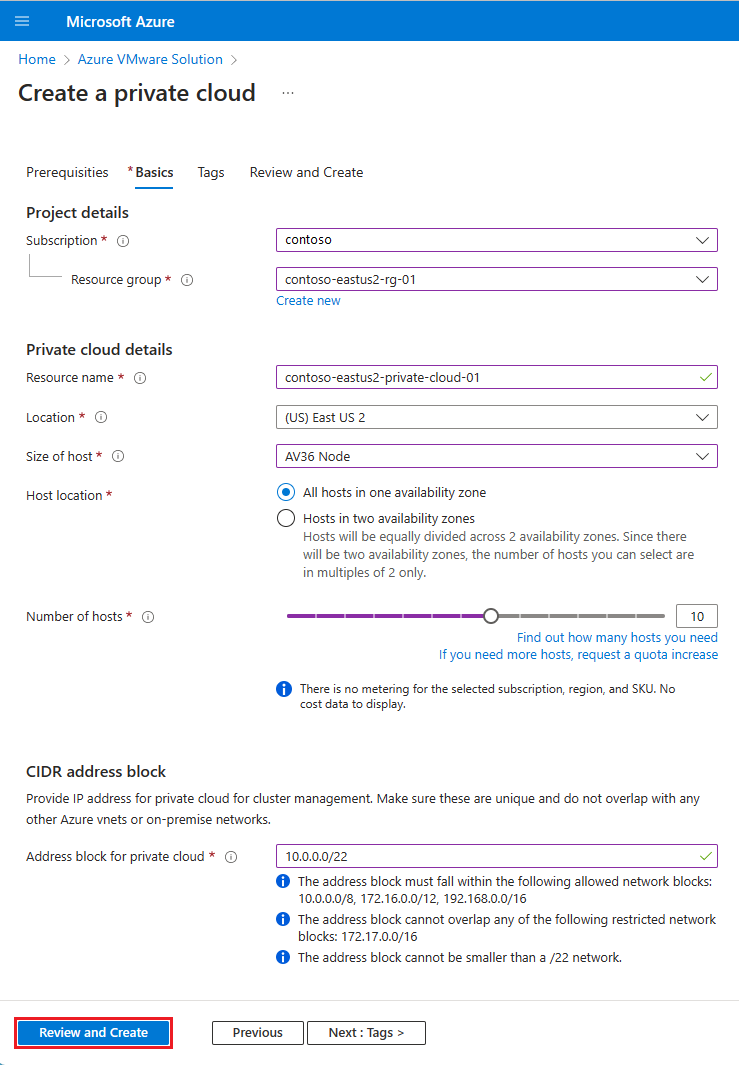
Ellenőrizze a megadott adatokat, és ha helyes, válassza a Létrehozás lehetőséget.
Note
Ez a lépés körülbelül 4 órát vesz igénybe. Egy meglévő fürthöz egyetlen gazdagép hozzáadása körülbelül 1 órát vesz igénybe. Ha új fürtöt ad hozzá maximális csomópontokkal (16), az körülbelül 4+ órát is igénybe vehet.
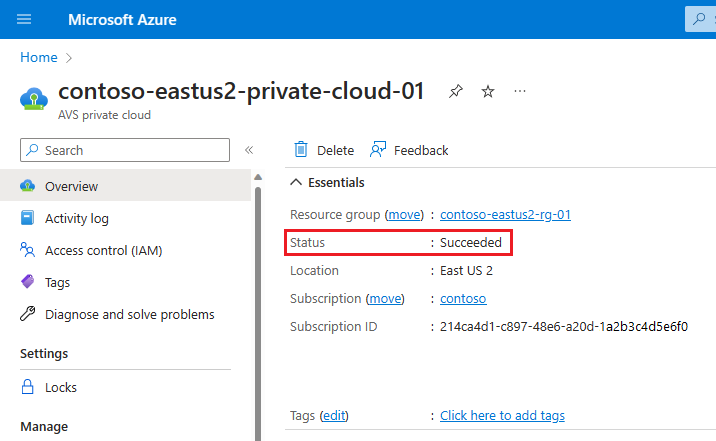
Ellenőrizze, hogy az üzembe helyezés sikeres volt-e. Lépjen a létrehozott erőforráscsoportra, és válassza ki a magánfelhőt. Az üzembe helyezés befejeztével megjelenik a Sikeres állapot.

Következő lépések
Ez az oktatóanyag bemutatta, hogyan végezheti el az alábbi műveleteket:
- Azure VMware Solution magánfelhő létrehozása
- Az üzembe helyezett magánfelhő ellenőrzése
- Azure VMware Solution magánfelhő törlése
A következő oktatóanyag követése, amelyből megtudhatja, hogyan hozhat létre egy ugródobozt. A "jump box" segítségével csatlakozhat a környezetéhez, így helyileg kezelheti a privát felhőt.