Megjegyzés
Az oldalhoz való hozzáféréshez engedély szükséges. Megpróbálhat bejelentkezni vagy módosítani a címtárat.
Az oldalhoz való hozzáféréshez engedély szükséges. Megpróbálhatja módosítani a címtárat.
Ez a cikk az Azure Database for PostgreSQL-kiszolgálók Azure Portalon történő biztonsági mentését ismerteti. A biztonsági mentést az Azure PowerShell, az Azure CLI és a REST API for PostgreSQL-adatbázisok használatával is konfigurálhatja.
A kezdés előtt tekintse át a támogatott konfigurációkat, a funkciók szempontjait és az ismert korlátozásokat, valamint a gyakori kérdéseket.
Biztonsági mentés konfigurálása PostgreSQL-adatbázisokon
Több PostgreSQL-adatbázison is konfigurálhat biztonsági másolatot több Azure Database for PostgreSQL-kiszolgálón. Ha az Ilyen típusú biztonsági mentést az Azure Backup használatával szeretné konfigurálni, kövesse az alábbi lépéseket:
Nyissa meg a Backup-tárolót, válasszon ki egy tárolót, majd válassza a Biztonsági mentés lehetőséget.
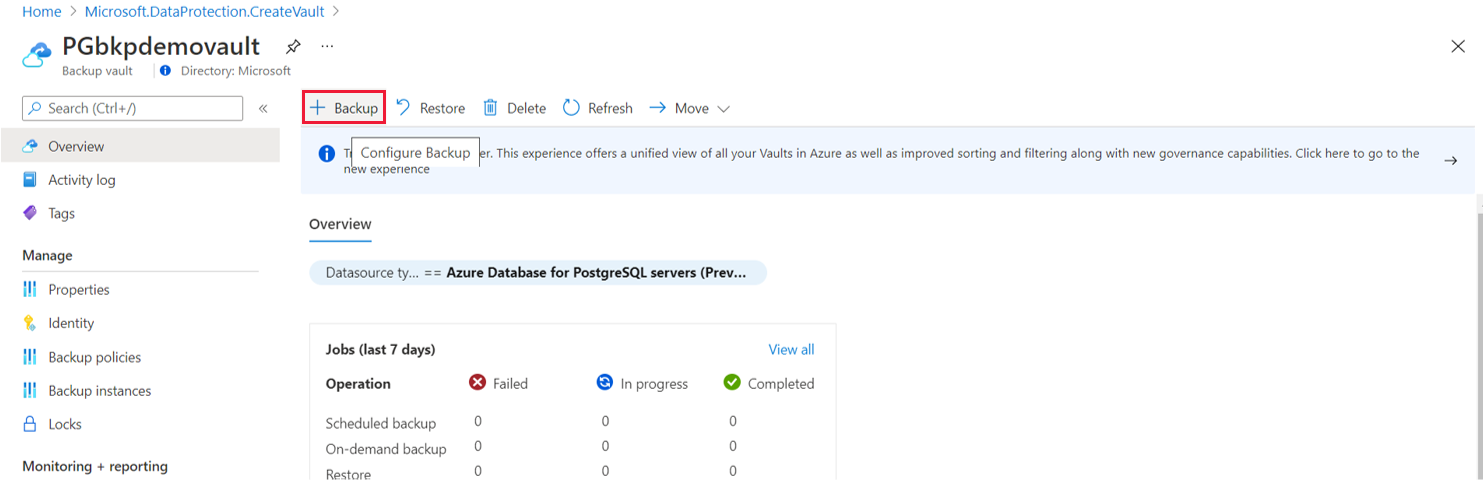
Alternatívaként a Resiliency részről is megnyithatja ezt az oldalt.
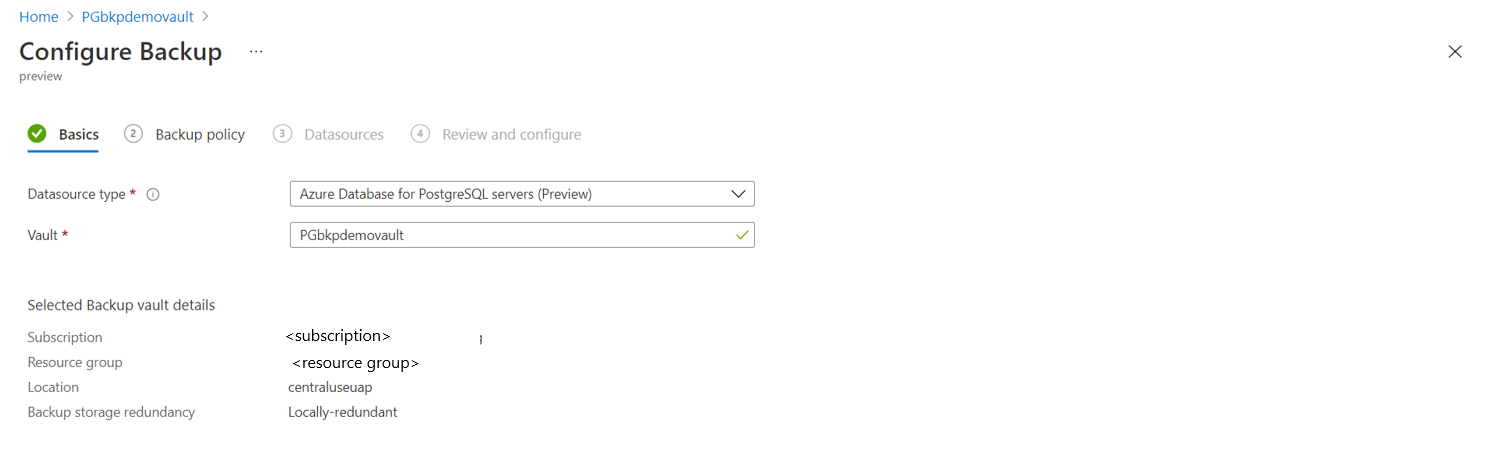
Az Alapismeretek lapon adja meg a szükséges információkat.
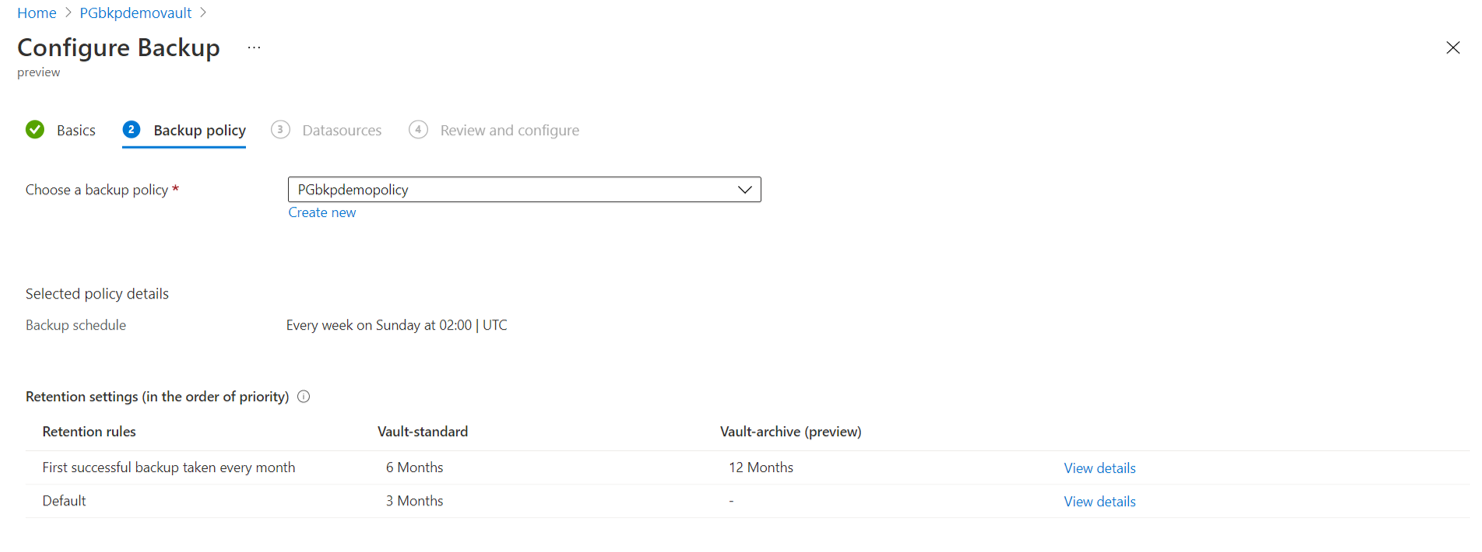
A Biztonsági mentési házirend lapon válasszon vagy hozzon létre egy szabályzatot, amely meghatározza a biztonsági mentés ütemezését és az adatmegőrzés időtartamát.
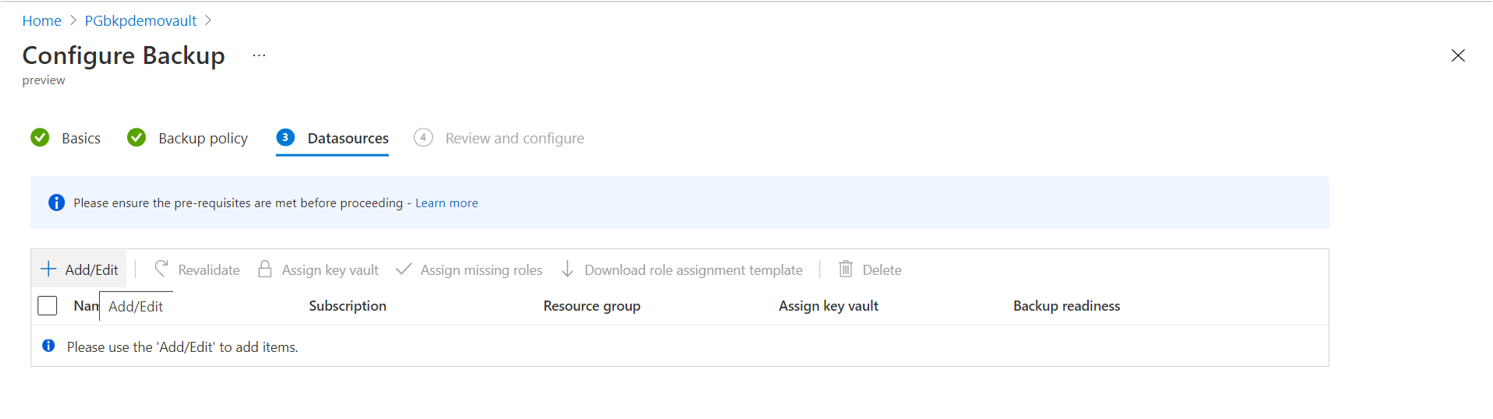
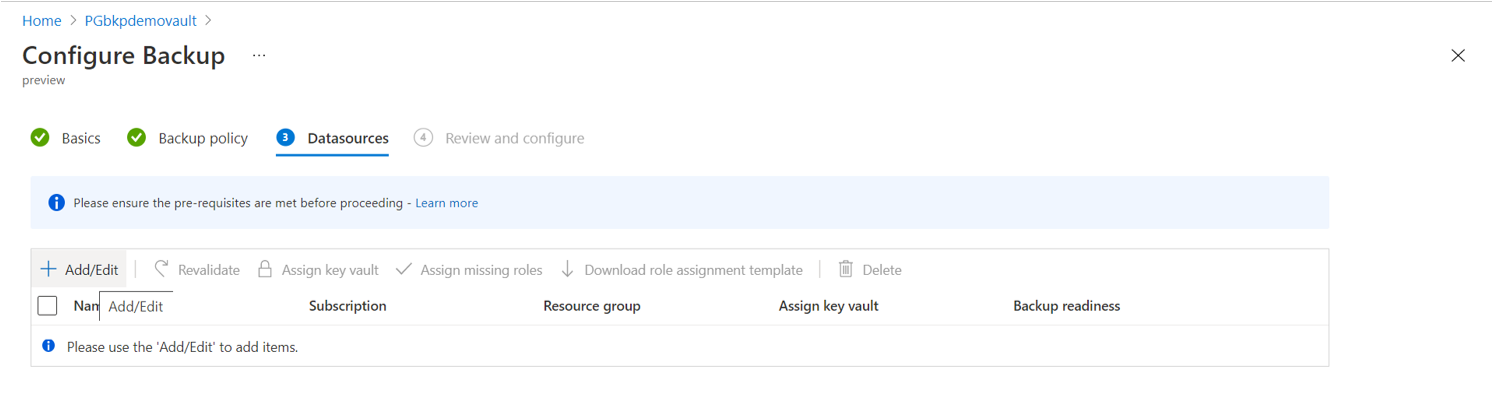
Az Adatforrások lapon válassza a Hozzáadás/Szerkesztés lehetőséget.
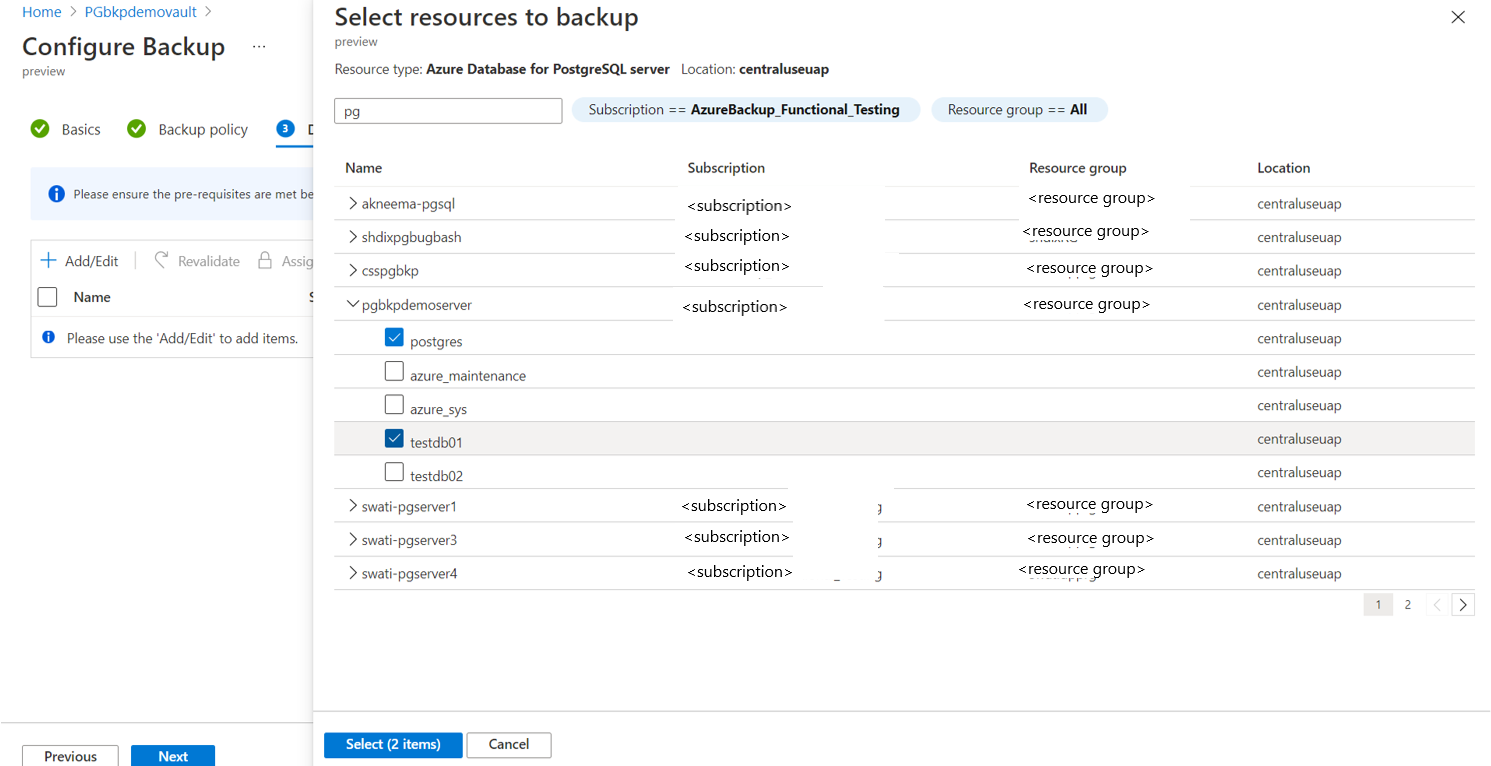
A Biztonsági mentéshez szükséges erőforrások kiválasztása panelen válasszon egy Azure Database for PostgreSQL-kiszolgálót az előfizetések között, de csak akkor, ha ugyanabban a régióban van, mint a tároló. A nyílra kattintva megjelenítheti a kiszolgálón belüli adatbázisok listáját.
Megjegyzés
Nem kell biztonsági másolatot készítenie az adatbázisokról azure_maintenance és azure_sys. Emellett nem készíthet biztonsági másolatot olyan adatbázisról, amely már biztonsági másolatot készít a Backup-tárolóról.
A privát végpontbarát Azure Database for PostgreSQL-kiszolgálók biztonsági mentéséhez engedélyezze a megbízható Microsoft-szolgáltatásokat a hálózati beállításokban.
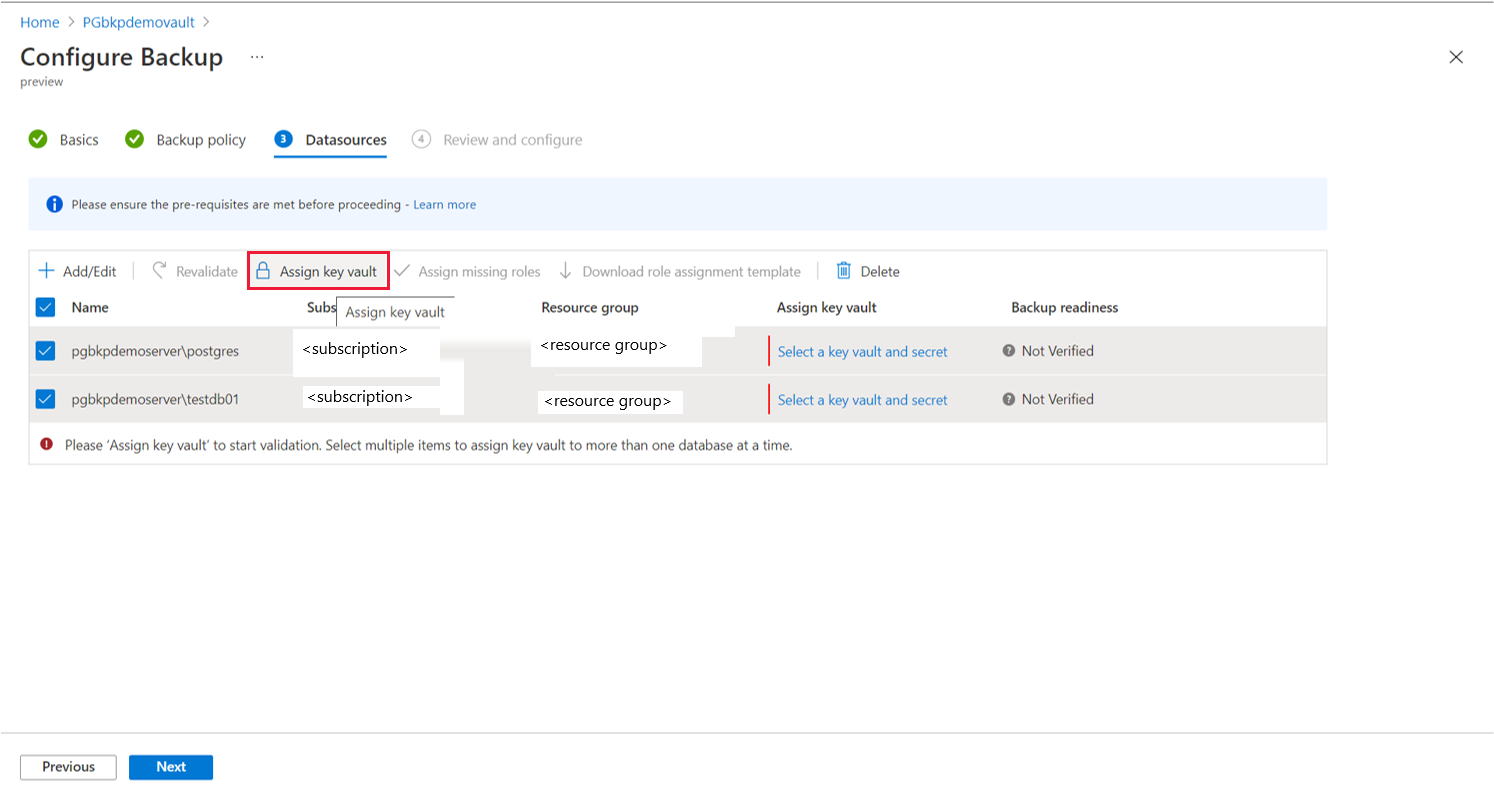
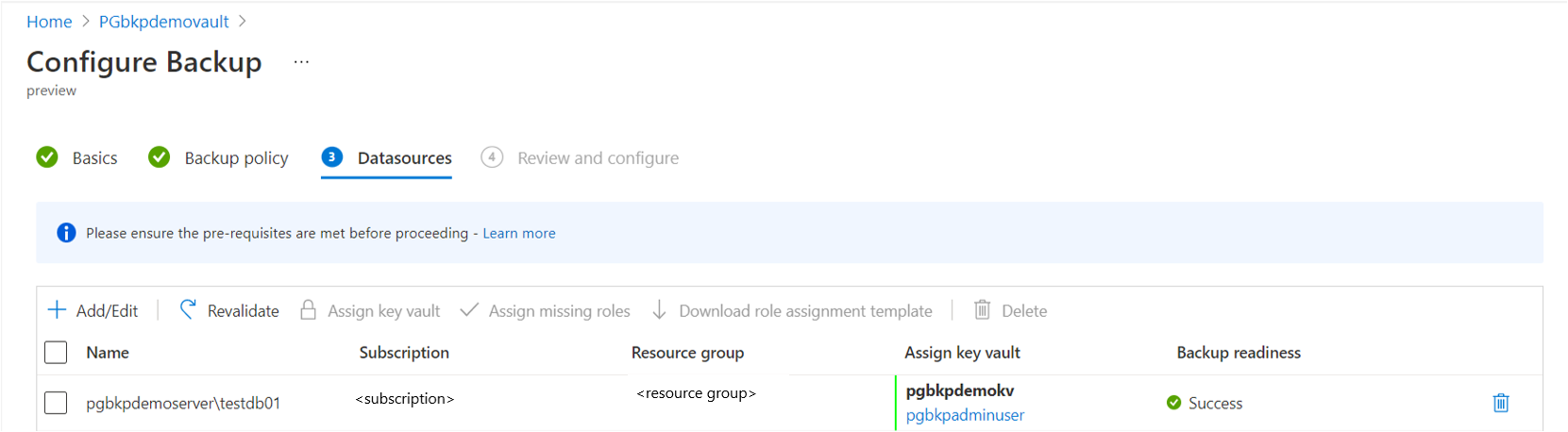
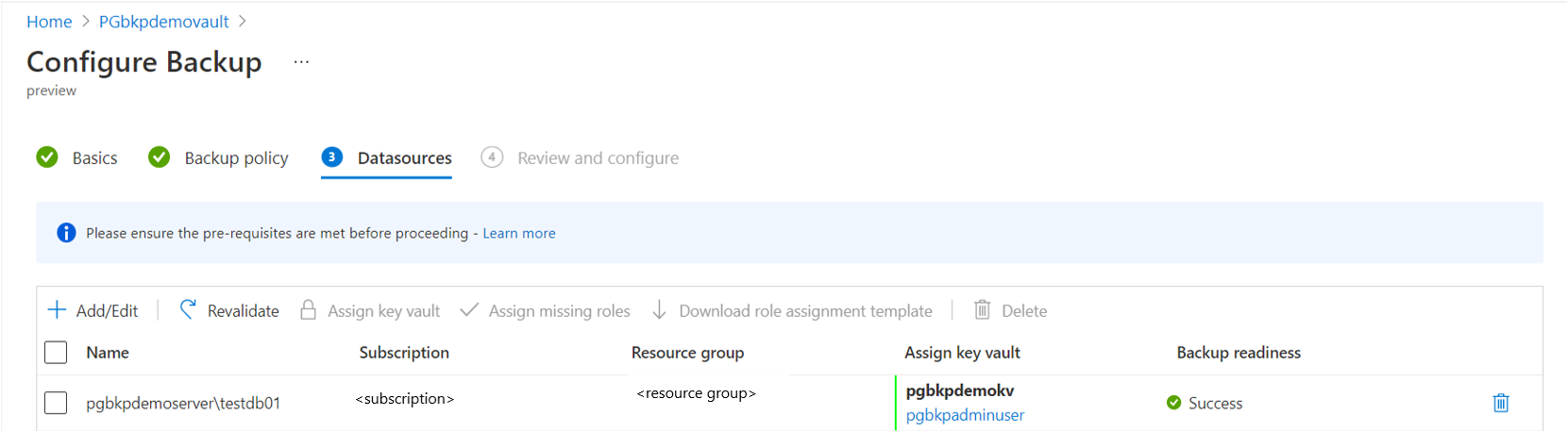
Válassza a Kulcstartó hozzárendelése lehetőséget egy olyan kulcstartó kiválasztásához, amely a kijelölt adatbázishoz való csatlakozáshoz szükséges hitelesítő adatokat tárolja. A kulcstartóban már létre kellett volna hoznia a megfelelő titkos kulcsokat .
Ha a kulcstárat az egyes sor szintjén szeretné hozzárendelni, kattintson a Kulcstár és titok kiválasztása elemre. A kulcstartótárolót úgy is hozzárendelheti, hogy több sort jelöl ki, majd a műveletmenüben a Kulcstartótároló hozzárendelése lehetőséget választja ki.
A titkos adatok megadásához használja az alábbi lehetőségek egyikét:
Adja meg a titkos URI-t: Ezt a beállítást akkor használja, ha a titkos URI meg van osztva vagy ismert Ön számára. A titkos URI lekérhető a kulcstartóból egy titkos kód kiválasztásával, majd a titkos azonosító értékének másolásával.
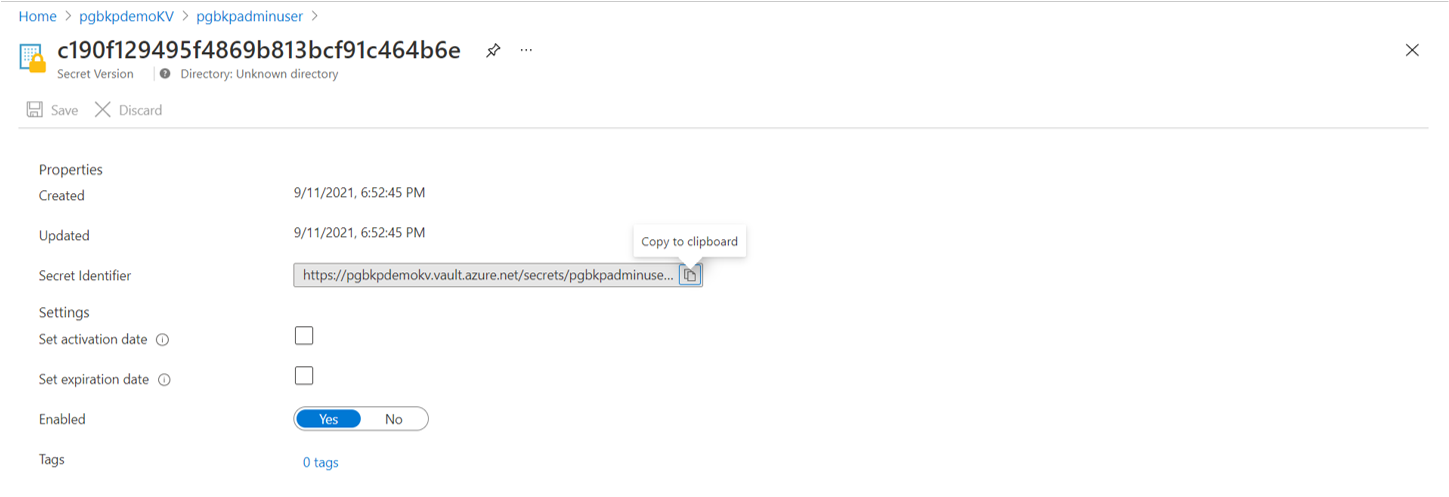
Ezzel a beállítással azonban az Azure Backupnak nincs rálátása a hivatkozott kulcstárra. A kulcstár hozzáférési engedélyeit nem lehet közvetlenül megadni. Ahhoz, hogy a biztonsági mentési művelet sikeres legyen, a biztonsági mentési rendszergazdának és a PostgreSQL- és/vagy kulcstár-rendszergazdának biztosítania kell, hogy a Biztonsági mentési tárolónak a kulcstárhoz való hozzáférése manuálisan legyen engedélyezve a biztonsági mentés beállítása folyamatán kívül.
Válassza ki a key vaultot: Ezt a lehetőséget akkor használja, ha ismeri a kulcstartót és a titkos kulcsneveket. Ezután kattintson a Kulcstár és titok kiválasztása elemre, és adja meg a részleteket.
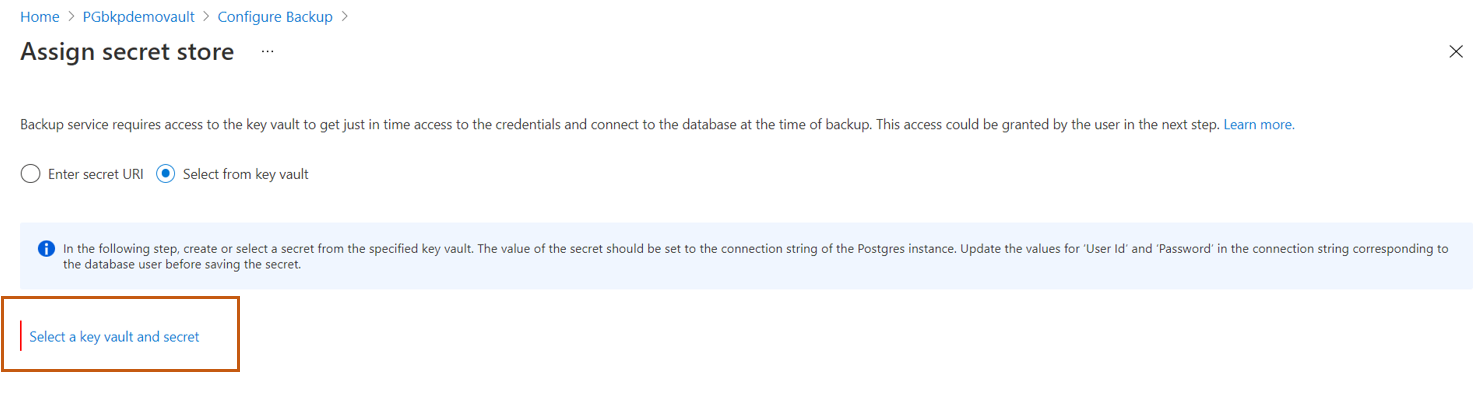
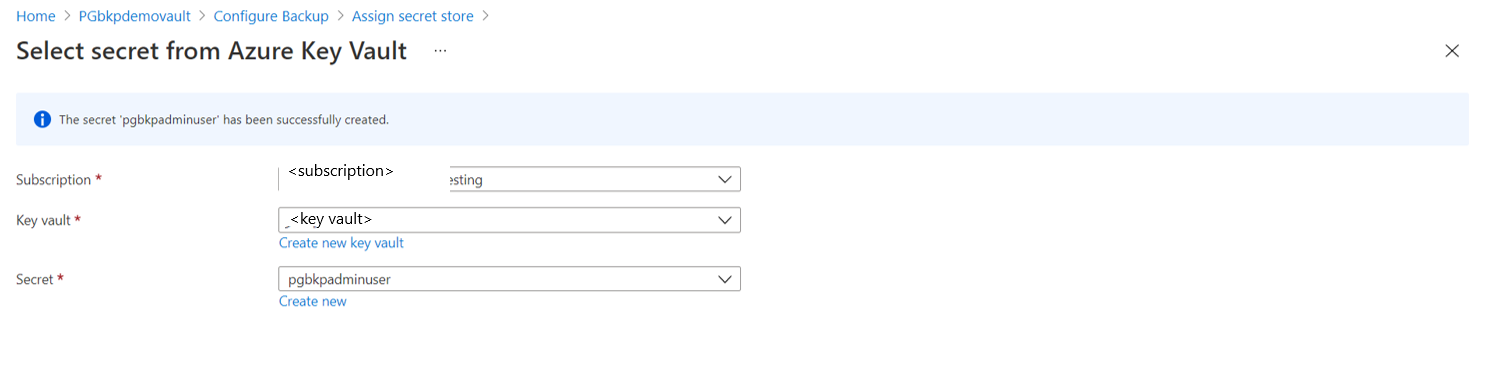
Ezzel a beállítással Ön (biztonsági mentési rendszergazdaként, aki írási hozzáféréssel rendelkezik a kulcsszéfhez) közvetlenül adhat hozzáférési jogosultságokat a kulcsszéfhez. A kulcstár és a titok már létezhet, vagy útközben is létrehozható.
Győződjön meg arról, hogy a titok az Azure Database for PostgreSQL szerver kapcsolati lánca ADO.NET formátumban van. A sztringet frissíteni kell annak az adatbázis-felhasználónak a hitelesítő adataival, aki biztonsági mentési jogosultságokkal rendelkezik a kiszolgálón. Tudjon meg többet arról, hogyan hozhat létre titkokat a kulcstárban.
Miután befejezte a kulcstartó tár és a titok információinak frissítését, megkezdődik az ellenőrzés.
Az Azure Backup szolgáltatás ellenőrzi, hogy rendelkezik-e a kulcstartó titkos adatainak beolvasásához és az adatbázishoz való csatlakozáshoz szükséges hozzáférési engedélyekkel . A folyamat során a Kiválasztott adatforrások állapota a Biztonsági mentés konfigurálása panelen érvényesítésként jelenik meg.
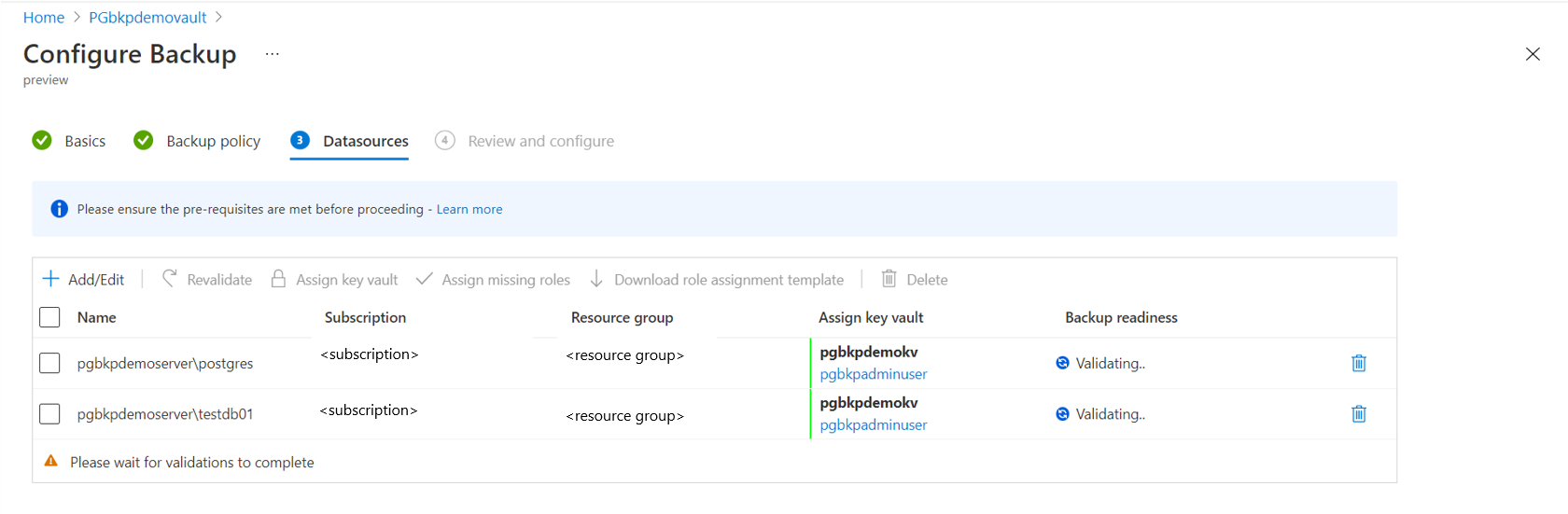
Ha egy vagy több hozzáférési engedély hiányzik, a szolgáltatás az alábbi hibaüzenetek egyikét jeleníti meg:
A felhasználó nem tud szerepköröket hozzárendelni: Ez az üzenet akkor jelenik meg, ha Ön (mint biztonsági mentési rendszergazda) nem rendelkezik írási hozzáféréssel az Azure Database for PostgreSQL-kiszolgálón és/vagy a Key Vaultban a hiányzó engedélyek hozzárendeléséhez a Nézet részletei szakaszban felsoroltak szerint.
Töltse le a feladatsablont a műveleti menü Szerepkör-hozzárendelési sablon letöltése gombjának kiválasztásával, majd futtassa a PostgreSQL és/vagy a Key Vault rendszergazdája. Ez egy Azure Resource Manager-sablon, amely segít hozzárendelni a szükséges engedélyeket a szükséges erőforrásokhoz.
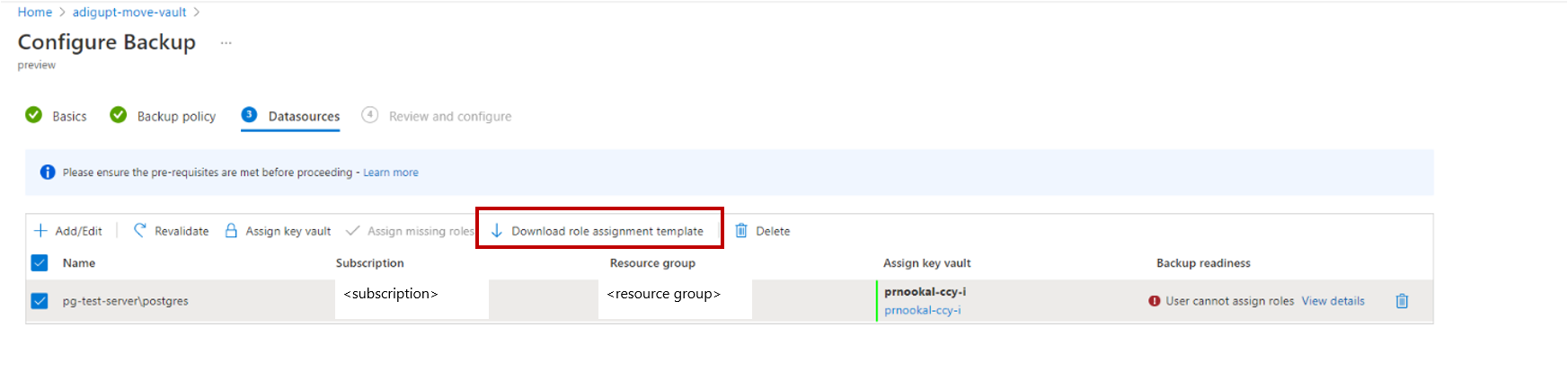
A sablon sikeres futtatása után válassza az Újraérvényesítés lehetőséget a Biztonsági mentés konfigurálása panelen.
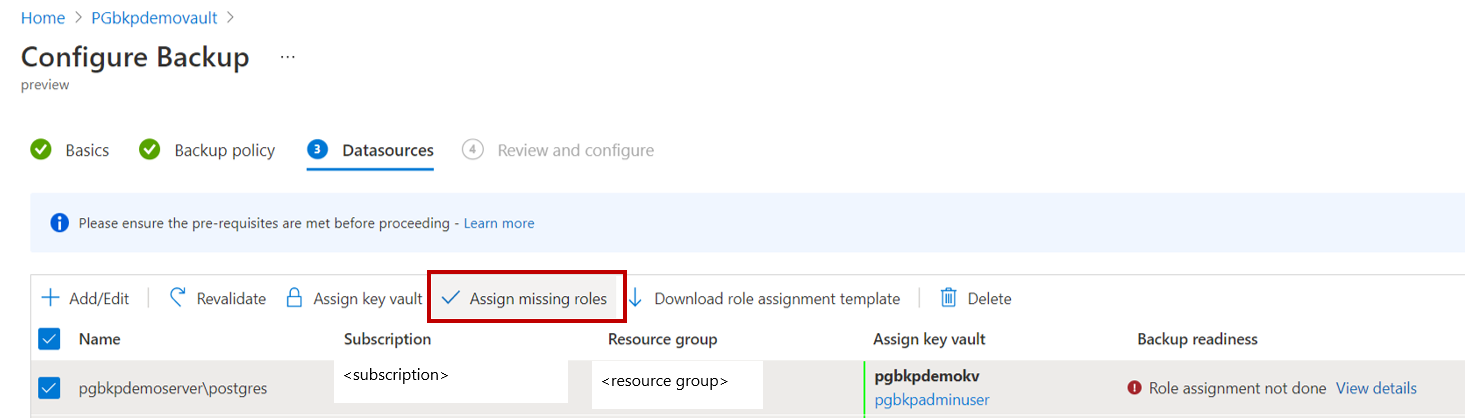
A szerepkör-hozzárendelés nem történt meg: Ez az üzenet akkor jelenik meg, ha Ön (biztonsági mentési rendszergazdaként) írási hozzáféréssel rendelkezik az Azure Database for PostgreSQL-kiszolgálón és/vagy a Key Vaultban a hiányzó engedélyek hozzárendeléséhez a Nézet részletei szakaszban felsorolt módon. A műveletmenü Hiányzó szerepkörök hozzárendelése gombjával engedélyeket adhat az Azure Database for PostgreSQL-kiszolgálón és/vagy a key vault beágyazott verziójában.
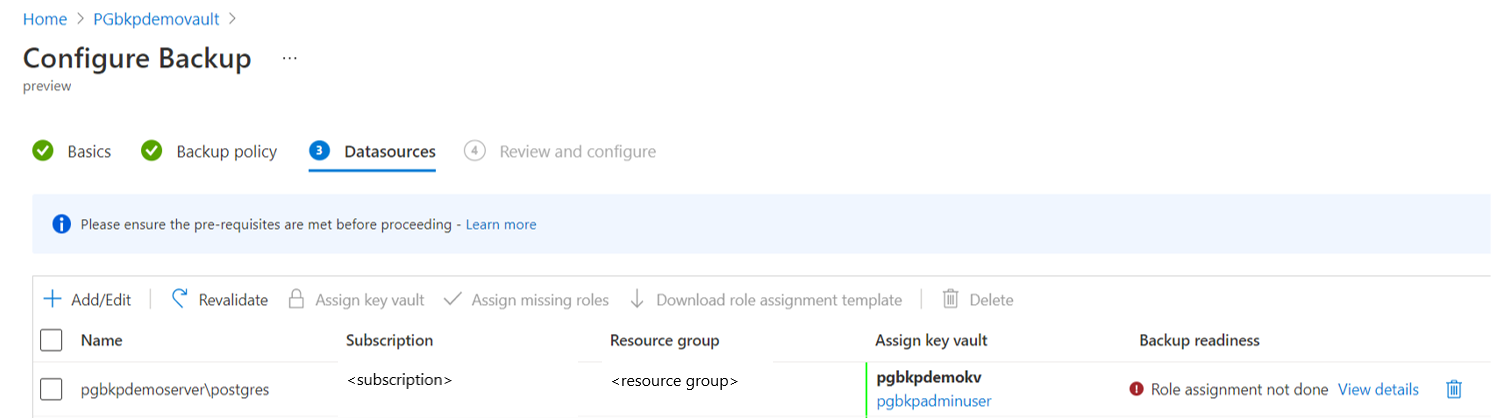
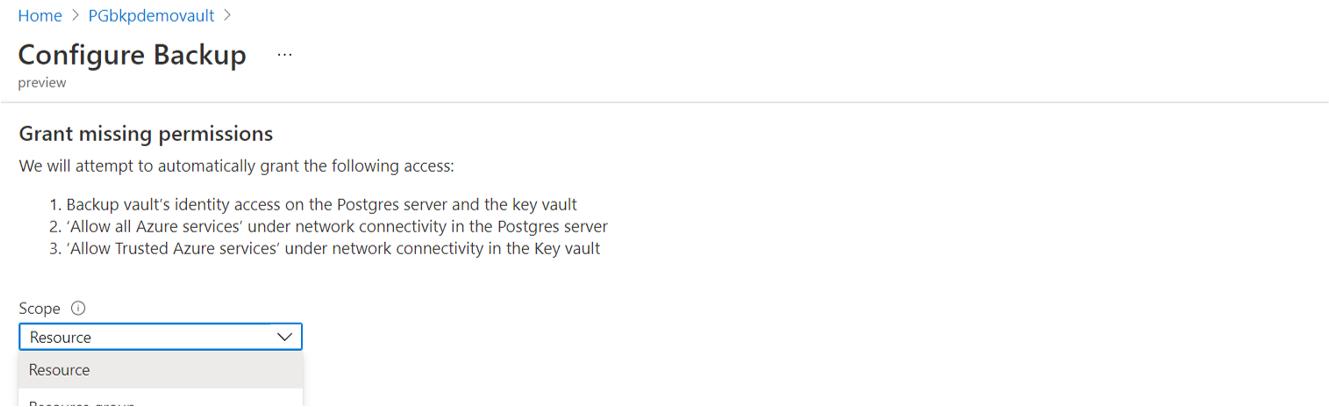
Válassza a Hiányzó szerepkörök hozzárendelése lehetőséget a műveletmenüben, és rendeljen hozzá szerepköröket. A folyamat elindítása után a rendszer a kulcstartó és/vagy az Azure Database for PostgreSQL-kiszolgáló hiányzó hozzáférési engedélyeit megkapja a Backup-tárolóhoz. A Hatókör területen megadhatja azt a hatókört, amelyen a hozzáférési engedélyeket meg kell adni. Ha a művelet befejeződött, az újraértékelés megkezdődik.
A Backup-tároló hozzáfér a kulcstartó titkos kulcsaihoz, és tesztkapcsolatot futtat az adatbázissal annak ellenőrzéséhez, hogy a hitelesítő adatok helyesen lettek-e megadva. A rendszer az adatbázis-felhasználó jogosultságait is ellenőrzi, hogy az adatbázis-felhasználó rendelkezik-e biztonsági mentéssel kapcsolatos engedélyekkel az adatbázison.
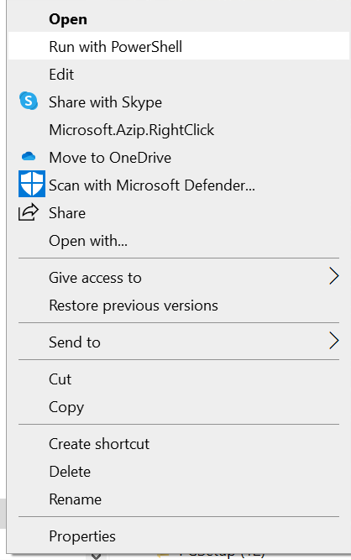
Ha egy alacsony jogosultságú felhasználó nem rendelkezik biztonsági mentési/visszaállítási engedélyekkel az adatbázison, az érvényesítés sikertelen. Minden rekordhoz vagy kijelölt adatbázishoz dinamikusan jön létre PowerShell-szkript. Futtassa a PowerShell-szkriptet, hogy ezeket a jogosultságokat az adatbázis-felhasználónak adja meg az adatbázisban. Ezeket a jogosultságokat a pgAdmin vagy a PSQL eszközzel is hozzárendelheti.
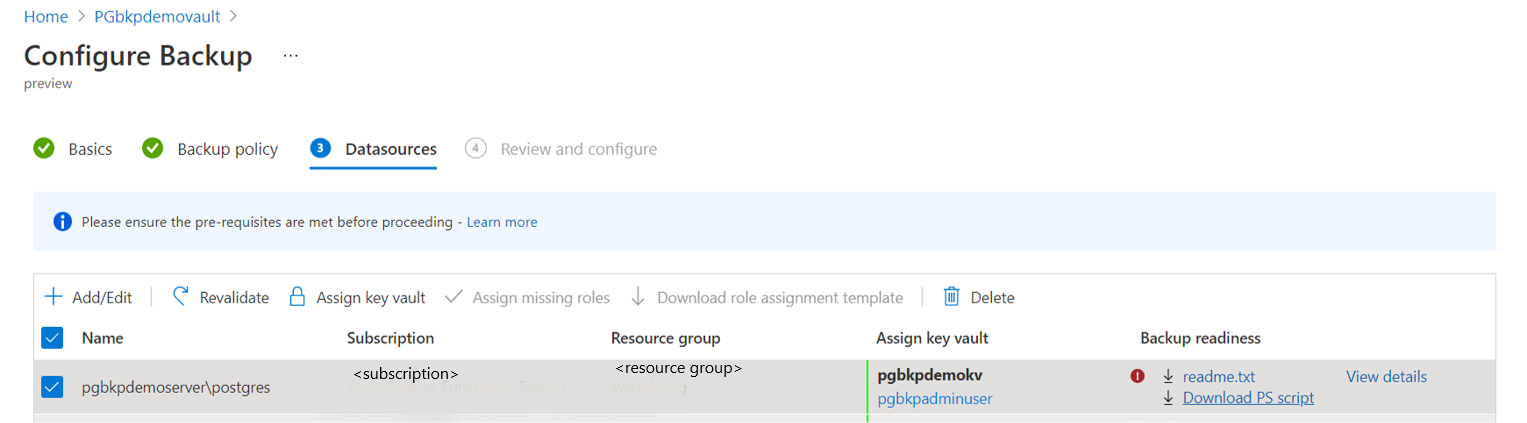
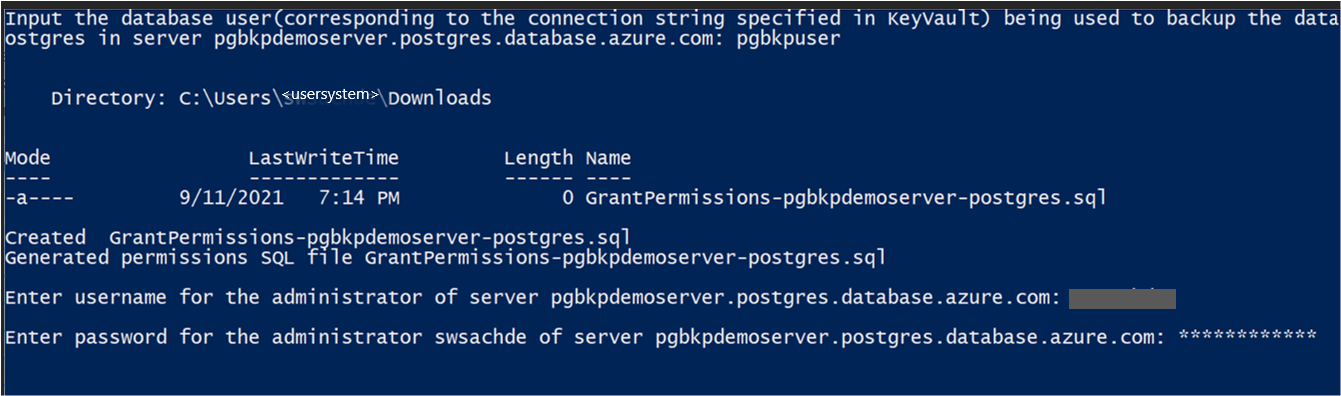
Ha a biztonsági mentés készültségesikeres, válassza a Véleményezés és konfigurálás lapot, hogy továbblépjen a művelet elküldésének utolsó lépésére.
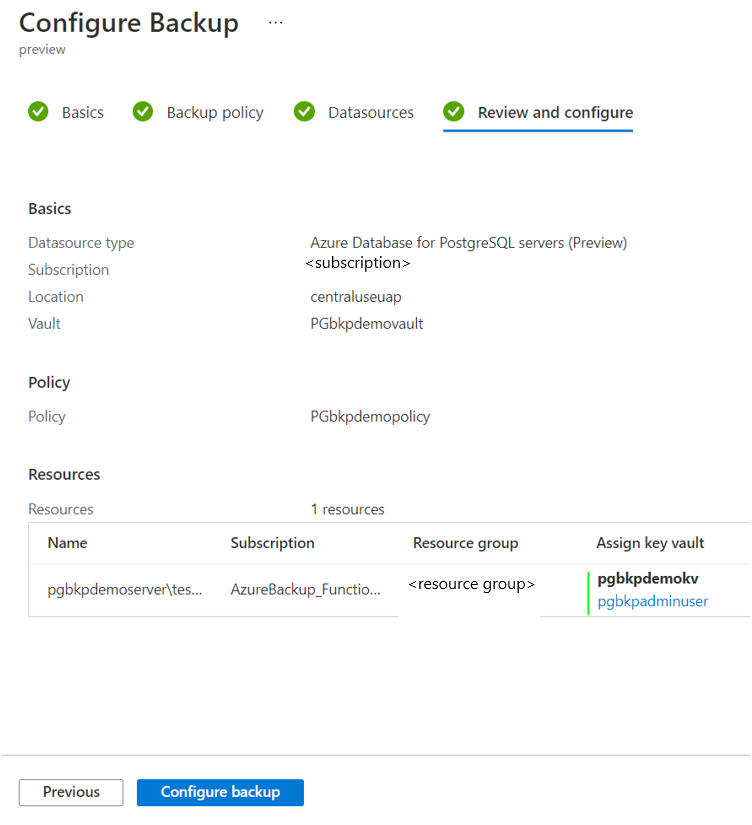
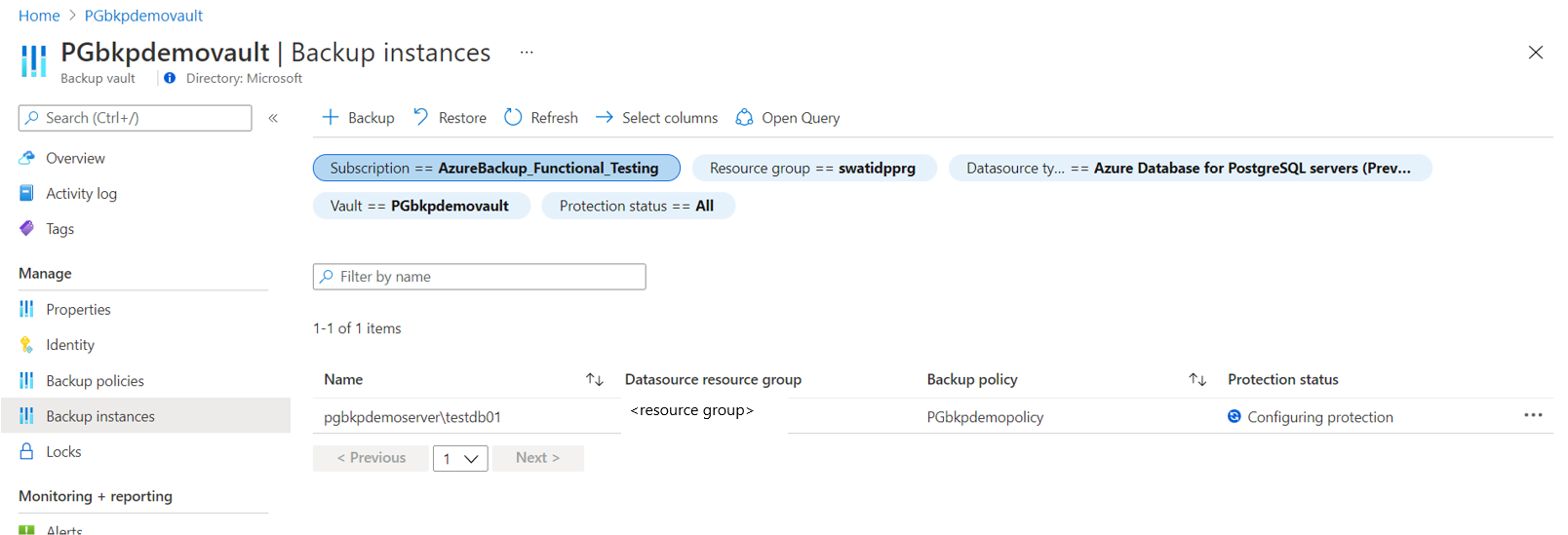
Válassza a Biztonsági mentés konfigurálása lehetőséget. Ezután kövesse nyomon az előrehaladást a Biztonsági másolatok panelen .






Biztonsági mentési szabályzat létrehozása
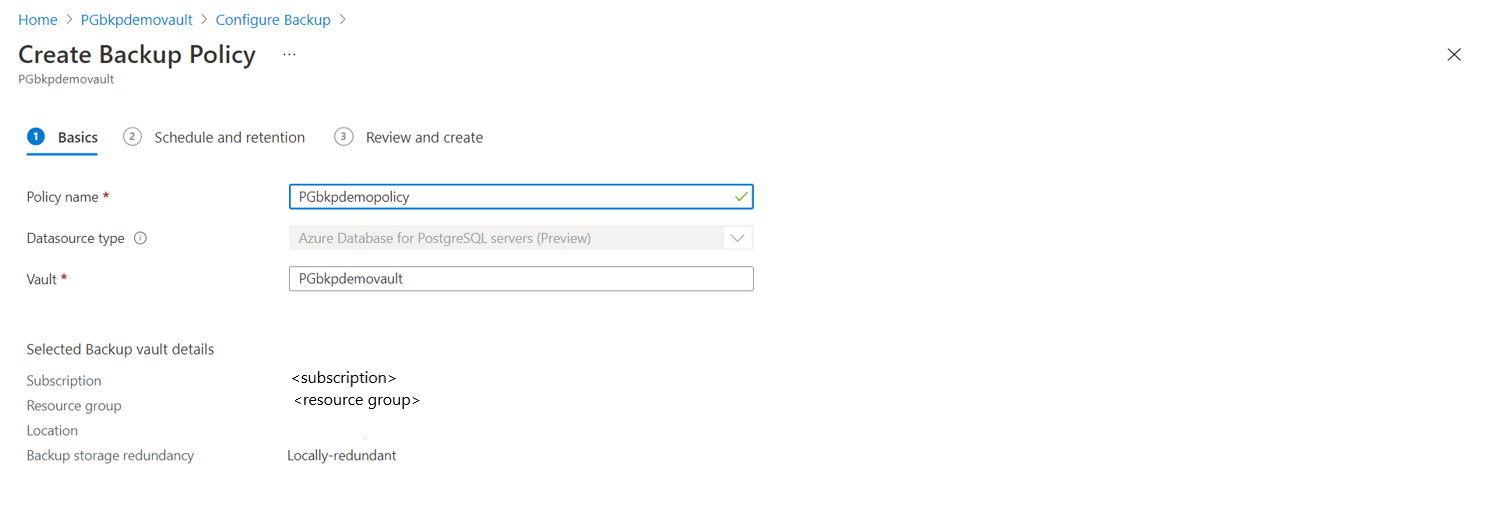
A folyamat során biztonsági mentési szabályzatot hozhat létre a biztonsági mentés konfigurálásához. Másik lehetőségként lépjen a Rugalmasság>Kezelése>Védelmi szabályzatok>+ Szabályzat létrehozása oldalra. A REST API használatával a PostgreSQL-adatbázisokhoz biztonsági mentési szabályzatot is létrehozhat.
A Biztonsági mentési házirend létrehozása panel Alapszintű beállítások lapján adja meg az új szabályzat nevét.
Az Ütemezés és megőrzés lapon adja meg a biztonsági mentés ütemezését.
Jelenleg csak a heti biztonsági mentési lehetőség érhető el. A biztonsági mentéseket azonban a hét több napján ütemezheti.
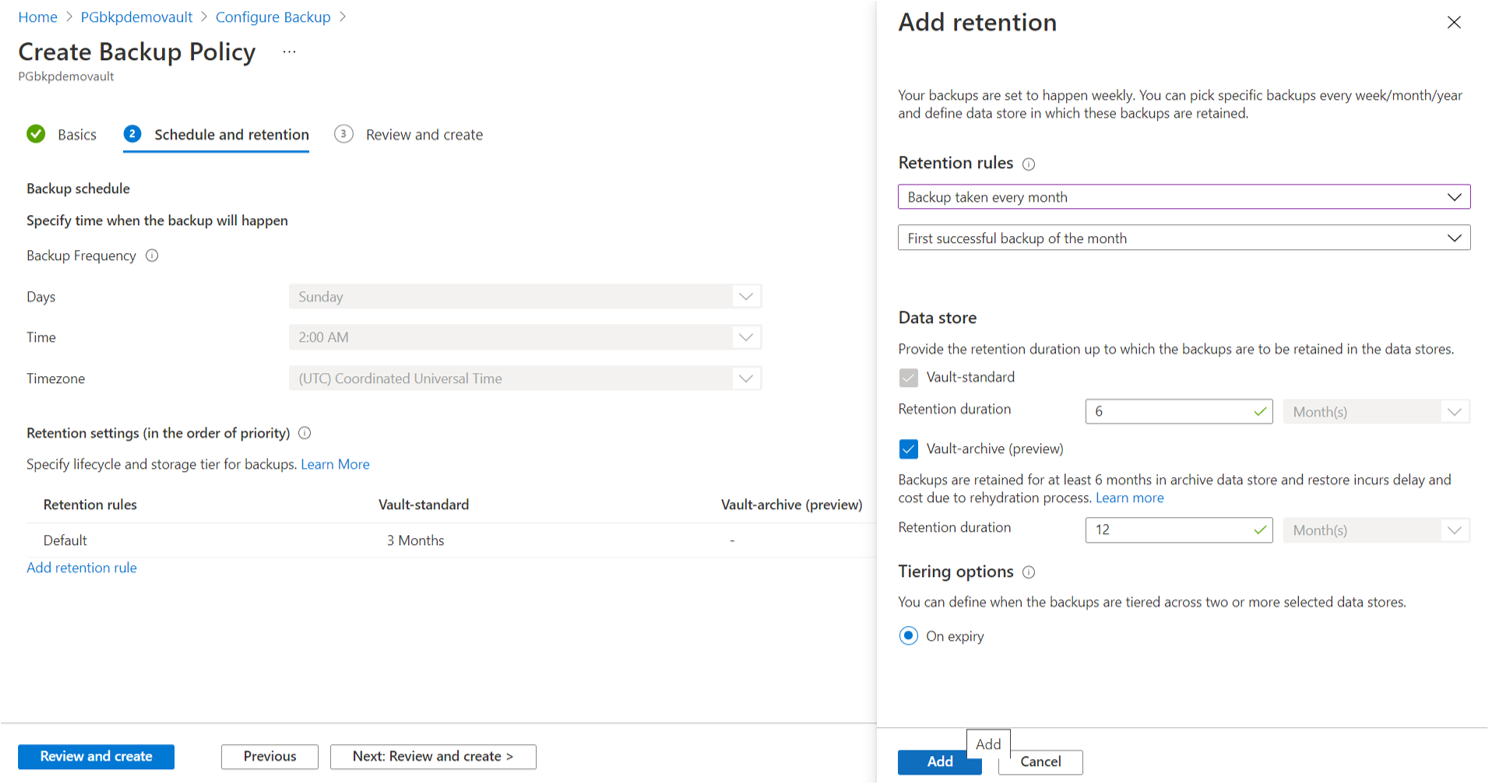
A megőrzési beállítások megadásához válassza az Adatmegőrzési szabály hozzáadása lehetőséget.
Hozzáadhat egy vagy több adatmegőrzési szabályt. Minden adatmegőrzési szabály bizonyos biztonsági mentések bemeneteit, valamint az adattárat és a biztonsági mentések megőrzési időtartamát feltételezi.
Ha a biztonsági másolatokat a két adattár (vagy szint) egyikében szeretné tárolni, válassza a Tároló-standard vagy a Tárolóarchívum (előzetes verzió) lehetőséget.
Ha át szeretné helyezni a biztonsági másolatot az archív adattárba a biztonsági mentési adattárban való lejárata után, válassza a Lejáratkor lehetőséget.
Megjegyzés
Az alapértelmezett adatmegőrzési szabály más adatmegőrzési szabály hiányában lesz alkalmazva. Az alapértelmezett értéke három hónap.
A biztonsági mentési adattárban a megőrzés időtartama hét naptól 10 évig terjed.
Az archív adattárban a megőrzés időtartama hat hónaptól 10 évig terjed.
Válassza a Hozzáadás lehetőséget, majd fejezze be a szabályzat áttekintésének és létrehozásának folyamatát.


A megőrzési szabályok kiértékelése előre meghatározott prioritási sorrendben történik. A prioritás az éves szabály esetében a legmagasabb, majd a havi szabály, majd a heti szabály.
Az alapértelmezett adatmegőrzési beállítások akkor érvényesek, ha más szabályok nem alkalmazhatóak. Előfordulhat például, hogy ugyanaz a helyreállítási pont az első sikeres biztonsági mentés, amely minden héten készült, és az első sikeres biztonsági mentés is minden hónapban. Mivel azonban a havi szabály prioritása magasabb, mint a heti szabály prioritása, a minden hónapban végrehajtott első sikeres biztonsági mentésnek megfelelő megőrzés érvényes.
Titkos kulcs létrehozása a kulcstartóban
A titok az Azure Database for PostgreSQL-kiszolgáló kapcsolati karakterlánca ADO.NET formátumban. A rendszer frissíti annak az adatbázis-felhasználónak a hitelesítő adataival, aki a kiszolgálón biztonsági mentési jogosultságokat kapott.

Másolja ki a kapcsolati sztringet az Azure Database for PostgreSQL-kiszolgálóról. A felhasználói azonosító és a jelszó frissítéséhez használjon szövegszerkesztőt.

A PowerShell-szkript futtatásával jogosultságokat adhat az adatbázis felhasználóinak
A biztonsági mentés konfigurálása során dinamikusan generált PowerShell-szkript bemenetként fogadja az adatbázis-felhasználót a PostgreSQL rendszergazdai hitelesítő adataival együtt, hogy a biztonsági mentéssel kapcsolatos jogosultságokat az adatbázis-felhasználó számára biztosítsa az adatbázisban.
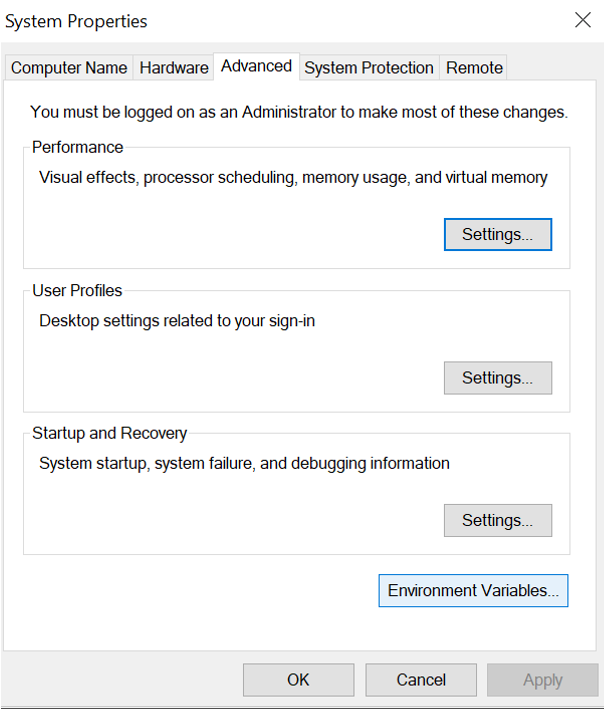
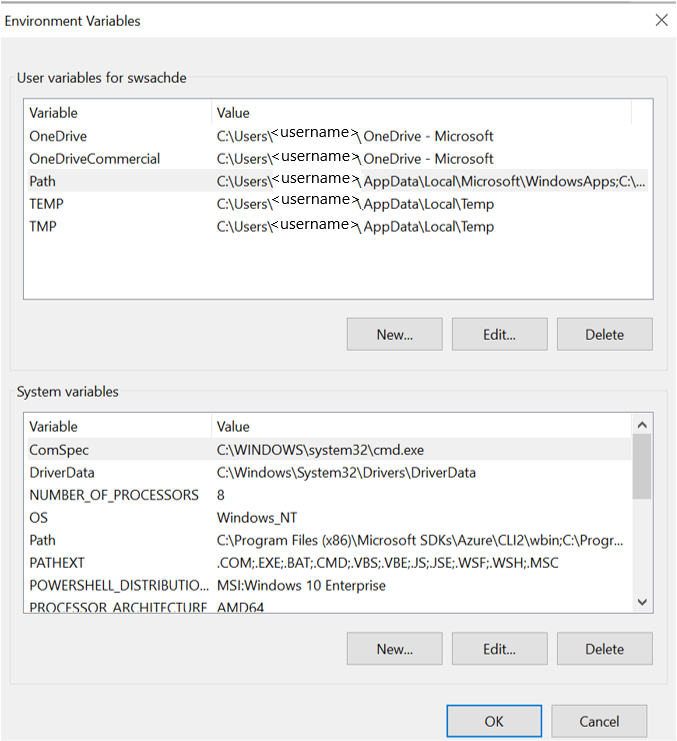
A szkript futtatásához győződjön meg arról, hogy a PSQL-eszköz a gépen van. Győződjön meg arról is, hogy a PATH környezeti változó megfelelően van beállítva a PSQL-eszköz elérési útjára:
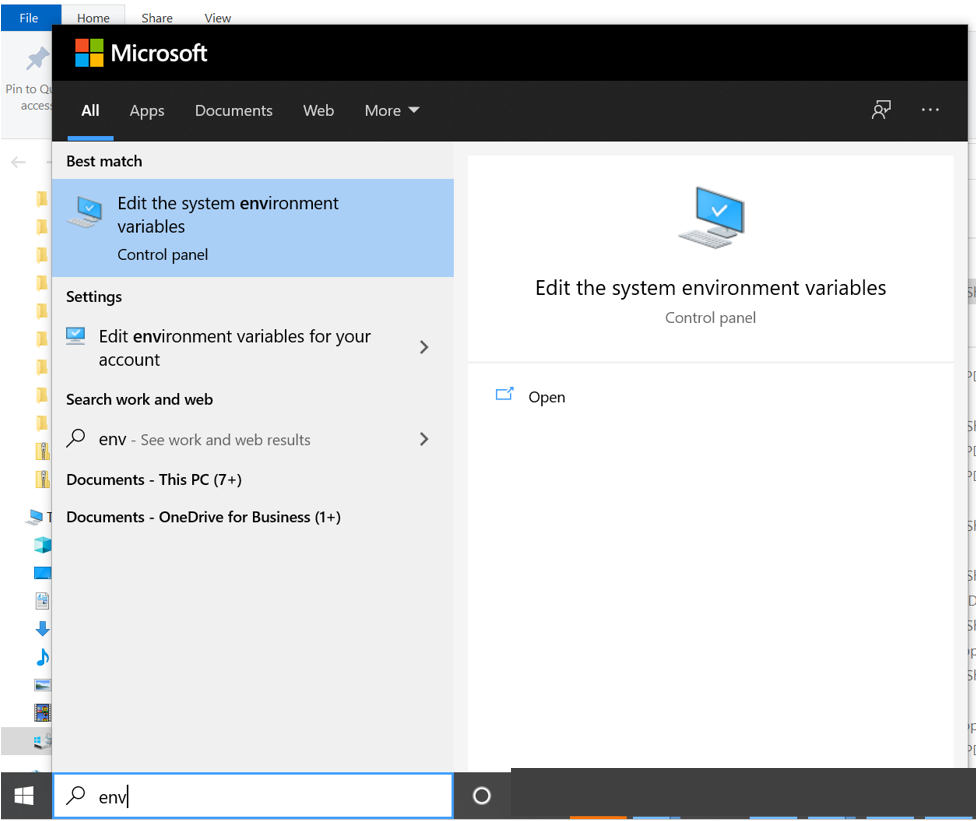
Nyissa meg a Vezérlőpult rendszerkörnyezeti változóinak szerkesztését .
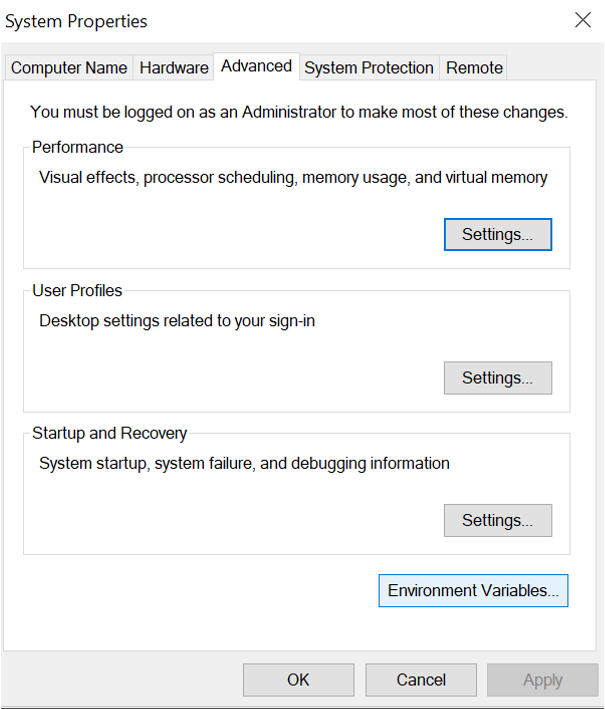
A System PropertiesAdvanced (>) területen válassza a Környezeti változók lehetőséget.
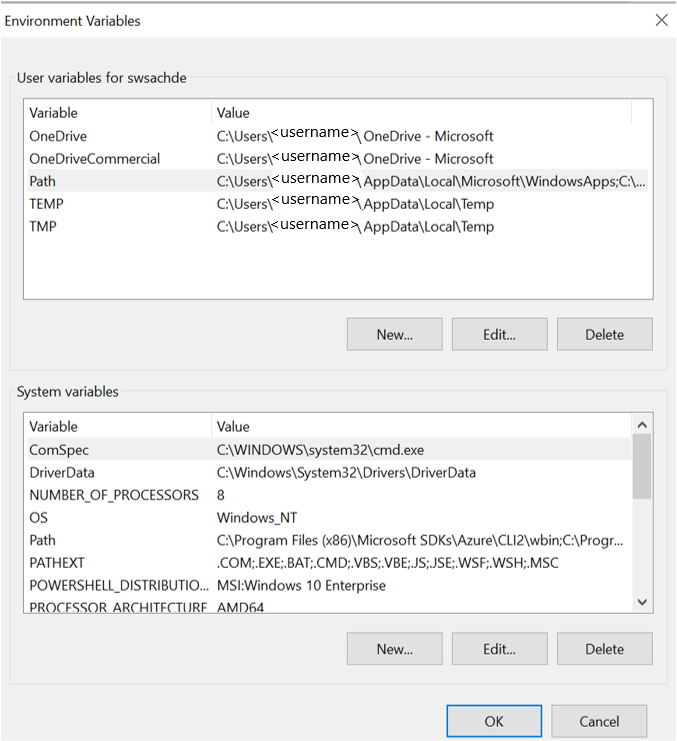
Megjelennek az alapértelmezett környezeti változók.
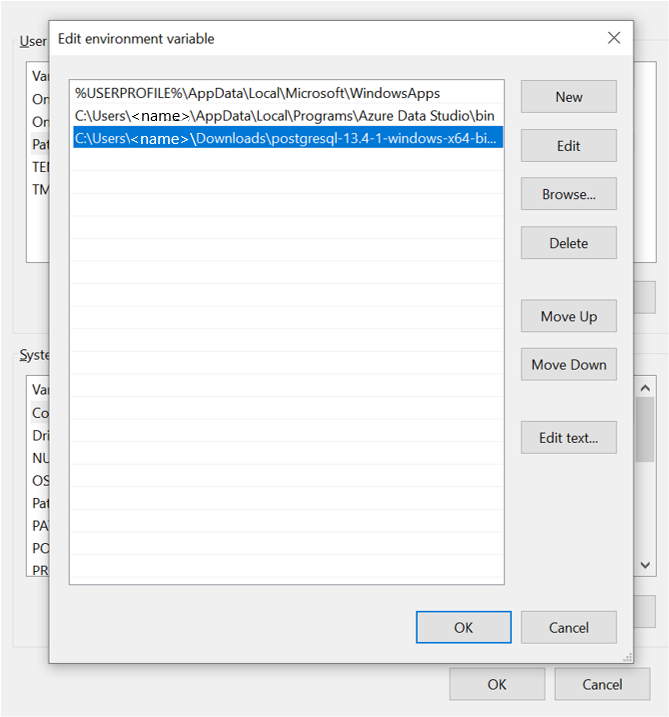
A Szükséges változók beállításához használja a Szerkesztés gombot.


A hálózati kapcsolat engedélyezéséhez győződjön meg arról, hogy az Azure Database for PostgreSQL-példány kapcsolatbiztonsági beállításai tartalmazzák a gép IP-címét az engedélyezési listán.
Igény szerinti biztonsági mentések futtatása
Olyan biztonsági mentés indítása, amely nem szerepel a szabályzatban megadott ütemezésben:
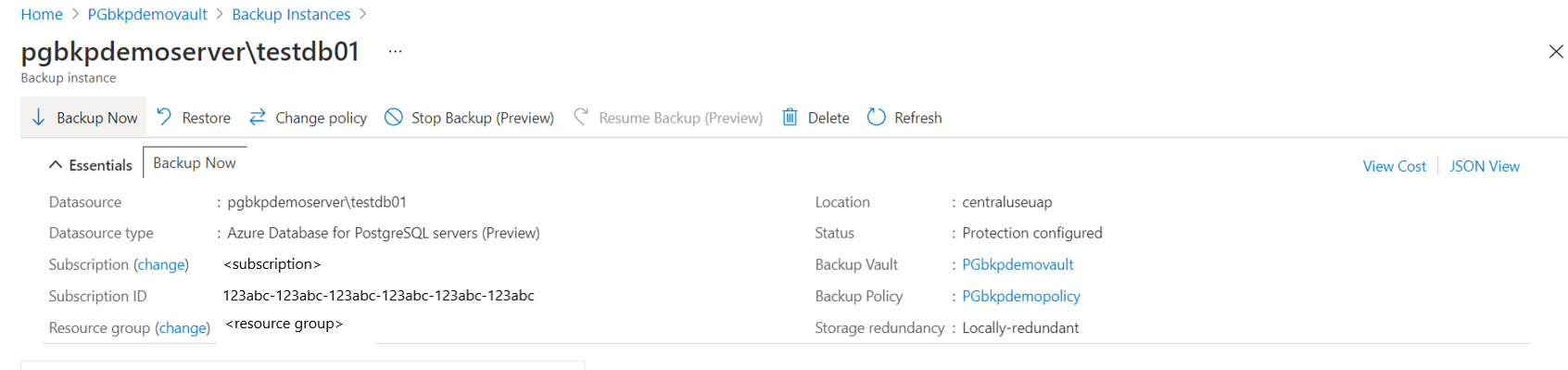
Nyissa meg a Backup-példányokat, és válassza a Biztonsági mentés most lehetőséget.
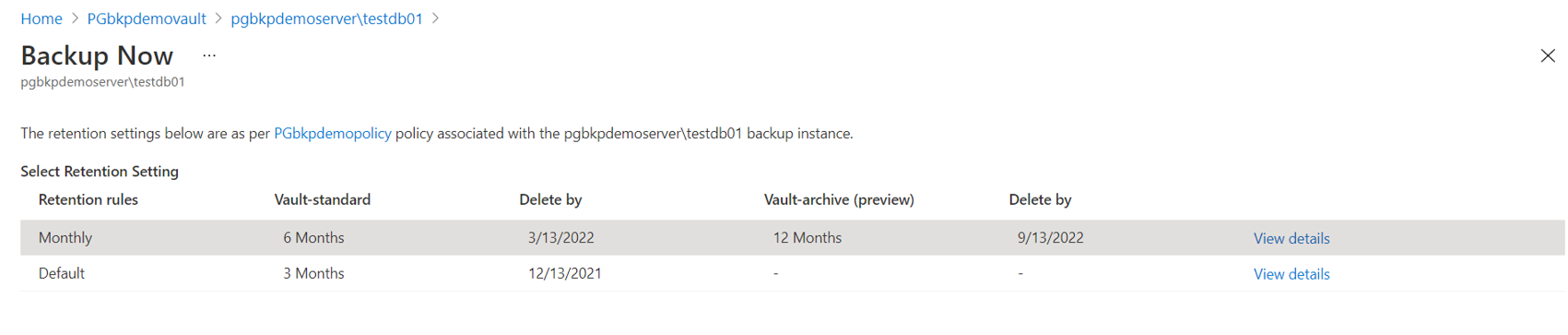
Válasszon a társított biztonsági mentési szabályzat által definiált adatmegőrzési szabályok listájából.


Biztonsági mentési feladat nyomon követése
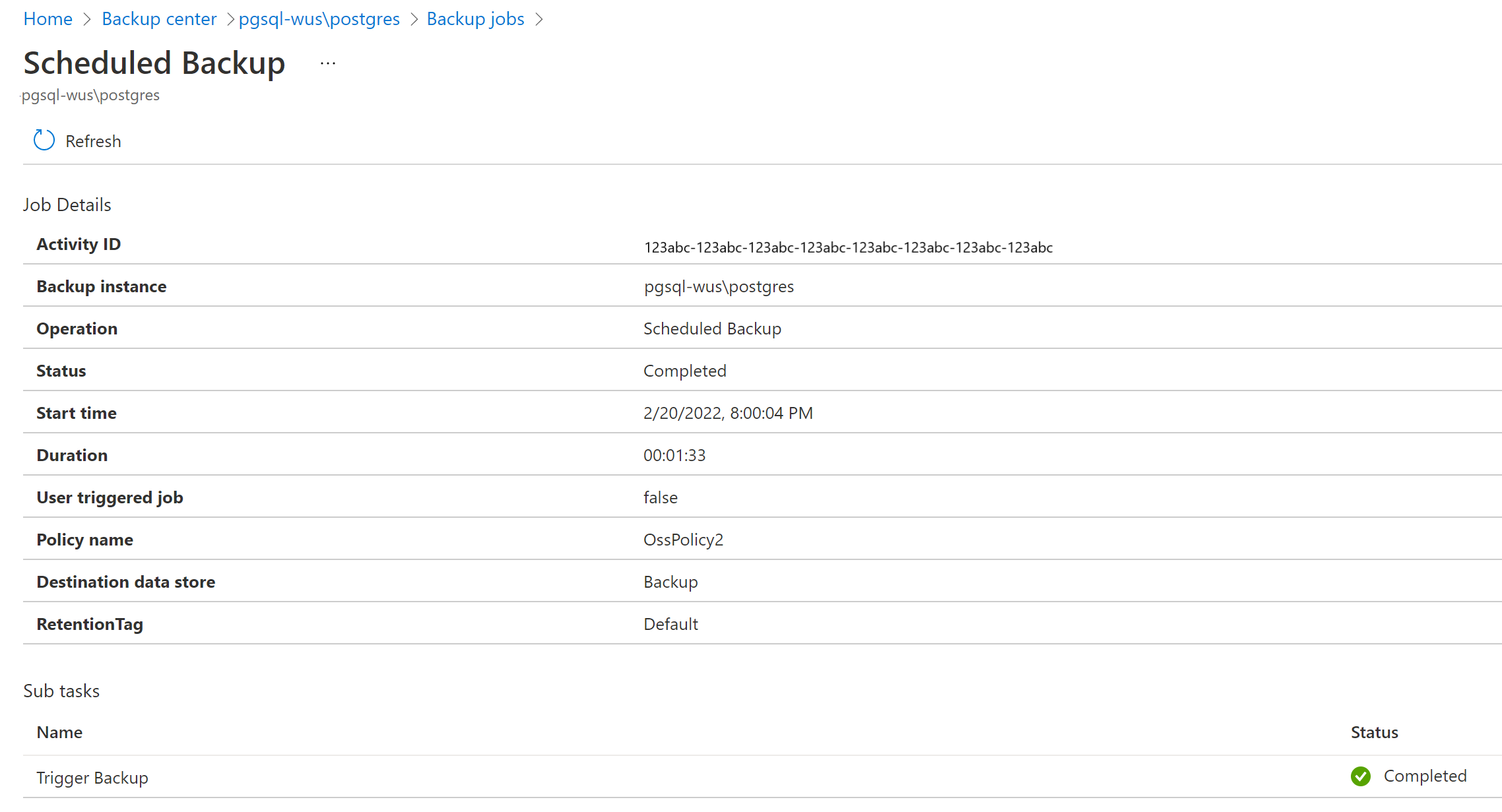
Az Azure Backup szolgáltatás létrehoz egy feladatot az ütemezett biztonsági mentésekhez, vagy ha igény szerinti biztonsági mentési műveletet indít el a nyomon követéshez. A biztonsági mentési feladat állapotának megtekintése:
Lépjen a Biztonsági mentési példányok panelre . Megjeleníti a Feladatok irányítópultot az elmúlt hét nap műveleteivel és állapotaival.

Válassza az Összes megtekintése lehetőséget a biztonsági mentési példány folyamatban lévő és korábbi feladatainak megjelenítéséhez.

Tekintse át a biztonsági mentési és visszaállítási feladatok listáját, valamint azok állapotát. Válasszon ki egy feladatot a részleteinek megtekintéséhez.


Kapcsolódó tartalom
- PostgreSQL-adatbázis visszaállítása az Azure Portal használatával.
- PostgreSQL-adatbázis visszaállítása az Azure PowerShell, az Azure CLI és a REST API használatával.
- Az Azure Backup díjszabása.
- A PostgreSQL-adatbázis biztonsági mentésének hibaelhárítása az Azure Backup használatával.
- Azure Database for PostgreSQL-kiszolgáló kezelése az Azure Portal használatával.