Megjegyzés
Az oldalhoz való hozzáféréshez engedély szükséges. Megpróbálhat bejelentkezni vagy módosítani a címtárat.
Az oldalhoz való hozzáféréshez engedély szükséges. Megpróbálhatja módosítani a címtárat.
Ez a cikk azt ismerteti, hogyan konfigurálható az Azure-beli virtuális gépek biztonsági mentése agent nélküli, több lemezről készített összeomlásbiztos konzisztens mentéssel és a virtuális gépek az Azure Portal használatával történő mentésével.
Az Azure Backup ügynök nélküli VM biztonsági mentéseket támogat többlemezes crash-konzisztens visszaállítási pontok használatával. A továbbfejlesztett virtuálisgép-biztonsági mentési szabályzat mostantól lehetővé teszi, hogy beállíthassa a biztonsági mentések konzisztenciatípusát (alkalmazáskonzisztens vagy összeomlásálló visszaállítási pontok) az Azure-beli virtuális gépekhez. Ez a funkció azt is lehetővé teszi, hogy az Azure-beli virtuális gépek biztonsági mentése újrapróbálkozza a biztonsági mentési műveletet összeomláskonzisztens pillanatképekkel ( támogatott virtuális gépek esetén), ha az alkalmazáskonzisztens pillanatkép meghiúsul.
Note
Általánosan elérhető az ügynök nélküli többlemezes crash-konzisztens virtuális gép biztonsági mentési funkció. Ez a kiadás a számlázás módosításait is tartalmazza. További információkért tekintse meg a díjszabás részleteit.
Előkészületek
Tekintse át az ügynök nélküli többlemezes összeomlás-konzisztens biztonsági mentés támogatott forgatókönyveit és korlátait. További információ a támogatott forgatókönyvekről.
Új Azure-beli virtuális gép biztonsági mentésének konfigurálása ügynök nélküli, összeomlás-konzisztens többlemezes mentéssel
Ebben a szabályzatban kifejezetten be kell állítania az összeomláskonzisztens biztonsági mentést , mert az alkalmazás-/fájlrendszer-konzisztens biztonsági mentés az alapértelmezett beállítás.
Az ügynök nélküli összeomlás-konzisztens biztonsági mentés csak a továbbfejlesztett virtuálisgép-biztonsági mentési szabályzattal érhető el.
Ha egy új Azure-beli virtuális gép biztonsági mentését úgy szeretné konfigurálni, hogy engedélyezve van az ügynök nélküli többlemezes összeomláskonzisztens biztonsági mentés, hozzon létre egy Recovery Services-tárolót , és kövesse az alábbi lépéseket:
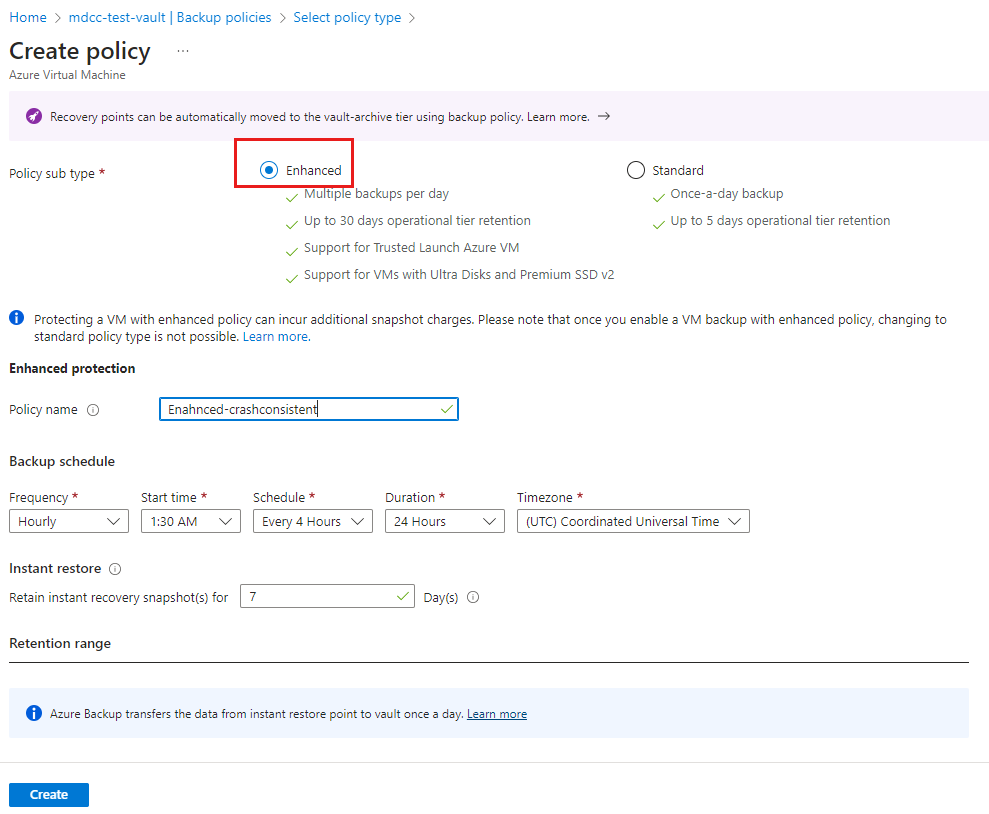
A Biztonsági mentés konfigurálása panel Házirend altípusa területén válassza a Továbbfejlesztett>új szabályzat létrehozása lehetőséget.
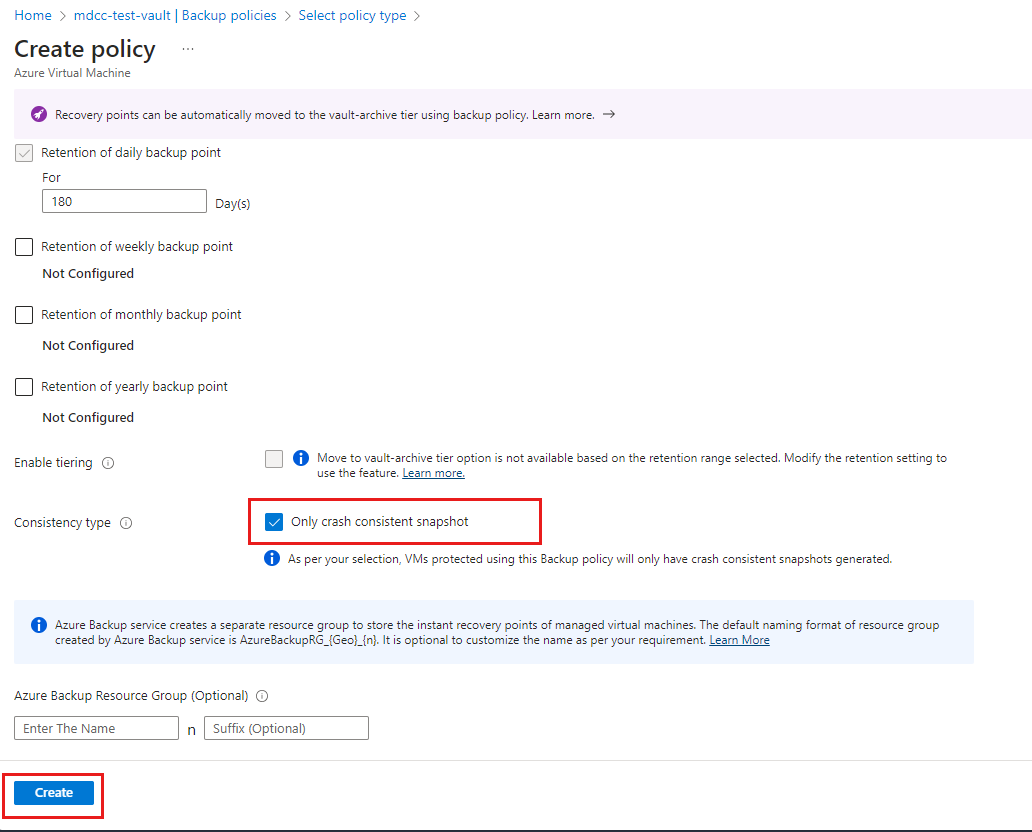
A Szabályzat létrehozása panelen állítsa a Konzisztencia típusát a Csak összeomlás esetén konzisztens pillanatkép lehetőségre az ügynök nélküli összeomlás-konzisztens biztonsági mentés engedélyezéséhez.
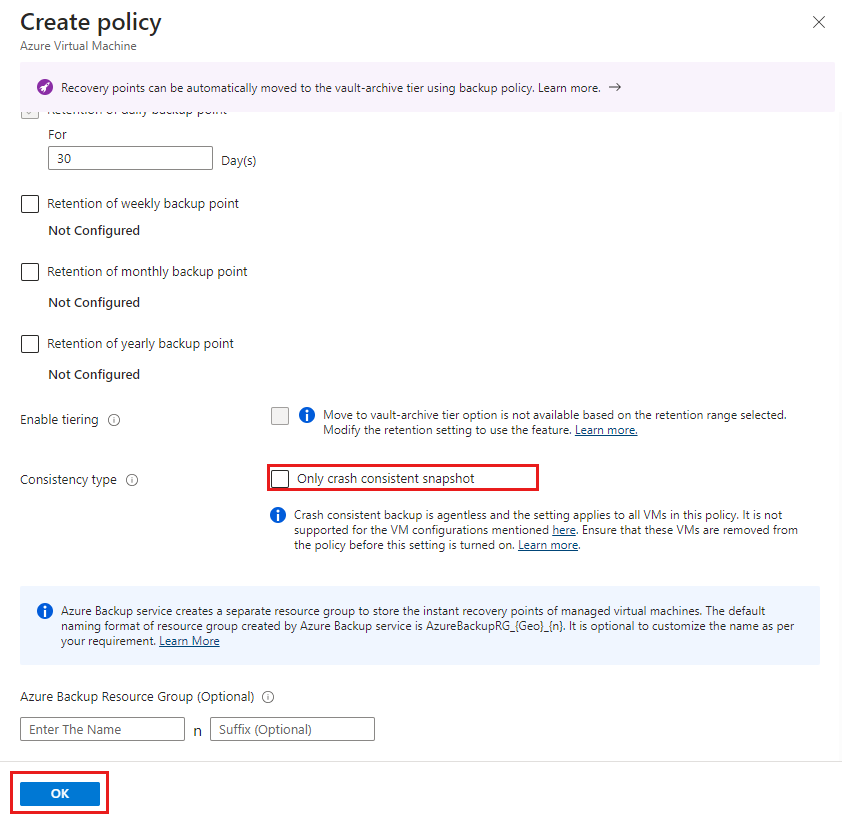
Kattintson az OK gombra.
Virtuális gép áthelyezése alkalmazás- vagy fájlrendszer-konzisztensről hibatűrő konzisztens biztonsági mentésre
Ha olyan virtuális gépekkel rendelkezik, amelyekről biztonsági másolat készül a Továbbfejlesztett szabályzattal, áthelyezheti őket az ügynökalapú alkalmazás-/fájlrendszer-konzisztens biztonsági másolatokról az ügynök nélküli összeomlás-konzisztens biztonsági másolatokra:
- Módosítsa a társított biztonsági mentési szabályzatot (ajánlott).
- Szerkessze közvetlenül a házirend-beállítást.
1. lehetőség: Módosítsa a virtuális gép biztonsági mentési szabályzatát úgy, hogy az alkalmazás-/fájlrendszer-konzisztens biztonsági mentésről összeomláskonzisztens biztonsági mentésre váltson (ajánlott)
A virtuális gép biztonsági mentési szabályzatának módosításához kövesse az alábbi lépéseket:
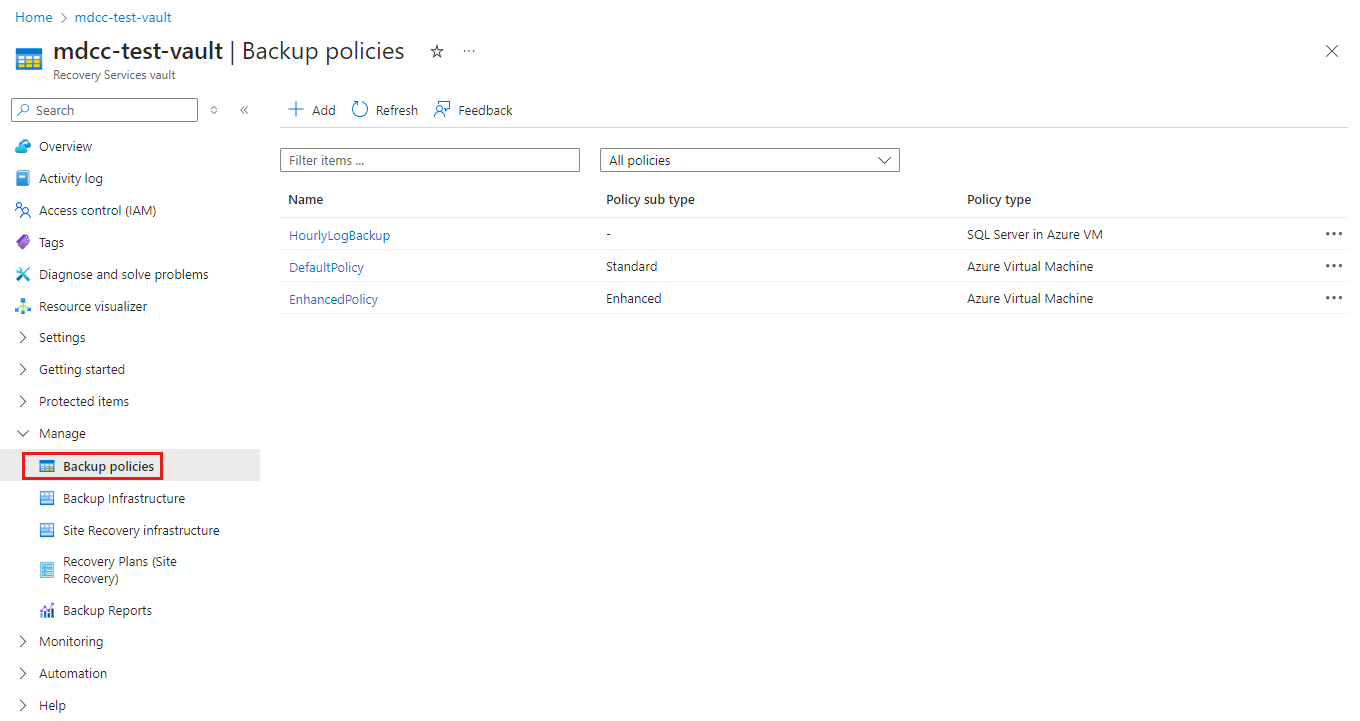
Lépjen egy Recovery Services-tárolóra, majd válassza aBiztonsági mentési szabályzatok> lehetőséget az összeomláskonzisztens biztonsági mentésre áthelyezni kívánt virtuális gépek házirendjének ellenőrzéséhez.
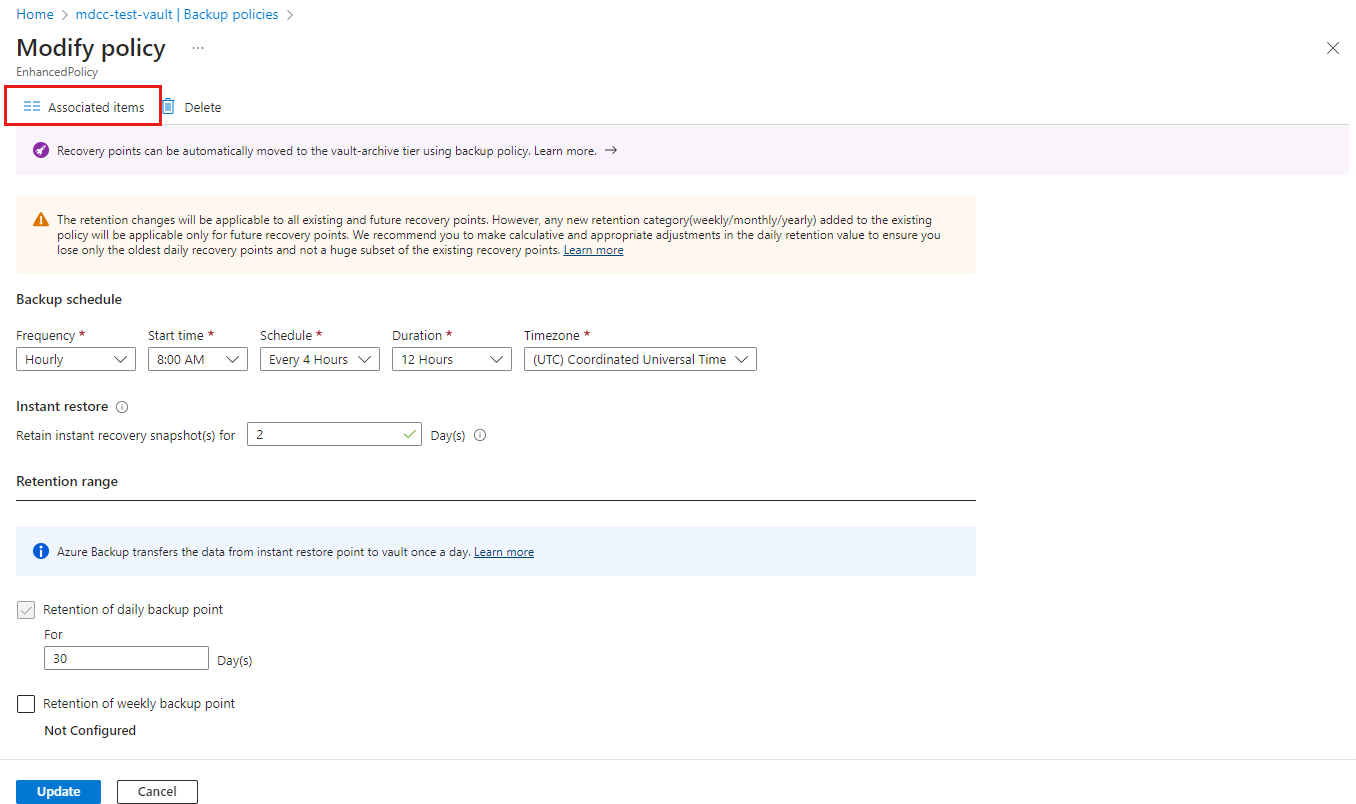
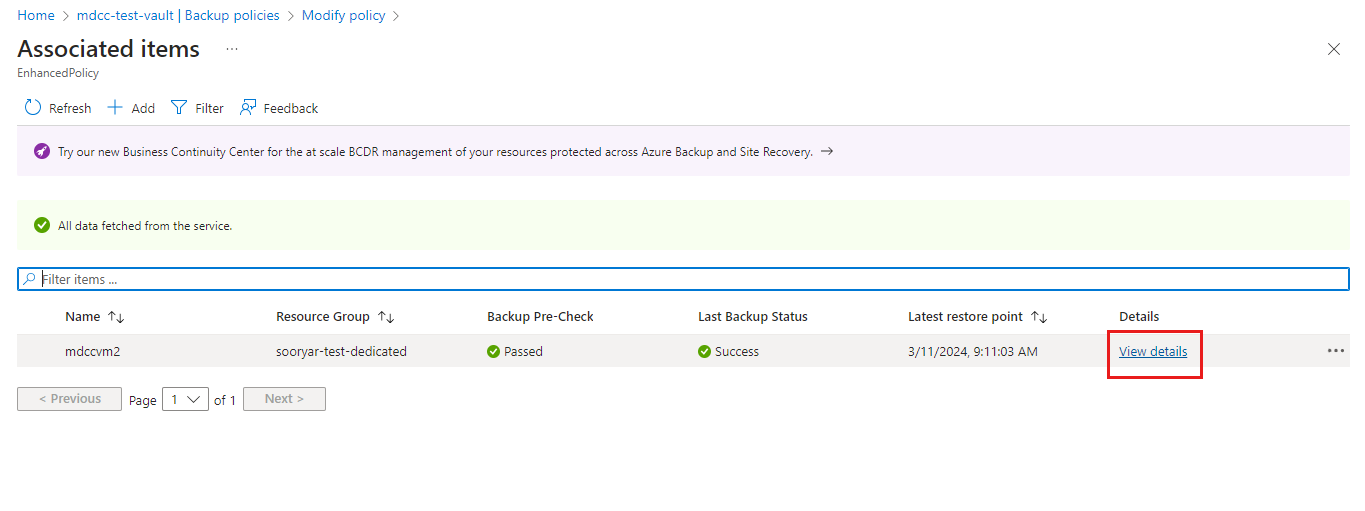
Válassza ki a biztonsági mentési szabályzatot, majd a Szabályzat módosításapanelen válassza a Társított elemek lehetőséget az összeomláskonzisztens biztonsági mentésre áthelyezni kívánt virtuális gépek azonosításához.
Győződjön meg arról, hogy a virtuális gépek támogatottak az összeomláskonzisztens biztonsági mentésekhez. Ismerje meg a támogatott forgatókönyveket.
Nyissa meg a Szabályzat módosítása lehetőséget, majd jegyezze fel a házirend beállításait, hogy ugyanazt használják az új biztonsági mentési házirendben.
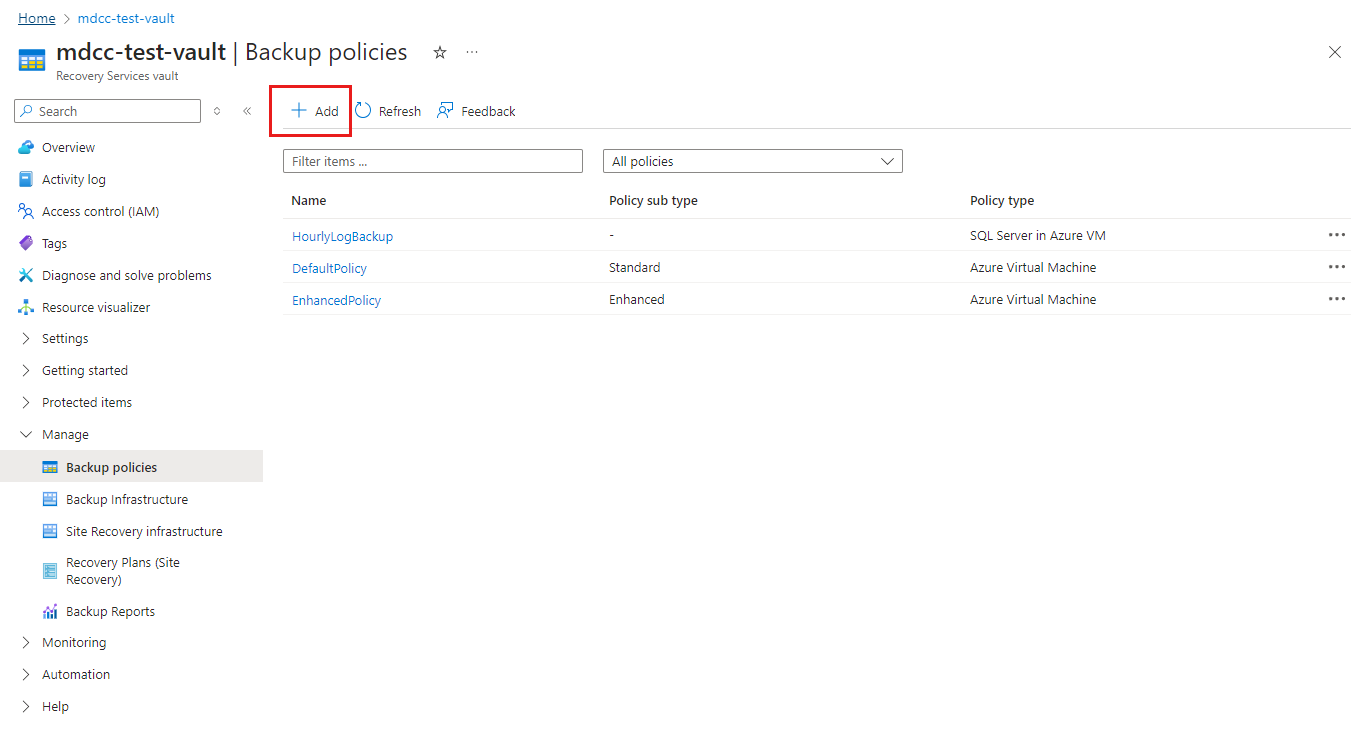
Lépjen a Biztonsági mentési szabályzatok panelre, és válassza a Hozzáadás lehetőséget egy új szabályzat létrehozásához.
A Szabályzattípus kiválasztása panelen válassza az Azure Virtual Machine lehetőséget.
A Szabályzat létrehozása panel Házirend altípusa területén válassza a Bővített lehetőséget. Ezután konfigurálja az új szabályzatot ugyanazzal a biztonsági mentési gyakorisággal és megőrzéssel, mint a meglévő házirend.
Konzisztenciatípus beállítása csak összeomlási konzisztens pillanatképre, majd válassza a Létrehozás lehetőséget.
Lépjen a meglévő szabályzatra, válassza a Társított elemek lehetőséget, majd válassza a Részletek megtekintése lehetőséget az összeomláskonzisztens biztonsági mentésre áthelyezni kívánt virtuális gép további információinak megtekintéséhez.
Válassza a Biztonsági mentési szabályzat lehetőséget a Biztonsági mentési házirend módosítása panelre való ugráshoz.
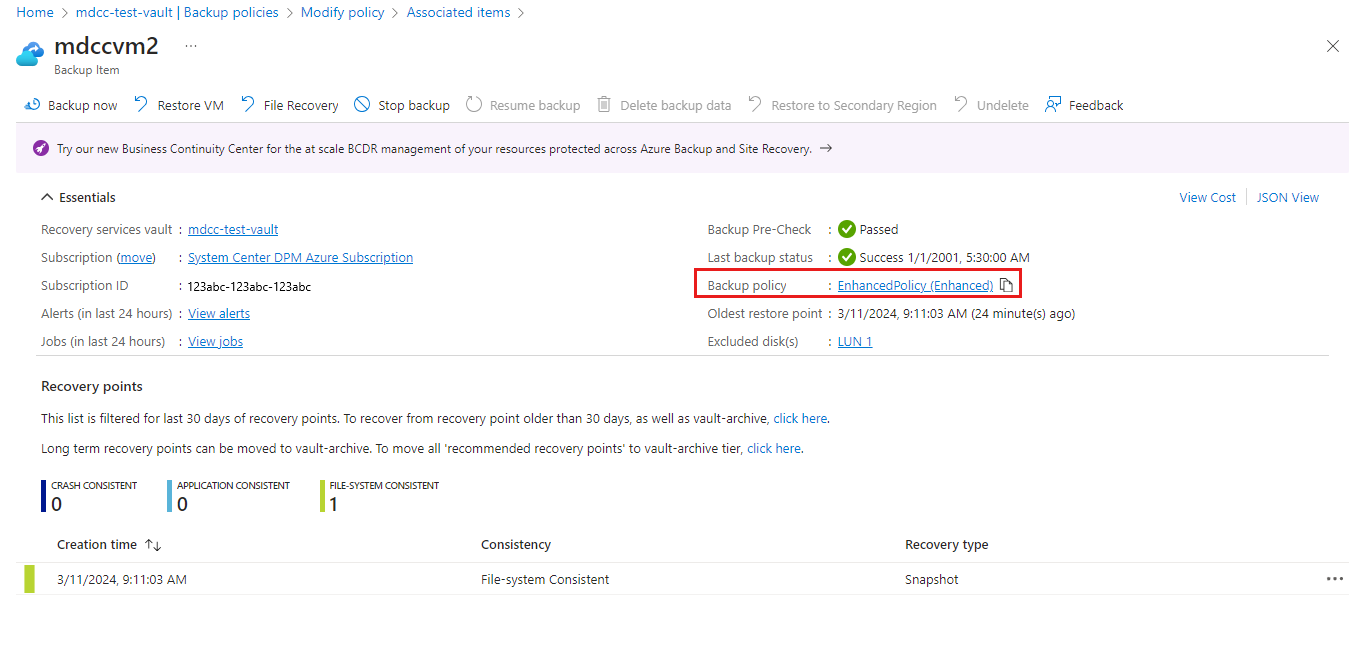
A Biztonsági mentési szabályzat módosítása panelen módosítsa a biztonsági mentési szabályzatot az újonnan létrehozottra. Ellenőrizze, hogy a konzisztencia típusaösszeomlási konzisztenciára van-e állítva, majd válassza a Módosítás lehetőséget.
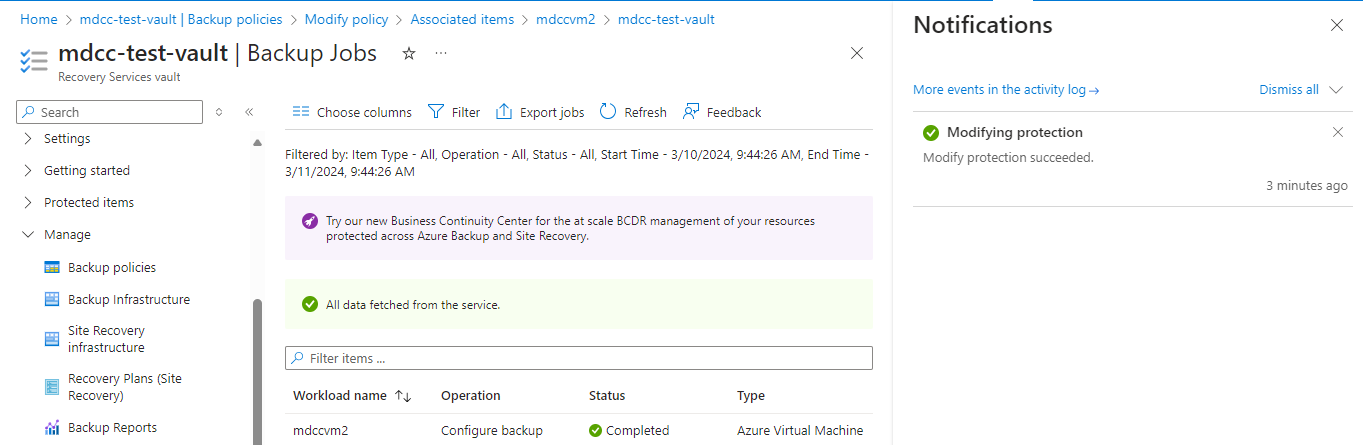
A rendszer elindít egy módosító védelmi értesítést és egy biztonsági mentési feladat konfigurálását a tárolóban a virtuális géphez. Figyelje az értesítést vagy a feladatot annak ellenőrzéséhez, hogy az összeomláskonzisztens biztonsági mentési szabályzat sikeresen hozzáadva van-e.
2. lehetőség: Módosítsa a biztonsági mentési szabályzatot úgy, hogy az alkalmazás-/fájlrendszer-konzisztens biztonsági mentésről összeomláskonzisztens biztonsági mentésre változzon
Ha nem szeretne új szabályzatot létrehozni, és csak bizonyos virtuális gépeket szeretne áthelyezni, módosítsa a konzisztenciatípus beállítást a meglévő házirendben.
Ha az alkalmazás-/fájlrendszer-konzisztens biztonsági mentésről összeomláskonzisztens biztonsági mentésre szeretne váltani, kövesse az alábbi lépéseket:
Nyissa meg a Recovery Services-tárolót, válassza a Biztonsági mentési szabályzatok lehetőséget, majd válasszon ki egy meglévő szabályzatot.
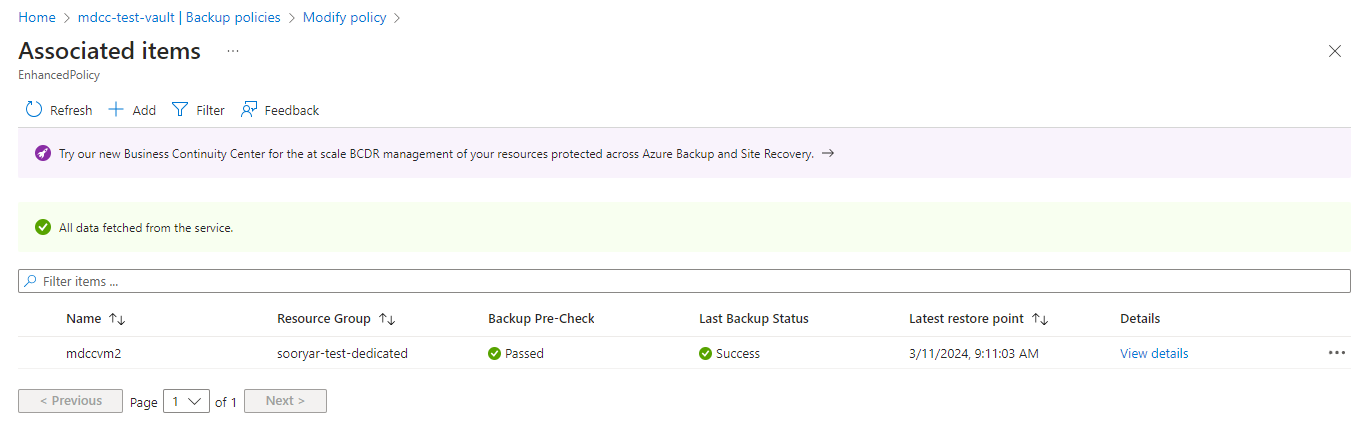
A Szabályzat módosítása panelen válassza a Társított elemek lehetőséget.
Győződjön meg arról, hogy a szabályzatban szereplő összes virtuális gép támogatott az összeomláskonzisztens biztonsági mentésekhez. Ismerje meg a támogatott forgatókönyveket.
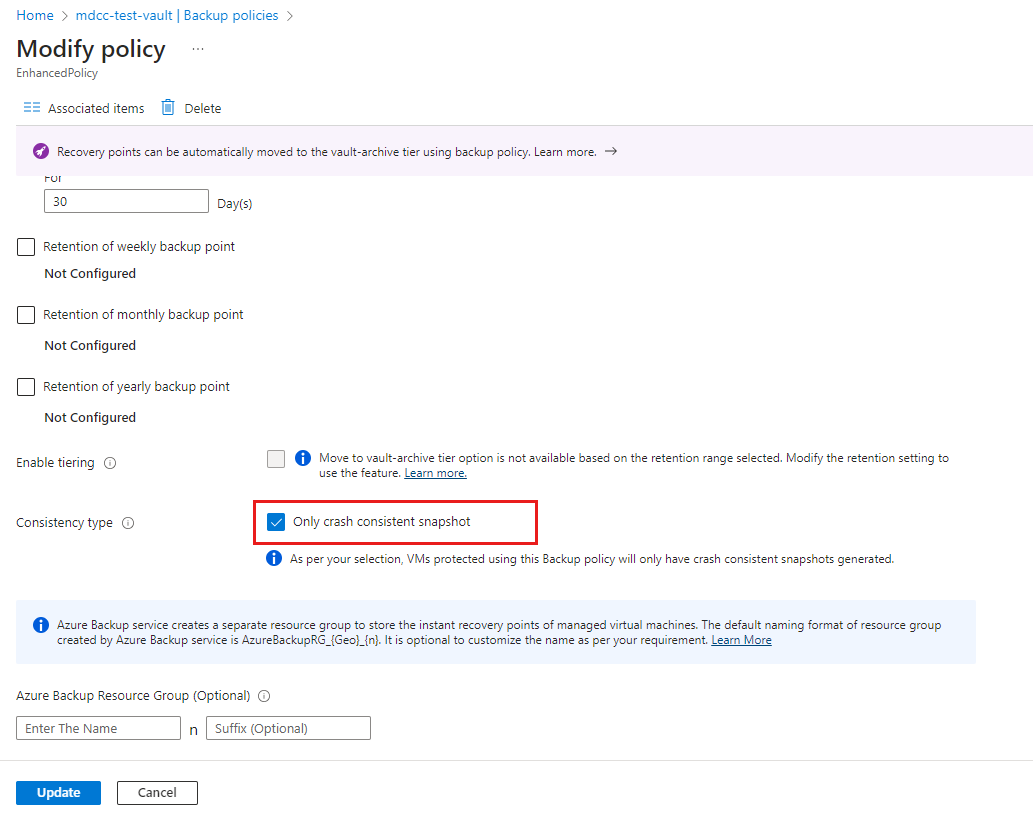
Lépjen a Szabályzat módosítása panelre, állítsa a Konzisztencia típusátcsak összeomlási konzisztens pillanatképre, majd válassza a Frissítés lehetőséget.
A Biztonsági mentési feladatok panelen figyelheti a Biztonsági mentési házirend módosítása feladatot. Megjelenik a házirendben szereplő egyes virtuális gépekhez aktivált biztonsági mentési feladatok konfigurálása.
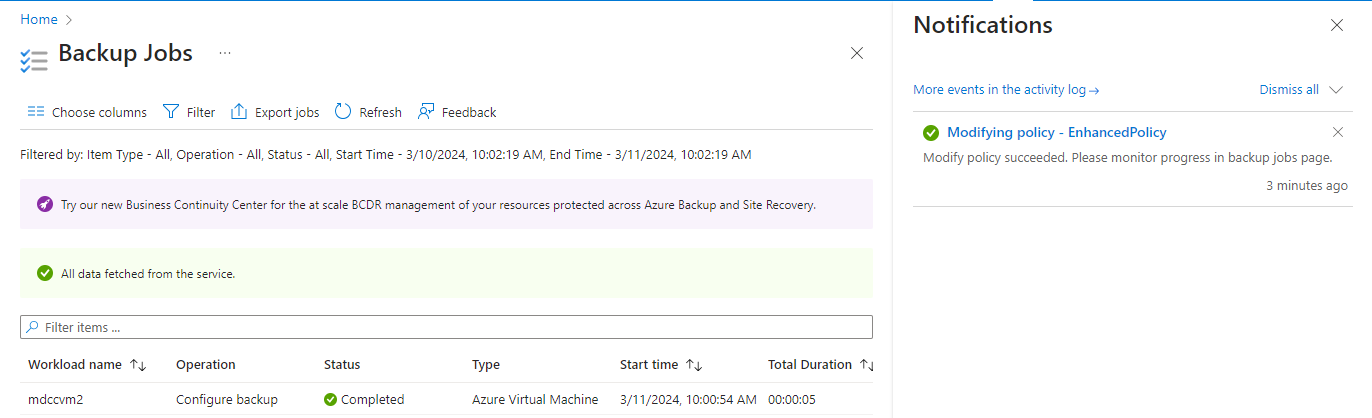
Ha a feladat nem támogatott virtuális gép esetén meghiúsul, állítsa vissza a házirendet, hogy ne legyen összeomláskonzisztens biztonsági mentés, és próbálkozzon újra a frissítéssel, miután eltávolította az összes nem támogatott virtuális gépet a szabályzatból.