Tanúsítványok használata a kiterjesztett támogatású Azure Cloud Serviceszel
A Key Vault a Cloud Serviceshez (kiterjesztett támogatás) társított tanúsítványok tárolására szolgál. A Key Vaultok az Azure Portalon és a PowerShellen keresztül hozhatók létre. Adja hozzá a tanúsítványokat a Key Vaulthoz, majd hivatkozzon a tanúsítvány ujjlenyomatára a Service Configuration fájlban. Emellett engedélyeznie kell a Key Vaultot a megfelelő engedélyekhez, hogy a Cloud Services (kiterjesztett támogatási) erőforrás le tudja kérni a Titkos kulcsokként tárolt tanúsítványokat a Key Vaultból.
Tanúsítvány feltöltése a Key Vaultba
Jelentkezzen be az Azure Portalra , és keresse meg a Key Vaultot. Ha nincs beállítva Key Vault, akkor dönthet úgy, hogy ugyanabban az ablakban hoz létre egyet.
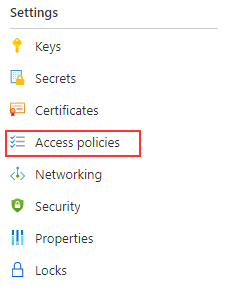
Hozzáférési konfiguráció kiválasztása
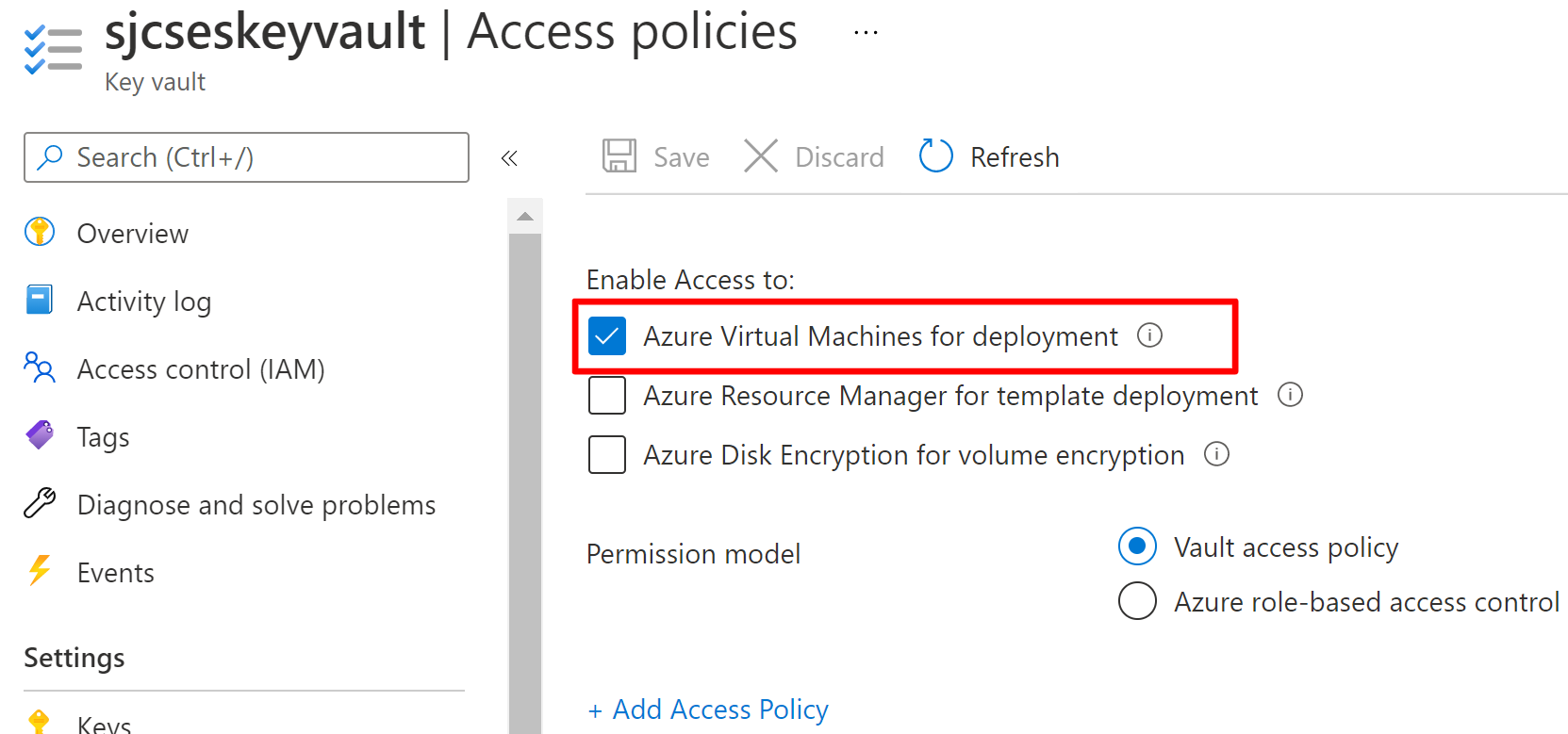
Győződjön meg arról, hogy a hozzáférési konfiguráció tartalmazza a következő tulajdonságot:
- Azure-beli virtuális gépekhez való hozzáférés engedélyezése üzembe helyezéshez
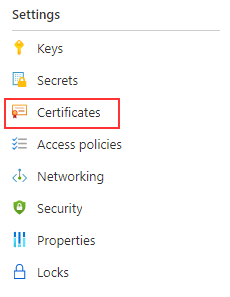
Tanúsítványok kiválasztása
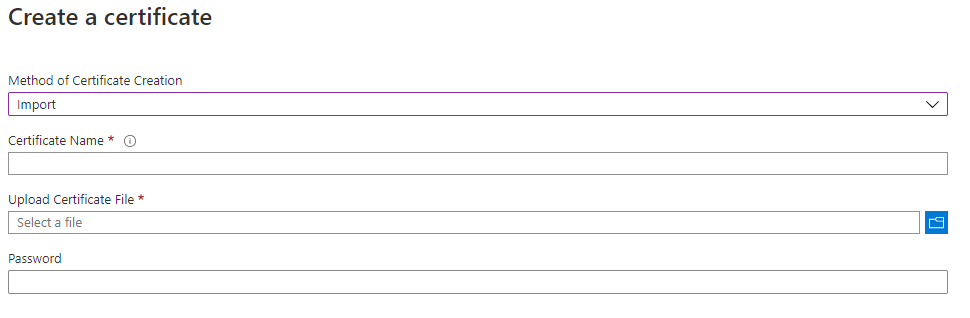
Válassza a Létrehozás/Importálás lehetőséget
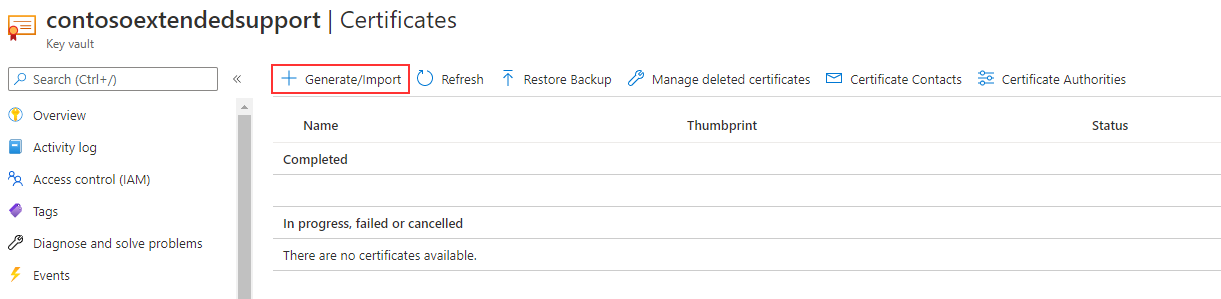
Töltse ki a szükséges információkat a tanúsítvány feltöltésének befejezéséhez. A tanúsítványnak benne kell lennie. PFX formátum.
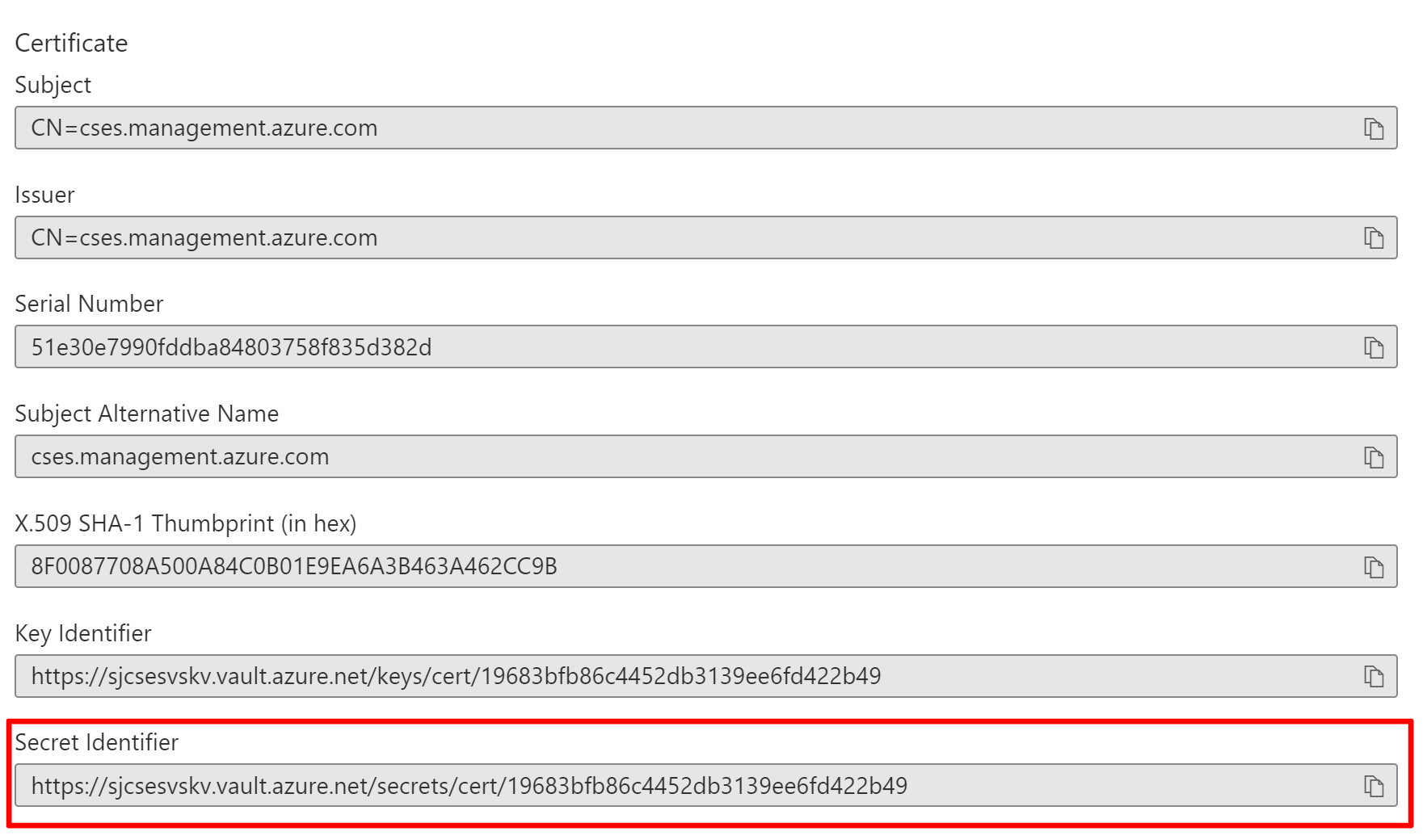
Adja hozzá a tanúsítvány részleteit a szerepkörhöz a Service Configuration (.cscfg) fájlban. Győződjön meg arról, hogy a tanúsítvány ujjlenyomata az Azure Portalon megegyezik a Service Configuration (.cscfg) fájl ujjlenyomatával.
<Certificate name="<your cert name>" thumbprint="<thumbprint in key vault" thumbprintAlgorithm="sha1" />Arm-sablonon keresztüli üzembe helyezéshez a certificateUrl a titkos azonosítóként megjelölt kulcstartóban található tanúsítványra való navigálással érhető el
Következő lépések
- Tekintse át a Cloud Services üzembehelyezési előfeltételeit (kiterjesztett támogatás).
- Tekintse át a Cloud Servicesre (kiterjesztett támogatás) vonatkozó gyakori kérdéseket .
- Felhőszolgáltatás (kiterjesztett támogatás) üzembe helyezése az Azure Portal, a PowerShell, a Sablon vagy a Visual Studio használatával.
Visszajelzés
Hamarosan elérhető: 2024-ben fokozatosan kivezetjük a GitHub-problémákat a tartalom visszajelzési mechanizmusaként, és lecseréljük egy új visszajelzési rendszerre. További információ: https://aka.ms/ContentUserFeedback.
Visszajelzés küldése és megtekintése a következőhöz: