Megjegyzés
Az oldalhoz való hozzáféréshez engedély szükséges. Megpróbálhat bejelentkezni vagy módosítani a címtárat.
Az oldalhoz való hozzáféréshez engedély szükséges. Megpróbálhatja módosítani a címtárat.
Az Azure Container Apps segítségével mikroszolgáltatásokat és tárolóalapú alkalmazásokat futtathat egy kiszolgáló nélküli platformon. A Container Apps használatával élvezheti a tárolók futtatásának előnyeit, miközben a felhőinfrastruktúra és az összetett tárolóvezénylők manuális konfigurálásával kapcsolatos aggodalmakat hagyja maga után.
Ebben az oktatóanyagban egy tárolóalapú ASP.NET Core 10.0-s alkalmazást helyez üzembe Azure Container Apps Visual Studio használatával. Az itt ismertetett lépések a ASP.NET Core korábbi verzióira is érvényesek.
Előfeltételek
- Egy Azure-fiók, aktív előfizetéssel. Ha nem rendelkezik ilyen fiókkal, ingyenesen létrehozhat fiókot.
- Visual Studio 2026-os vagy Visual Studio 2022-es 17.2-es vagy újabb verziója ingyenesen letölthető.
A projekt létrehozása
Hozza létre a tárolóalapú ASP.NET Core alkalmazást.
A Visual Studióban válassza a Fájl, majd az Új>Projekt/Megoldás lehetőséget.
A párbeszédpanelen keresse meg a ASP.NET, majd válassza ASP.NET Core webalkalmazást, és válassza a Tovább gombot.
A Projektnév mezőben adja meg az alkalmazás MyContainerApp nevét, majd válassza a Tovább gombot.
A További információk képernyőn válassza a Tárolótámogatás engedélyezése lehetőséget. Győződjön meg arról, hogy a Linux be van jelölve a Container OS beállításhoz.
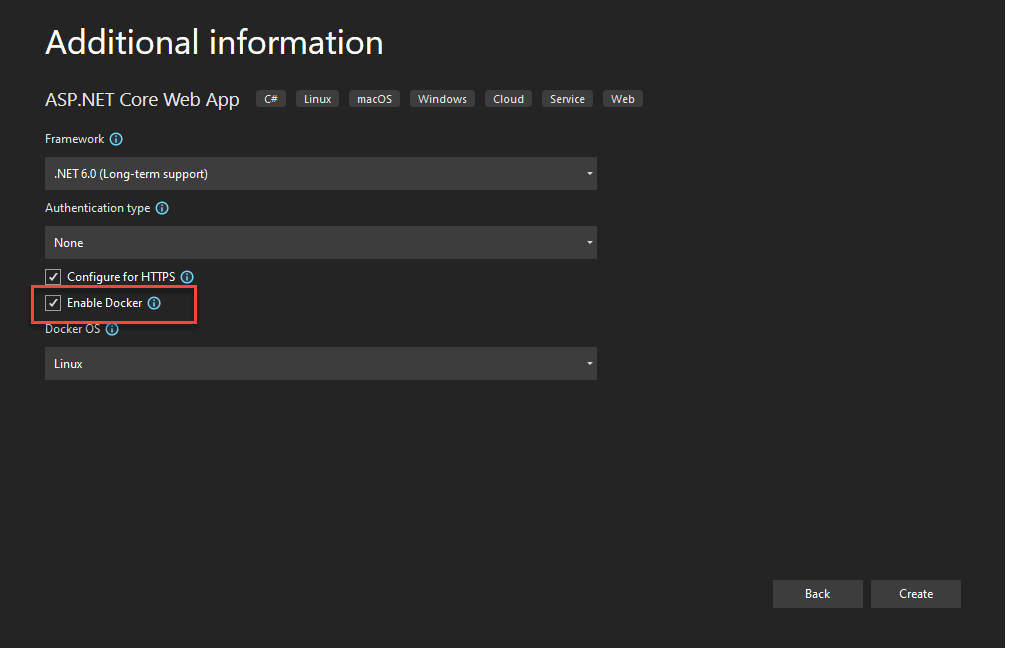
Ebben az oktatóanyagban Linux-tárolókat használjon. Ez a kijelölés biztosítja, hogy a projektsablon alapértelmezés szerint támogatja a tárolók használatát. Ha engedélyezve van, a projekt futtatáskor vagy buildeléskor tárolót használ.
A tároló buildtípusához válassza a Dockerfile lehetőséget.
Válassza a Létrehozás lehetőséget, és a Visual Studio létrehozza és betölti a projektet.
Üzembe helyezés az Azure Container Appsben
Az alkalmazás tartalmaz egy Dockerfile-t, mert a projektsablonban a Docker engedélyezése beállítás van kiválasztva. Visual Studio a Dockerfile használatával hozza létre a Azure Container Apps futó tárolórendszerképet.
A folyamat jellemzőiről további információt a tárolók testreszabása Visual Studio című témakörben talál.
Most már készen áll arra, hogy üzembe helyezze az alkalmazást az Azure Containers Appsben.
Az erőforrások létrehozása
A Visual Studio közzétételi ablakai segítenek kiválasztani a meglévő Azure erőforrásokat, vagy újakat hozhat létre az üzembe helyezéshez. Ez a folyamat a tárolórendszerképet is létrehozza, leküldi a lemezképet Azure Container Registry, és üzembe helyezi az új tárolóalkalmazás lemezképét.
Kattintson a jobb gombbal a MyContainerApp projektcsomópontra, és válassza a Közzététel lehetőséget.
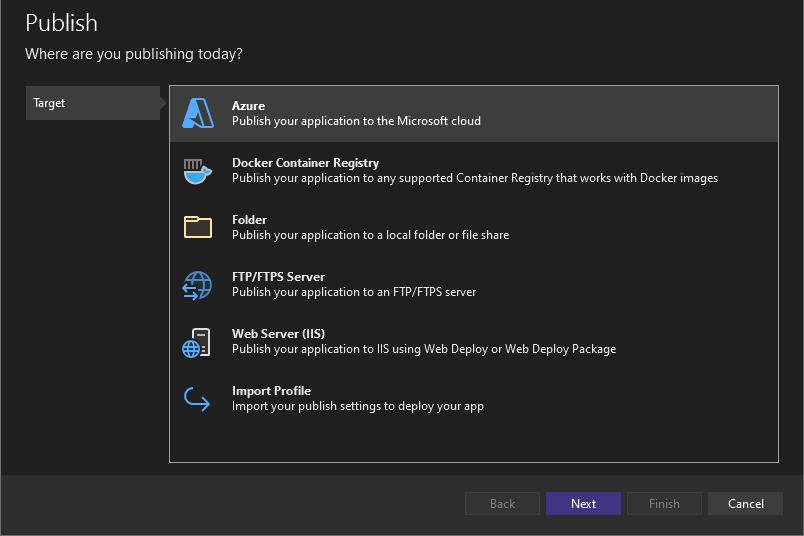
A párbeszédpanelen válassza az Azure-t a közzétételi lehetőségek listájából, majd válassza a Tovább gombot.
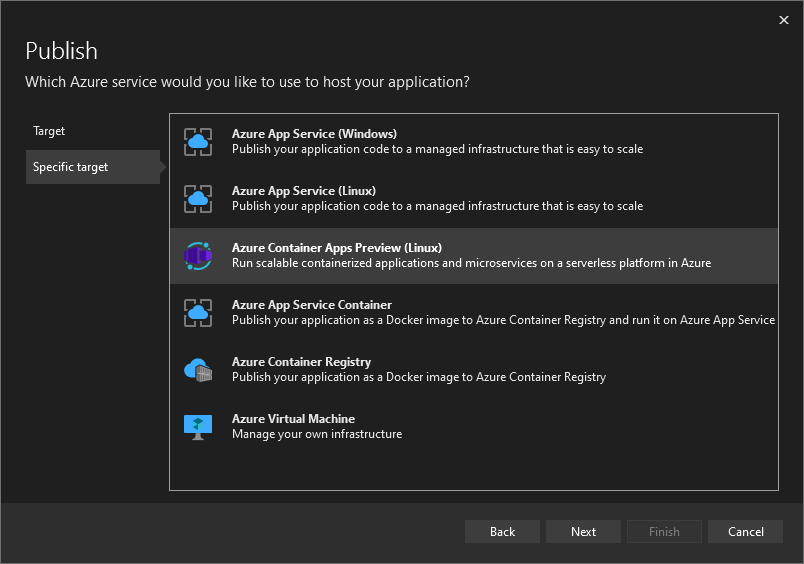
Az Adott célképernyőn válassza a Azure Container Apps (Linux) lehetőséget, majd válassza a Tovább gombot.
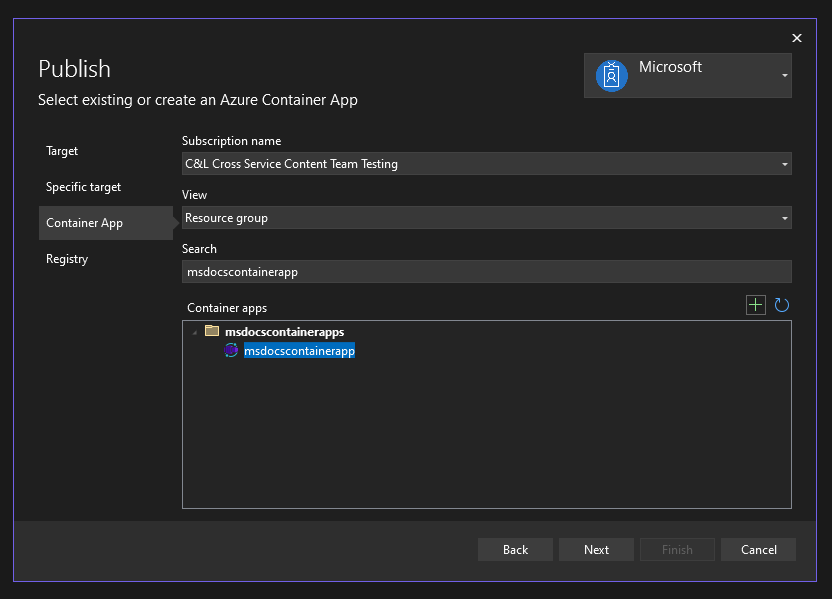
Hozzon létre egy Azure tárolóalkalmazást a projekt üzemeltetéséhez. Válassza az Új létrehozása gombot a zöld + ikon mellett. Az Új létrehozása párbeszédpanelen adja meg a következő értékeket:
Tárolóalkalmazás neve: Adja meg a(z)
msdocscontainerappnevét.Előfizetés neve: Válassza ki az alkalmazást üzemeltető előfizetést.
Erőforráscsoport: Az erőforráscsoportok logikai tárolóként szolgálnak a kapcsolódó erőforrások azure-beli rendszerezéséhez. Kijelölhet egy meglévő erőforráscsoportot, vagy az Új lehetőséget választva létrehozhat egyet egy kiválasztott névvel, például
msdocscontainerapps.Container Apps-környezet: Minden tárolóalkalmazásnak egy tárolóalkalmazás-környezet részét kell képeznie. A környezet elkülönített hálózatot biztosít egy vagy több tárolóalkalmazás számára, így könnyen meghívhatják egymást. Válassza az Új lehetőséget a tárolóalkalmazás-környezet párbeszédpaneljének megnyitásához. Hagyja meg az alapértelmezett értékeket, és kattintson az OK gombra a környezet párbeszédpanel bezárásához.
Tároló neve: Ez az érték az ehhez a tárolóalkalmazáshoz futó tároló rövid neve. Használja ehhez a gyorsútmutatóhoz a(z)
msdocscontainer1nevet. A tárolóalkalmazások általában egyetlen tárolót futtatnak, de vannak olyan esetek, amikor több tárolóra van szükség. Ilyen például, ha egy oldalkocsis tárolóra van szükség egy olyan tevékenység elvégzéséhez, mint a speciális naplózás vagy kommunikáció.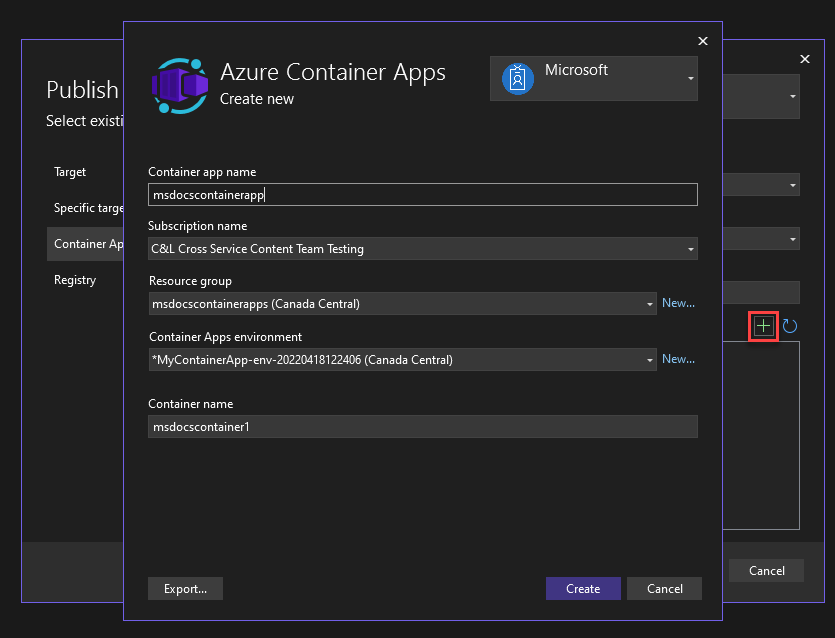
Válassza a Létrehozás lehetőséget a tárolóalkalmazás létrehozásának véglegesítéséhez. A Visual Studio és az Azure az Ön nevében hozza létre a szükséges erőforrásokat. Ez a folyamat eltarthat néhány percig. Hagyja futni, mielőtt továbblép.
Az erőforrások létrehozása után válassza a Tovább gombot.
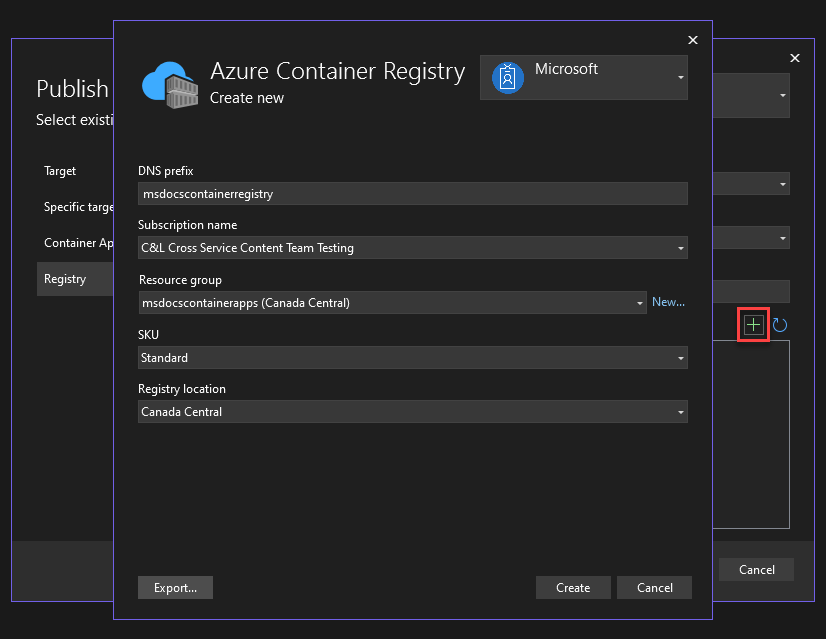
A Beállításjegyzék képernyőn kiválaszthat egy meglévő beállításjegyzéket, ha van, vagy létrehozhat egy újat. Ha újat szeretne létrehozni, válassza az Új létrehozása gombot a zöld + ikon mellett. Az Új létrehozása képernyőn adja meg a következő értékeket:
-
DNS-előtag: Adjon meg egy értéket
msdocscontainerregistryvagy egy választott nevet. - Előfizetés neve: Válassza ki a használni kívánt előfizetést. Lehet, hogy csak egy közül választhat.
- Erőforráscsoport: Válassza ki a korábban létrehozott msdocs erőforráscsoportot.
- SKU: Válassza a Standard lehetőséget.
- Beállításjegyzék helye: Válasszon ki egy, az Önhöz földrajzilag közel álló régiót.
-
DNS-előtag: Adjon meg egy értéket
Miután kitöltötte ezeket az értékeket, válassza a Létrehozás lehetőséget. A Visual Studio és az Azure egy kis időt vesz igénybe a beállításjegyzék létrehozásához.
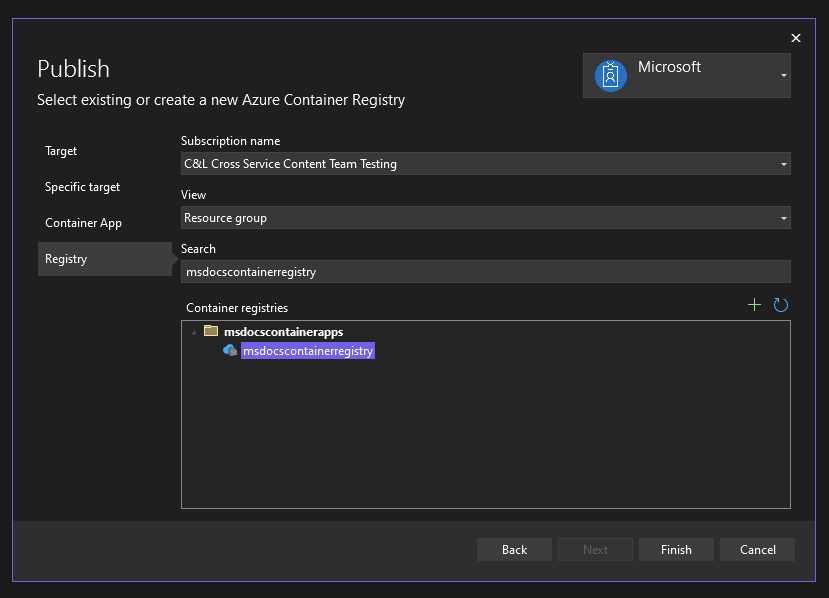
A tárolóregisztrációs adatbázis létrehozása után győződjön meg arról, hogy ki van jelölve, majd kattintson a Befejezés gombra. A Visual Studio egy kis időt vesz igénybe a közzétételi profil létrehozásához. Ebben a közzétételi profilban tárolja a Visual Studio a választott közzétételi lehetőségeket és erőforrásokat, hogy bármikor gyorsan közzétehesse őket. A párbeszédpanelt a befejezés után bezárhatja.
Az alkalmazás közzététele a Visual Studióval
Az erőforrások és a közzétételi profil létrehozása közben továbbra is közzé kell tennie és üzembe kell helyeznie az alkalmazást az Azure-ban.
Válassza a Közzététel lehetőséget a közzétételi profil képernyő jobb felső sarkában az Azure-ban létrehozott tárolóalkalmazásban való üzembe helyezéshez. Ez a folyamat eltarthat egy ideig, ezért várja meg, amíg befejeződik.
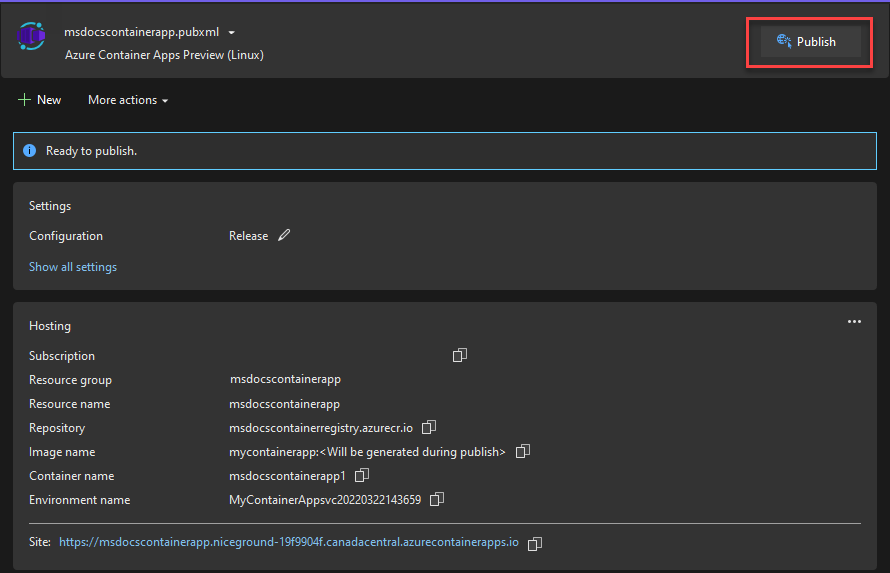
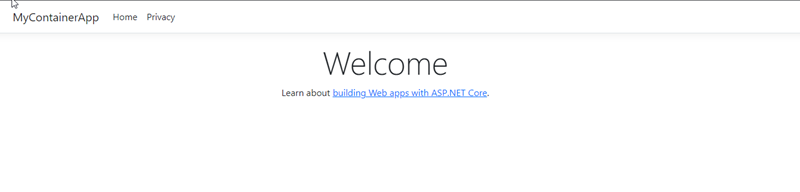
Amikor az alkalmazás üzembe helyezése befejeződött, a Visual Studio megnyit egy böngészőt az üzembe helyezett webhely URL-címére. Ez a lap kezdetben hibaüzenetet jeleníthet meg, ha az összes megfelelő erőforrás nincs kiépítve. Rendszeresen frissítse a böngészőt, és ellenőrizze, hogy az üzembe helyezés teljes-e.
Az alkalmazás közzététele a GitHub Actions használatával
A Container Apps CI/CD használatával, a GitHub Actions segítségével is üzembe helyezhető. A GitHub Actions hatékony eszköz a fejlesztési munkafolyamatok automatizálásához, testreszabásához és végrehajtásához közvetlenül a projekt GitHub-adattárán keresztül.
Ha Visual Studio észleli, hogy a közzétevő projekt GitHub üzemeltetve van, a közzétételi folyamat egy másik üzembehelyezési típuslépést mutat be. Ez a szakasz lehetővé teszi a fejlesztők számára, hogy közvetlenül a Visual Studióban tegyenek közzé a gyorsútmutató korábbi lépéseit követve, vagy egy GitHub Actions-munkafolyamaton keresztül.
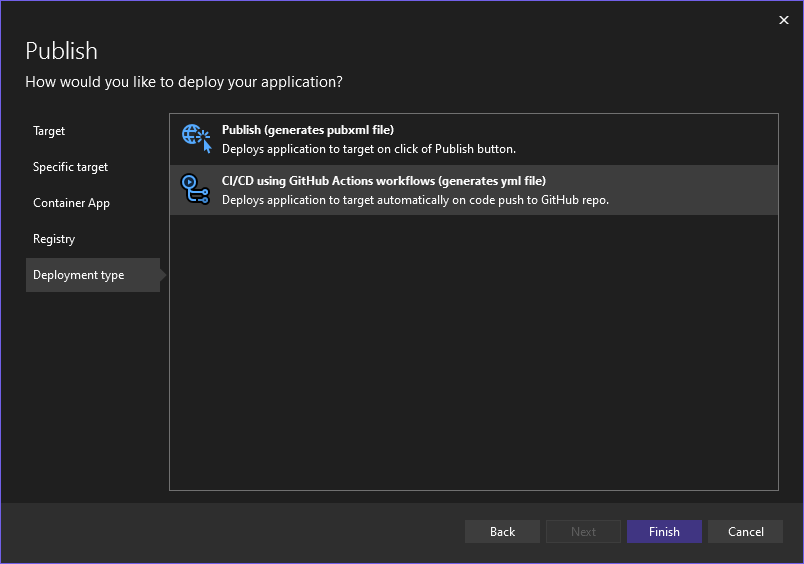
Ha kiválasztja a GitHub Actions munkafolyamatot, Visual Studio létrehoz egy .github mappát a projekt gyökérkönyvtárába, beleértve a létrehozott YAML-fájlt is. A YAML-fájl GitHub Actions-konfigurációkat tartalmaz az alkalmazás azure-ban való létrehozásához és üzembe helyezéséhez minden alkalommal, amikor leküldi a kódot.
Miután módosította és leküldte a kódot, láthatja a buildelési és üzembe helyezési folyamat előrehaladását a GitHubon a Műveletek lap alatt. Ez az oldal részletes naplókat és mutatókat tartalmaz a munkafolyamat előrehaladásával és állapotával kapcsolatban.
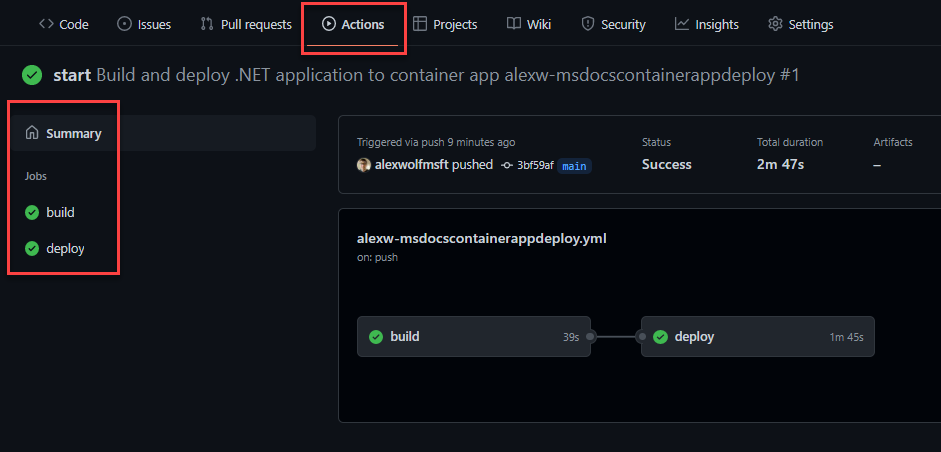
A munkafolyamat akkor fejeződik be, ha zöld pipa jelenik meg a buildelési és üzembe helyezési feladatok mellett. Amikor megtekinti a Container Apps-webhelyet, látnia kell a legújabb módosításokat. A tárolóalkalmazás URL-címét mindig megtalálhatja az Azure Portal oldalán.
Erőforrások törlése
Ha nem tervezi használni ezt az alkalmazást, az erőforráscsoport eltávolításával törölheti a Azure Container Apps példányt és az összes társított szolgáltatást.
A létrehozott erőforrások eltávolításához kövesse az alábbi lépéseket az Azure Portalon:
Válassza ki az msdocscontainerapps erőforráscsoportot az Áttekintés szakaszban.
Válassza az Erőforráscsoport törlése gombot az Erőforráscsoport áttekintése lap tetején.
A törlés megerősítéséhez adja meg az msdocscontainerapps erőforráscsoport nevét.
Válassza a Törlés lehetőséget.
Az erőforráscsoport törlésének folyamata eltarthat néhány percig.
Tipp
Problémákat tapasztal? Tudassa velünk a GitHubon, ha megnyit egy hibát az Azure Container Apps adattárában.