Megjegyzés
Az oldalhoz való hozzáféréshez engedély szükséges. Megpróbálhat bejelentkezni vagy módosítani a címtárat.
Az oldalhoz való hozzáféréshez engedély szükséges. Megpróbálhatja módosítani a címtárat.
Ebben az oktatóanyagban megtudhatja, hogyan hozhat létre olyan Eureka-szolgáltatást, amely úgy lett kialakítva, hogy a hibák és a nagy igény esetén is működőképes maradjon. Egy magas rendelkezésre állású Eureka-szolgáltatás létrehozása segít biztosítani, hogy az Azure Container Appshez használt szolgáltatásregisztrációs adatbázis mindig elérhető legyen az ügyfelek számára igénytől függetlenül.
Az Eureka magas rendelkezésre állási állapotának elérése magában foglalja több Eureka-kiszolgálópéldány összekapcsolását is, így azok fürtöt alkotnak. A fürt erőforrásokat biztosít, hogy ha egy Eureka-kiszolgáló meghibásodik, a többi szolgáltatás továbbra is elérhető maradjon a kérésekhez.
Az oktatóanyag során az alábbi lépéseket fogja végrehajtani:
- Eureka-kiszolgálók létrehozása Spring-összetevőkhöz.
- Kössön össze két Eureka-kiszolgálót a Spring-összetevőkhöz egy fürtbe.
- Tárolóalkalmazás kötése mindkét Eureka-kiszolgálóhoz a magas rendelkezésre állású szolgáltatásfelderítés érdekében.
Előfeltételek
- Egy Azure-fiók, aktív előfizetéssel. Ha még nincs ilyenje, ingyenesen létrehozhat egyet.
- Az Azure CLI.
Megfontolások
Ha felügyelt Java-összetevőket futtat a Container Appsben, vegye figyelembe az alábbi részleteket:
| Elem | Magyarázat |
|---|---|
| Hatókör | Az összetevők ugyanabban a környezetben futnak, mint a csatlakoztatott tárolóalkalmazás. |
| Méretezés | Az összetevők nem méretezhetők. A skálázási tulajdonságok minReplicas és maxReplicas mindkettő a következőre 1van állítva: . |
| Források | Az összetevők tárolóerőforrás-lefoglalása ki van javítva. A processzormagok száma 0,5, a memória mérete pedig 1 GB. |
| Díjszabás | Az összetevők számlázása a használatalapú díjszabás alá tartozik. A felügyelt összetevők által felhasznált erőforrások számlázása az erőforrás használati állapottól függően aktív vagy tétlen díjszabással történik. Törölheti azokat az összetevőket, amelyek már nincsenek használatban a számlázás leállításához. |
| Kötés | A tárolóalkalmazások kötéssel csatlakoznak egy összetevőhöz. A kötések konfigurációkat injektálnak a tárolóalkalmazás környezeti változóiba. A kötés létrehozása után a tárolóalkalmazás beolvassa a környezeti változók konfigurációs értékeit, és csatlakozhat az összetevőhöz. |
Kezdeti erőforrások beállítása
Az alábbi lépésekkel létrehozhat néhány erőforrást, amelyekre szüksége van az Eureka-szolgáltatásfürthöz.
Alkalmazáskonfigurációs értékeket tartalmazó változók létrehozása.
export LOCATION=eastus
export RESOURCE_GROUP=my-services-resource-group
export ENVIRONMENT=my-environment
export EUREKA_COMPONENT_FIRST=eureka01
export EUREKA_COMPONENT_SECOND=eureka02
export APP_NAME=sample-service-eureka-client
export IMAGE="mcr.microsoft.com/javacomponents/samples/sample-service-eureka-client:latest"
Az Azure CLI használatával jelentkezzen be az Azure-ba.
az loginHozzon létre egy erőforráscsoportot.
az group create --name $RESOURCE_GROUP --location $LOCATIONHozza létre a Container Apps-környezetet.
az containerapp env create \
    --name $ENVIRONMENT \
    --resource-group $RESOURCE_GROUP \
    --location $LOCATION
Kiszolgálók létrehozása fürthöz
Hozzon létre két Eureka Server for Spring-összetevőt.
az containerapp env java-component eureka-server-for-spring create \
    --environment $ENVIRONMENT \
    --resource-group $RESOURCE_GROUP \
    --name $EUREKA_COMPONENT_FIRST
az containerapp env java-component eureka-server-for-spring create \
    --environment $ENVIRONMENT \
    --resource-group $RESOURCE_GROUP \
    --name $EUREKA_COMPONENT_SECOND
Összetevők kötése fürt létrehozásához
Ahhoz, hogy az Eureka-kiszolgálók magas rendelkezésre állású konfigurációban működjenek, fürtként kell összekapcsolni őket.
Az első Eureka-kiszolgáló kötése a másodikhoz.
az containerapp env java-component eureka-server-for-spring update \
    --environment $ENVIRONMENT \
    --resource-group $RESOURCE_GROUP \
    --name $EUREKA_COMPONENT_FIRST \
    --bind $EUREKA_COMPONENT_SECOND
Kösse össze a második Eureka-kiszolgálót az elsőhöz.
az containerapp env java-component eureka-server-for-spring update \
    --environment $ENVIRONMENT \
    --resource-group $RESOURCE_GROUP \
    --name $EUREKA_COMPONENT_SECOND \
    --bind $EUREKA_COMPONENT_FIRST
Az alkalmazás üzembe helyezése és kötése
A kiszolgálóösszetevők összekapcsolása után létrehozhatja a tárolóalkalmazást, és a két Eureka-összetevőhöz kötheti.
Hozza létre a tárolóalkalmazást.
az containerapp create \
    --name $APP_NAME \
    --resource-group $RESOURCE_GROUP \
    --environment $ENVIRONMENT \
    --image $IMAGE \
    --min-replicas 1 \
    --max-replicas 1 \
    --ingress external \
    --target-port 8080
A tárolóalkalmazás kötése az első Eureka-kiszolgáló összetevőhöz.
az containerapp update \
    --name $APP_NAME \
    --resource-group $RESOURCE_GROUP \
    --bind $EUREKA_COMPONENT_FIRST
A tárolóalkalmazás kötése a második Eureka-kiszolgáló összetevőhöz.
az containerapp update \
    --name $APP_NAME \
    --resource-group $RESOURCE_GROUP \
    --bind $EUREKA_COMPONENT_SECOND
Az irányítópult megtekintése
Fontos
Az Eureka Server for Spring irányítópult megtekintéséhez a Microsoft.App/managedEnvironments/write, Owner vagy Contributor szerepkört hozzá kell rendelni az Ön fiókjához, amely a Container Apps környezeti erőforráshoz kapcsolódik.
- Ha már rendelkezik ilyen szerepkörök egyikével, ugorjon az Irányítópult URL-címének lekérése szakaszra az URL-cím lekéréséhez és az irányítópult megtekintéséhez.
- Ha egyéni szerepkördefiníciót szeretne létrehozni, és hozzá szeretné rendelni a fiókjához, kövesse az alábbi, egyéni szerepkör létrehozása és hozzárendelése című szakaszban leírt lépéseket.
- Ha hozzá szeretné rendelni a fiókjához az
Ownererőforráshoz tartozó szerepkört vagyContributorszerepkört, végezze el a hozzárendelést, majd ugorjon az irányítópult URL-címének lekérése szakaszra.
Egyéni szerepkör létrehozása és hozzárendelése
Hozza létre az egyéni szerepkördefiníciót. A parancs futtatása előtt cserélje le az
AssignableScopesértékű helyőrzőt az előfizetés azonosítójával.az role definition create --role-definition '{ "Name": "Java Component Dashboard Access", "IsCustom": true, "Description": "Can access managed Java Component dashboards in managed environments", "Actions": [ "Microsoft.App/managedEnvironments/write" ], "AssignableScopes": ["/subscriptions/<SUBSCRIPTION_ID>"] }'Kérje le a Container Apps-környezet erőforrás-azonosítóját.
export ENVIRONMENT_ID=$(az containerapp env show \
    --name $ENVIRONMENT --resource-group $RESOURCE_GROUP \
    --query id \
    --output tsv)
Rendelje hozzá az egyéni szerepkört saját fiókodhoz a Container Apps környezeti erőforráshoz. A parancs futtatása előtt cserélje le a helyőrzőt az
assigneeértékben a felhasználói objektumazonosítóra vagy szolgáltatásnév-azonosítóra.az role assignment create \ --assignee <USER_OR_SERVICE_PRINCIPAL_ID> \ --role "Java Component Dashboard Access" \ --scope $ENVIRONMENT_ID
Az irányítópult URL-címének lekérése
Kérje le az Eureka Server for Spring-irányítópult URL-címét.
az containerapp env java-component eureka-server-for-spring show \
    --environment $ENVIRONMENT \
    --resource-group $RESOURCE_GROUP \
    --name $EUREKA_COMPONENT_FIRST \
    --query properties.ingress.fqdn \
    --output tsv
Ez a parancs az Eureka Server for Spring irányítópult eléréséhez használható URL-címet adja vissza. Az irányítópulton ellenőrizheti, hogy az Eureka-kiszolgáló beállítása két replikából áll-e.
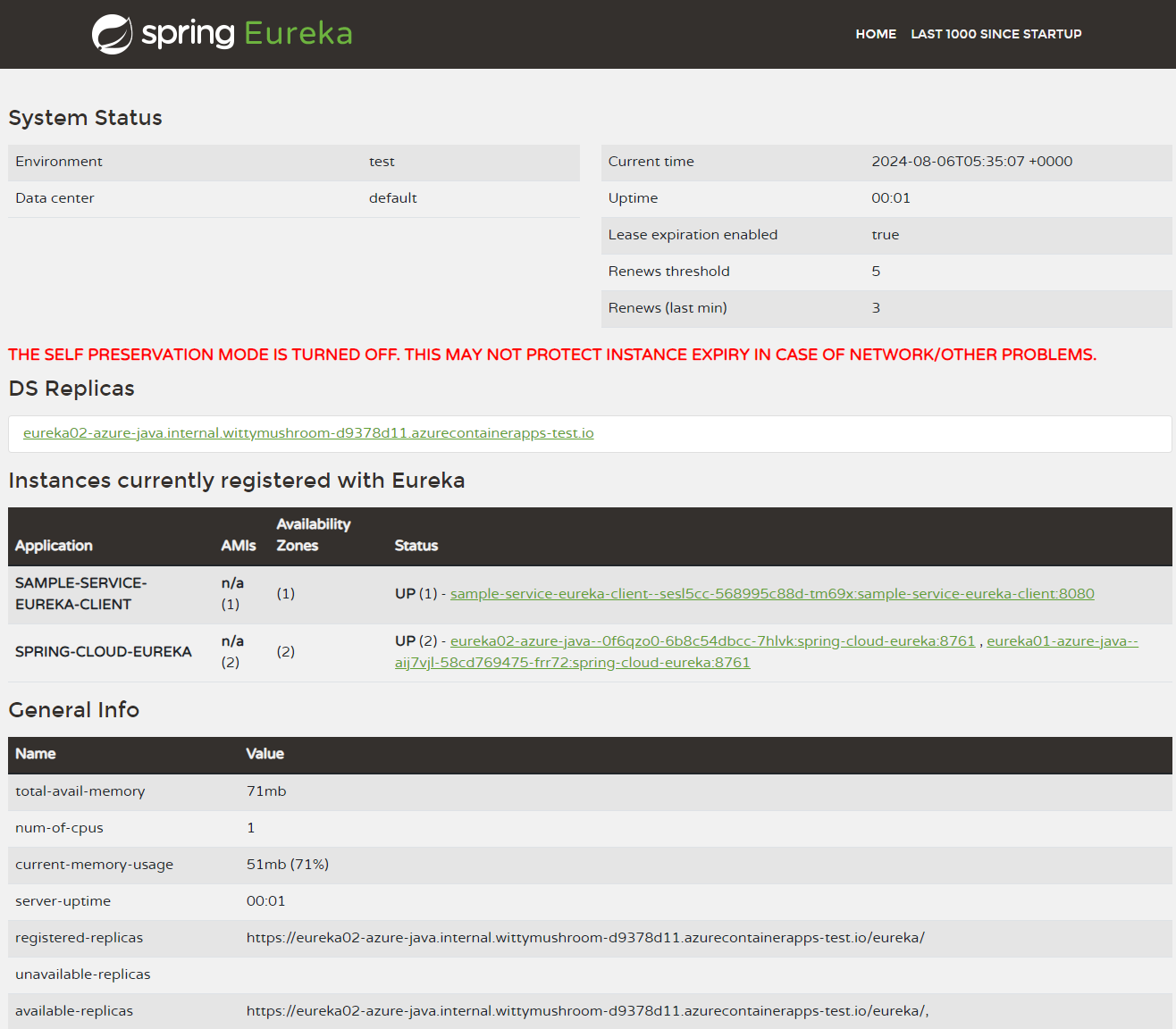
Az erőforrások eltávolítása
Az oktatóanyagban létrehozott erőforrások hatással vannak az Azure-számlára. Ha hosszú távon nem fogja használni ezeket a szolgáltatásokat, futtassa az alábbi parancsot az oktatóanyagban létrehozott összes elem eltávolításához.
az group delete --resource-group $RESOURCE_GROUP