Megjegyzés
Az oldalhoz való hozzáféréshez engedély szükséges. Megpróbálhat bejelentkezni vagy módosítani a címtárat.
Az oldalhoz való hozzáféréshez engedély szükséges. Megpróbálhatja módosítani a címtárat.
Ebből a cikkből megtudhatja, hogyan hozhat létre természetes nyelvi felületet a Spring PetClinic mintaalkalmazáshoz az Azure OpenAI Szolgáltatás és az Azure Container Apps használatával.
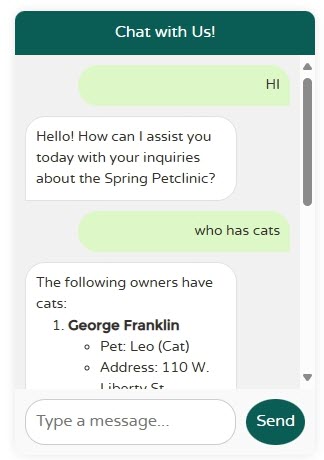
Az alkalmazás architekturális részleteivel kapcsolatos információkért tekintse meg a Java PetClinic AI-mintát a Container Apps áttekintésében.
Megfontolások
Üzembe helyezési idő: Az ebben a cikkben üzembe helyezett AI-kompatibilis alkalmazás működéséhez több csatlakoztatott szolgáltatás szükséges. Az üzembe helyezési idő akár 15 percet is igénybe vehet. Az oktatóanyag során ennek megfelelően tervezze meg az idejét.
Modell rendelkezésre állása: A mintaalkalmazás Azure OpenAI szolgáltatás üzembehelyezési modulokat
gpt-4ohasznál, éstext-embedding-ada-002amelyek nem minden Azure-régióban érhetők el.A rendelkezésre állással kapcsolatos további információkért tekintse meg az Azure OpenAI-szolgáltatásmodelleket , és válassza ki a kívánt üzembehelyezési régiót. A legjobb eredmények érdekében fontolja meg az alábbi régiók egyikének használatát: USA keleti régiója, USA 2. keleti régiója, USA északi középső régiója, USA déli középső régiója, Közép-Svédország, USA nyugati régiója vagy USA 3. nyugati régiója.
Előfeltételek
- Azure-előfizetés. Hozzon létre egyet ingyen..
-
ContributorvagyUser Access AdministratoraOwnerszerepkört. További információ: Azure-szerepkörök hozzárendelése az Azure Portal használatával. - Egy GitHub-fiók.
- A git legújabb verziója.
- Az Open JDK Microsoft buildje, 17-es vagy újabb verzió.
- Azure Developer CLI.
- Azure parancssori felület (CLI).
- Maven.
Beállítás
Klónozza a mintaalkalmazást a gépre az alábbi paranccsal:
git clone https://github.com/Azure-Samples/spring-petclinic-ai.gitLépjen a spring-petclinic-ai mappába az alábbi paranccsal:
cd spring-petclinic-aiHa még nem rendelkezik vele, telepítse az
containerappAzure CLI bővítményét az alábbi paranccsal:az extension add --name containerapp --upgradeAz alábbi paranccsal jelentkezzen be biztonságosan az Azure-fiókjába:
az auth loginEz a parancs megnyit egy weblapot, ahol megadhatja az Azure hitelesítő adatait a hitelesítéshez.
Üzembe helyezés
Az alkalmazás automatikus üzembe helyezése a következő paranccsal:
azd upAmikor a rendszer kéri, adja meg a környezet nevét.
Ezután adja meg
Azure Subscriptiona helyőrzők tényleges értékeit, ésAzure locationhelyettesítse azokat az<..>alábbi utasításokat:? Enter a new environment name: my-first-ai ? Select an Azure Subscription to use: <SUBSCRIPTION> ? Select an Azure location to use: <REGION>Miután megadta az összes szükséges értéket, előfordulhat, hogy 15 percet kell várnia az alkalmazás üzembe helyezésére.
Ha az üzembe helyezés befejeződött, az alábbihoz hasonló kimenet jelenik meg, amely értesíti a sikeres üzembe helyezésről:
(✓) Done: Resource group: rg-my-first-ai (5.977s)
(✓) Done: Virtual Network: vnet-my-first-ai (7.357s)
(✓) Done: Container Registry: crb36onby7z5ooc (25.742s)
(✓) Done: Azure OpenAI: openai-my-first-ai (25.324s)
(✓) Done: Foundry Tools Model Deployment: openai-my-first-ai/text-embedding-ada-002 (42.909s)
(✓) Done: Foundry Tools Model Deployment: openai-my-first-ai/gpt-4o (44.21s)
(✓) Done: Container Apps Environment: aca-env-my-first-ai (3m1.361s)
(✓) Done: Container App: petclinic-ai (22.701s)

INFO: Deploy finish succeed!
INFO: App url: petclinic-ai.<CLUSTER>.<REGION>.azurecontainerapps.io

Packaging services (azd package)

(✓) Done: Packaging service petclinic-ai

Deploying services (azd deploy)

(✓) Done: Deploying service petclinic-ai
- Endpoint: https://petclinic-ai.<CLUSTER>.<REGION>.azurecontainerapps.io/

SUCCESS: Your up workflow to provision and deploy to Azure completed in 17 minutes 40 seconds.
Keresse meg az alkalmazás URL-címét.
Vizsgálja meg a kimenetet, és keresse meg az üzembe helyezés sikerességét jelző üzenetet, és másolja az URL-címet a vágólapra.
A sikerüzenet a következő kimenethez hasonlít:
INFO: Deploy finish succeed!
INFO: App url: https://petclinic-ai.<CLUSTER>.<REGION>.azurecontainerapps.io
Az alkalmazás kipróbálás
Tekintse meg az alkalmazást egy webböngészőben az utolsó szakasz végén másolt URL-cím használatával.
A csevegőrobotot az alábbihoz hasonló üzenetekkel kezelheti:
- Sorolja fel az összes regisztrált kisállat-tulajdonost.
- Adjon hozzá egy új, Steve nevű kisállat-tulajdonost.
- Steve nevének módosítása Stevenre.
- Adjon hozzá egy Spot nevű kisállatot.
- Sorolja fel a rendszerben lévő összes állatorvost.
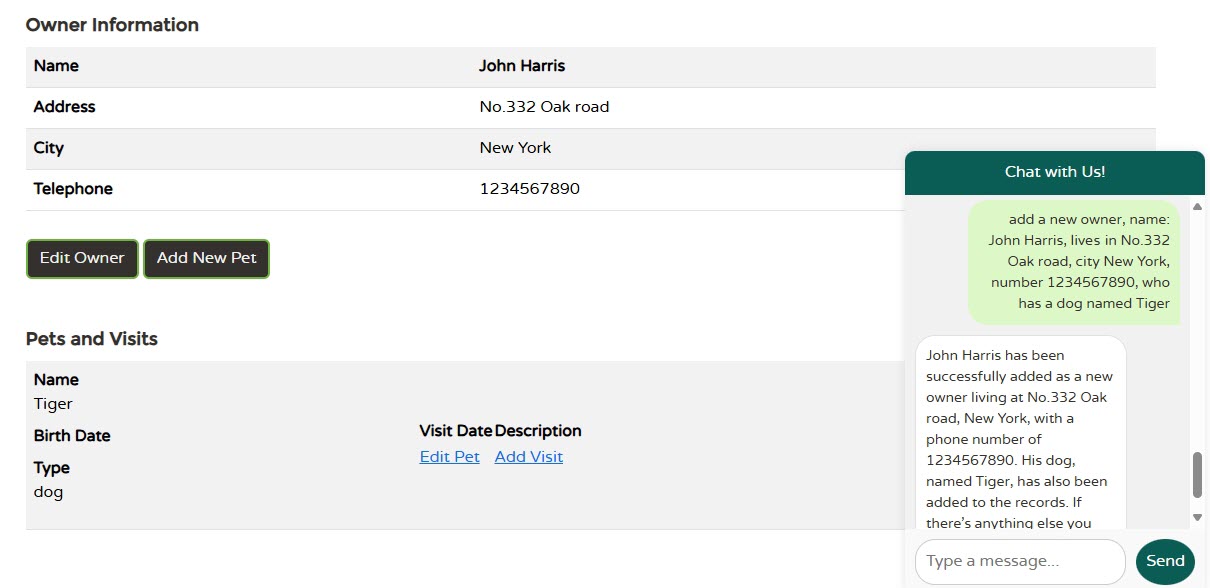
Az alábbi képen az az eredmény látható, amely azt mutatja, hogy az alkalmazásnak új kisállat-tulajdonost kell hozzáadnia a rendszerhez:
Frissítések
A mintával való kísérletezés során, ha bármilyen módosítást szeretne üzembe helyezni az alkalmazásban, a következő parancsokkal teheti közzé a módosításokat:
azd package
azd deploy
Az erőforrások eltávolítása
Ha folytatni szeretné a további oktatóanyagok használatát, érdemes lehet megőriznie ezeket az erőforrásokat. Ha már nincs szüksége az erőforrásokra, törölje az erőforráscsoportot, amely szintén törli az erőforrásokat.
Az erőforrások törléséhez az Azure Portalon keresse meg a minta erőforráscsoportját, majd törölje azt.