Költségelemzés a Nagyvállalati Szerződés-hoz készült Cost Management Power BI-alkalmazással (EA)
Ez a cikk a Cost Management Power BI alkalmazás telepítését és használatát ismerteti. Az alkalmazás segít az Azure-költségek a Power BI-ban való elemzésében és kezelésében. Az alkalmazással monitorozhatja a költségeket és a használati trendeket, továbbá költségoptimalizálási lehetőségeket azonosíthat a kiadások csökkentése érdekében.
A Cost Management Power BI alkalmazás jelenleg csak az Nagyvállalati Szerződés rendelkező ügyfeleket támogatja. A független felhőket, beleértve az Azure Governmentt, az Azure China-t és az Azure Germanyet, egyetlen Power BI-sablonalkalmazás sem támogatja.
Az alkalmazás korlátozza a testreszabhatóságot. Ha módosítani és bővíteni szeretné az alapértelmezett szűrőket, nézeteket és vizualizációkat az igényeinek megfelelően, használja inkább a Cost Management-összekötőt a Power BI Desktopban . A Cost Management-összekötővel további adatokat csatlakoztathat más forrásokból, hogy testreszabott jelentéseket hozzon létre, hogy átfogó nézeteket kapjon az üzleti költségekről. Az összekötő a Microsoft Ügyfélszerződés is támogatja.
Feljegyzés
A Power BI-sablonalkalmazások nem támogatják a PBIX-fájl letöltését.
Előfeltételek
- Power BI Pro-licenc szükséges az alkalmazás letöltéséhez és használatához.
- Az adatokhoz való kapcsolódáshoz vállalati rendszergazdai fiókot kell használnia. A Vállalati rendszergazda (csak olvasási) szerepkör támogatott.
Feljegyzés
Ha egy EA-regisztrációt Microsoft Ügyfélszerződés (MCA) alakítanak át, a Cost Management Power BI-sablonalkalmazást már nem használhatja, mert az alkalmazás nem támogatja az MCA-t. A Power BI Desktop Azure Cost Management-összekötője azonban támogatja az MCA-fiókokat.
A telepítés lépései
Az alkalmazás telepítése:
Nyissa meg a Cost Management Power BI-alkalmazást.
A Power BI AppSource oldalán válassza a Letöltés most lehetőséget.
A használati feltételek és adatvédelmi szabályzat elfogadásához válassza a Folytatás lehetőséget.
Az A Power BI-alkalmazás telepítése mezőben válassza a Telepítés lehetőséget.
Ha szükséges, hozzon létre egy munkaterületet, majd válassza a Folytatás lehetőséget.
Ha a telepítés befejeződött, egy megjelenő értesítés jelzi, hogy az új alkalmazás készen áll.
Válassza ki a telepített alkalmazást.
Az Első lépések lapon válassza ki az adatok Csatlakozás.

A megjelenő párbeszédablakban adja meg EA regisztrációs számát a BillingProfileIdOrEnrollmentNumber értékeként. Adja meg, hogy hány hónapnyi adatot kíván lekérni. Adja meg a "Regisztrációs szám" kifejezést a hatókörhöz, majd válassza a Tovább gombot.

A következő telepítési lépés csatlakozik az EA-regisztrációhoz, és nagyvállalati Rendszergazda istrator-fiókot igényel. Hagyja meg az összes alapértelmezett értéket. Válassza a Bejelentkezés és a Folytatás lehetőséget.
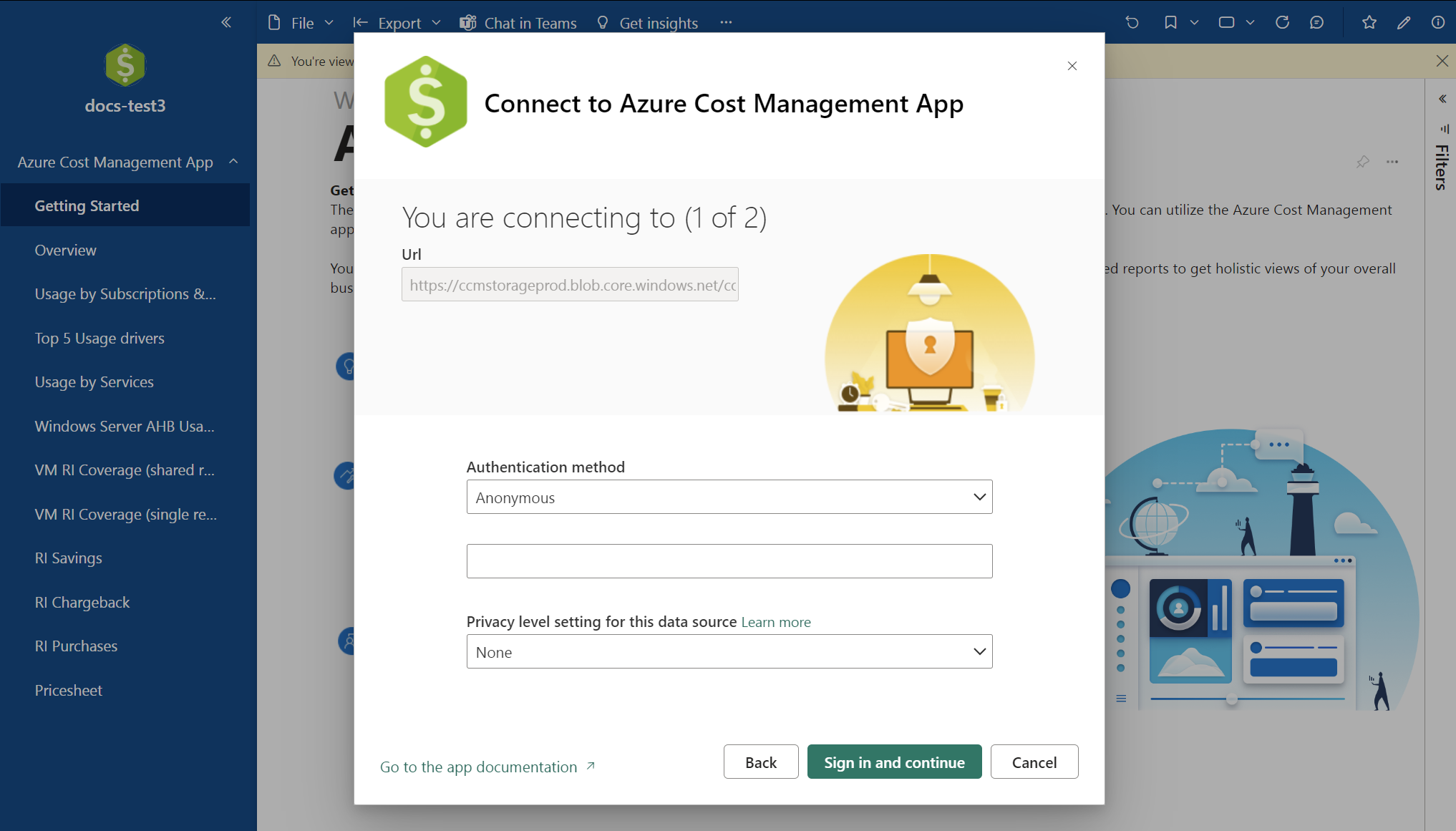
Az utolsó párbeszédpanel csatlakozik az Azure-hoz, és lekéri az adatokat. Hagyja konfigurálva az alapértelmezett értékeket, és válassza a Bejelentkezés és csatlakozás lehetőséget.

A rendszer kérni fogja, hogy hitelesítse magát az EA-regisztrációval. Hitelesítés a Power BI-val. A hitelesítés után elindul egy Power BI-adatfrissítés.
Feljegyzés
Az adatfrissítési folyamat befejeződése eltarthat egy ideig. Az időtartam a hónapok megadott számától és a szinkronizálásra váró adatok mennyiségétől függ.


Az adatfrissítés befejezése után válassza ki a Cost Management alkalmazást az előre létrehozott jelentések megtekintéséhez.
Az alkalmazásban elérhető jelentések
Az alkalmazásban az alábbi jelentések érhetők el.
Első lépések – A dokumentációra mutató hasznos hivatkozások és hivatkozások a visszajelzéshez.
Fiók áttekintése – A jelentés az aktuális számlázási hónap adatait jeleníti meg, beleértve a következőket:
- Díjak a kreditekhez viszonyítva
- Új vásárlások
- Az Azure Marketplace díjai
- Kerettúllépések és teljes díjak
Feljegyzés
A Dátumtartomány kiválasztása választó nem befolyásolja vagy módosítja az áttekintési csempéket. Ehelyett az áttekintő csempék az aktuális számlázási hónap költségeit jelenítik meg. Ez a viselkedés szándékos.
A sávdiagramon megjelenített adatokat a dátumválasztás határozza meg.
Az áttekintési csempék értékeinek kiszámítása az alábbiak szerint történik.
- A Jóváírási díjak csempén látható érték a következő összegként
adjustmentslesz kiszámítva: . - A Szolgáltatástúllépés csempén látható érték kiszámítása a következő összegként
ServiceOveragetörténik: . - A külön számlázott csempén látható érték kiszámítása a következő összegként
chargesBilledseparatelytörténik: . - Az Azure Marketplace csempén látható érték kiszámítása a következő összegként
azureMarketplaceServiceChargestörténik: . - Az Új vásárlás összege csempén látható érték a következő összegként
newPurchaseslesz kiszámítva: . - A Total charges (Összes költség) csempén látható érték kiszámítása a (
ServiceOverageazureMarketplaceServiceChargesadjustments+ +chargesBilledseparately+ ) összegével történik.
A Power BI-sablonalkalmazás magában foglalja a kiigazításokat, a szolgáltatás túlhasználatát, a külön számlázott díjakat és az Azure Marketplace szolgáltatási díjait teljes díjként.
Az előfizetések és az erőforráscsoportok szerinti használat – Időalapú költségek nézete, valamint az előfizetések és erőforráscsoportok szerinti költségeket megjelenítő diagramok.
Szolgáltatások szerinti használat – Áttekintés a MeterCategory szerint a használat idejéről. Nyomon követheti a használati adatait, és részletesen megismerheti az anomáliákat a használati csúcsok vagy mélypontok értelmezéséhez.
Az 5 legnépszerűbb használati illesztő – A jelentés szűrt költségösszegzést mutat be az 5 leggyakoribb MeterCategory és a megfelelő MeterName szerint.
Windows Server – AHB-használat – A jelentés azon virtuális gépek számát jeleníti meg, amelyeken engedélyezve van az Azure Hybrid Benefit. Megjeleníti a virtuális gépek által használt magok/vCPU-k számát is.
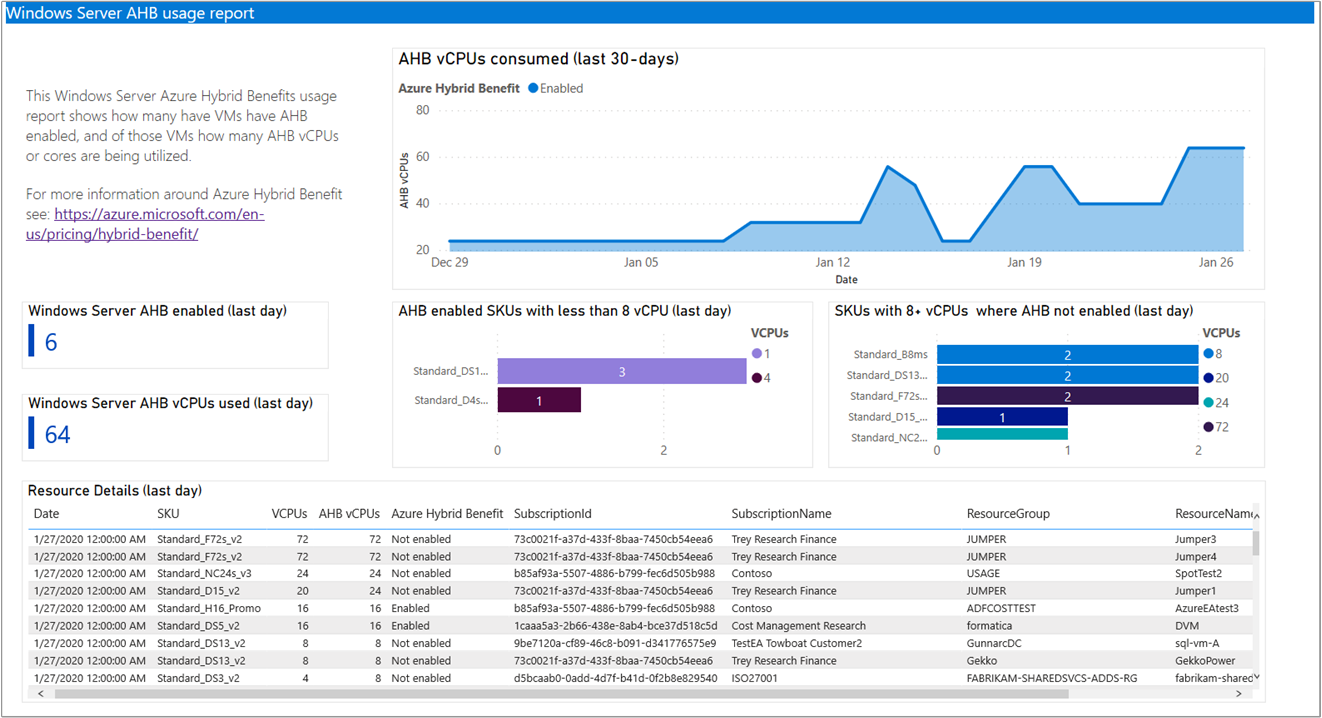
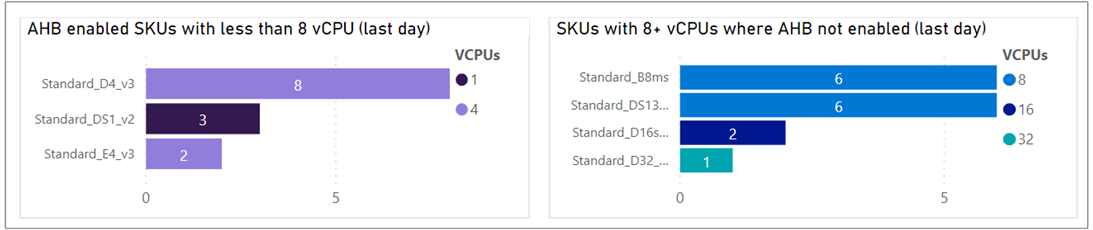
A jelentés azonosítja azokat a Windows rendszerű virtuális gépeket is, amelyeken engedélyezve van a Hybrid Benefit, de kevesebb mint 8 virtuális processzor van. Azt is megmutatja, ha a Hybrid Benefit nincs engedélyezve, de 8 vagy több vCPU van. Ez az információ segíti a Hybrid Benefit teljes kihasználását. Használja az előnyt a legdrágább virtuális gépén, hogy maximalizálhassa a potenciális megtakarítást.
RI – Költséghelyi elszámolás – A jelentés segít megismerni, hogy a fenntartott példányokra (RI) vonatkozó előny hol és mekkora részben van alkalmazva régiónként, előfizetésenként, erőforráscsoportonként vagy erőforrásonként. A jelentés amortizált használati adatokat használ a nézet megjelenítéséhez.
Alkalmazhat szűrőt a chargetype elemre az RI alacsony kihasználtságra vonatkozó adatainak megtekintéséhez.
Az amortizált adatokkal kapcsolatos további információkért tekintse meg a Nagyvállalati Szerződés foglalási költségeinek és kihasználtságának lekérését ismertető szakaszt.
RI – Megtakarítások – A jelentés bemutatja az előfizetéshez, erőforráscsoporthoz és erőforrásszinthez kapcsolódó foglalások révén keletkezett megtakarításokat. A következőket jeleníti meg:
- Költség foglalással
- Becsült igény szerinti költségek, ha a foglalás nem vonatkozik a használatra
- A foglalás révén keletkező költségmegtakarítások
A jelentés kivonja a kihasználatlan foglalásból eredő költséget a teljes megtakarításból. A pazarlás foglalás nélkül nem fordulna elő.
Az adatokra való építkezéshez használhat amortizált használati adatokat.
VM RI-lefedettség (megosztott javaslat) – A jelentés az igény szerinti VM-használat és az RI VM-használata között oszlik meg a megadott időszakra vonatkozóan. VM RI-vásárlásokhoz ad javaslatokat megosztott hatókörben.
A jelentés használatához válassza a részletes elemzés szűrőjét.

Jelölje ki az elemezni kívánt régiót. Ezután válassza ki a példányméret-rugalmassági csoportot és egyebeket.
A rendszer minden részletezési szinten az alábbi szűrőket alkalmazza a jelentésre:
- A jobb oldali lefedettségi adat a szűrő, amely azt jeleníti meg, mennyi használat lesz felszámolva az igény szerinti díjszabás szerint a foglalás által lefedett mennyiséghez képest.
- A rendszer a javaslatokat is szűri.
A javaslatok táblázat a felhasznált virtuálisgép-méretek alapján nyújt javaslatokat a foglalások vásárlásához.
A Normalizált méret és az Ajánlott normalizált mennyiség értékek segítségével a vásárlást egy példányméret-rugalmassági csoport legkisebb méretére normalizálhatja. Ez az információ akkor hasznos, ha csak egy foglalást tervez vásárolni a példányméret-rugalmassági csoport minden méretéhez.

VM RI-lefedettség (egyetlen javaslat) – A jelentés az igény szerinti VM-használat és az RI VM-használata között oszlik meg a megadott időszakra vonatkozóan. Egy előfizetés hatókörében ad javaslatokat VM RI-vásárlásokhoz.
A jelentés használatának részleteiről a VM RI-lefedettség (megosztott javaslat) szakaszból tájékozódhat.
RI-vásárlások – A jelentés a megadott időszakra vonatkozó RI-vásárlásokat jeleníti meg.
Árlista – A jelentés a számlázási fiókra vagy az EA-regisztrációra vonatkozó részletes árlistát jeleníti meg.
Problémák elhárítása
Amennyiben problémái adódtak a Power BI alkalmazással, az alábbi hibaelhárítási információk a segítségére lehetnek.
Hiba történt az adatkészlet adatainak feldolgozása során
A következő hibaüzenet jelenhet meg:
There was an error when processing the data in the dataset.
Data source error: {"error":{"code":"ModelRefresh_ShortMessage_ProcessingError","pbi.error":{"code":"ModelRefresh_ShortMessage_ProcessingError","parameters":{},"details":[{"code":"Message","detail":{"type":1,"value":"We cannot convert the value \"Required Field: 'Enr...\" to type List."}}],"exceptionCulprit":1}}} Table: <TableName>.
A(z) <TableName> helyett egy táblanév jelenik meg.
Ok
A Hatókör alapértelmezett Enrollment Number értéke módosult a Cost Managementhez való csatlakozás során.
Megoldás
Csatlakozzon újra a Cost Managementhez, és állítsa a Hatókör értékét a következőre: Enrollment Number. Ne adja meg a szervezete regisztrációs számát, inkább írja be a(z) Enrollment Number értéket pont úgy, ahogy az alábbi képen megjelenik.

BudgetAmount hiba
A következő hibaüzenet jelenhet meg:
Something went wrong
There was an error when processing the data in the dataset.
Please try again later or contact support. If you contact support, please provide these details.
Data source error: The 'budgetAmount' column does not exist in the rowset. Table: Budgets.
Ok
Ez a hiba az alapul szolgáló metaadatok hibája miatt következik be. A probléma azért fordul elő, mert az Azure Portal Költségkezelési > költségvetés területén nem érhető el költségvetés. A hiba javítása folyamatban van a Power BI Desktop és a Power BI szolgáltatásban.
Megoldás
- Amíg a hiba nincs kijavítva, megkerülheti a problémát egy tesztköltségvetés hozzáadásával az Azure Portalon a számlázási fiók/EA-regisztráció szintjén. A tesztköltségvetés megszünteti a Power BI-kapcsolat blokkolását. A költségvetés létrehozásával kapcsolatos további információkért lásd : Oktatóanyag: Költségvetések létrehozása és kezelése.
Érvénytelen hitelesítő adatok az AzureBlobhoz hiba
A következő hibaüzenet jelenhet meg:
Failed to update data source credentials: The credentials provided for the AzureBlobs source are invalid.
Ok
Ez a hiba akkor fordul elő, ha módosítja az adatforrás-kapcsolat hitelesítési módszerét.
Megoldás
- Csatlakozzon az adatokhoz.
- Az EA-regisztráció és a hónapok számának megadása után bizonyosodjon meg arról, hogy az alapértelmezett Névtelen érték van beállítva a Hitelesítési módszerhez, és a Nincs érték az Adatvédelmi szinthez.

- A következő oldalon állítsa be az OAuth2 értéket a Hitelesítési módszerhez, és a Nincs értéket az Adatvédelmi szinthez. Majd jelentkezzen be a regisztrációval való hitelesítéshez. Ez a lépés egy Power BI-adatfrissítési műveletet is elindít.

Adatreferencia
Az alábbi információk az alkalmazáson keresztül elérhető adatokat foglalják össze.
| Táblahivatkozás | Leírás |
|---|---|
| AutoFitComboMeter | Az alkalmazásban foglalt adatok, amelyekkel a példánycsalád csoport legkisebb méretére normalizálható az RI- javaslat és -használat. |
| Egyenleg összegzése | A Nagyvállalati Szerződések egyenlegének összegzése. |
| Költségvetések | A költségvetés részletei a tényleges költségek és használat a meglévő költségvetéshez viszonyított megtekintéséhez. |
| Árlisták | Vonatkozó fogyasztási díjak a megadott számlázási profilhoz vagy EA-regisztrációhoz. |
| RI-díjak | A fenntartott példányaihoz társított díjak az utolsó 24 hónap tekintetében. |
| RI-javaslatok (megosztott) | Az elmúlt 7 nap összes előfizetés-használati trendjén alapuló javaslatok a fenntartott példányok vásárlására vonatkozóan. |
| RI-javaslatok (egy előfizetéshez) | Az elmúlt 7 nap egyetlen előfizetésre vonatkozó használati trendjén alapuló javaslatok a fenntartott példányok vásárlásához. |
| RI-használati adatok | Az elmúlt hónap felhasználási adatai a meglévő fenntartott példányokra vonatkozóan. |
| RI-használat összegzése | Az Azure-beli foglalások napi használatának százalékos aránya. |
| Használati adatok | A felhasznált mennyiségek és a becsült költségek részletezése az EA-regisztráció adott számlázási profiljához. |
| Amortizált használati adatok | A felhasznált mennyiségek és a becsült amortizált költségek részletezése az EA-regisztráció adott számlázási profiljához. |
Következő lépések
Az adatok konfigurálásával, a frissítéssel, valamint a jelentések megosztásával és további testreszabásával kapcsolatos információkért tekintse meg az alábbi cikkeket:
- Ütemezett frissítés beállítása
- A Power BI-irányítópultok és -jelentések megosztása munkatársakkal és másokkal
- Önmaga és mások feliratkoztatása jelentésekre és irányítópultokra a Power BI szolgáltatásban
- Jelentés letöltése a Power BI szolgáltatásból a Power BI Desktopba
- Jelentés mentése a Power BI szolgáltatásban és a Power BI Desktopban
- Jelentés létrehozása a Power BI szolgáltatásban adathalmaz importálásával
Visszajelzés
Hamarosan elérhető: 2024-ben fokozatosan kivezetjük a GitHub-problémákat a tartalom visszajelzési mechanizmusaként, és lecseréljük egy új visszajelzési rendszerre. További információ: https://aka.ms/ContentUserFeedback.
Visszajelzés küldése és megtekintése a következőhöz: