Megjegyzés
Az oldalhoz való hozzáféréshez engedély szükséges. Megpróbálhat bejelentkezni vagy módosítani a címtárat.
Az oldalhoz való hozzáféréshez engedély szükséges. Megpróbálhatja módosítani a címtárat.

Az üzembe helyezési útmutató sorrendjének diagramja a következő helyekkel együtt: Áttekintés, Tervezés, Előkészítés, Közzététel, Figyelés és Optimalizálás. Jelenleg a "Közzététel" helyszín van kiemelve.
Előfeltételek
Egy Azure-fiók, aktív előfizetéssel. Fiók létrehozása ingyenes.
Adat API-építő CLI. Telepítse a parancssori felületet.
Azure parancssori felület (CLI). Telepítse az Azure CLI-t.
Meglévő, az Azure-ból címezhető támogatott adatbázis.
A konfigurációs fájl létrehozása
Első lépésként hozzon létre egy Data API Builder (DAB) konfigurációs fájlt a meglévő adatbázishoz való csatlakozáshoz. Ezt a fájlt később használja a rendszer a végső tárolóval.
Hozzon létre egy üres könyvtárat a helyi gépen a konfigurációs fájl tárolásához.
Új alapkonfigurációs fájl inicializálása a következővel
dab init: . Legalább inicializáláskor használja az alábbi beállításokat.Beállítás Érték adatbázistípus Válasszon egy támogatott adatbázistípust. Kapcsolati karakterlánc A függvény használatával @env()hivatkozhat a környezeti változóraDATABASE_CONNECTION_STRING.dab init --database-type "<database-type>" --connection-string "@env('DATABASE_CONNECTION_STRING')"Fontos
Egyes adatbázistípusokhoz további konfigurációs beállításokra lesz szükség az inicializáláshoz.
Adjon hozzá legalább egy adatbázis-entitást a konfigurációhoz. Az entitás konfigurálásához használja a
dab addparancsot. Konfigurálja az egyes entitásokat úgy, hogy engedélyezve legyen a névtelen felhasználók összes engedélye. Ismételje megdab addannyiszor, amennyit csak szeretne az entitások esetében.dab add "<entity-name>" --source "<schema>.<table>" --permissions "anonymous:*"Nyissa meg és tekintse át a dab-config.json fájl tartalmát. Ezt a fájlt az útmutató későbbi részében használhatja.
Gazdagépkonfiguráció az Azure Filesban
Ezután töltse fel a konfigurációs fájlt az Azure Filesban létrehozott fájlmegosztásba. Ez a fájlmegosztás végül kötetként lesz csatlakoztatva a végső tárolóhoz.
Jelentkezzen be az Azure Portalra (https://portal.azure.com).
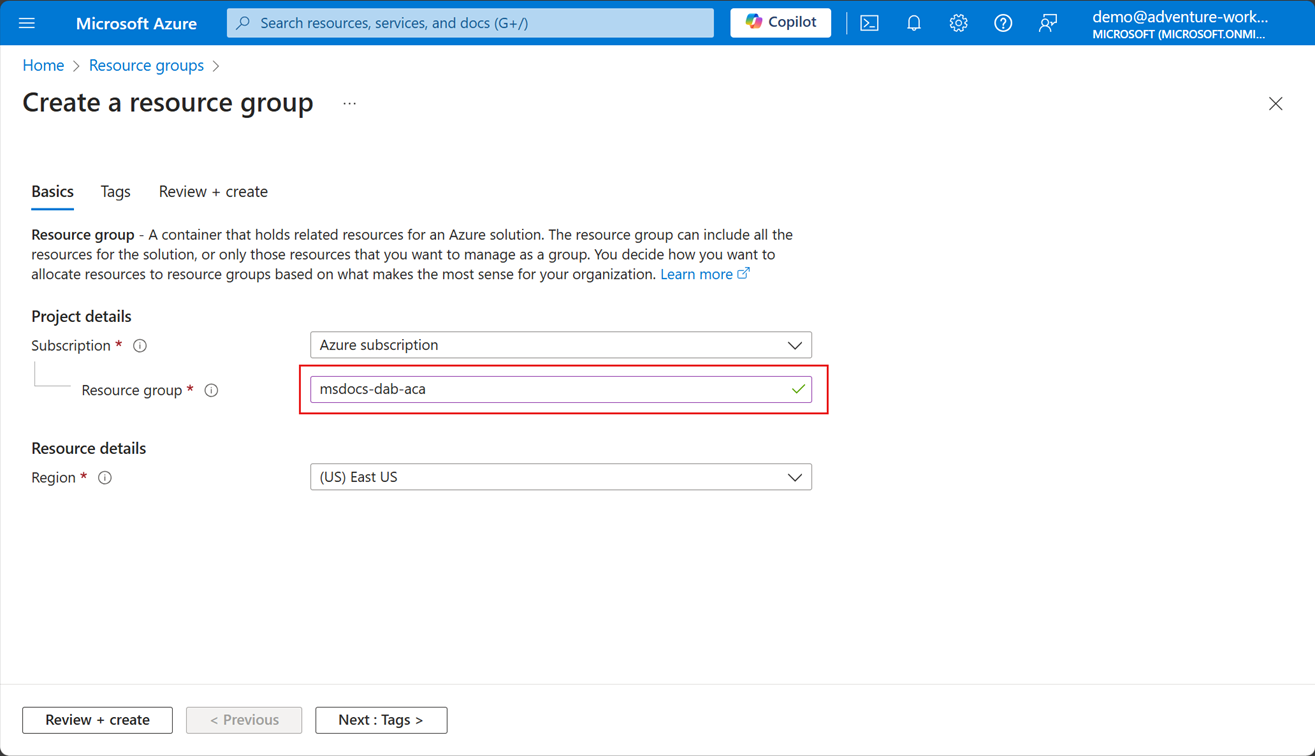
Új erőforráscsoport létrehozása. Ebben az útmutatóban ezt az erőforráscsoportot fogja használni az összes új erőforráshoz.
Jótanács
Javasoljuk az msdocs-dab-aca erőforráscsoport elnevezését. Az útmutató összes képernyőképe ezt a nevet használja.
Azure Storage-fiók létrehozása. Ezekkel a beállításokkal konfigurálhatja a fiókot.
Beállítás Érték Erőforráscsoport Válassza ki a korábban létrehozott erőforráscsoportot Tárolófiók neve Globálisan egyedi név megadása Régió Azure-régió kiválasztása teljesítmény Válassza Standard Redundancia Helyileg redundáns tárolás (LRS) kiválasztása Tárfiókkulcs-hozzáférés engedélyezése Válassza az Engedélyezve lehetőséget 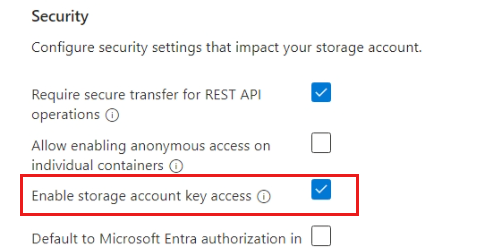
Lépjen az új tárfiókra az Azure Portalon.
Válassza a Fájlmegosztások lehetőséget az erőforrás menü Adattárolás szakaszában. Ezután válassza a Fájlmegosztás lehetőséget a parancssávon egy új megosztás létrehozásához a tárfiókban. Az új fájlmegosztás konfigurálásához használja az alábbi beállításokat.
Beállítás Érték Név Írja be a következő szöveget: configHozzáférési szint Válassza a Gyakori elérésű lehetőséget Biztonsági mentés engedélyezése Ne válassza 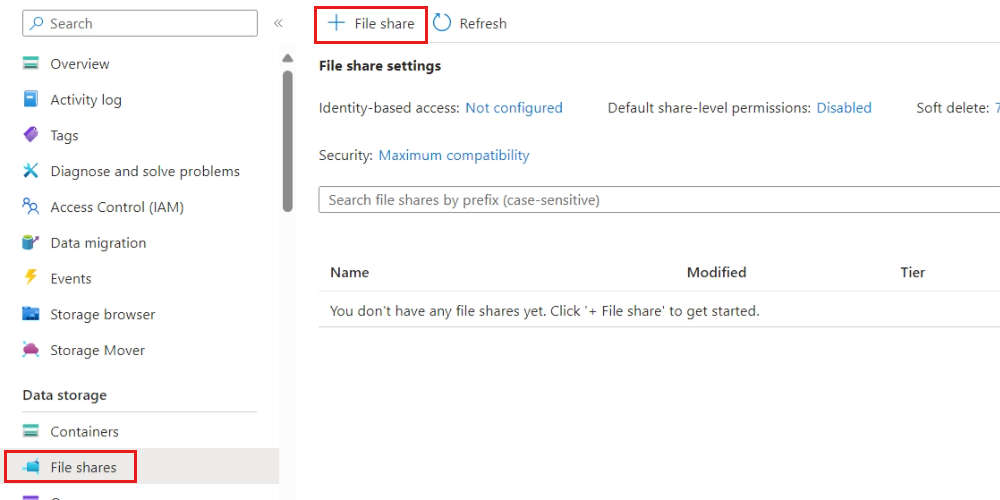
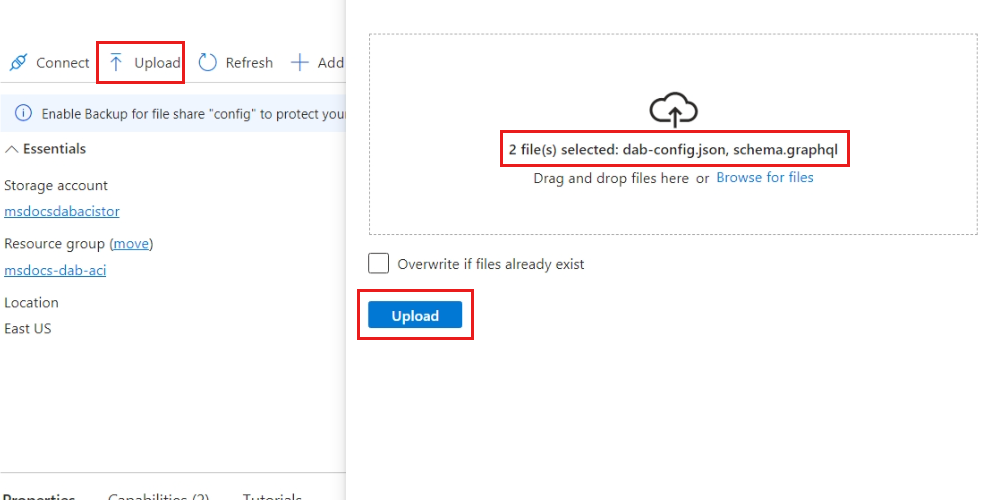
Töltse fel a dab-config.json és minden más szükséges fájlt a megosztásba. A Fájlok feltöltése párbeszédpanel megnyitásához használja a parancssáv Feltöltés lehetőségét. Jelölje ki mindkét fájlt, majd válassza a Feltöltés lehetőséget.
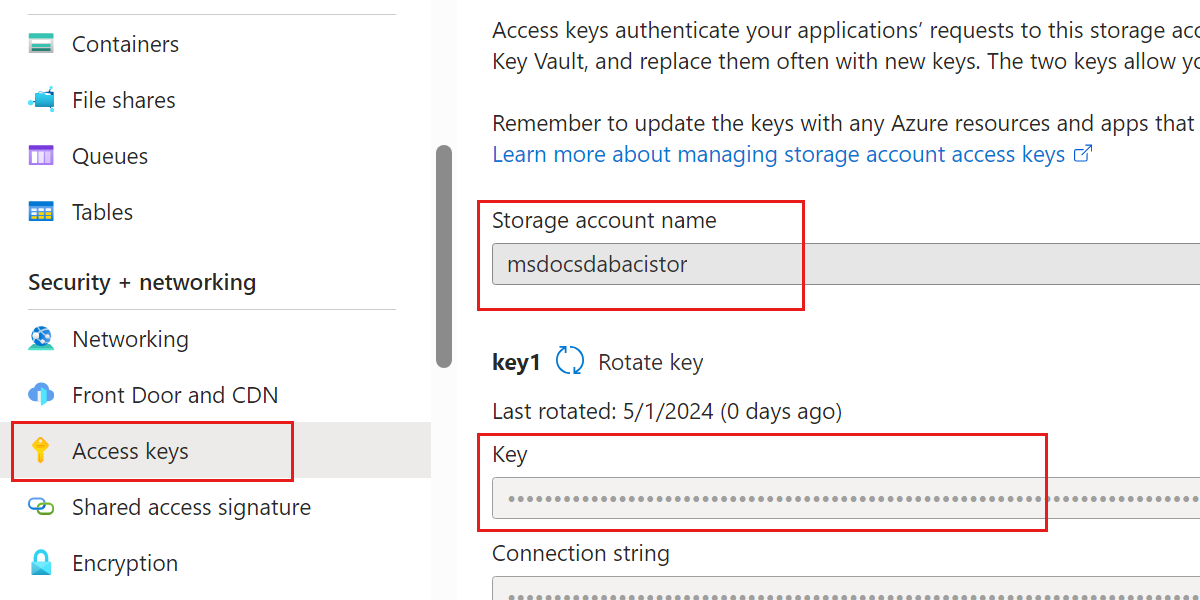
Válassza a Hozzáférési kulcsokat az erőforrás menü Biztonság + hálózatkezelés szakaszában. Ezután jegyezze fel a Storage-fiók nevét és kulcsértékeit erről a lapról. Ezeket az értékeket az útmutató későbbi részében fogja használni.
Az alaptároló-alkalmazás létrehozása
Most hozza létre a tárolót az Azure-ban az Azure Container Apps használatával. Ez a tároló konfiguráció nélkül üzemelteti a Data API Builder-lemezképet.
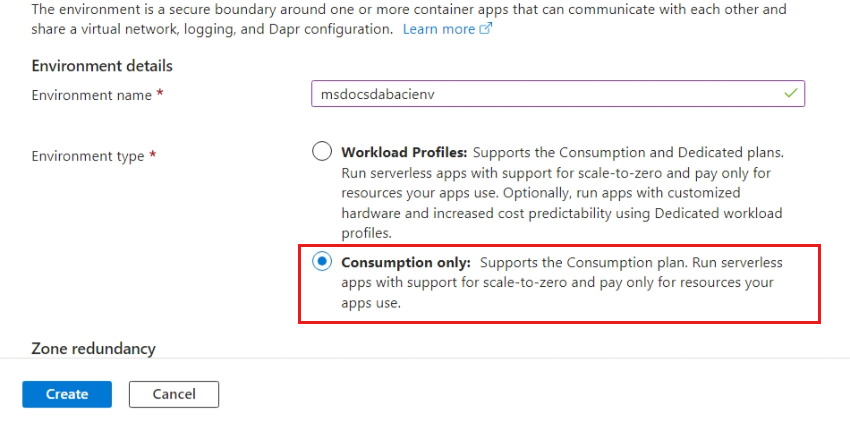
Hozzon létre egy Azure Container Apps-erőforrást. Az alkalmazáserőforrás létrehozásának folyamatának részeként létre kell hoznia egy környezetet. Ezekkel a beállításokkal konfigurálhatja mindkét erőforrást.
Erőforrás Beállítás Érték Környezet környezet név Globálisan egyedi név megadása Környezet Környezet típusa Csak fogyasztás kiválasztása Környezet Naplók célhelye Válassza a Naplók mentése mellőzése lehetőséget alkalmazás Erőforráscsoport Válassza ki a korábban létrehozott erőforráscsoportot alkalmazás Tárolófiók neve Globálisan egyedi név megadása alkalmazás Régió Válassza ki ugyanazt a régiót, mint a tárfiók alkalmazás Gyorsindítási kép használata Ne válassza alkalmazás Kép forrása Válassza a Docker Hubot vagy más regisztrációs adatbázisokat alkalmazás Kép típusa Nyilvános kiválasztása alkalmazás Regisztrációs adatbázis bejelentkezési kiszolgálója Írja be a következő szöveget: mcr.microsoft.comalkalmazás Kép és címke Írja be a következő szöveget: azure-databases/data-api-builder:latestalkalmazás Környezeti változók – Név Írja be a következő szöveget: DATABASE_CONNECTION_STRINGalkalmazás Környezeti változók – Érték Adja meg az adatbázis kapcsolati sztringét. alkalmazás Belépés Győződjön meg arról, hogy az Engedélyezve lehetőség van kiválasztva alkalmazás Bejövő forgalom Válassza a Forgalom elfogadása bárhonnan lehetőséget alkalmazás Ügyféltanúsítvány mód Válassza a Mellőzés lehetőséget alkalmazás Bejárat típusa HTTP kiválasztása alkalmazás Célport Írja be a következő szöveget: 5000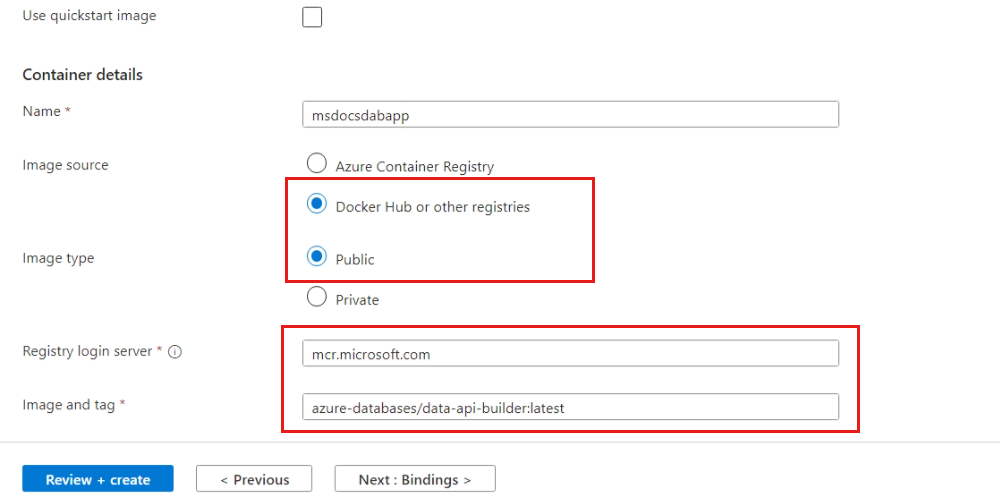
Jótanács
Javasoljuk, hogy olyan kapcsolati sztringet használjon, amely nem tartalmaz engedélyezési kulcsokat. Ehelyett használjon felügyelt identitásokat és szerepköralapú hozzáférés-vezérlést az adatbázis és a gazdagép közötti hozzáférés kezeléséhez. További információt a felügyelt identitásokat használó Azure-szolgáltatásokban talál.
Lépjen az új tárolóalkalmazásra az Azure Portalon.
Az Alapvető beállítások szakaszban található Alkalmazás URL-cím mezőjével keresse meg a tárolóalkalmazás webhelyét. Figyelje meg a választ, amely azt jelzi, hogy a DAB-tároló fut, és az állapot kifogástalan.
{
    "status": "healthy",
    "version": "1.1.7",
    "app-name": "dab_oss_1.1.7"
}
Megjegyzés:
A verziószám és a név a Data API Builder aktuális verziójától függően változik. Ezen a ponton nem navigálhat semmilyen API-végponthoz. Ezek a végpontok egy DAB-konfigurációs fájl csatlakoztatása után lesznek elérhetők.
A konfigurációs fájlok csatlakoztatása
Végül csatlakoztassa a konfigurációs fájlokat az Azure Files-megosztásból a tárolóalkalmazáshoz. Ezzel a lépéssel a Data API builder a konfigurációs fájl használatával csatlakozhat az adatbázishoz.
Navigáljon a jelen útmutatóban korábban létrehozott tárolókörnyezethez az Azure Portal használatával.
Válassza ki az Azure-fájlokat az erőforrásmenü Beállítások szakaszában. Ezután válassza a Hozzáadás lehetőséget a parancssávon, ha meglévő fájlmegosztást szeretne hozzáadni a tárolókörnyezethez. Az új fájlmegosztás konfigurálásához használja az alábbi beállításokat. Ezután mentse az új fájlmegosztási konfigurációt.
Beállítás Érték Név Írja be a következő szöveget: config-shareTárolófiók neve Az útmutatóban korábban rögzített tárfiók neve. Tárfiók kulcs Az útmutatóban korábban rögzített tárfiók kulcsa. Fájlmegosztás Írja be a következő szöveget: configHozzáférési mód Csak olvasás kiválasztása 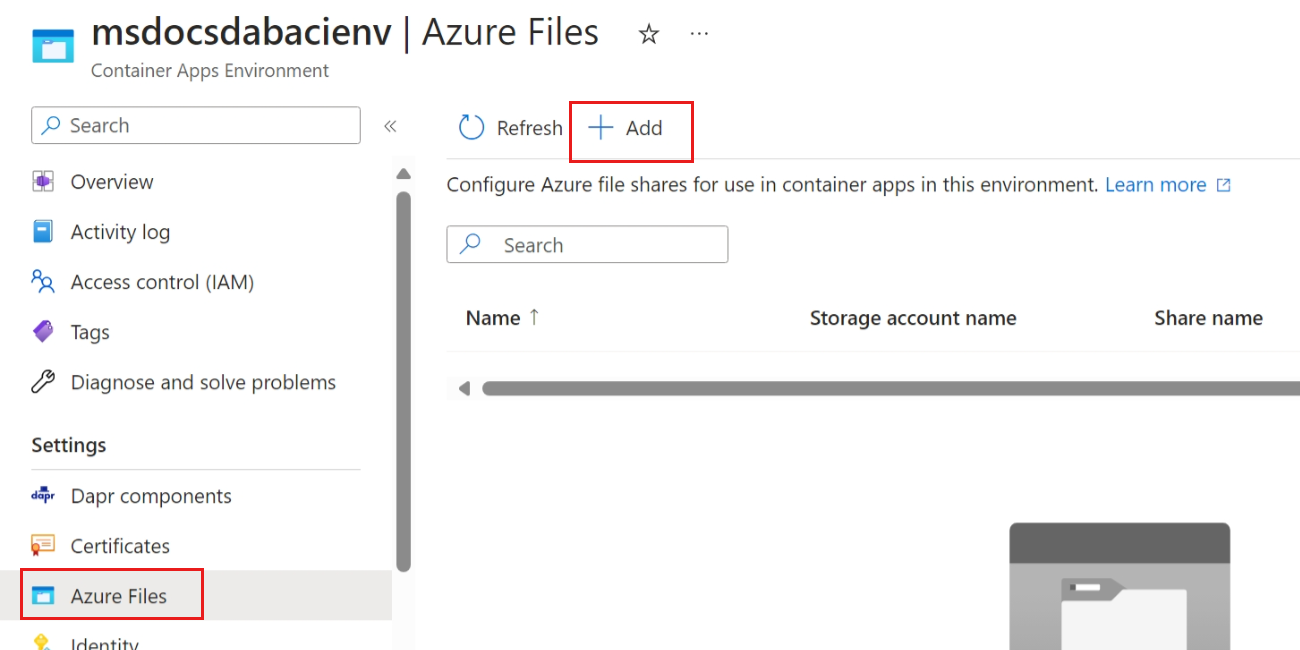
Lépjen ismét a tárolóalkalmazásra az Azure Portalon.
Válassza a Változatok és replikák lehetőséget az erőforrásmenü Alkalmazás szakaszában. Ezután válassza az Új változat létrehozása lehetőséget a parancssávon az új változat konfigurálásának folyamatához a tárolóalkalmazáshoz.
Lépjen a Kötetek szakaszra, és válassza a Hozzáadás lehetőséget. Az új kötet konfigurálásához használja az alábbi beállításokat. A kötet konfigurálása után adja hozzá a kötetet a tároló felülvizsgálatához.
Beállítás Érték Kötet típusa Azure-fájlkötet kiválasztása Név Írja be a következő szöveget: config-volumeFájlmegosztás Írja be a következő szöveget: config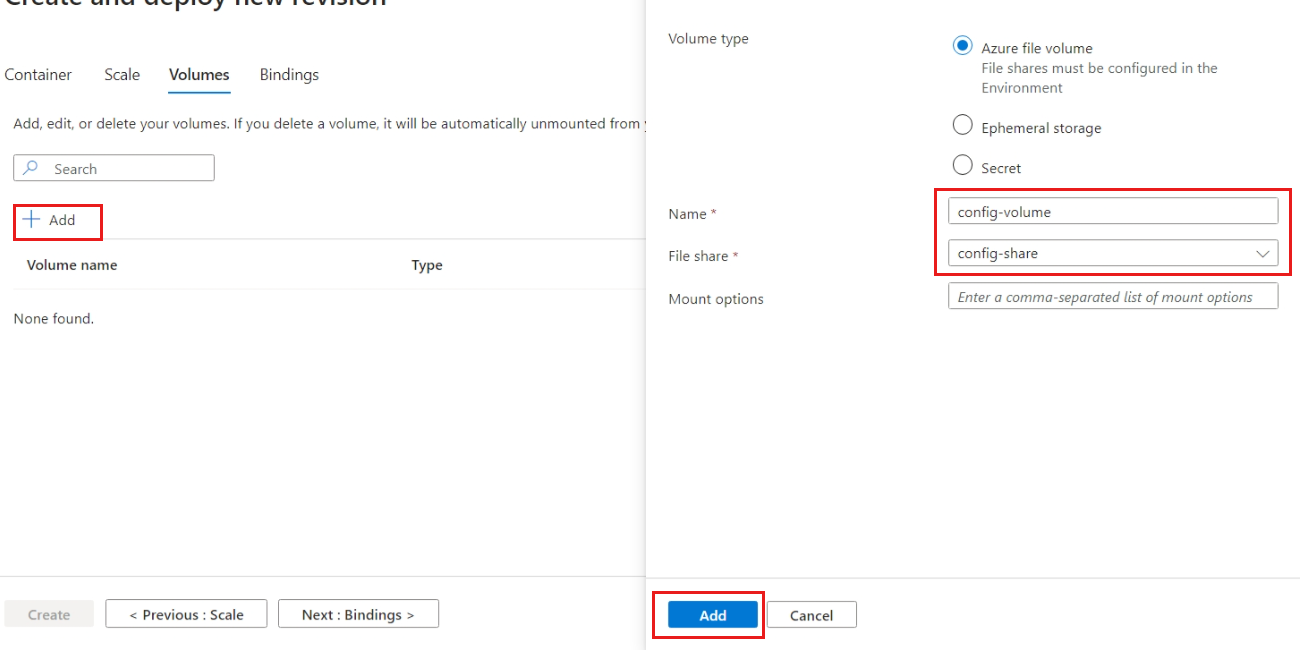
Lépjen a Tároló szakaszra, válassza ki az egyetlen aktuális tárolót, majd válassza a Szerkesztés lehetőséget. Az alábbi beállításokkal konfigurálhat két csatlakoztatást a tárolóhoz. Mentse a módosításokat.
Beállítás Érték Kötet neve Írja be a következő szöveget: config-volumeCsatolási útvonal Írja be a következő szöveget: /App/dab-config.jsonAlútvonal Írja be a következő szöveget: dab-config.jsonBeállítás Érték Kötet neve Írja be a következő szöveget: config-volumeCsatolási útvonal Írja be a következő szöveget: /App/schema.graphqlAlútvonal Írja be a következő szöveget: schema.graphql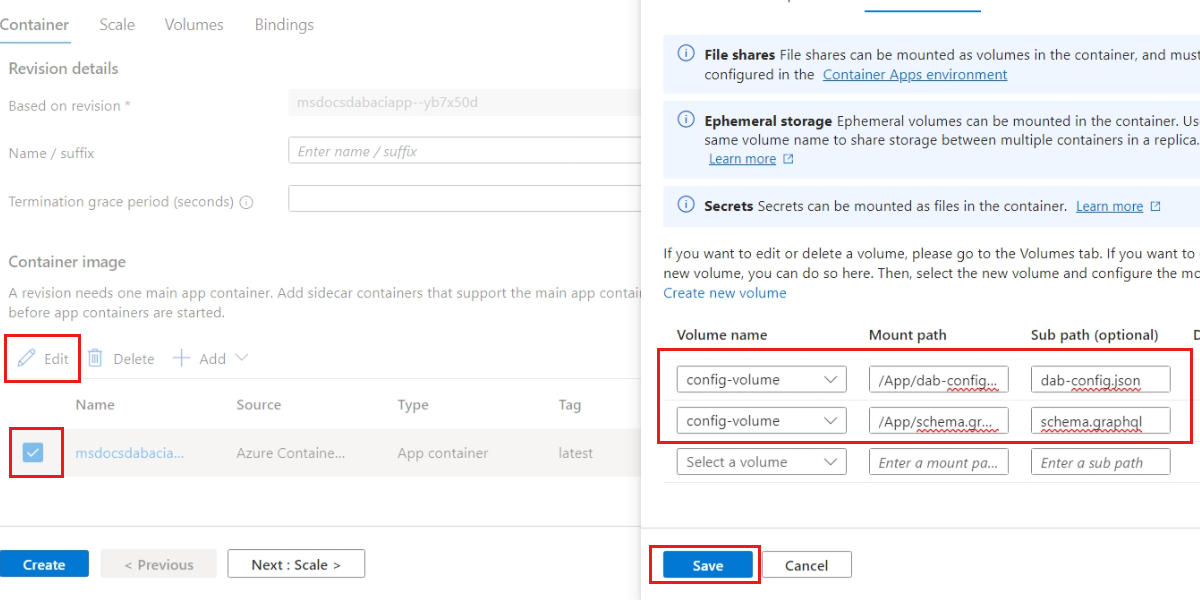
A Létrehozás gombra kattintva új változatot hozhat létre a megadott kötetcsatlakozásokkal. A változat üzembe helyezésének befejezéséhez.
Az Alapvető beállítások szakaszban található Alkalmazás URL-cím mezőjével keresse meg ismét a tárolóalkalmazás webhelyét. Figyelje meg, hogy a válasz továbbra is azt jelzi, hogy a DAB-tároló kifogástalan állapotú.
Keresse meg az
/api/swaggeraktuális futó alkalmazás elérési útját. A Swagger felhasználói felületén http GET kérést adhat ki az egyik entitáshoz.
Erőforrások tisztítása
Ha már nincs szüksége a mintaalkalmazásra vagy erőforrásokra, távolítsa el a megfelelő üzembe helyezést és az összes erőforrást.
Lépjen az erőforráscsoportra az Azure Portalon.
A parancssávon válassza a Törlés lehetőséget.