Megjegyzés
Az oldalhoz való hozzáféréshez engedély szükséges. Megpróbálhat bejelentkezni vagy módosítani a címtárat.
Az oldalhoz való hozzáféréshez engedély szükséges. Megpróbálhatja módosítani a címtárat.
Ez a cikk bemutatja, hogyan tekintheti meg a lekérdezést az Excelben közvetlenül a webes felhasználói felületről való exportálással vagy az Excelbe való importálással.
Előfeltételek
- Microsoft-fiók vagy Microsoft Entra felhasználói identitás a súgófürtbe való bejelentkezéshez.
Adatok megtekintése az Excelben
Az Adatok lekérdezése az Excelben az alábbi lehetőségeket használja:
Exportálja a lekérdezést közvetlenül a webes felhasználói felületről.
Az Azure Data Explorer webes felhasználói felületén futtassa a lekérdezést, és ellenőrizze az eredményeket.
Válassza az Exportálás lapot, és válassza a Megnyitás az Excelben lehetőséget.
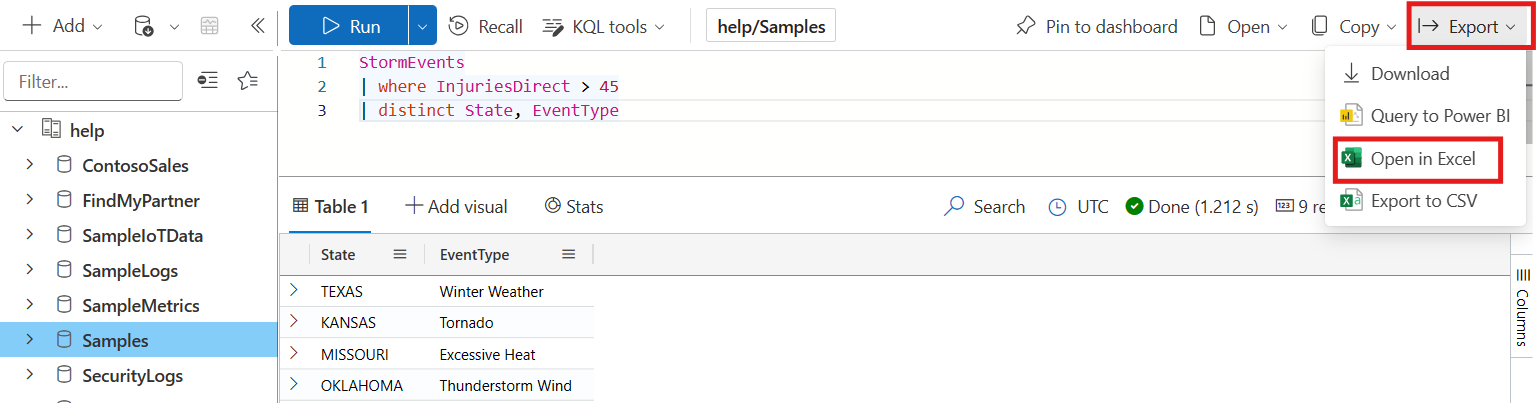
A lekérdezés Excel-munkafüzetként lesz mentve a Letöltések mappába.
Nyissa meg a letöltött munkafüzetet az adatok megtekintéséhez. Ha a felső menüszalagon kéri, válassza a Szerkesztés engedélyezése és a Tartalom engedélyezése lehetőséget.
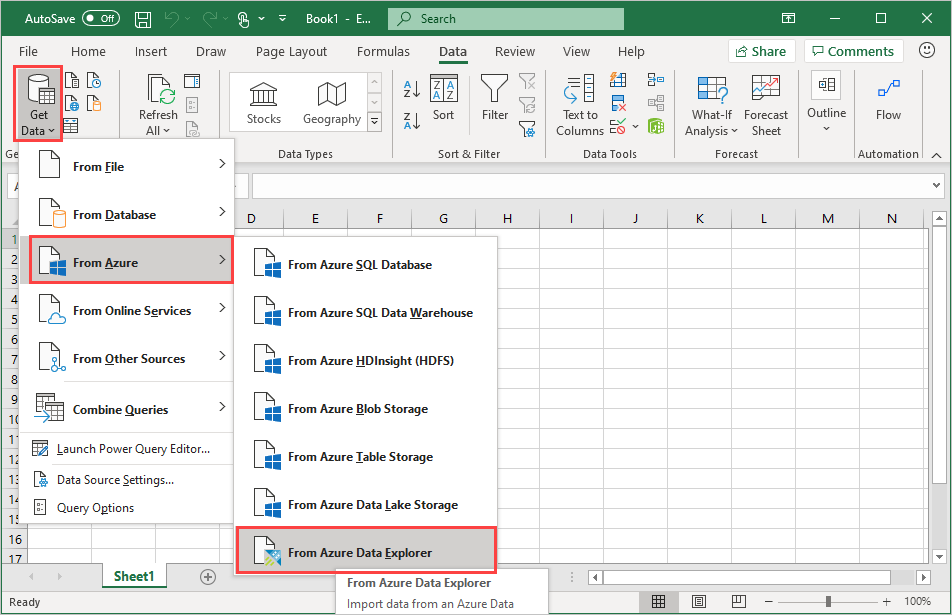
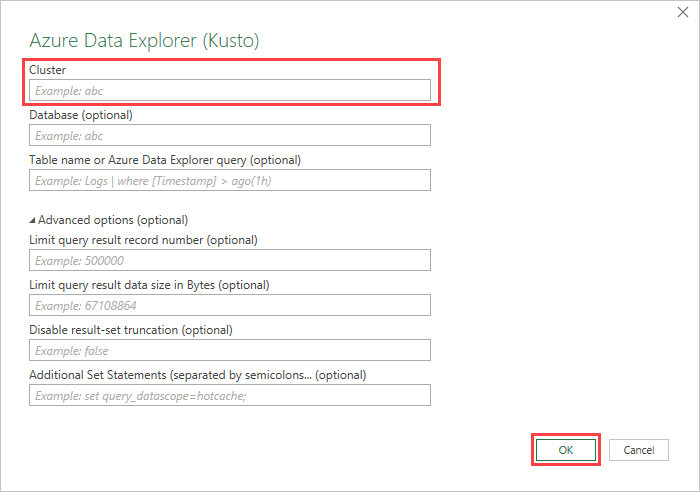
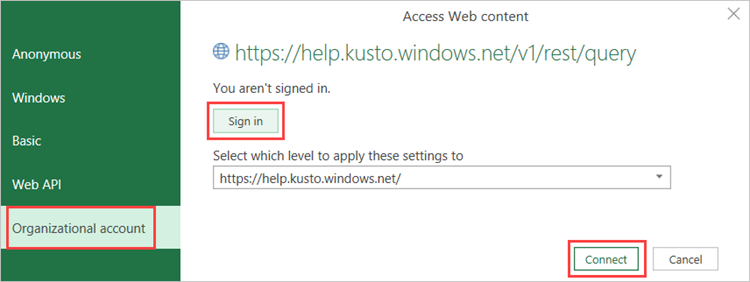
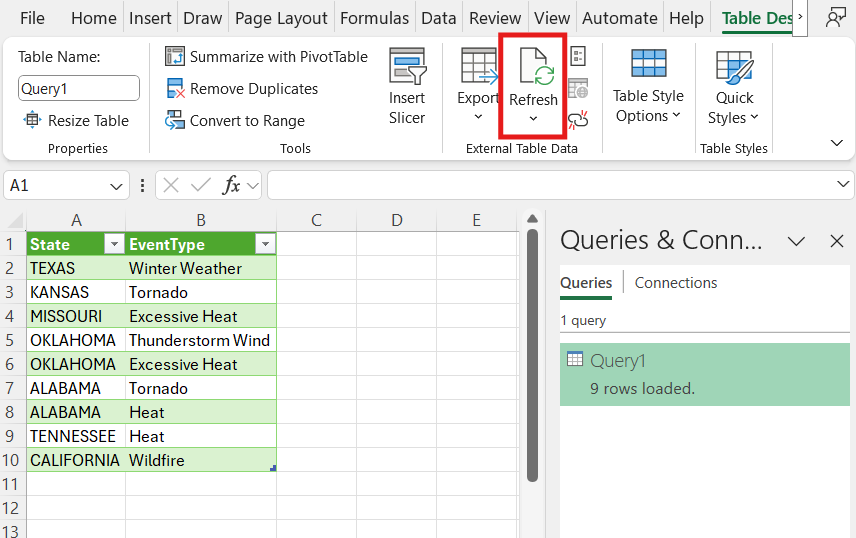
Adatok elemzése és vizualizációja az Excelben
Miután betöltötte az adatokat az Excelbe, és elérhetővé tette az Excel-munkalapon, kapcsolatokat és vizualizációkat hozhat létre, elemezheti, összegzheti és vizualizálhatja az adatokat.
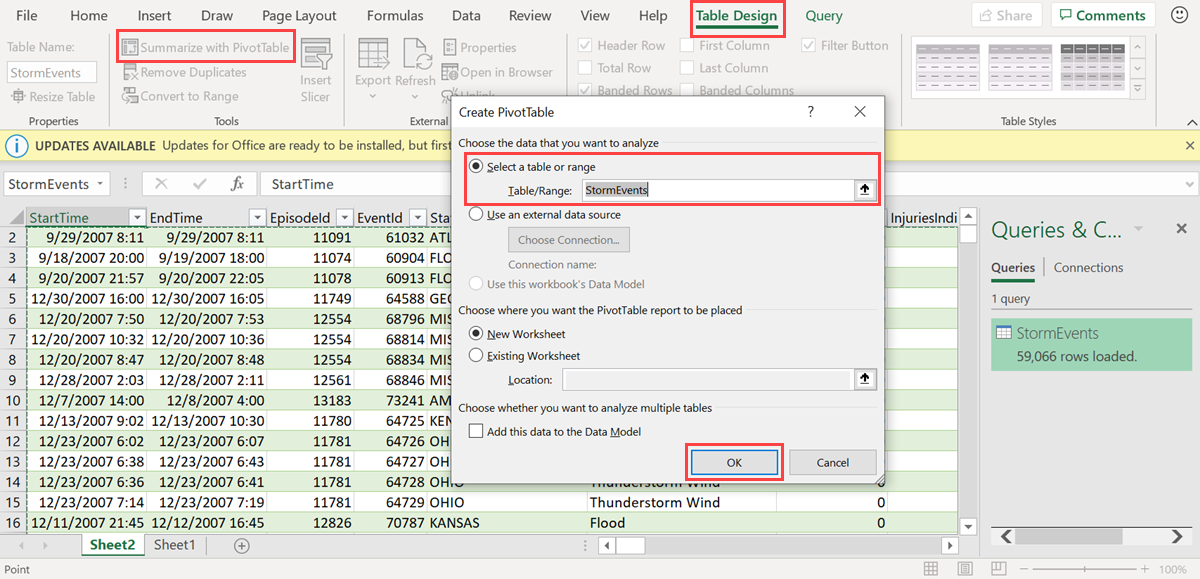
A Táblázattervezés lapon válassza az Összegzés Kimutatás lehetőséget. A Kimutatás létrehozása ablakban válassza ki a megfelelő táblát, majd kattintson az OK gombra.
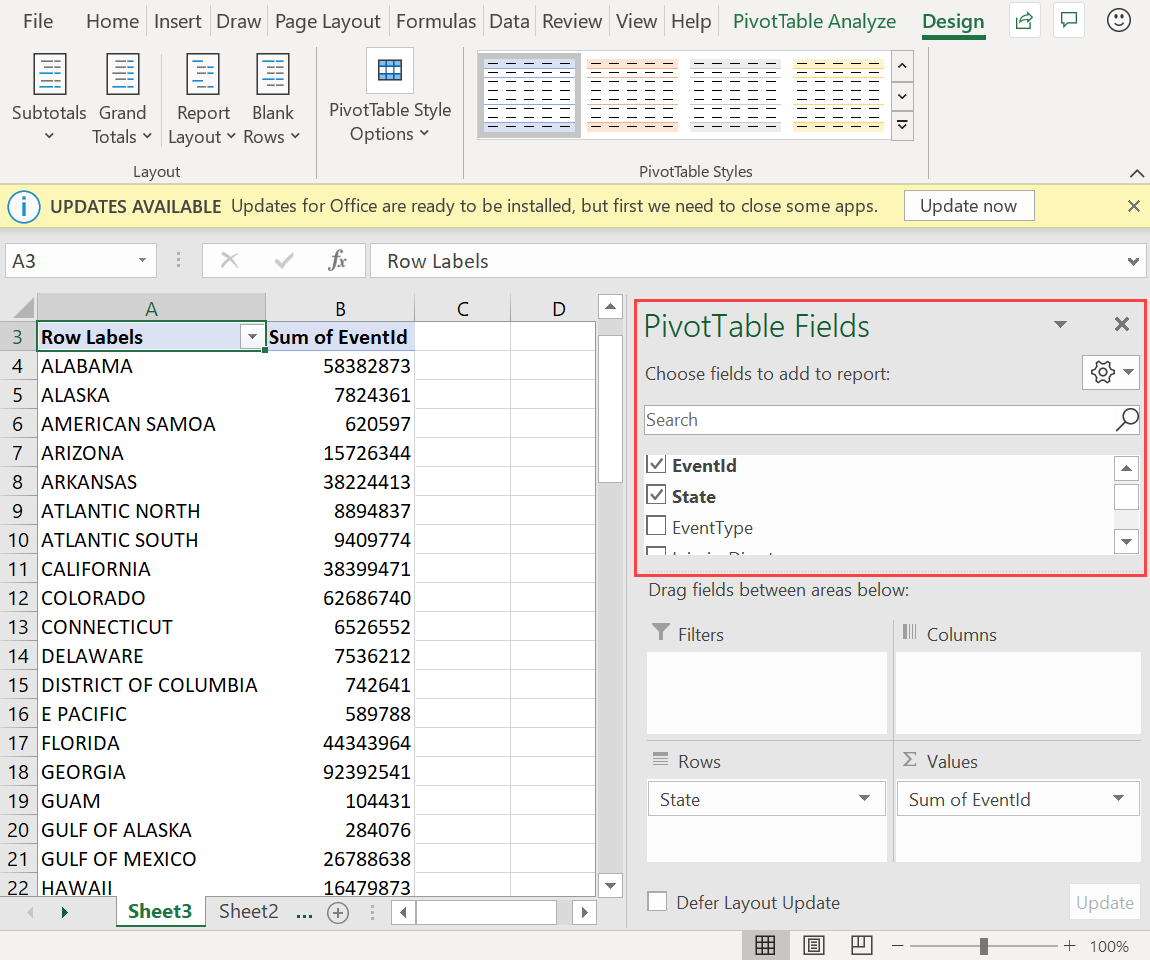
A Kimutatásmezők panelen válassza ki a megfelelő táblázatoszlopokat összefoglaló táblák létrehozásához. Az alábbi példában az EventId és az State beállítás van kiválasztva.
A Kimutatás elemzése lapon válassza a Kimutatásdiagram lehetőséget a vizualizációk tábla alapján történő létrehozásához.

Az alábbi példában az Eseményazonosító, a StartTime és az EventType használatával tekinthet meg további információkat az időjárási eseményekről.
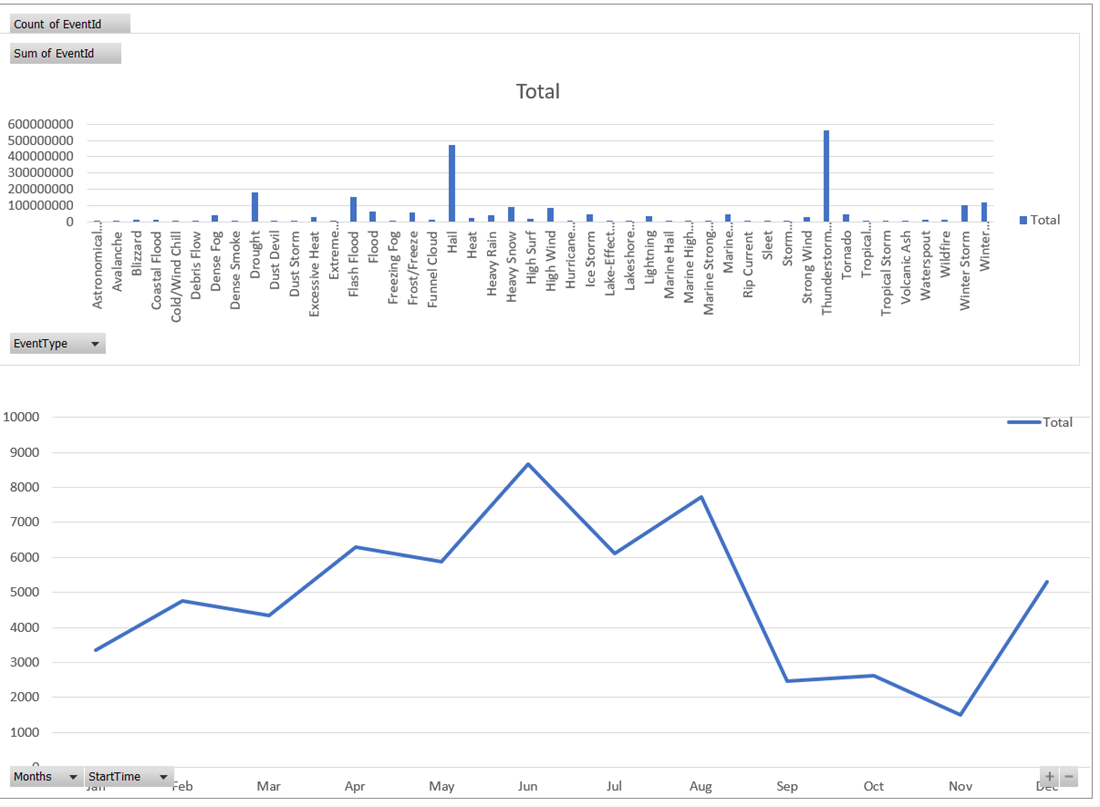
Az adatok figyeléséhez hozzon létre teljes irányítópultokat.
Kapcsolódó tartalom
Az adatok vizualizációjának egyéb módjairól a Vizualizációs integrációk áttekintésében olvashat.