Megjegyzés
Az oldalhoz való hozzáféréshez engedély szükséges. Megpróbálhat bejelentkezni vagy módosítani a címtárat.
Az oldalhoz való hozzáféréshez engedély szükséges. Megpróbálhatja módosítani a címtárat.
Vonatkozik: Azure Data Factory
  Azure Synapse Analytics
Tipp.
Üdvözöljük a Azure Data Factory! Ez a cikk segít öt percen belül létrehozni az első adatgyárat és folyamatot.
A jelen cikkben szereplő Azure Resource Manager sablon (ARM-sablon) mindent létrehoz és konfigurál, amire szüksége van. Ezután megnyithatja a demo data factoryt, és elindíthatja a folyamatot, amely néhány mintaadatot áthelyez egy Azure Blob Storage mappából egy másikba.
Előfeltételek
Ha nem rendelkezik Azure előfizetéssel, a kezdés előtt hozzon létre egy felszabadító fiókot.
Videó összefoglalása
Az alábbi videó bemutatja a jelen cikkben szereplő mintát:
1. lépés: Erőforrások létrehozása a bemutató használatával
Ebben a bemutatóforgatókönyvben az adatgyárban a copy tevékenységgel átmásol egy moviesDB2.csv nevű blobot az Azure Blob Storage egy bemeneti mappájából egy kimeneti mappába. Valós forgatókönyv esetén ez a másolási művelet a szolgáltatásban elérhető számos támogatott adatforrás és fogadó között lehet. Emellett átalakításokat is vonhat maga után az adatokban.
Kattintson a következő gombra.

A gomb kiválasztásával a következő Azure erőforrásokat hozhatja létre:
- Egy Azure Data Factory-fiók
- Egy adat-előállító, amely egy másolási tevékenységet tartalmazó folyamatot tartalmaz
- Azure Blob Storage-fiók, amelybe a moviesDB2.csv fájlt egy bemeneti mappában forrásként feltöltötték.
- Az adatgyár Blob Storage-hoz történő csatlakoztatásához kapcsolt szolgáltatás.
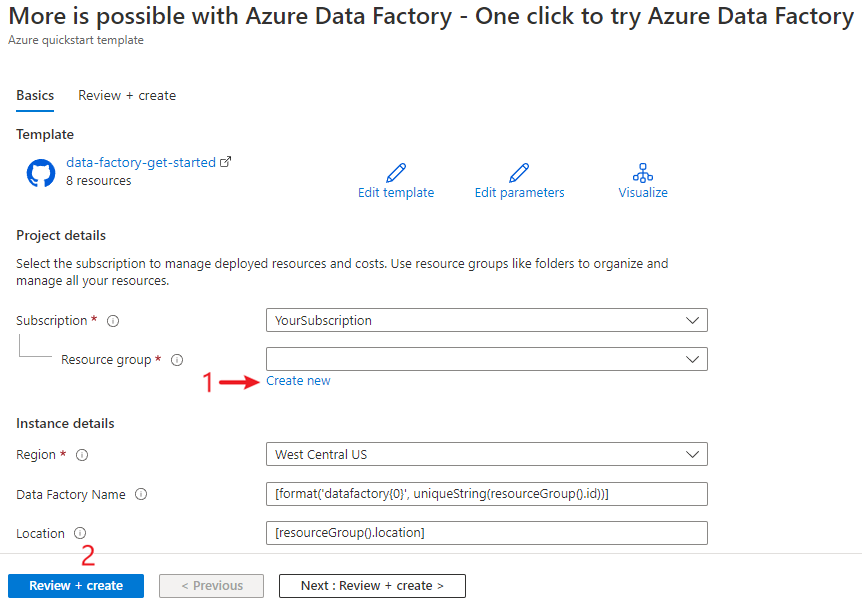
A rendszer átirányítja a konfigurációs lapra a sablon üzembe helyezéséhez. Ezen a lapon:
Erőforráscsoport esetén válassza az Új létrehozása lehetőséget egy erőforráscsoport létrehozásához. Az összes többi értéket meghagyhatja az alapértelmezett értékekkel.
Válassza a Véleményezés + létrehozás lehetőséget, majd a Létrehozás lehetőséget az erőforrások üzembe helyezéséhez.
Feljegyzés
A sablont üzembe helyező felhasználónak szerepkört kell hozzárendelnie egy felügyelt identitáshoz. Ehhez a lépéshez tulajdonosi, felhasználói hozzáférési rendszergazdai vagy felügyelt identitáskezelői szerepkörön keresztül adható engedélyek szükségesek.
A bemutató összes erőforrása az új erőforráscsoportban jön létre, így később könnyen megtisztíthatja őket.
2. lépés: Üzembe helyezett erőforrások áttekintése
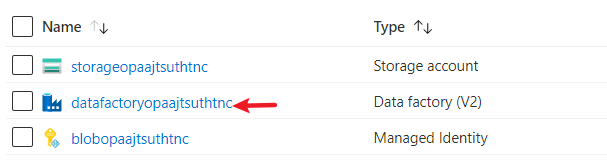
Az üzembe helyezés sikeres befejezését jelző üzenetben válassza az Ugrás az erőforráscsoportra lehetőséget.
Az Azure portáloldal képernyőképe, amely a demósablon sikeres üzembe helyezését mutatja. Az erőforráscsoport tartalmazza az új adat-előállítót, Blob Storage fiókot és az üzembe helyezés által létrehozott felügyelt identitást. Válassza ki az erőforráscsoport adat-előállítóját a megtekintéshez.
Válassza a Stúdió indítása gombot.
Az Azure portál képernyőképe, amely az újonnan létrehozott adatgyár részleteit jeleníti meg, az Azure Data Factory Studio kiemelve van a megnyitására szolgáló gombbal.
A Azure Data Factory Studióban:
- Válassza a Szerző fület
 .
. - Válassza ki a sablon által létrehozott folyamatot.
- Ellenőrizze a forrásadatokat a Megnyitás gombra kattintva.
Az Azure Data Factory Studio képernyőképe, amely a sablon által létrehozott folyamatot jeleníti meg. - Válassza a Szerző fület
A forrásadatkészletben válassza a Tallózás lehetőséget a bemutatóhoz létrehozott bemeneti fájl megtekintéséhez.
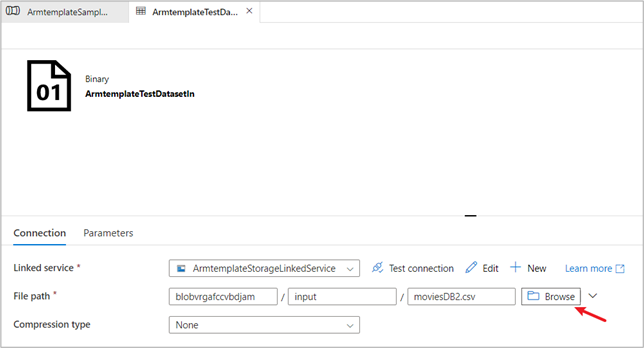
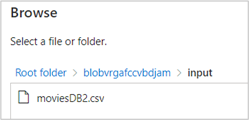
Jegyezze fel a moviesDB2.csv fájlt, amely már fel lett töltve a bemeneti mappába.
3. lépés: A demo folyamat futtatása
Válassza az Eseményindító hozzáadása, majd az Eseményindító most lehetőséget.

A jobb oldali ablaktáblán, a Folyamatfuttatás csoportban válassza az OK gombot.
A folyamat monitorozása
Válassza a Figyelés lapot
 . Ez a lap áttekintést nyújt a folyamatfuttatásokról, beleértve a kezdési időpontot és az állapotot.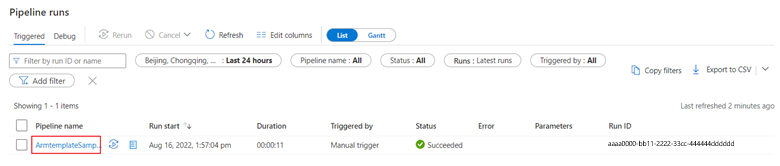
Ebben a rövid útmutatóban a folyamatnak csak egy tevékenységtípusa van: Adatok másolása. Válassza ki a folyamat nevét a másolási tevékenység futás eredményeinek megtekintéséhez.
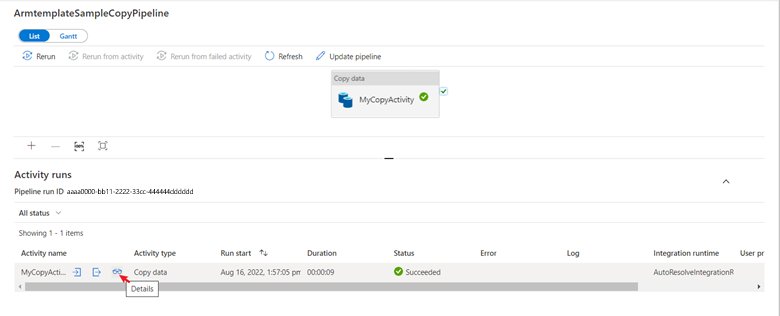
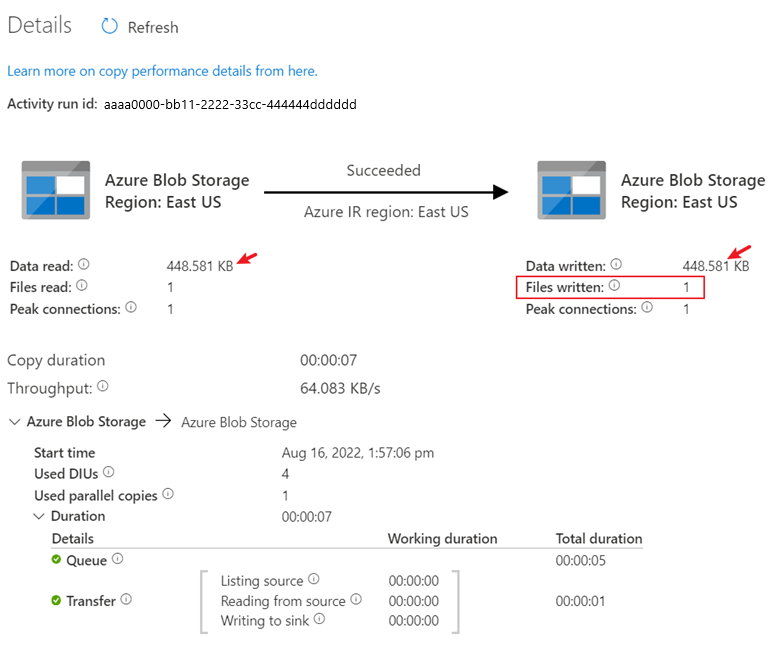
A részletes másolási folyamat megjelenítéséhez válassza a Részletek ikont. Az eredményekben az adatok olvasási és adatírási mérete megegyezik, és egy fájl olvasása és írása is megtörtént. Ezek az információk azt bizonyítják, hogy az összes adat sikeresen át lett másolva a célhelyre.
Az erőforrások tisztítása
A cikkben létrehozott összes erőforrást kétféleképpen törölheti:
Törölheti a teljes Azure-erőforráscsoportot, amely tartalmazza a benne létrehozott összes erőforrást.
Ha egyes erőforrásokat érintetlenül szeretne tartani, lépjen az erőforráscsoportra, és csak az eltávolítani kívánt erőforrásokat törölje.
Ha például ezzel a sablonnal hoz létre egy adat-előállítót egy másik oktatóanyagban való használatra, törölheti a többi erőforrást, de csak az adat-előállítót.
Kapcsolódó tartalom
Ebben a cikkben létrehozott egy adatgyárat, amely tartalmazott egy másolási tevékenységet magában foglaló folyamatot. A Azure Data Factory kapcsolatos további információkért folytassa a következő cikkel és betanítási modullal:
- Gyors kezdés: Az Azure Data Factory Studio másolási eszközének használata adatok másolásához
Tanítási modul: Bevezetés a Azure Data Factory