Megjegyzés
Az oldalhoz való hozzáféréshez engedély szükséges. Megpróbálhat bejelentkezni vagy módosítani a címtárat.
Az oldalhoz való hozzáféréshez engedély szükséges. Megpróbálhatja módosítani a címtárat.
Vonatkozik: Azure Data Factory Azure Synapse Analytics
Tipp.
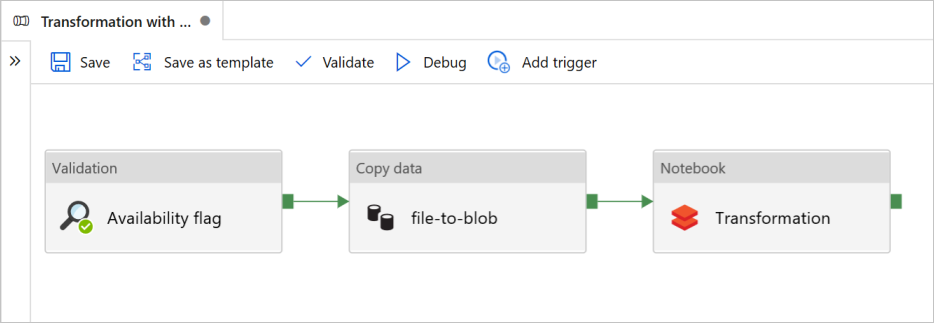
Ebben az oktatóanyagban egy end-to-end csatornát hoz létre, amely tartalmazza a Validation, az Adatok másolása, és a Notebook tevékenységeket az Azure Data Factoryben.
Az ellenőrzés biztosítja, hogy a forrásadatkészlet készen álljon az alsóbb rétegbeli használatra, mielőtt elindítja a másolási és elemzési feladatot.
Adatok másolása duplikálja a forrásadatkészletet a cél tárolóba, amely az Azure Databricks notebookban DBFS-ként van csatlakoztatva. Ily módon az adathalmazt közvetlenül használhatja a Spark.
A jegyzetfüzet aktiválja az adathalmazt átalakító Databricks-jegyzetfüzetet. Emellett hozzáadja az adathalmazt egy feldolgozott mappához vagy Azure Synapse Analytics.
Az egyszerűség kedvéért az oktatóanyagban szereplő sablon nem hoz létre ütemezett eseményindítót. Szükség esetén hozzáadhat egyet.
Előfeltételek
Egy Azure Blob Storage-fiók
sinkdatanevű tárolóval fogadóként való használatra.Jegyezze fel a tárfiók nevét, a tároló nevét és a hozzáférési kulcsot. Ezekre az értékekre később szüksége lesz a sablonban.
Egy Azure Databricks munkaterület.
Jegyzetfüzet importálása átalakításhoz
Transzformációs jegyzetfüzet importálása a Databricks-munkaterületre:
Jelentkezzen be a Azure Databricks munkaterületre.
Kattintson a jobb gombbal egy mappára a munkaterületen, és válassza az Importálás lehetőséget.
Válassza az Importálás innen: URL-cím lehetőséget. A szövegmezőbe írja be a következőt
https://adflabstaging1.blob.core.windows.net/share/Transformations.html: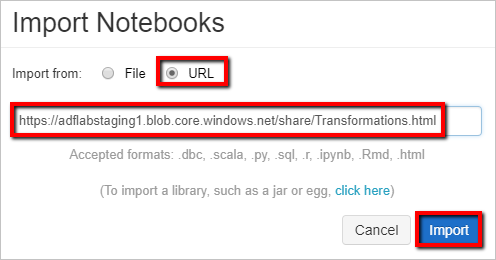
Frissítsük az Transformation jegyzetfüzetet a tárkapcsolat adataival.
Az importált jegyzetfüzetben lépjen az 5. parancsra az alábbi kódrészletben látható módon.
- Cserélje le
<storage name>és<access key>saját tárolókapcsolati adataira. - Használja a tárfiókot a
sinkdatatárolóval.
# Supply storageName and accessKey values storageName = "<storage name>" accessKey = "<access key>" try: dbutils.fs.mount( source = "wasbs://sinkdata\@"+storageName+".blob.core.windows.net/", mount_point = "/mnt/Data Factorydata", extra_configs = {"fs.azure.account.key."+storageName+".blob.core.windows.net": accessKey}) except Exception as e: # The error message has a long stack track. This code tries to print just the relevant line indicating what failed. import re result = re.findall(r"\^\s\*Caused by:\s*\S+:\s\*(.*)\$", e.message, flags=re.MULTILINE) if result: print result[-1] \# Print only the relevant error message else: print e \# Otherwise print the whole stack trace.- Cserélje le
Hozzon létre egy Databricks hozzáférési jogkivonatot a Data Factory számára a Databricks eléréséhez.
- A Azure Databricks munkaterületen válassza ki Azure Databricks felhasználónevét a felső sávon, majd válassza a Beállítások lehetőséget a legördülő menüből.
- Válassza a Fejlesztőeszközök lehetőséget.
- Az Access-jogkivonatok mellett válassza a Kezelés lehetőséget.
- Válassza az Új token generálása lehetőséget.
- (Nem kötelező) Írjon be egy megjegyzést, amely segít azonosítani a jogkivonatot a jövőben, és módosíthatja a jogkivonat alapértelmezett 90 napos élettartamát. Élettartam nélküli (nem ajánlott) jogkivonat létrehozásához hagyja üresen az Élettartam (nap) mezőt (üres).
- Válassza a Létrehozás lehetőséget.
- Másolja a megjelenített jogkivonatot egy biztonságos helyre, majd válassza a Kész lehetőséget.
Mentse a hozzáférési jogkivonatot a Databricks társított szolgáltatás létrehozásához. A hozzáférési jogkivonat így néz ki dapi32db32cbb4w6eee18b7d87e45exxxxxx.
A sablon használata
Lépjen a Transformation with Azure Databricks sablonra, és hozzon létre új társított szolgáltatásokat a következő kapcsolatokhoz.
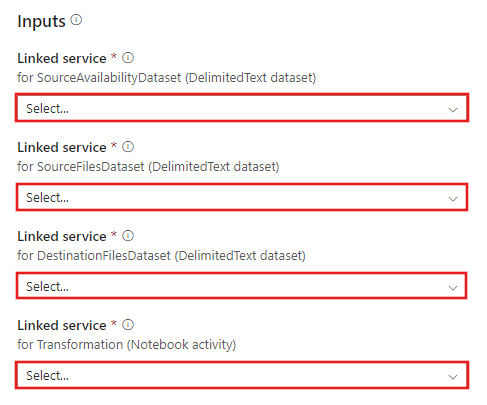
Forrás blobkapcsolat – a forrásadatok eléréséhez.
Ebben a gyakorlatban a forrásfájlokat tartalmazó nyilvános blobtárolót használhatja. A konfigurációhoz tekintse meg az alábbi képernyőképet. A forrástárhoz való csatlakozáshoz használja a következő SAS URL-címet (írásvédett hozzáférés):
https://storagewithdata.blob.core.windows.net/data?sv=2018-03-28&si=read%20and%20list&sr=c&sig=PuyyS6%2FKdB2JxcZN0kPlmHSBlD8uIKyzhBWmWzznkBw%3D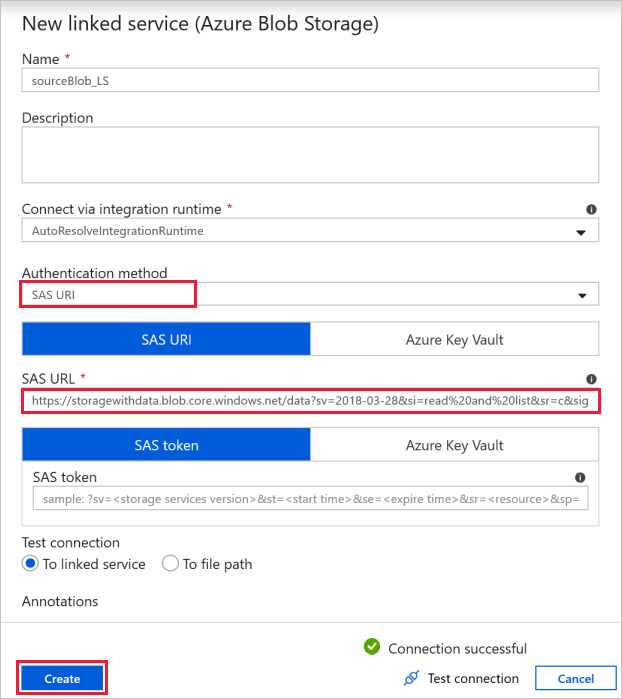
Cél blobkapcsolat – a másolt adatok tárolására.
Az Új társított szolgáltatás ablakban válassza ki a cél tároló-blokkot.
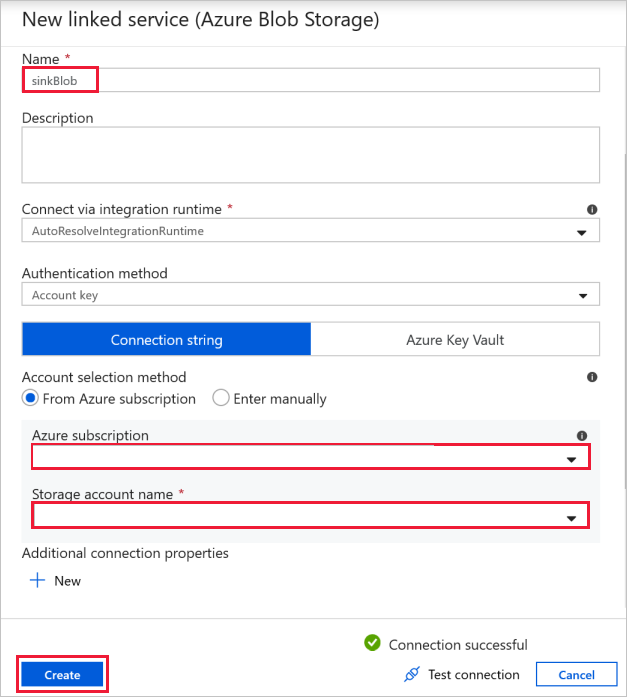
Azure Databricks – a Databricks klaszterhez való csatlakozáshoz.
Hozzon létre egy Databricks-társított szolgáltatást a korábban létrehozott hozzáférési kulcs használatával. Ha van, választhat egy interaktív fürtöt. Ez a példa a Új feladatfürt lehetőséget használja.
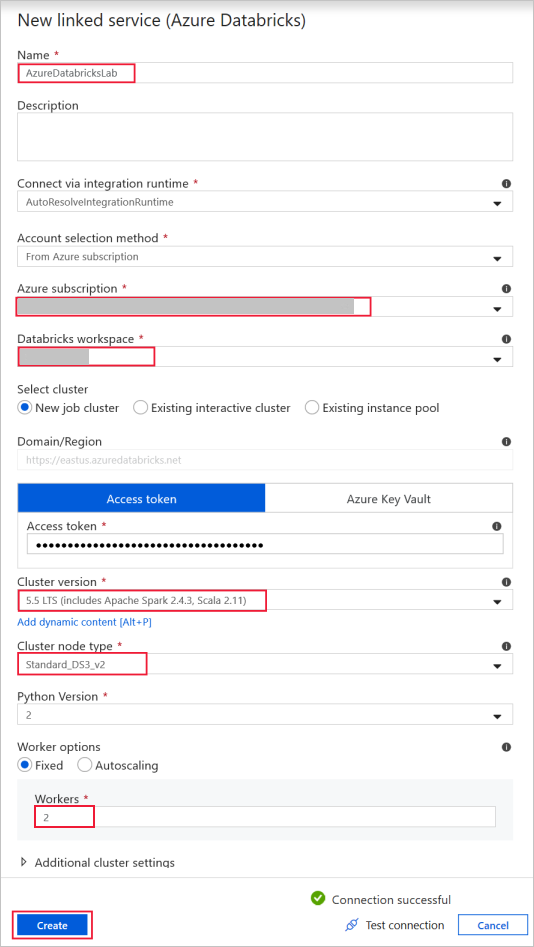
Kattintson a Sablon használata lehetőségre. Létrejön egy csővezeték.
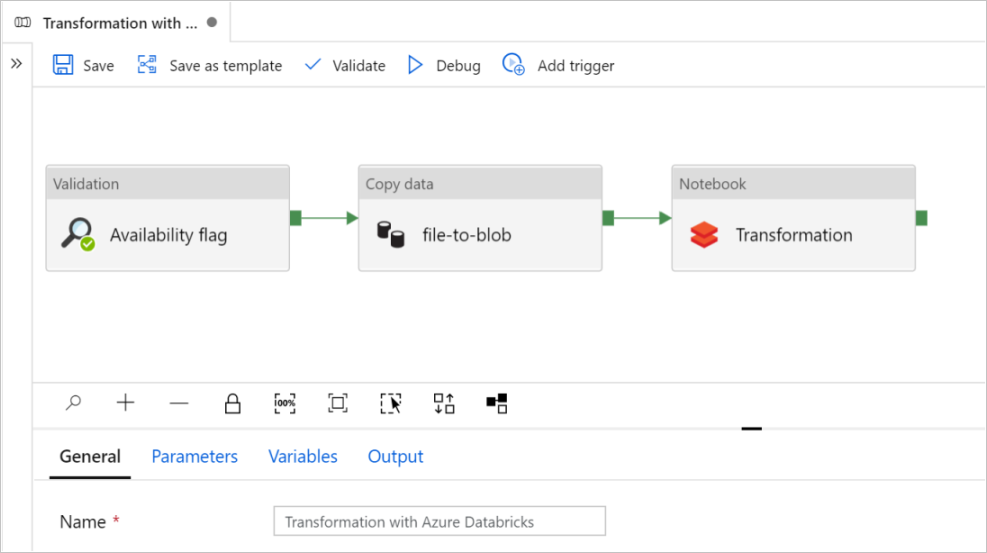
Folyamat bemutatása és konfigurálása
Az új folyamatban a legtöbb beállítás automatikusan, alapértelmezett értékekkel van konfigurálva. Tekintse át a folyamat konfigurációit, és végezze el a szükséges módosításokat.
Az Érvényesítési tevékenység rendelkezésre állási jelölőjében ellenőrizze, hogy a forrásadatkészlet értéke a korábban létrehozott értékre
SourceAvailabilityDatasetvan-e állítva.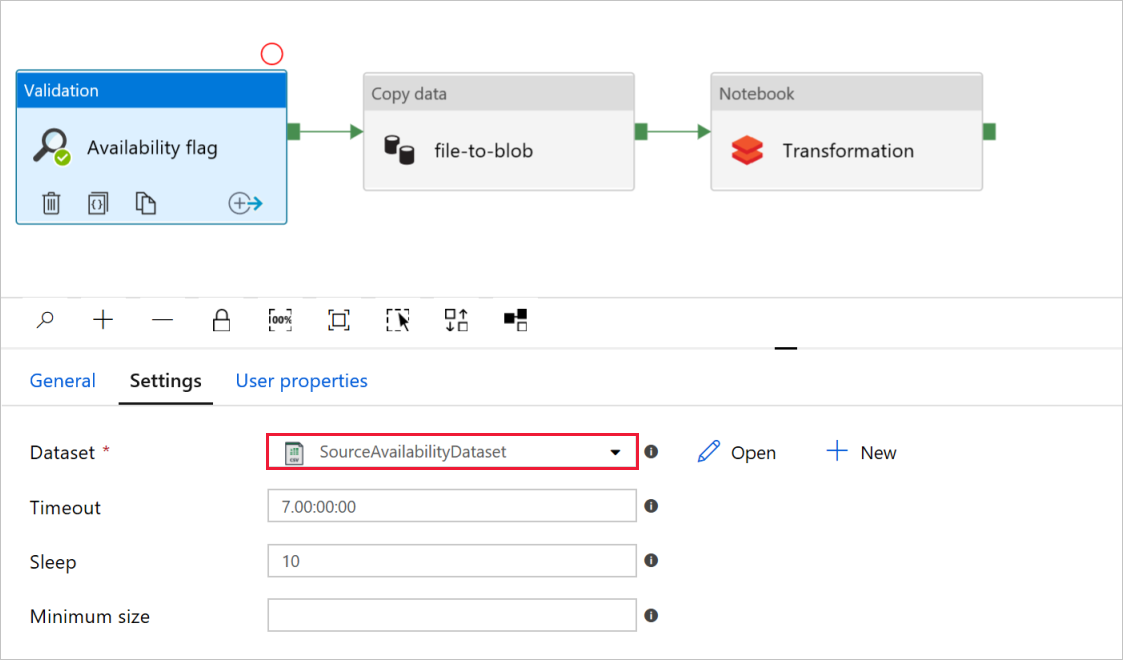
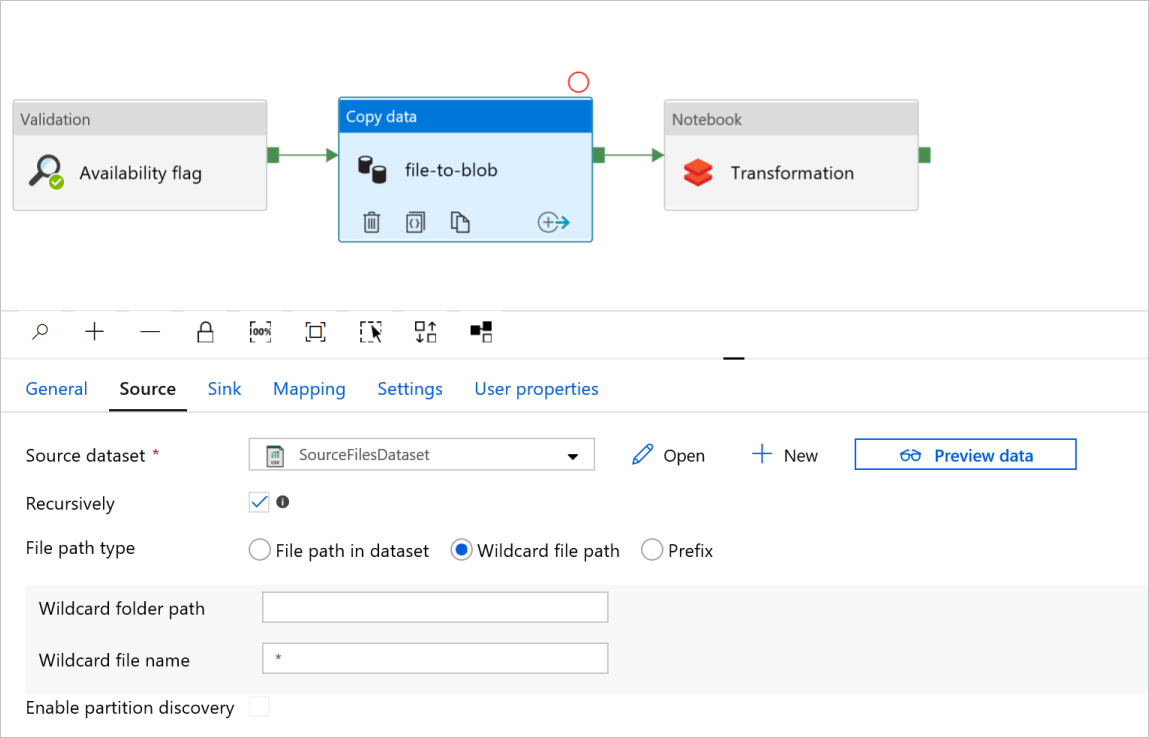
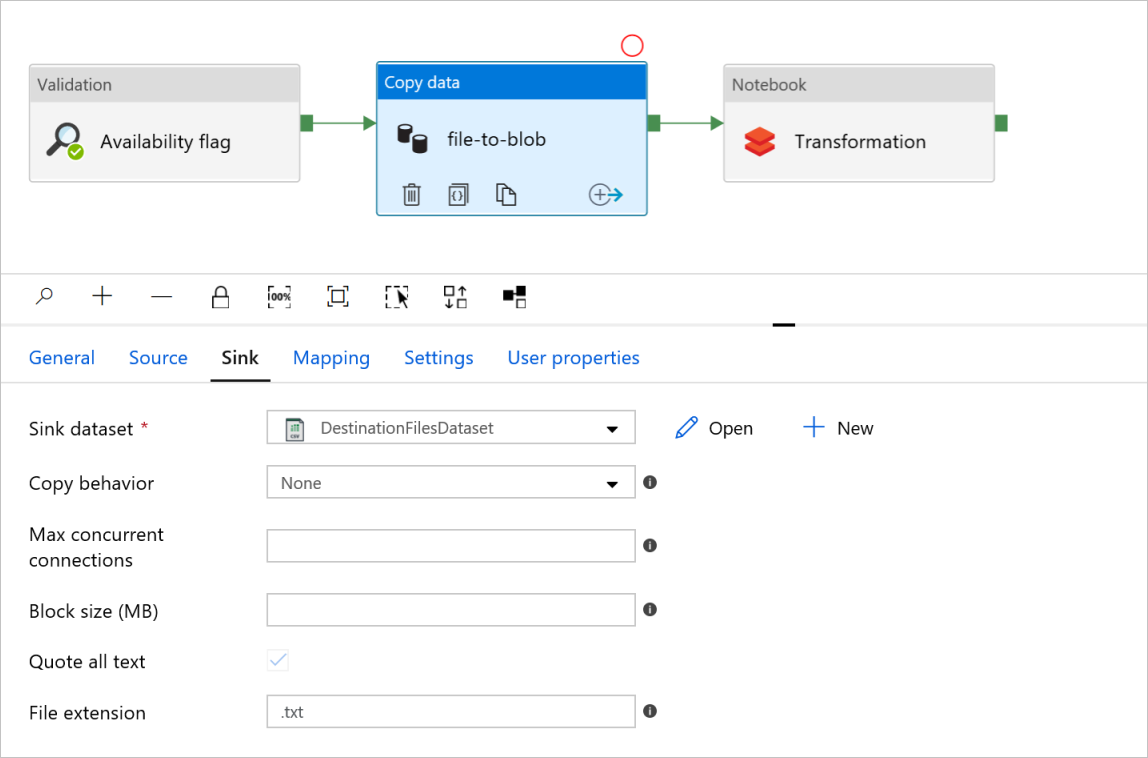
Adatok másolása tevékenységben fájl-ból blob-ba, ellenőrizze a Forrás és Fogadó füleket. Szükség esetén módosítsa a beállításokat.
Forrás lap
Fogadó lap
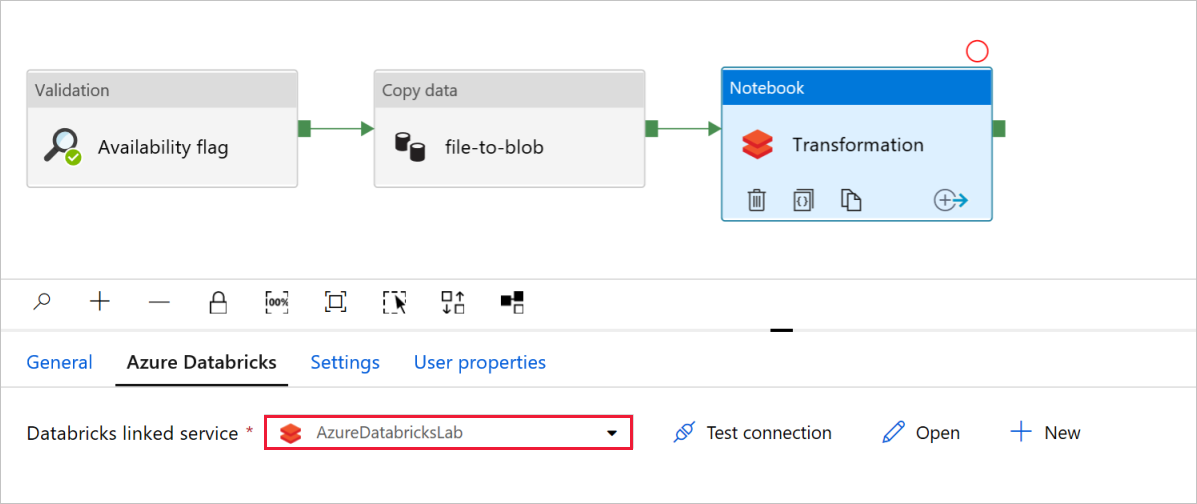
A Jegyzetfüzet-tevékenység átalakításával szükség szerint tekintse át és frissítse az útvonalakat és a beállításokat.
A Databricks társított szolgáltatását előre ki kell tölteni az előző lépés értékével, ahogy az látható:
A Jegyzetfüzet beállításainak ellenőrzése:
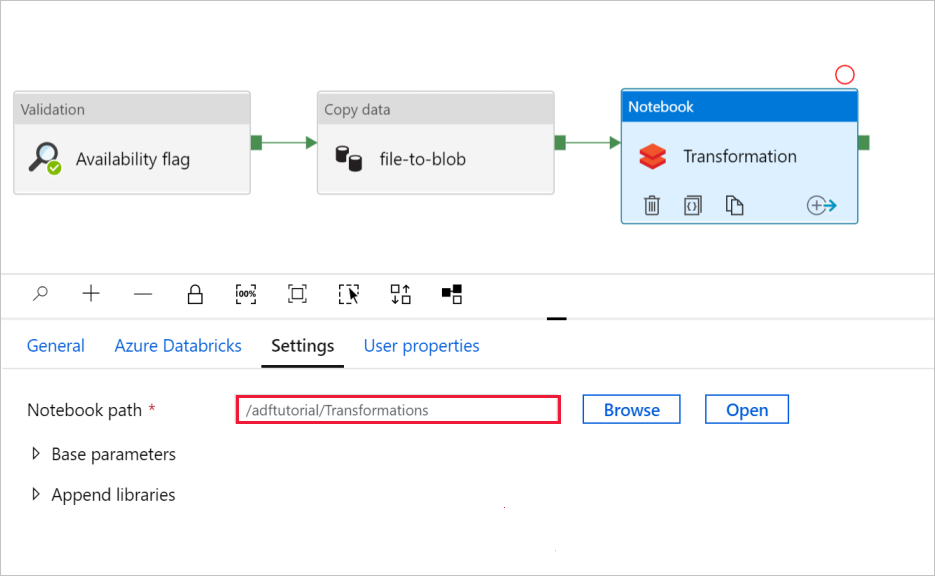
Válassza a Beállítások lapot. Jegyzetfüzet elérési útja esetén ellenőrizze, hogy az alapértelmezett elérési út helyes-e. Előfordulhat, hogy a megfelelő jegyzetfüzet elérési útját kell megkeresnie és kiválasztania.
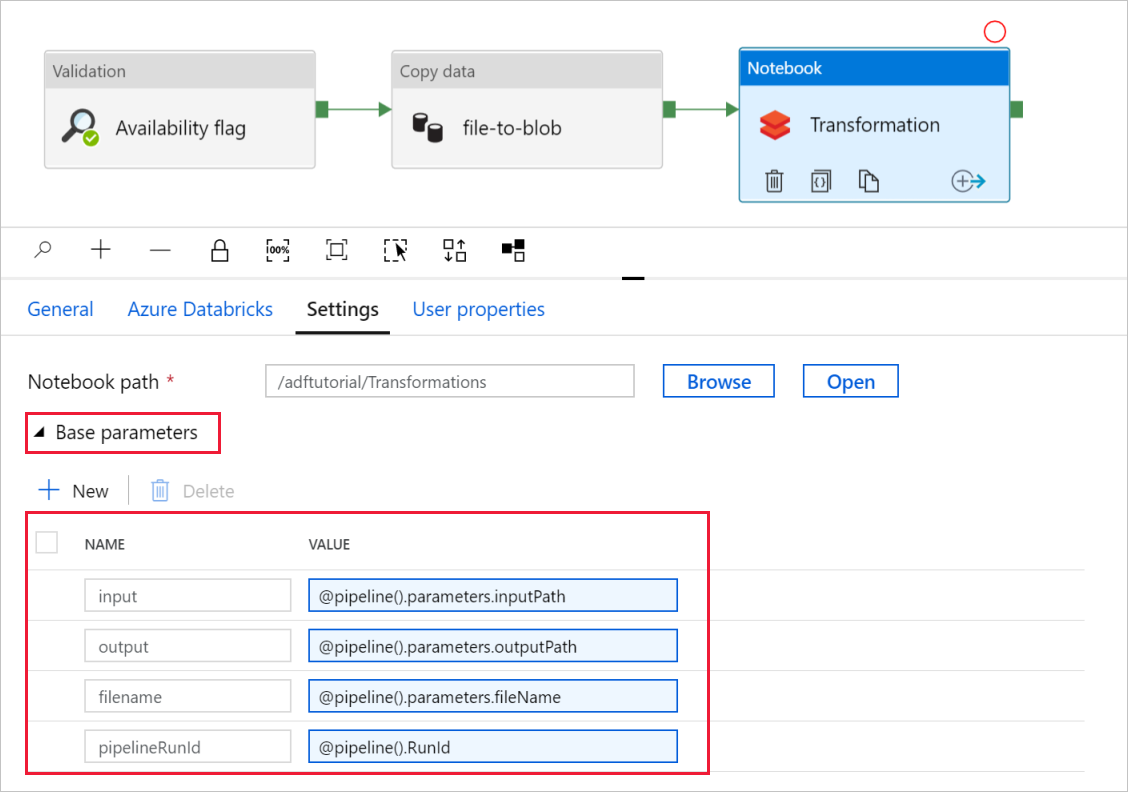
Bontsa ki az Alapparaméterek választót, és ellenőrizze, hogy a paraméterek megfelelnek-e az alábbi képernyőképen láthatónak. Ezek a paraméterek a Databricks-jegyzetfüzetbe kerülnek a Data Factoryből.
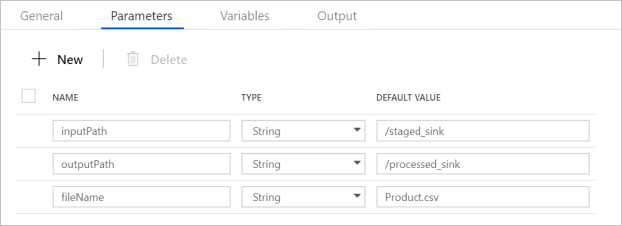
Ellenőrizze, hogy a folyamatparaméterek megfelelnek-e az alábbi képernyőképen láthatónak:
Csatlakozzon az adathalmazokhoz.
Megjegyzés
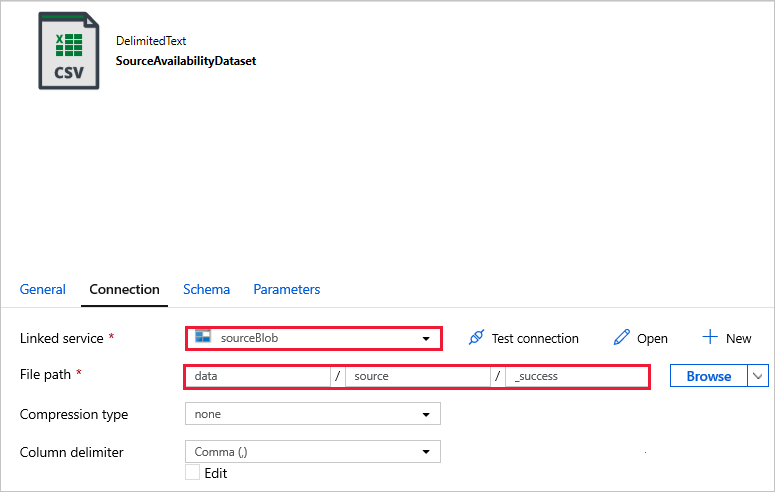
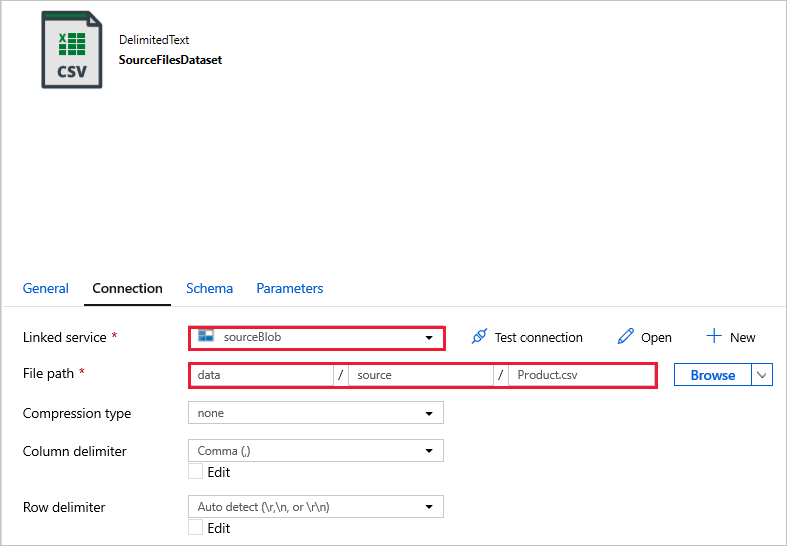
Az alábbi adathalmazokban a fájl elérési útja automatikusan meg lett adva a sablonban. Ha bármilyen módosításra van szükség, mindenképpen adja meg a tároló és a könyvtár elérési útját kapcsolati hiba esetén.
SourceAvailabilityDataset – a forrásadatok rendelkezésre állásának ellenőrzéséhez.
SourceFilesDataset – a forrásadatok eléréséhez.
DestinationFilesDataset – az adatok a fogadó célhelyre másolásához. Használja a következő értékeket:
Csatolt szolgáltatás -
sinkBlob_LS, amely egy előző lépésben jött létre.Fájl elérési útja -
sinkdata/staged_sink.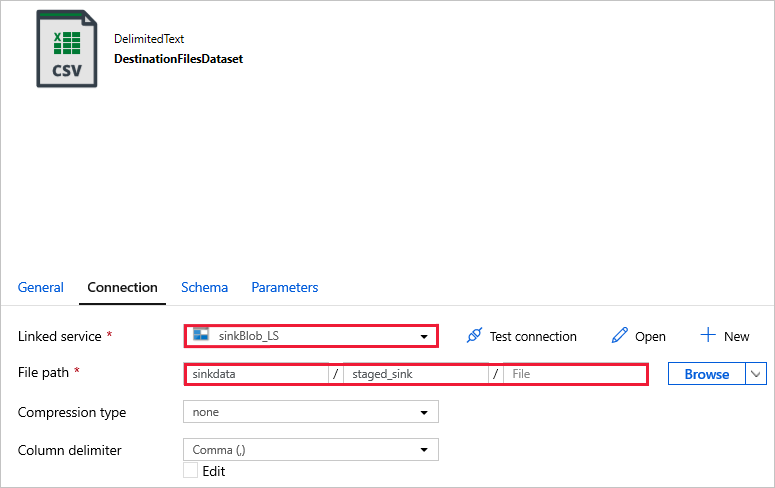
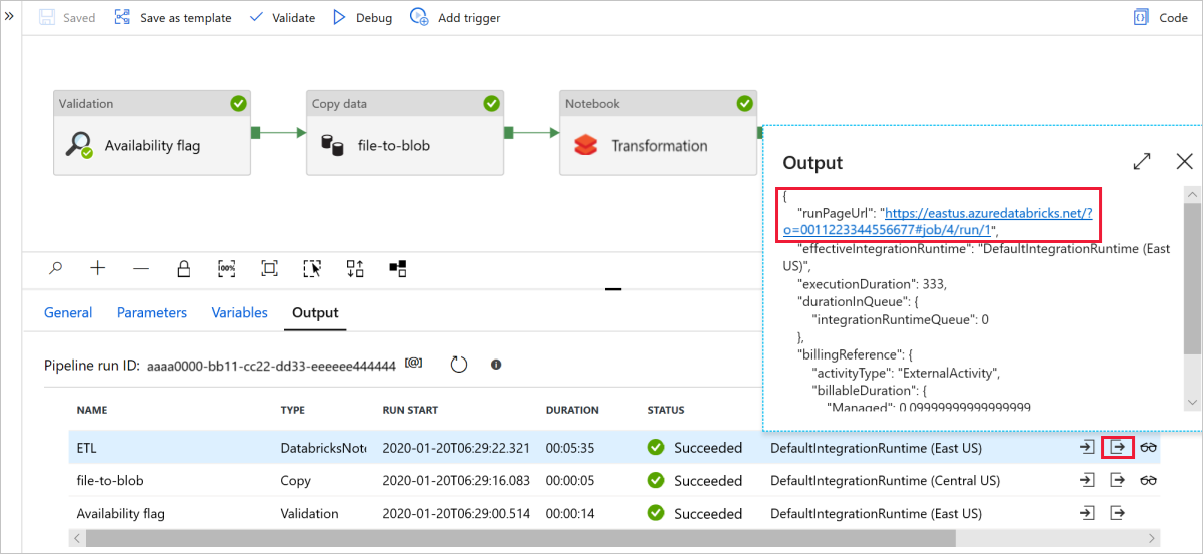
A folyamat futtatásához válassza a Hibakeresés lehetőséget. A részletesebb Spark-naplókhoz a Databricks-naplókra mutató hivatkozás található.
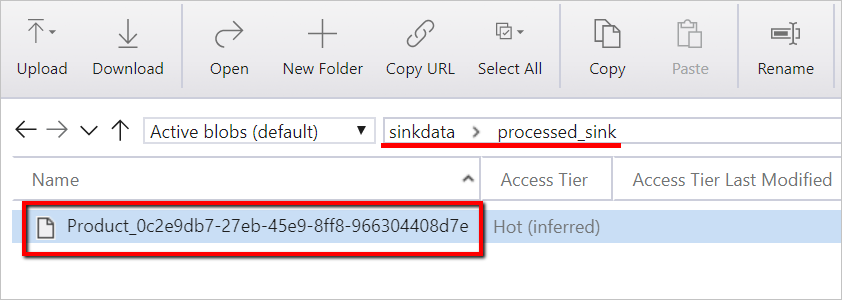
Az adatfájlt az Azure Storage Explorer használatával is ellenőrizheti.
Megjegyzés
A Data Factory-folyamatfuttatásokkal való korrelációhoz ez a példa hozzáfűzi a folyamat futtatási azonosítóját a data factoryból a kimeneti mappához. Ez segít nyomon követni az egyes futtatásokkal létrehozott fájlokat.