Megjegyzés
Az oldalhoz való hozzáféréshez engedély szükséges. Megpróbálhat bejelentkezni vagy módosítani a címtárat.
Az oldalhoz való hozzáféréshez engedély szükséges. Megpróbálhatja módosítani a címtárat.
Ez az oktatóanyag bemutatja, hogyan lehet visszaadni az Azure Data Boxot, és az adatok törlődnek, miután az eszköz megérkezett az Azure-adatokhoz.
Ebben az oktatóanyagban az alábbi témaköröket ismerheti meg:
- Előfeltételek
- szállításra való előkészítés
- A Data Box elküldése a Microsoftnak
- Adatok törlése a Data Boxról
Előfeltételek
Mielőtt hozzákezd, győződjön meg az alábbiakról:
- Elvégezte a következő oktatóanyagot: Adatok másolása az Azure Data Boxból.
- A másolási feladatok befejeződnek. A szállításra való felkészülés nem indítható el, ha a másolási műveletek folyamatban vannak.
szállításra való előkészítés
Az utolsó lépés az eszköz szállításra való előkészítése. Ebben a lépésben az összes eszközmegosztás offline állapotba kerül. A megosztások nem érhetők el a folyamat elindítása után. Azt is megteheti, hogy törli az eszközt, amely véglegesen törli az eszközön lévő helyi adatokat. A lépés befejezése után az e-ink kijelző megjeleníti a visszaküldési szállítási címkét.
Fontos
- Ebben a lépésben dönthet úgy, hogy véglegesen törli az eszközön lévő adatokat, és törli az eszközt. Az Azure Storage-fiókban lévő adatok megmaradnak, és díjakat halmoznak fel. Javasoljuk, hogy csak akkor törölje ezeket az adatokat, ha ellenőrizte, hogy a helyszíni adatkiszolgálóra történő adatmásolás befejeződött-e.
Lépjen a Szállítás előkészítése elemre, és válassza az Előkészítés indítása lehetőséget.

Elindul a szállítás előkészítése, és az eszközmegosztások offline állapotba kerülnek. Alapértelmezés szerint az eszköz tisztítása történik, és a Data Box törli az adatokat a lemezeken.

A kombinált lista jelölésének törlésével kikapcsolhatja a tisztítási eljárást. Ebben az esetben az eszköz adatai később törlődnek az adatközpontban.

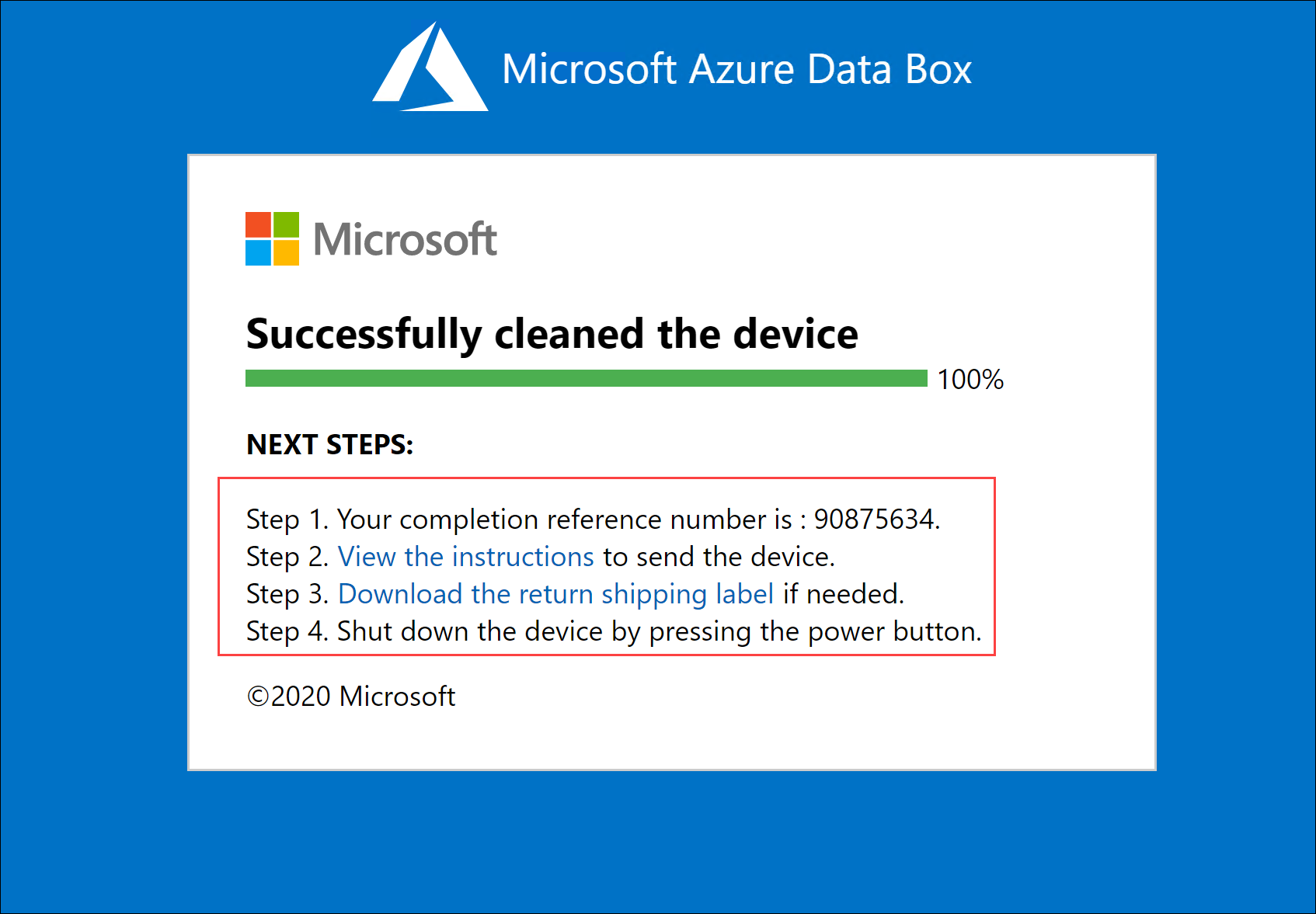
Amint a szállítás előkészítése elindul, egy előrehaladási értesítést fog látni egy folyamatjelző sávon.

A szállításra való előkészítés és az eszköz megtisztítása (ha kiválasztva) befejeződött, az eszközön az E-ink kijelző is megjeleníti a visszaküldési címkét.
Megjelenik egy befejezési hivatkozási szám is, amelyet a különböző dolgokhoz használnak attól függően, hogy melyik országban vagy régióban található. Megtekintheti a visszaküldési szállításra vonatkozó utasításokat is. A választott szállítási típustól, a Microsoft által felügyelt vagy saját kezelésű szállítástól függően az utasítások eltérőek lesznek.
Állítsa le az eszközt. Keresse meg a bekapcsológombot az eszköz első kezelőpanelén. Kapcsolja ki az eszközt.
A Data Box bekapcsológombja
Távolítsa el a kábeleket. A következő lépés az, hogy az eszközt a Microsoftnak szállítja.
A következő lépéseket az határozza meg, hogy hová küldi vissza az eszközt.
Data Box visszaküldése
Az eljárások attól függnek, hogy hol küldi vissza az eszközt. Számos országban/régióban használhatja a Microsoft által felügyelt vagy ön által felügyelt szállítást.
Ha a Microsoft által felügyelt szállítást használja, kövesse az alábbi lépéseket.
Szállítás Amerikában
USA és Kanada
Végezze el a következő lépéseket, ha az Egyesült Államokba vagy Kanadába küldi vissza az eszközt.
Ha egy dobozba csomagolt eszközt kap, tartsa meg a dobozt, és NE dobja el.
Győződjön meg arról, hogy az eszközre történő adatmásolás befejeződött, és a Szállítás előkészítése lépés sikeresen befejeződött.
Jegyezze fel a követési számot. Ez a nyomkövetési szám hivatkozási számként jelenik meg a Data Box helyi webes felhasználói felületének Előkészítés szállításra lapján. A nyomon követési szám a Szállítás előkészítése lépés sikeres befejezése után érhető el. Töltse le a szállítási címkét erről a lapról, és illessze be a csomagolási dobozba. Ha doboz nélküli eszközt kapott, győződjön meg arról, hogy a szállítási címke megjelenik az E-ink kijelzőn. Ha a címke sérült vagy elveszett, vagy nem jelenik meg az E-ink kijelzőn, forduljon a Microsoft ügyfélszolgálatához.
Győződjön meg arról, hogy az eszköz ki van kapcsolva, és a kábelek el lettek távolítva.
Tekerje fel, és biztonságosan helyezze el az eszközhöz mellékelt tápkábelt az eszköz hátuljában.
Csomagolja be az eszközt a szállításhoz használt eredeti doboz használatával. Győződjön meg arról, hogy a visszaküldési címke szerepel a csomagban.
Időpont egyeztetése csomagfelvételhez:
Ha a megrendelése a FedEx-en keresztül lett kézbesítve, ütemezzen egy csomagfelvételt a FedEx-lel. Csomagfelvétel ütemezése:
- Hívja meg a helyi FedEx-számot: 800-Go-FedEx.
- Adja meg a fordított szállítmány követési számát a nyomtatott címkén látható módon.
- Lépjen kapcsolatba adbops@microsoft.com, ha problémákat tapasztal a csomagfelvétel ütemezése során.
- A Data Box Disket a legközelebbi FedEx-legördülő helyen is elvetheti.
Ha a megrendelése UPS-en keresztül lett kézbesítve, ütemezzen egy csomagfelvételt a UPS-sel. Csomagfelvétel ütemezése:
- Hívja meg a helyi UPS-t (ország/régióspecifikus ingyenes szám).
- A hívás során adja meg az E-ink kijelzőn vagy a nyomtatott címkén látható visszaszállítási fuvarlevélcímke nyomkövetési számát. Ha nem adja meg a nyomkövetési számot, felárat kell fizetnie a UPS-nek a csomagfelvételkor.
- Ha probléma merül fel a csomagfelvétel ütemezése során, vagy további díjakat kell fizetnie, lépjen kapcsolatba e-mailben a következő címre adbops@microsoft.com: . A csomagfelvétel ütemezése helyett a legközelebbi átadóhelyen is leadhatja a Data Box Disket.
Miután a szolgáltató felvette és beolvasta a Data Boxot, a portálon a rendelés állapota a Felszedett állapotra frissül. A nyomkövetési azonosító is megjelenik.
Ha a Microsoft által felügyelt szállítást használja, kövesse az alábbi lépéseket.
Szállítás Európában
Ha európába viszi vissza az eszközt, hajtsa végre a következő lépéseket.
Ha egy dobozba csomagolt eszközt kap, tartsa meg a dobozt, és NE dobja el.
Győződjön meg arról, hogy az eszközre történő adatmásolás befejeződött, és a Szállítás előkészítése lépés sikeresen befejeződött.
Jegyezze fel a követési számot. Ez a nyomkövetési szám hivatkozási számként jelenik meg a Data Box helyi webes felhasználói felületének Előkészítés szállításra lapján. A nyomon követési szám a Szállítás előkészítése lépés sikeres befejezése után érhető el. Töltse le a szállítási címkét erről a lapról, és illessze be a csomagolási dobozba. Ha doboz nélküli eszközt kapott, győződjön meg arról, hogy a szállítási címke megjelenik az E-ink kijelzőn. Ha a címke sérült vagy elveszett, vagy nem jelenik meg az E-ink kijelzőn, forduljon a Microsoft ügyfélszolgálatához.
Győződjön meg arról, hogy az eszköz ki van kapcsolva, és a kábelek el lettek távolítva.
Tekerje fel, és biztonságosan helyezze el az eszközhöz mellékelt tápkábelt az eszköz hátuljában.
Csomagolja be az eszközt a szállításhoz használt eredeti doboz használatával. Győződjön meg arról, hogy a visszaküldési címke szerepel a csomagban.
Ha németországi vagy svájci Azure-adatközpontba szállít vissza, az Azure-adatközpont előzetes értesítést igényel az összes eszközvisszaadásról:
Küldjön e-mailt az Azure Data Box Operationsnek adbops@microsoft.com a bejövő azonosító fogadásához. Küldjön egy e-mailt a következő címre: adbops@microsoft.com. Használja az alábbi sablont.
To: adbops@microsoft.com
Subject: Request for Azure Data Box Inbound ID: <orderName>
Body:

I am ready to return an Azure Data Box and would like to request an Inbound ID for the following order:

Order Name: <orderName>
Return Tracking Number: <returnTracking#>
Írja le az Azure Data Box Operations által megadott bejövő azonosítószámot, és illessze be az egységbe, ahol jól látható, a visszatérési címke közelében.
Az eszköz visszaküldésekor egyeztessen egy csomagfelvételi időpontot a UPS-szel. Csomagfelvétel ütemezése:
- Hívja fel a helyi UPS-t (ország-/régióspecifikus ingyenes szám).
- A hívás során adja meg az E-ink kijelzőn vagy a nyomtatott címkén látható visszaszállítási fuvarlevélcímke nyomkövetési számát. Ha nem adja meg a nyomkövetési számot, felárat kell fizetnie a UPS-nek a csomagfelvételkor.
- Ha bármilyen probléma merül fel a felvétel ütemezésekor, vagy ha a rendszer kéri, hogy fizessen további díjakat, forduljon az Azure Data Box üzemeltetési csapatához. Küldjön egy e-mailt a következő címre: adbops@microsoft.com.
A csomagfelvétel ütemezése helyett a legközelebbi átadóhelyen is leadhatja a Data Box Disket.
Miután a szolgáltató felvette és beolvasta a Data Boxot, a portálon a rendelés állapota átvett állapotúra frissül. A nyomkövetési azonosító is megjelenik.
Ha németországi vagy svájci Azure-adatközpontba szállít vissza,ön által felügyelt szállítást is használhat.
Ha a Microsoft által felügyelt szállítást használja, kövesse az alábbi lépéseket.
Szállítás Ázsiában
Ha japán nyelven adja vissza az eszközt, hajtsa végre az alábbi lépéseket.
Őrizze meg az eszköz szállításához használt eredeti dobozt a visszaküldéshez.
Kapcsolja ki az eszközt, és távolítsa el a kábeleket.
Tekerje fel, és biztonságosan helyezze el az eszközhöz mellékelt tápkábelt az eszköz hátuljában.
A küldő információiként írja a vállalat nevét és címét a fuvarlevélre.
E-mail küldése adbops@microsoft.com a következő sablon használatával a visszaküldési szállítmány címkéjének lekéréséhez:
- Ha több megrendelése van, küldjön e-mailt, hogy egyedi felvételt egyeztessen.
To: adbops@microsoft.com
Subject: Microsoft Azure return shipment Pickup | [Order Name]
Body:
-  Name:
-  Contact Number:
-  Collection Address:
-  Preferred Collection Date and Time:
Nyomtassa ki a fordított szállítási címke két példányát. Rögzítsen egy címkét a csomagon kívülre. A második címkével aláírást szerezhet be a szolgáltatói csapattól nyugtázásként.
Ha felvételi problémákba ütközik:
- Segítségért forduljon az adbops@microsoft.com Azure Data Box Operations szolgáltatáshoz.
- Adja meg a rendelés nevét és a probléma leírását a tárgysorban.
Miután a szolgáltató felvette és megvizsgálta az eszközt, az Azure Portalon a rendelés állapota "Átvett" értékre frissül, és megjelenik egy nyomkövetési azonosító.
Ha a Microsoft által felügyelt szállítást használja, kövesse az alábbi lépéseket.
Szállítás Ausztráliában
Ausztrália
Az Ausztráliában található Azure-adatközpontok egy további biztonsági értesítéssel rendelkeznek. Az összes bejövő csomagnak előzetes értesítéssel kell rendelkeznie. Az Ausztráliában történő szállításhoz az alábbi lépéseket végezze el.
Őrizze meg az eszköz szállításához használt eredeti dobozt a visszaküldéshez.
Győződjön meg arról, hogy az eszközre történő adatmásolás befejeződött, és a szállítás előkészítése sikeres.
Kapcsolja ki az eszközt, és távolítsa el a kábeleket.
Tekerje fel, és biztonságosan helyezze el az eszközhöz mellékelt tápkábelt az eszköz hátuljában.
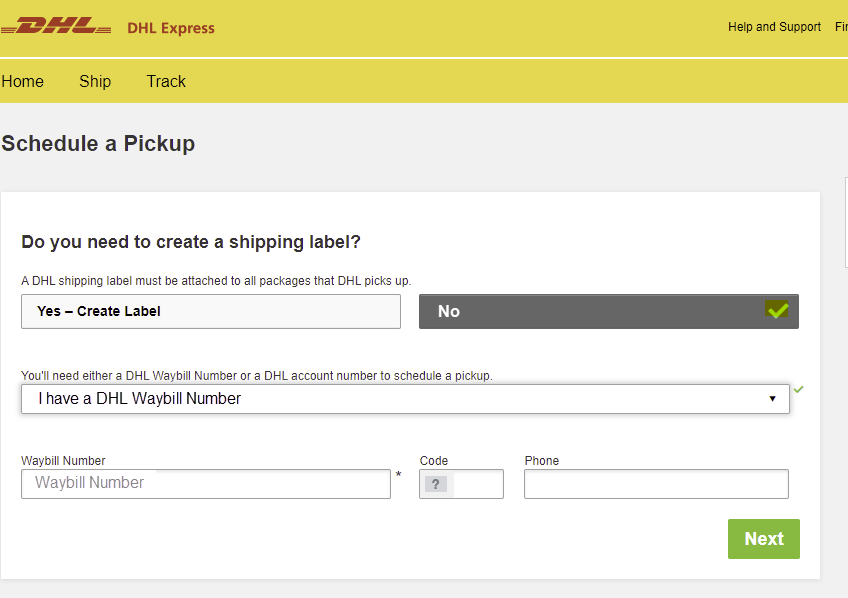
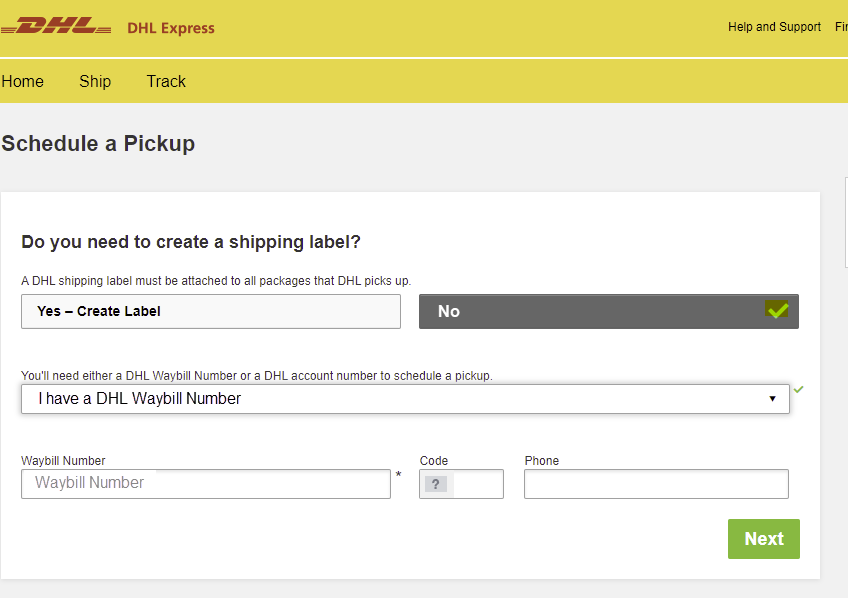
Foglaljon online csomagfelvételt a DHL Express Australia szolgáltatásban, és válassza a Csomagfelvétel ütemezése lehetőséget.
- A DHL webhelyén válassza a Nem lehetőséget szállítási címke létrehozásához. Adja meg a szállítás előkészítése során létrehozott DHL-fuvarlevélszámot.
Ha a Microsoft által felügyelt szállítást használja, kövesse az alábbi lépéseket.
Szállítás Afrikában
S Afrika
Ha Dél-Afrikában adja vissza az eszközt, hajtsa végre a következő lépéseket.
Az eszközt az eredeti dobozban küldje vissza.
Tekerje fel, és biztonságosan helyezze el az eszközhöz mellékelt tápkábelt az eszköz hátuljában.
Jegyezze fel a követési számot (hivatkozási számként jelenik meg a Data Box helyi webes felhasználói felületén a Szállítás előkészítése lapon). A nyomkövetési szám akkor érhető el, amikor a szállítás-előkészítési (Prepare to ship) lépés sikeresen befejeződik. Töltse le a fuvarlevélcímkét erről az oldalról, és rögzítse a dobozra.
Kérjen egy visszatérési kódot az Azure Data Box üzemeltetési csapatától. A visszatérési kódra azért van szükség, hogy vissza lehessen küldeni a csomagot az adatközpontnak. Küldjön egy e-mailt a következő címre: adbops@microsoft.com. Jegyezze fel ezt a kódot a fuvarlevélcímkére a visszaküldési cím mellé, ügyelve rá, hogy jól látható legyen.
Foglaljon csomagfelvételt a DHL-nél a következő módszerek egyikével:
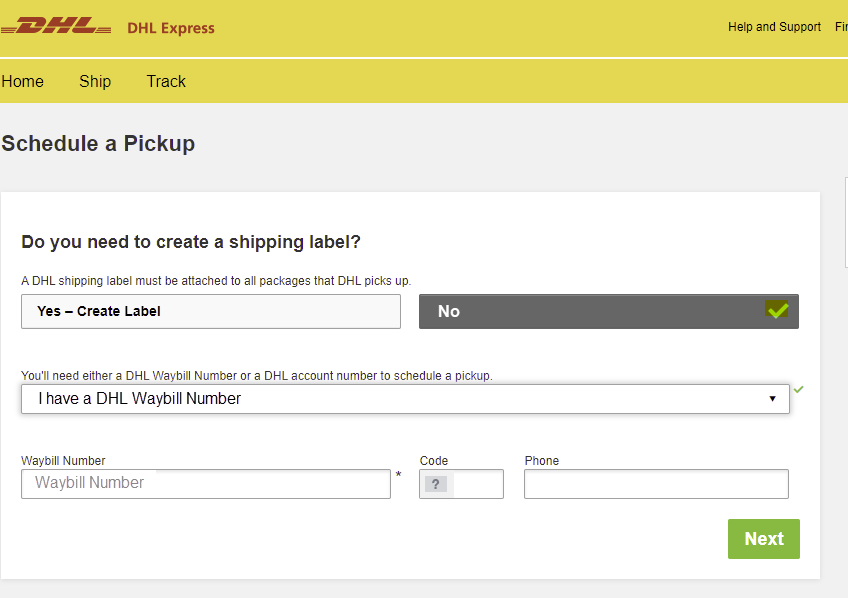
Foglaljon online csomagfelvételt a DHL Express Dél-Afrikában , és válassza a Schedule a Pickup lehetőséget.
A DHL webhelyén válassza a Nem lehetőséget szállítási címke létrehozásához. Adja meg a szállítás előkészítése során létrehozott DHL-fuvarlevélszámot.
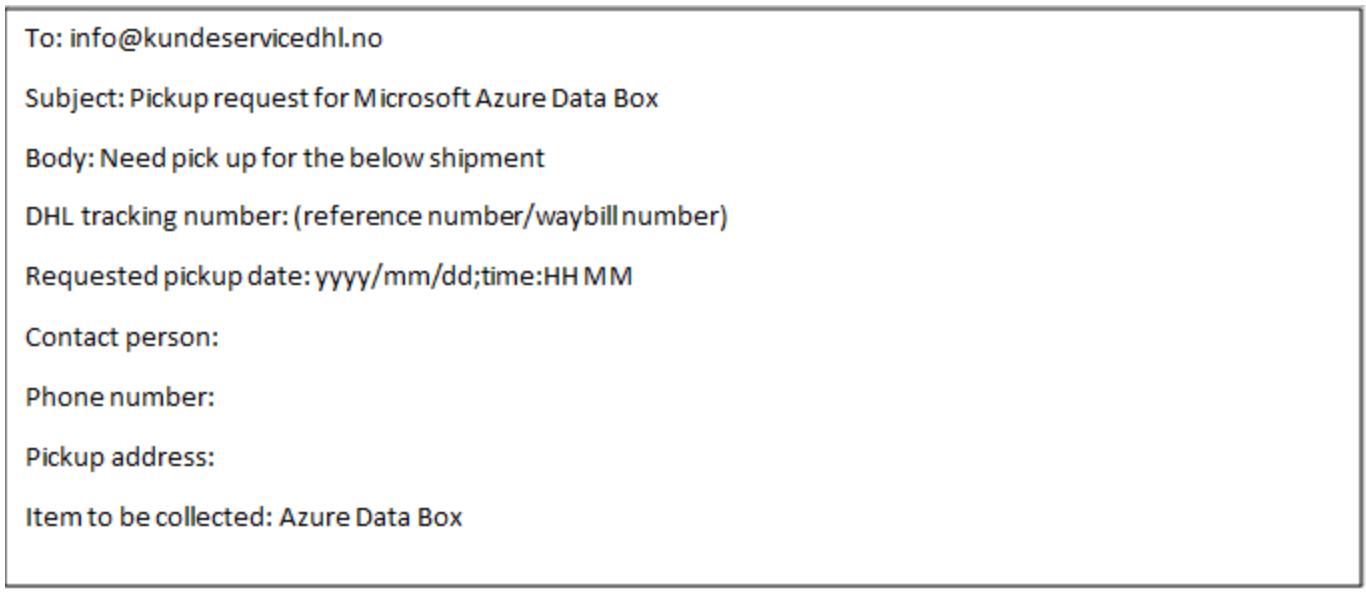
Küldjön egy e-mailt a Priority.Support@dhl.com címre az alábbi sablonnal:
To: Priority.Support@dhl.com
Subject: Pickup request for Microsoft Azure
Body: Need pick up for the below shipment
  *  DHL tracking number: (reference number/waybill number)
  *  Requested pickup date: yyyy/mm/dd;time:HH MM
  *  Shipper contact: (company name)
  *  Contact person:
  *  Phone number:
  *  Full physical address:
  *  Item to be collected: Azure Dt
Másik lehetőségként leadhatja a csomagot a legközelebbi DHL feladási ponton.
Ha problémába ütközik, küldjön e-mailt a következő címre: Priority.Support@dhl.com. Az e-mailben írja meg a tapasztalt probléma/problémák részleteit, a tárgysorban pedig adja meg a fuvarlevél számát. Felhívhatja a +27(0)119213902 telefonszámot is.
Önállóan felügyelt szállítás
Az önkiszolgáló szállítás csak a következő régiókban érhető el:
| Régió | Régió | Régió | Régió | Régió |
|---|---|---|---|---|
| USA-beli államigazgatás | Egyesült Államok | Egyesült Királyság | Nyugat-Európa | Japán |
| Szingapúr | Dél-Korea | India | Dél-Afrika | Ausztrália |
| Brazília | Norvégia |
Ha önkiszolgáló szállítást választott a rendelés létrehozásakor, kövesse az alábbi utasításokat (Kivéve Brazíliát).
Írja le a Data Box helyi webes felhasználói felületének Előkészítés a szállításra lapján megjelenő engedélyezési kódot, miután a lépés sikeresen befejeződött.
Kapcsolja ki az eszközt, és távolítsa el a kábeleket. Tekerje fel, és biztonságosan helyezze el az eszközhöz mellékelt tápkábelt az eszköz hátuljánál.
Az alábbi sablon használatával küldjön e-mailt az Azure Data Box üzemeltetési csapatának, ha készen áll az eszköz visszaküldésére.
To: adbops@microsoft.com
Subject: Request for Azure Data Box drop-off for order: 'orderName'
Body:
    1. Order name
    2. Authorization code available after Prepare to Ship has completed [Yes/No]
    3. Contact name of the person dropping off. You will need to display a government-approved
    ID during the drop off.
Szállítás Brazíliában
Az eszköz brazíliába való visszatérésének ütemezéséhez küldjön egy e-mailt adbops@microsoft.com a következő információkkal:
Subject: Request Azure Data Box Disk drop-off for order: <ordername>

- Order name
- Contact name of the person who will drop off the Data Box Disk (A government-issued photo ID will be required to validate the contact’s identity upon arrival.)
- Inbound Nota Fiscal (A copy of the inbound Nota Fiscal will be required at drop-off.)
Adatok törlése a Data Boxról
Miután az eszköz elérte az Azure-adatközpontot, a Data Box az NIST SP 800-88 Revision 1 irányelveinek megfelelően törli a lemezeken lévő adatokat.
Következő lépések
Ebben az oktatóanyagban olyan témaköröket ismert meg, mint például:
- Előfeltételek
- szállításra való előkészítés
- A Data Box elküldése a Microsoftnak
- Adatok törlése a Data Boxról
Folytassa a következő cikkel, amelyből megtudhatja, hogyan kezelheti a Data Boxot.