Megjegyzés
Az oldalhoz való hozzáféréshez engedély szükséges. Megpróbálhat bejelentkezni vagy módosítani a címtárat.
Az oldalhoz való hozzáféréshez engedély szükséges. Megpróbálhatja módosítani a címtárat.
A Governance Hubban az Adatok lap központi nézetet biztosít az adatszabályozás állapotáról a Unity Katalógusban. Összefoglalja az adattulajdon méretét, az adatok felhasználási módját, valamint az adatok besorolásának és karbantartásának módját. Az Azure Databricks ajánlásokat is megjelenít a fiókszintű irányítás javításához.
Important
Ez a funkció bétaverzióban érhető el. A fiókadminisztrátor a fiókkonzol előzetes verziós lapján engedélyezheti. Lásd: Az Azure Databricks előzetes verziójának kezelése.
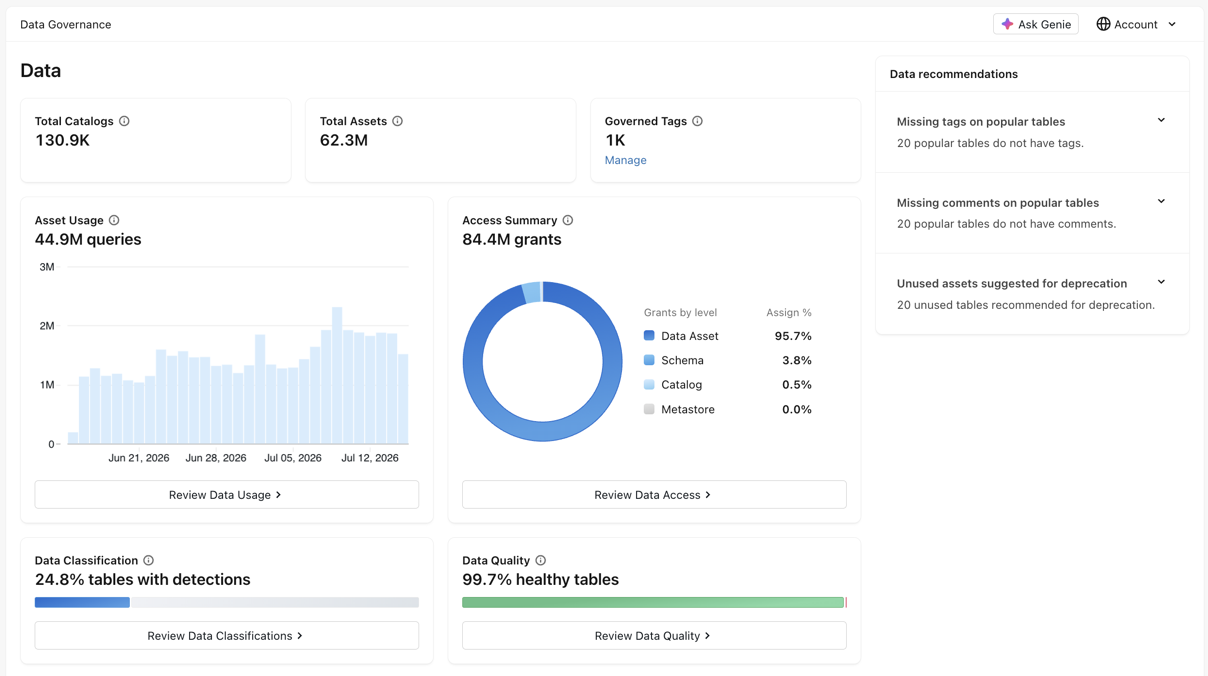
Az Adatok lap a következő csempéket tartalmazza:
| Tile | Description |
|---|---|
| Katalógusok összesen | A hatókörben lévő katalógusok száma. |
| Összes eszköz | A hatókörben lévő adategységek (táblák, nézetek, modellek, kötetek és függvények) száma. |
| Szabályozott címkék | A fiókon belüli szabályozott címkék száma. Lásd: Szabályozott címkék megtekintése és kezelése. |
| Eszközhasználat | Az elmúlt 30 napban az adatkörnyezetében a scope hatókörébe tartozó lekérdezések száma. Lásd: Az adatforgalom mennyiségének megtekintése. |
| Adatbesorolás | A hatókörben lévő táblák százalékos aránya bizalmas adatészlelésekkel. Lásd: Adatbesorolás-észlelések megtekintése. |
| Adatminőség | A hatókörben lévő táblák százalékos aránya, amelyeken engedélyezve van az adatminőség-monitorozás, amelyek kifogástalan állapotban vannak. Lásd: Adatminőség monitorozása. |
A jobb oldali Adatjavaslatok panel olyan műveleteket javasol, amelyek javítják az adatszabályozást a fiókon belül. Lásd: Az adatszabályozás javítása javaslatokkal.
A hatókör módosítása
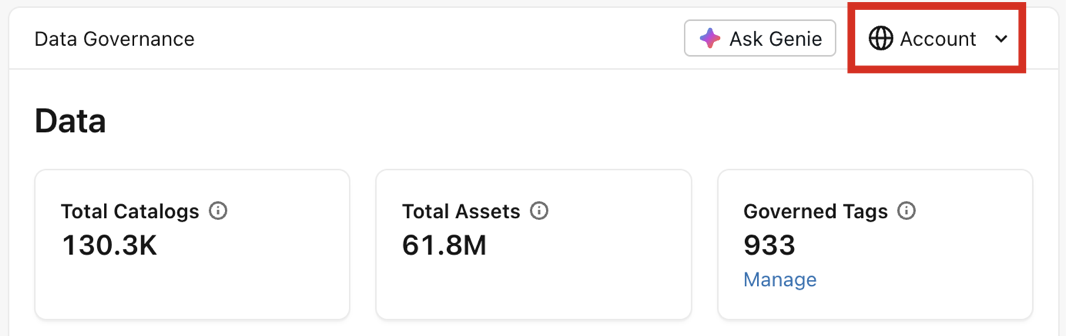
A Governance Hubban a megjelenített adatok a kiválasztott hatókörtől függenek, amelyet a jobb felső sarokban választhat ki. Fiókadminisztrátor esetén ez  van állítva.Alapértelmezés szerint fiók. Válasszon egy másik hatókört( például egy metaadattárat) az irányítópultok frissítéséhez, hogy tükrözze ezt a hatókört. További információ arról, hogy ki tekintheti meg az egyes hatóköröket: Hozzáférés és engedélyek.
Szabályozott címkék megtekintése és kezelése
A Szabályozott címkék csempe nyomon követi a fiókon belüli szabályozott címkék számát. A Kezelés gombra kattintva kezelheti a szabályozott címkéket:
- A Szabályozott címkék lapon hozzon létre új szabályozott címkéket a Szabályozott címkék létrehozása gombra kattintva. Egy meglévő szabályzott címkét úgy is szerkeszthet, ha a listában a címkekulcsra kattint.
- Az Engedélyek lapon olyan fiókszintű engedélyeket adhat meg vagy vonhat vissza, amelyek szabályozzák, hogy mely tagok kezelhetik az irányított címkéket és szabályzataikat.

Az adatforgalom mennyiségének megtekintése
Az Eszközhasználat csempe nyomon követi a kiválasztott hatókörben lévő adategységek lekérdezéseinek számát az elmúlt 30 napban. A részletekért kattintson az Adathasználat áttekintése elemre, amely megnyitja az Adathasználat lapot.
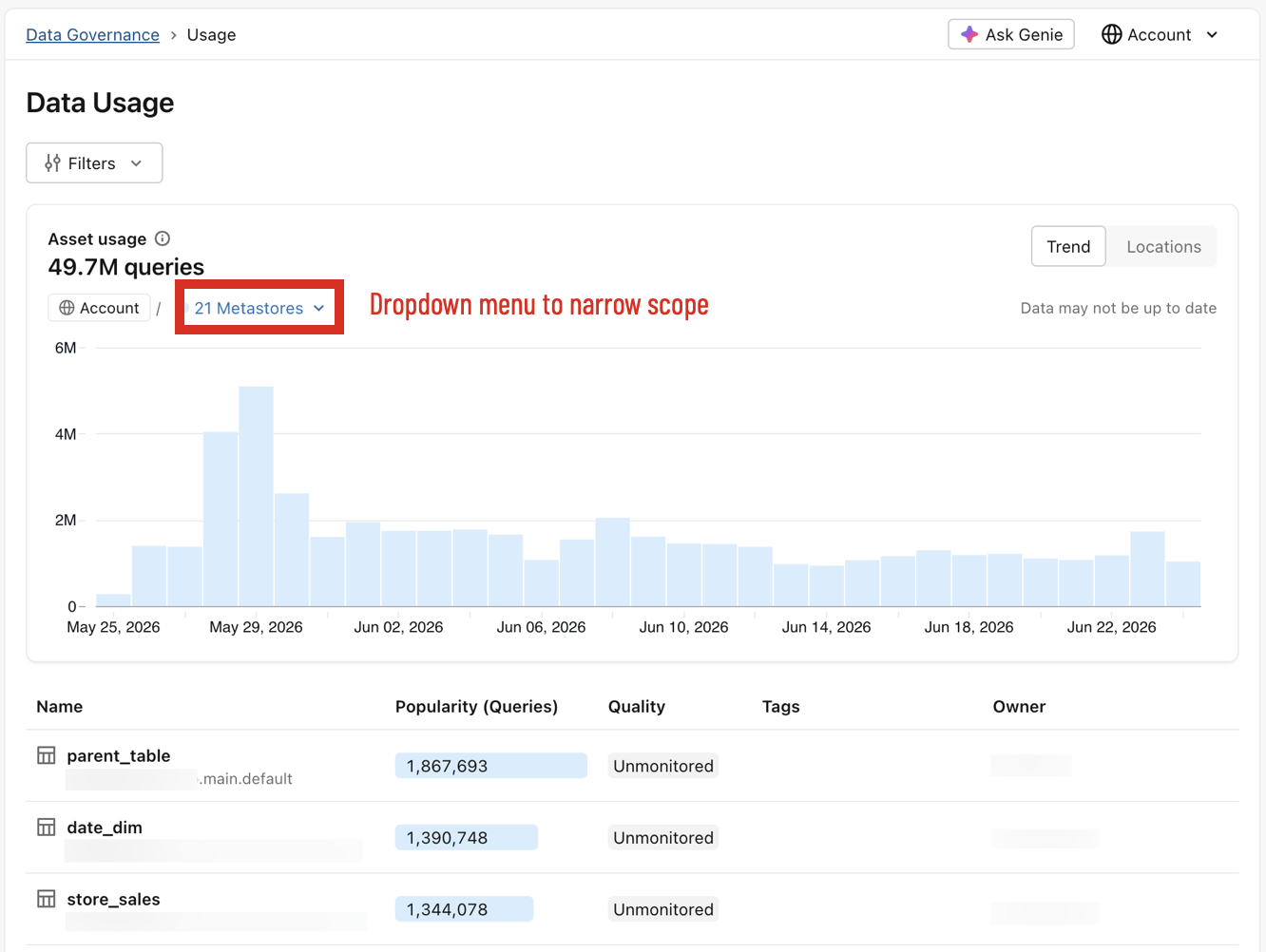
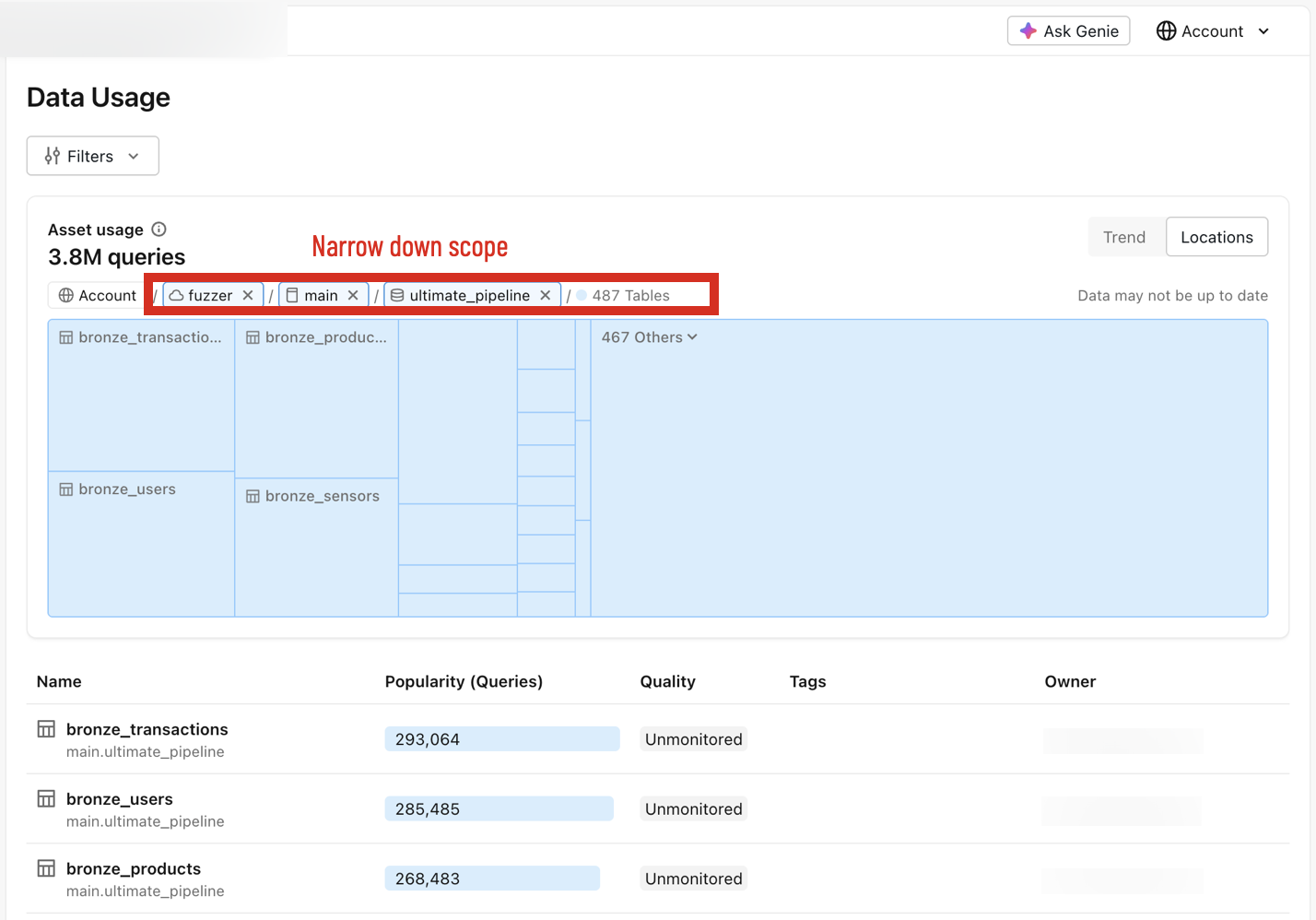
Az Adathasználat lap egy adatvizualizációt és a népszerűség szerint rendezett táblák listáját tartalmazza. Amikor a Trend ki van választva a vizualizációhoz, megjelenik egy sávdiagram, amely a kiválasztott hatókörön végzett lekérdezéseket jeleníti meg. A bal felső sarokban található dinamikus legördülő menüvel szűkítheti a hatókört egy adott metaadattárra, katalógusra és sémára.
Ha a Helyek értékre van állítva, egy blokkdiagram jelenik meg, amely megjeleníti, hogy mely metaadattárak kapják a legtöbb lekérdezést. A bal felső sarokban található dinamikus legördülő menüvel szűkítheti a hatókört egy adott metaadattárra, katalógusra és sémára.
Hozzáférési elemzések megtekintése biztonságos objektumok között
Az Access Summary csempe nyomon követi az adattulajdon egyes szintjeihez nyújtott támogatások számát és százalékos arányát. Az Adathozzáférés áttekintése gombra kattintva megnyithatja az Adatelérési lapot.
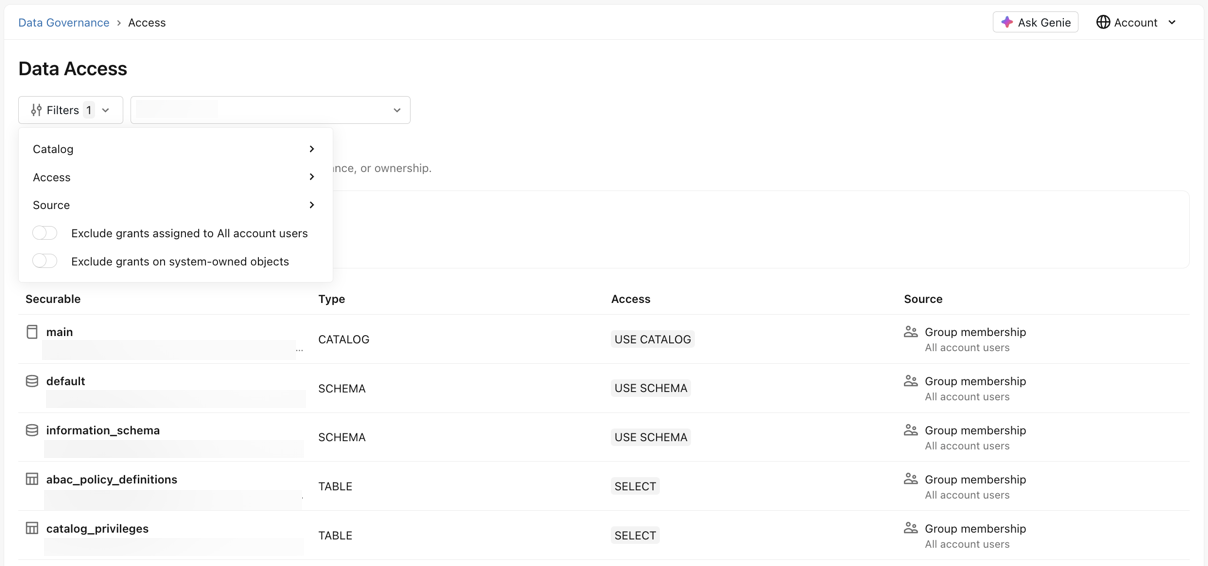
Az Adatelérés lap teljes képet nyújt a biztosítható objektumokhoz való hozzáférésekről rendszerbiztonsági tagok szerint. Szűrőkkel szűkítheti a keresési eredményeket, és megvizsgálhatja a felhasználók hozzáférését katalógus, access vagy forrás alapján (a hozzáférésük módja alapján). A célnevet a legördülő menüben is módosíthatja. Az eredményként kapott lista a szűrők alapján megjeleníti az összes biztonságos objektumot, amelyhez a kiválasztott tag hozzáférhet.
Adatbesorolási észlelések megtekintése
Az Adatbesorolás csempe nyomon követi az adatbesorolást engedélyező táblák között azt a százalékot, amely legalább egy besorolás-észleléssel rendelkezik. A részletekért kattintson az Adatbesorolás áttekintése elemre, amely megnyitja az Adatbesorolási lapot.
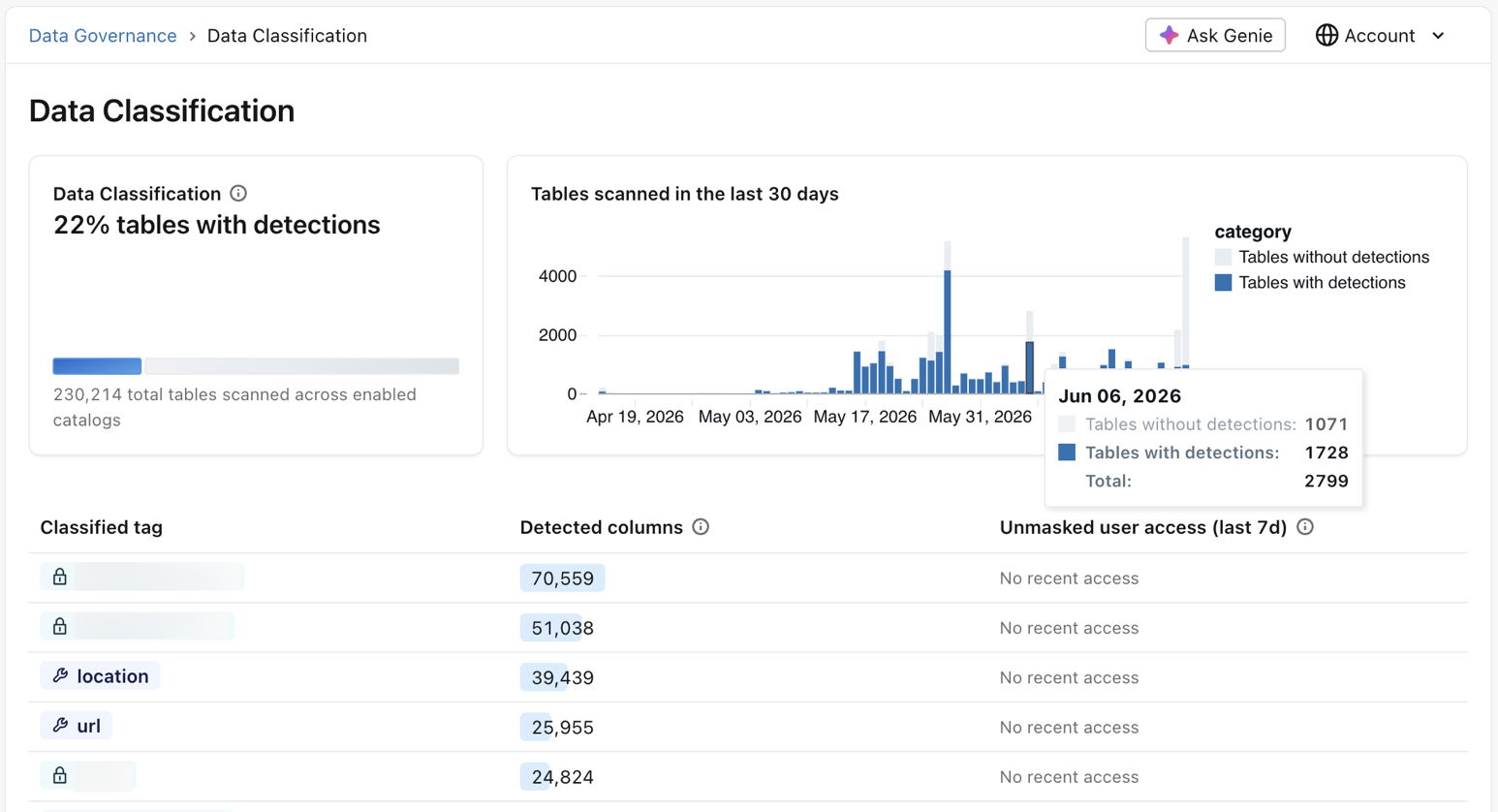
Az Adatbesorolás lap egy sávdiagramot tartalmaz, amely megjeleníti a táblavizsgálati folyamatot, és észlelés nélküli táblák és táblák számát jelenti. Ez a lap a kiválasztott hatókörben leggyakrabban besorolt címkék listáját is tartalmazza, az észlelt oszlopok száma szerint rendezve. Ezzel a listával ellenőrizheti, hogy hány felhasználó fért hozzá az adatokhoz oszlopmaszkolás nélkül az elmúlt hét napban. A minősített címkékre kattintva további részleteket tekinthet meg, és a munkaterületre mutató hivatkozásra kattintva áttekintheti az észleléseket.
További információ az adatbesorolásról: Adatbesorolás.
Adatminőség monitorozása
Az Adatminőség csempe nyomon követi az kifogástalan állapotú táblák százalékos arányát. A részletekért kattintson az Adatminőség áttekintése elemre, amely megnyitja az Adatminőség-figyelési lapot.
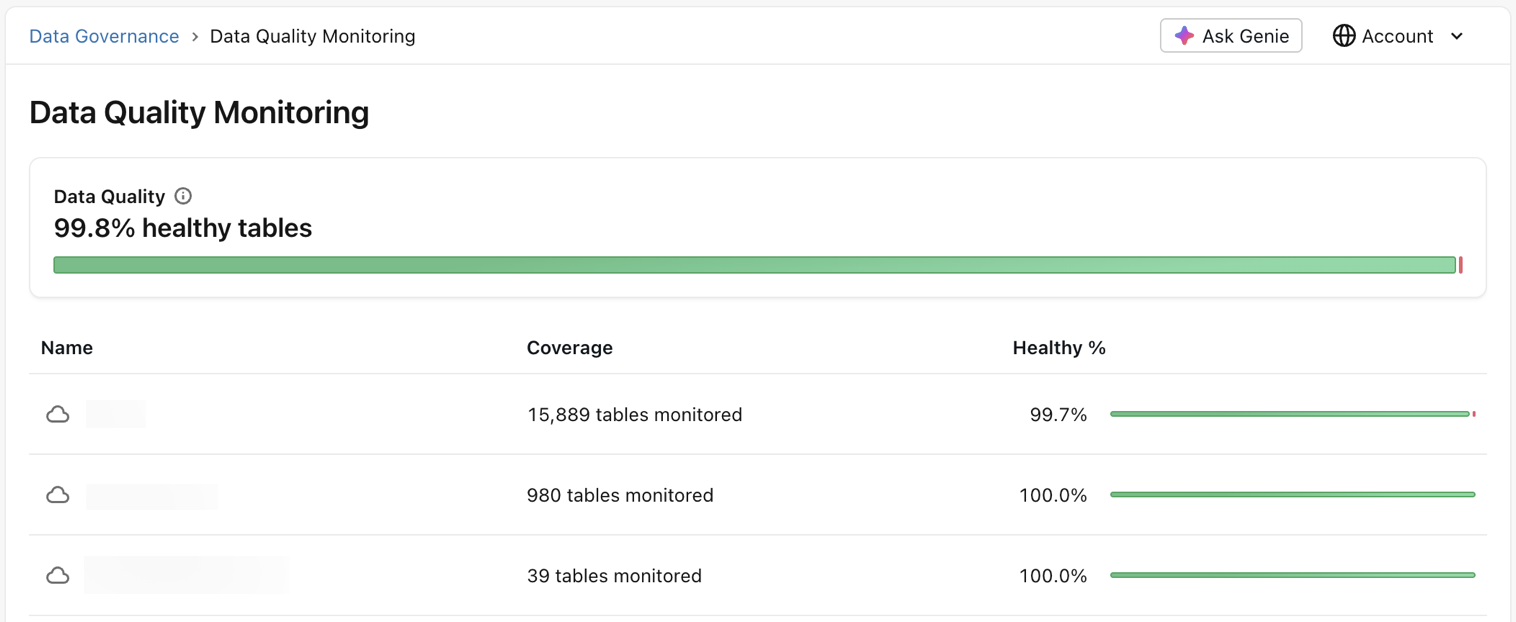
Az Adatminőség-monitorozás oldal azokat a metaadattárakat sorolja fel, amelyek egészségtelen táblákat tartalmaznak (vagyis ahol az adatminőség-monitorozás engedélyezve van), és elsőként azokat jeleníti meg, amelyekben a legalacsonyabb az egészséges táblák aránya. A metaadattárakra kattintva további részleteket tekinthet meg, és a munkaterületre mutató hivatkozást kaphat az adatminőség áttekintéséhez.
Az adatszabályozás javítása javaslatokkal
Az Adatjavaslatok panel olyan műveleteket javasol, amelyek javítják az adatszabályozást a fiókon belül. A javaslatok írásvédettek. Ide tartozhatnak a népszerű táblákon hiányzó címkék, a népszerű táblákhoz tartozó hiányzó megjegyzések, valamint a kivezetésre javasolt, nem használt objektumok. Minden javaslat felsorolja az érintett eszközöket és azok legutóbbi használatát. Kattintson a Véleményezés gombra az eredmények teljes listájának megtekintéséhez.