Megjegyzés
Az oldalhoz való hozzáféréshez engedély szükséges. Megpróbálhat bejelentkezni vagy módosítani a címtárat.
Az oldalhoz való hozzáféréshez engedély szükséges. Megpróbálhatja módosítani a címtárat.
A Unity Gateway lehetővé teszi, hogy különböző modelleket használj a kódoló ügynökben. Válassz egy modellt a kezdetkor, válts munka közben, vagy hagyd, hogy a Smart Routing válasszon egyet a feladatodhoz.
Modell kiválasztása
ug felfedezi a munkaterületén elérhető modelleket. Amit választhatsz, az az ügynök modelltámogatásától, a szervezet konfigurációjától és a hozzáféréstől függ.
Válassz modellt a megjelenéskor
Adja hozzá a(z) --model elemet az ügynök indítási parancsához egy, az Ön számára elérhető modell teljes nevével:
ug claude --model system.ai.claude-sonnet-4-6
ug codex --model system.ai.gpt-5-5
Az ügynök ezzel a modellel nyit, készen a szokásos munkafolyamatra. A --model nélkül a beállított alapértelmezéssel indul.
A rutinmunka tokenenkénti költségének csökkentése érdekében indítsunk el egy nyílt forráskód modellt, példáulsystem.ai.glm-5-2:
ug codex --model system.ai.glm-5-2
Az OpenCode-szal futtatj ug opencode és válassz ki egy nyílt forráskód modellt, például system.ai.glm-5-2. Ahhoz, hogy megnézzük, mely ügynökök támogatják a nyílt modelleket, lásd: Támogatott kódoló ügynökök. A költség indoklásáért lásd: Kontroll kiadás.
Ha ehelyett a szervezet regisztrált szolgáltatói fiókján keresztül szeretnéd irányítani, add meg annak Unity Catalog-nevét a --provider számára. Lásd: Hozd be saját modellszolgáltatókat.
Modellek váltása egy munkamenet alatt
A legtöbb kódoló ügynöknél beírjuk:
/model
Válassz egy modellt a kiválasztóból, és folytasd a munkát. Használhatsz gyorsabb modellt a rutin szerkesztésekhez, és átválthatsz egy kompektívebb modellre egy összetett feladathoz.
A parancsnokság ügynökenként változik. Ha a /model nem érhető el, keresse az ügynök Súgó menüjében a modellválasztót.
Használd az okos útválasztást
Important
A Smart Routing a Bétában van. A fiókadminisztrátornak be kell kapcsolnia az Enhanced Unity Gateway előnézetet a fiókkonzol előnézetes oldalán. Lásd: Az Azure Databricks előzetes verziójának kezelése.
A Smart Routing kiválasztja a legalacsonyabb költségű modellt, amely képes kezelni a feladatodat, így nem kell minden kérésre külön modellt választani. Működik a Claude Code és a Codex segítségével.
Követelmények
- A Enhanced Unity Gateway előnézete engedélyezve van a fiókodhoz. A fiókadminisztrátor a fiókkonzol Előzetes verzió lapján engedélyezi. Lásd: Az Azure Databricks előzetes verziójának kezelése. Hagyj 1–2 percet az aktiválás után, hogy a készülék elterjedjen a munkaterületedre.
-
EXECUTEhozzáférés minden jelöltmodellhez, amelyet a Smart Routing választhat. A Smart Routing csak asystem.aielőtaggal ellátott modellszolgáltatások közül választ. Ha nincs hozzáférés, az útválasztás meghiúsul, és a hiba azonosítja a szükséges modelleket.
- Egy Azure Databricks workspace egy Unity Gateway által támogatott régióban.
Használj Smart Routingot a Unity Gateway CLI-val
Ha az adminisztrátorod engedélyezi az Okos Útválasztást az ügynök munkaterületi konfigurációjában, ug automatikusan alkalmazza. Indítsd el az ügynököd a szokásos módon:
ug claude
ug codex
Ha saját magad szeretnéd bekapcsolni az Intelligens útválasztást egy indításhoz, add hozzá a(z) --enable-smart-routing elemet:
ug claude --enable-smart-routing
ug codex --enable-smart-routing
Ha egy indításnál ki szeretnéd kapcsolni, akkor is, ha a rendszergazdád engedélyezi, indítsd ezzel: --disable-smart-routing
Az Okos Útválasztás kikapcsolásához vagy visszakapcsolásához egy munkamenet során írja be:
- Claude Code:
/smart-router offvagy/smart-router on - Kódex:
$smart-router offvagy$smart-router on
Bekapcsolt Smart Routing esetén az ügynököd átadja a feladatokat az alügynököknek. Minden alügynök feladata önállóan kerül irányításra, és eltérő modellt használhat. Az ügynök megmutatja az egyes alügynökök kiválasztott modelljét, és ha elérhető, a választás okát. A fő munkamenet az alapértelmezett modelljén marad: az adminisztrátorod alapértelmezett vagy intelligens alapértelmezése, ha be van állítva, különben az ügynök konfigurált alapértelmezettje. Ahhoz, hogy egy feladat a fő munkamenetben maradjon, kérd meg az agentet, hogy ne használjon alügynököket.
A modell kiválasztásához a következő lépéssel indulj --model. A Smart Routing ki van kapcsolva annál az indításnál, beleértve az alügynököket is.
Használd az okos útvonalvezetést az Omnigentben
Az Omnigent kiválaszthatja mind a kódoló kábelt, mind a modellt egy feladathoz, beleértve az alügynökökre delegált munkát is. Használd a v0.8.0 vagy újabb verziót.
Konfiguráld a Claude Code és Codex használatát az Azure Databricks munkaterületedhez:
omni setup
Csatlakoztasd a számítógépedet az Omnigent szerverhez:
omni host --server <workspace-url>
Cserélje le <workspace-url> a Azure Databricks munkaterület URL-címére.
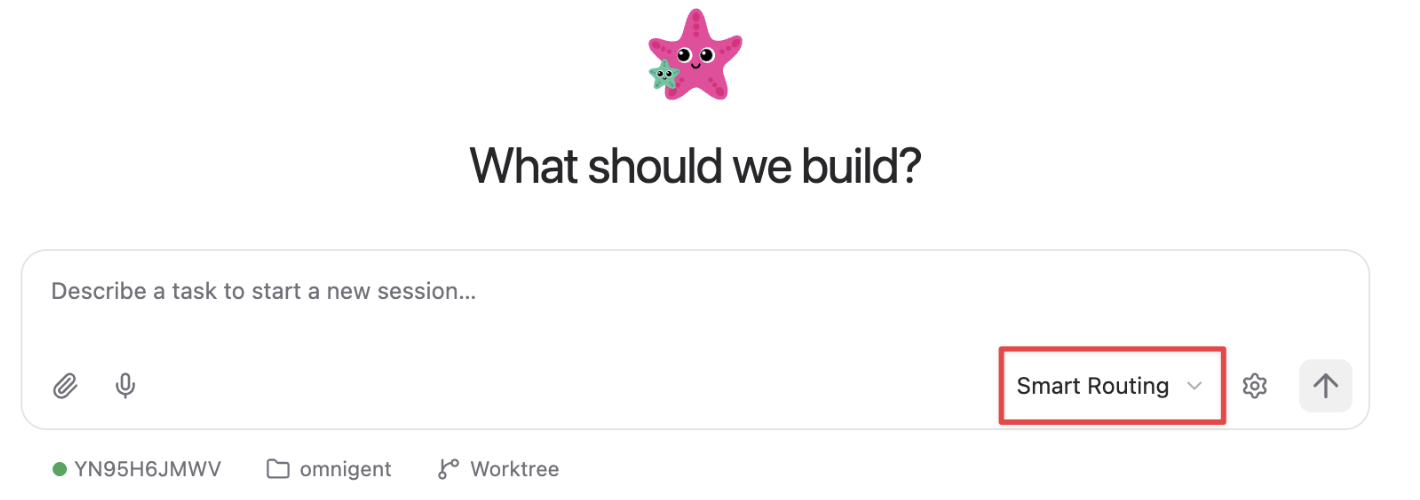
Az Omnigent felhasználói felületén válaszd a Smart Routing lehetőséget harnessként, hogy az kiválassza a harnesst és a modellt is:
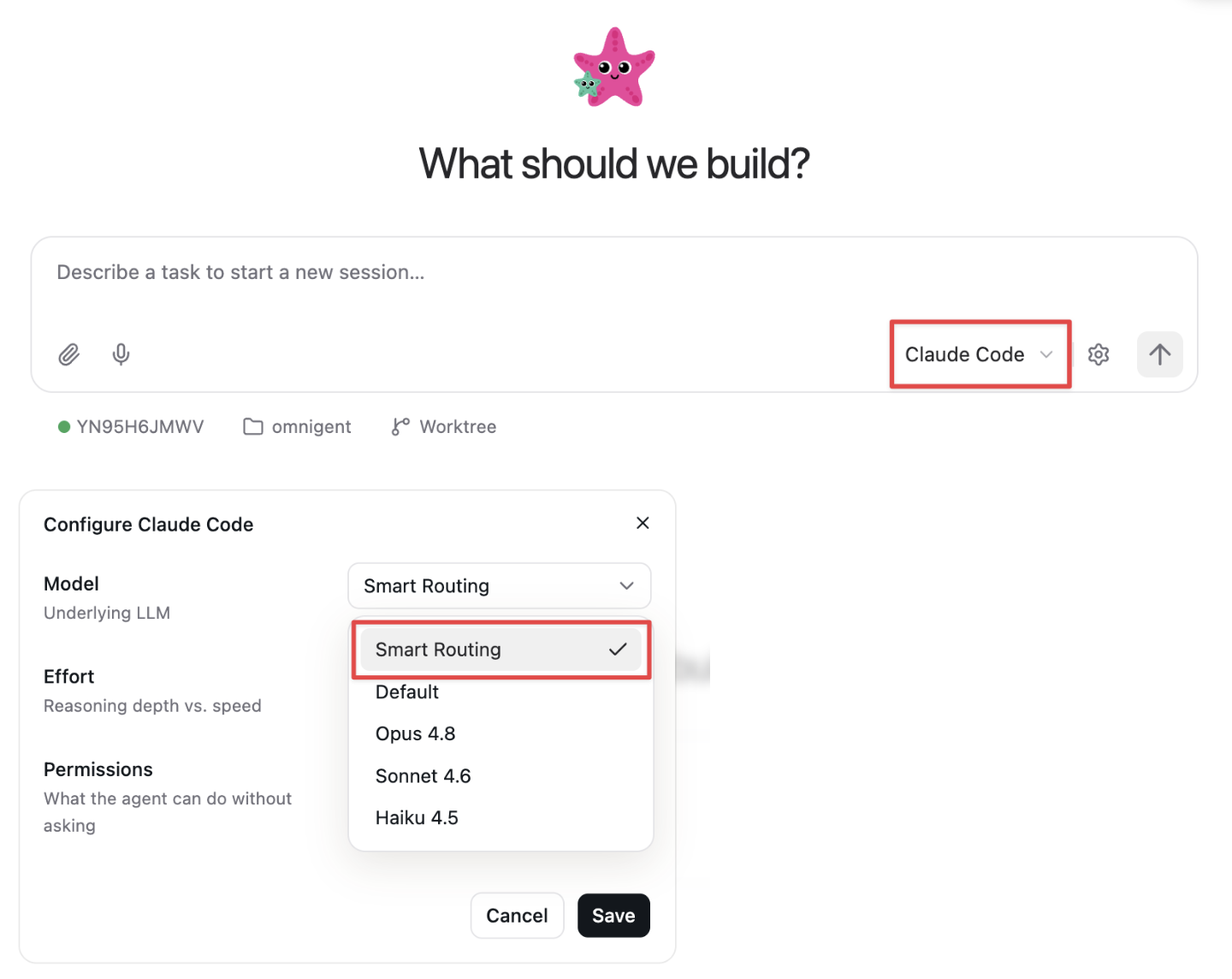
A Claude Code vagy a Codex megtartásához válassza ki azt a környezetet, nyissa meg a fogaskerékmenüjét, és válassza modellként a Smart Routing lehetőséget:
A CLI-ből modellútvonalat is engedélyezhetsz egy kiválasztott kötélhez:
omni claude --smart-routing --server <workspace-url>
omni codex --smart-routing --server <workspace-url>
A Unity Gateway CLI a kiválasztott támogatott keretrendszeren belül irányítja a modellek közötti forgalmat. Az Omnigent a hevederek között is kiválaszt; az omni claude és omni codex példák kifejezetten kiválasztanak egy hámot.