Jegyzet
Az oldalhoz való hozzáférés engedélyezést igényel. Próbálhatod be jelentkezni vagy könyvtárat váltani.
Az oldalhoz való hozzáférés engedélyezést igényel. Megpróbálhatod a könyvtár váltását.
Ez az oldal bemutatja, hogyan ágyazhat be egy irányítópultot iframe-ként egy külső alkalmazásba. A nézők az Azure Databricks hitelesítő adataikkal érik el az irányítópultot.
Beágyazási kód létrehozása
A külső alkalmazásokba beilleszthető beágyazási kód létrehozásához:
Nyisson meg egy beágyazni kívánt közzétett irányítópultot. Az irányítópultok megtekintése és rendszerezése című cikkből megtudhatja, hogyan tekintheti meg és érheti el az irányítópultokat a munkaterületen.
Kattintson a Megosztás gombra a jobb felső sarokban.
Kattintson az Irányítópult beágyazása elemre a Megosztás párbeszédpanelen.
Megnyílik a Beágyazási kód másolása párbeszédpanel. Ha létezik az engedélyezett beágyazási tartományok listája, a tartományok listája megjelenik. Kattintson a
 a másolás gombra a kódrészlet másolásához.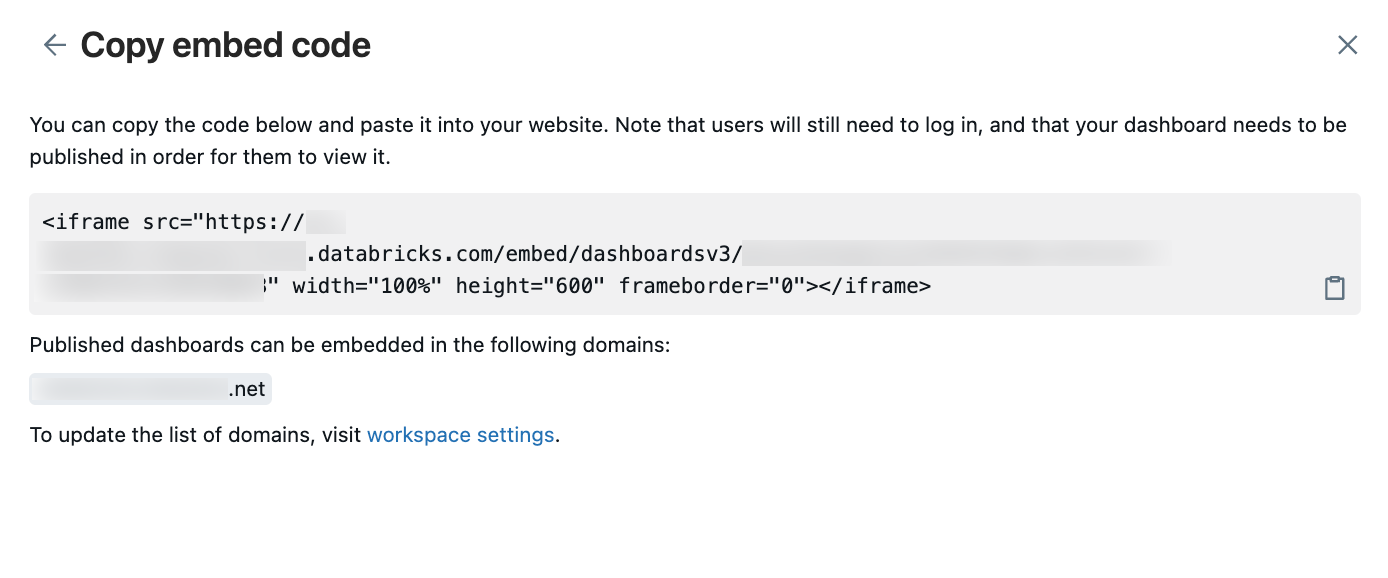
Szúrja be a beágyazási kódot bármely olyan platformra vagy alkalmazásba, amely támogatja a HTML-beágyazást, és képes iframe-tartalmak megjelenítésére. Lásd példákat.
Megjegyzés:
Ha a Beágyazási kód másolása párbeszédpanel tartalmaz egy listát az engedélyezett tartományokról, amely nem tartalmazza a cél tartományukat, a munkaterület rendszergazdája hozzáadhatja azt. Lásd: Irányítópult és Genie-hozzáférés kezelése.
A beágyazott irányítópultok mindig világos módban jelennek meg. A Sötét mód nem jelenik meg.
Példák
Az alábbi példák részletes útmutatást tartalmaznak az irányítópultok alkalmazásba való beágyazásához. Minden utasításkészlet feltételezi, hogy már átmásolta az előző szakaszban felvázolt beágyazási kódot.
Beágyazás a Confluence-be
A létrehozott beágyazási kód némi módosítást igényel a Confluence követelményeinek való megfeleléshez. Ha egy Confluence-lapba szeretné beágyazni az irányítópultot, hajtsa végre a következő lépéseket:
Szerkessze a beágyazási kódot úgy, hogy csak a létrehozott URL-címet tartalmazza, az iframe-címkéket és a további korrektúraértékeket ne.
A szerkesztés előtt a beágyazási kód tartalmaz egy iframe HTML-címkét, egy hivatkozást az irányítópultra a forrás iframe-ben való használatához, valamint a magasságra, szélességre és szegélyre vonatkozó további specifikációkat az alábbi kódrészletben látható módon. A műszerfalon a
<databricks-instance-name>és<dashboard-and-workspace-ID>példahelyőrzők tartalmazzák a munkaterülethez és a műszerfalhoz kapcsolódó tényleges értékeket. Ezek a következők:- A(z)
<databricks-instance-name>a URL első része, amikor ön bejelentkezik a munkaterületére. Lásd: Munkaterület-objektumok azonosítóinak lekérése. - Az
<dashboard-and-workspace-ID>URL-cím utolsó része, amely az irányítópultra mutat. Úgy néz ki, mint:a4bf23c498752e79f1a2d6b4c9087e31?o=3498561237865447.
<iframe src="https://<databricks-instance-name>/embed/dashboardsv3/<dashboard-and-workspace-ID>" width="100%" height="600" frameborder="0"></iframe>Szerkessze a sztringet úgy, hogy csak a hivatkozás szövegét tartalmazza az alábbi példában látható módon.
https://<databricks-instance-name>/embed/dashboardsv3/<dashboard-and-workspace-ID>- A(z)
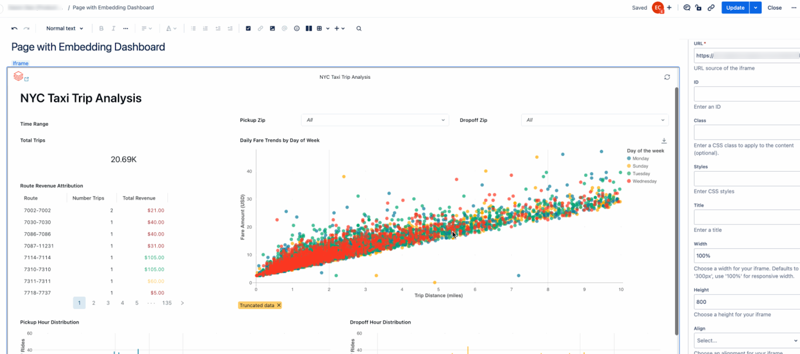
Szúrjon be egy iframe elemet az oldalra. Ha tudni szeretné, hogyan szúrhat be iframe-et a lapra, tekintse meg a Confluence dokumentációját.
Illessze be a szerkesztett beágyazási URL-címet az URL-szövegmezőbe , és állítsa a szélességet 100%értékre.
Módosítsa az egyéb beállításokat a saját preferenciái szerint.
Beágyazás a Salesforce Knowledgebe
Az irányítópult Salesforce-tudáslapra való beágyazásához hajtsa végre a következő lépéseket:
Hozzon létre egy Visualforce-lapot. Útmutatásért tekintse meg a Salesforce dokumentációját.
A Lapszerkesztés képernyőn vigye a kurzort a Visualforce Markup szerkesztőbe.
Illessze be a másolt beágyazási kódot a két
<apex:page></apex:page>címke közé.Adjon hozzá két bekezdéscímkét (
<p></p>) a beágyazási kódhoz.Az alábbi példa a helyőrzőt
<dashboard-embed-code>használja annak szemléltetésére, hogy a Visualforce-jelölésnek hogyan kell kinéznie. Az instanciának tartalmaznia kell a teljes beágyazási kódot, amit átmásoltál.<apex:page > <p><dashboard-embed-code></p> </apex:page>A módosítások mentéséhez kattintson a Mentés gombra.
Kattintson az Előnézet gombra , és győződjön meg arról, hogy az irányítópult renderel.
Másolja ki az összetevő előnézetének URL-címét, és hozzon létre egy új iframe-összetevőt. Úgy kell kinéznie, mint a következő kódrészlet. A helyőrző
<your-salesforce-domain>értékét a Salesforce domainre kell cserélni.<iframe src="https://<your-salesforce-domain>/apex/<component name>" width="100%" height="600" frameborder="0"></iframe>Lépjen a Tudás lapra, ahol beágyazni szeretné az irányítópultot.
Kattintson a Szerkesztés > Médiaösszetevő hozzáadása gombra.
Illessze be az előző lépésben szereplő iframe-kódot a Beágyazás szövegmezőbe.
Beágyazás a SharePointban
Ha beágyazni szeretné az irányítópultot a SharePointba, előfordulhat, hogy hozzá kell adnia az Azure Databricks URL-címét a SharePoint beágyazott tartalmaihoz használható webhelyek listájához. Útmutatásért tekintse meg a Microsoft dokumentációját. Ezután hajtsa végre a következő lépéseket:
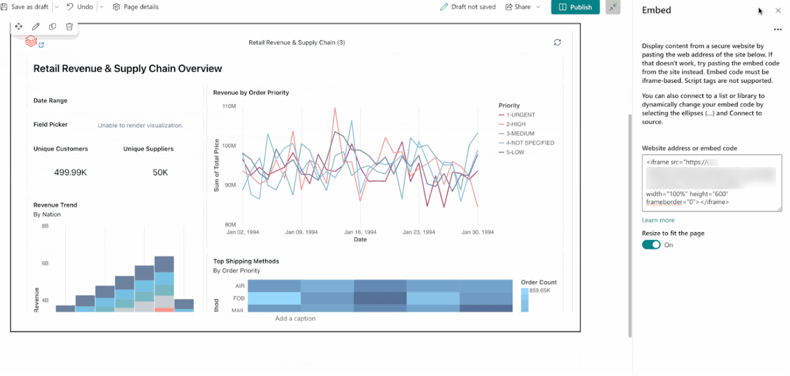
- Lépjen arra a SharePoint-lapra, ahol a beágyazott irányítópultot szeretné üzemeltetni.
- Beágyazási elem hozzáadása a laphoz.
- Illessze be a teljes beágyazási kódot a webhely címébe vagy a beágyazási kód mezőbe a képernyő jobb oldalán.
- Kattintson ide a megerősítéshez.
Egyetlen widget beágyazása
Ha egyetlen widgetet szeretne beágyazni egy irányítópultról, szüksége lesz az irányítópult beágyazási kódjára és a megjeleníteni kívánt widget egyedi azonosítójára.
Az egyedi azonosító másolása
Egyetlen widget azonosítója egy oldalérték name és egy widget name érték kombinációja, amelyet egy tildával (~) szeparálnak.
Megjegyzés:
A name kulcs megjelenik az irányítópultot meghatározó szerializált fájlban, amely nem érhető el az Azure Databricks felhasználói felületén. Ez különbözik az displayName értéktől, amely meghatározza a felhasználói felületen megjelenő lapnevet. Lásd : Irányítópultfájl szerkesztése.
Az egyedi azonosító másolása:
Nyissa meg a közzétett irányítópultot az Azure Databricks-munkaterületen.
Kattintson a
 kebab menü a beágyazni kívánt widgethez.
Kattintson a Teljes képernyős nézet vagy a Hivatkozás másolása a widgetre lehetőségre. Az URL-cím tartalmazza a megfelelő lap- és widgetértékeket
name.Másolja ki a keresési paramétert
fullscreenWidgetés mindent az egyenlőségjel (=) után.Az alábbi példa egy teljes képernyős widget URL-címének utolsó részét mutatja be:
fullscreenWidget=53eadf26~3490f286
A létrehozott beágyazási kód módosítása
- Az irányítópult beágyazási kódjának létrehozásának lépéseit lásd: Beágyazási kód létrehozása .
- Adja hozzá
&fullscreenWidget=<ID>a beágyazási URL-címet, és cserélje le<ID>a kombinált<page-name>~<widget-name>értékre.
Ha például az alap beágyazási URL-címe a következő:
src="https://<databricks-instance-name>/embed/dashboardsv3/<dashboard-and-workspace-ID>&fullscreenWidget=<ID>"
Az egyedi azonosítóval rendelkező frissített beágyazási URL-címnek a következőképpen kell kinéznie:
src="https://<databricks-instance-name>/embed/dashboardsv3/<dashboard-and-workspace-ID>&fullscreenWidget=53eadf26~82f66691"
Beágyazott irányítópult megtekintése
A beágyazott irányítópultok biztonságos módot kínálnak a nézők számára az irányítópult-adatok Azure Databricksen kívüli elérésére. Minden meglévő megosztási beállítás érvényes. A tervezett megtekintőknek hozzáférést kell biztosítani az irányítópulthoz. Lásd: Ki férhet hozzá az irányítópulthoz?. Beágyazott irányítópult elérésekor a rendszer arra kéri a megtekintőket, hogy jelentkezzenek be az Azure Databricksbe, kivéve, ha aktív munkamenetük van egy legutóbbi bejelentkezésből ugyanahhoz a munkaterülethez.
Beágyazott irányítópult megtekintése:
- Lépjen arra a lapra, amelybe az irányítópult be van ágyazva.
- Ha szükséges, jelentkezzen be az Azure Databricks hitelesítő adataival.
Kérdezze meg a Dzsinnt a beágyazott műszerfalakon
Ha egy társított Genie-területtel közzétett beágyazott irányítópultot tekint meg, a megtekintők hozzáférhetnek a Genie kérése gombra, hogy természetes nyelvi kérdések segítségével feltárják az adatokat.
Genie használata beágyazott irányítópulton:
- Lépjen a beágyazott irányítópult lapjára.
- Ha szükséges, jelentkezzen be a Databricks hitelesítő adataival.
- Kattintson az Ask Genie elemre az irányítópult felületén.
- Írja be az irányítópult adataival kapcsolatos természetes nyelvi kérdéseket.
A Genie ugyanazokat az engedélyeket és adathozzáférést használja, mint a közzétett irányítópult. A Genie-terek irányítópultokkal való beállításával és használatával kapcsolatos további információkért tekintse meg a Genie-terek irányítópultokkal való használatát.
Megjegyzés:
A Ask Genie csak az alapszintű beágyazásban érhető el. A Ask Genie nem támogatott az Ask Genie szolgáltatásban, és nem érhető el külső beágyazáskor. Külső beágyazási forgatókönyvek esetén a Genie Conversation API használatával integrálhatja a természetes nyelvi lekérdezési képességeket.

Megjegyzés:
Ha egy regisztrált felhasználó, aki nem kapott hozzáférést az irányítópulthoz, megpróbálja megtekinteni, hibaüzenetet kap, amely szerint az irányítópult nem érhető el. A megosztási beállítások módosításáról a Közzétett irányítópult megosztása című témakörben olvashat.
Beágyazott irányítópult frissítése
A beágyazott irányítópultok minden megjelenítője igény szerint manuálisan frissítheti az irányítópultokat. Az irányítópultok rendszeres frissítésére ütemezést is beállíthat.
Lásd: Ütemezett irányítópult-frissítések és -előfizetések kezelése.
Beágyazott irányítópultok hibaelhárítása
A beágyazott irányítópultok használata során felmerülő gyakori problémákat és megoldásokat, beleértve a témamegjelenítési problémákat és az üres iframe-eket, olvassa el a beágyazott irányítópultok hibaelhárításával foglalkozó témakört.
Következő lépések
- A külső felhasználók beágyazásának konfigurálása: Lásd : Mi a beágyazás külső felhasználók számára?.
- Beágyazási engedélyek kezelése: Annak szabályozása, hogy mely tartományok üzemeltethetnek beágyazott irányítópultokat, és konfigurálhatja a munkaterületszintű beágyazási beállításokat. Lásd: Irányítópult-beágyazás kezelése.
- Közzétett irányítópultok megosztása: A közzétett irányítópultok megosztási beállításainak és engedélyeinek konfigurálása különböző felhasználói csoportokkal. Lásd: Irányítópult megosztása.