Megjegyzés
Az oldalhoz való hozzáféréshez engedély szükséges. Megpróbálhat bejelentkezni vagy módosítani a címtárat.
Az oldalhoz való hozzáféréshez engedély szükséges. Megpróbálhatja módosítani a címtárat.
Az elemzőket gyakran arra kérik, hogy válaszoljanak a "What If" kérdésekre: mi történik a mennyiséggel és a teljes értékesítéssel, ha az árak 5%-kal emelkednek? Mi történik az ügyfélforgalommal, ha az üzletek nyitvatartási ideje 30 perccel meghosszabbodik?
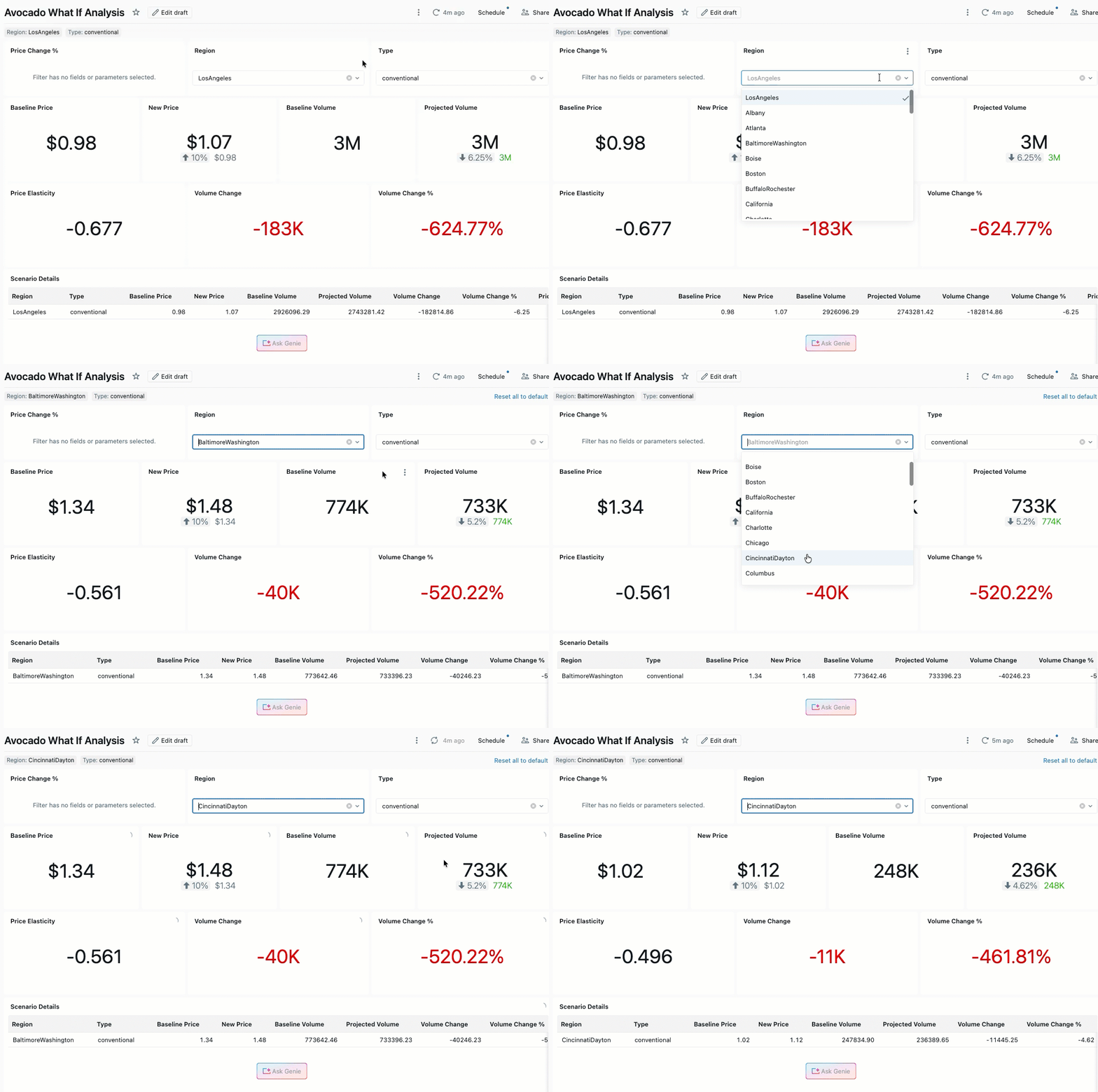
Ez az oktatóanyag bemutatja, hogyan hozhat létre AI/BI-irányítópultot a Genie Code használatával, amely interaktív Mi ha elemzést tesz lehetővé. Az avokádó értékesítési adatainak használatával a Genie Code-ot arra fogja kérni, hogy hozzon létre egy irányítópultot, amely modellezi, hogy az árváltozások hogyan befolyásolják a heti mennyiséget és a teljes értékesítést az árrugalmasság számításával.
A Genie Code-válaszok nem determinisztikusak, ezért az eredmények eltérőek lehetnek, ha követi azokat.
Mielőtt hozzákezdene
Az oktatóanyag elvégzéséhez a következőkre van szüksége:
- Hozzáférés egy AI/BI-irányítópulthoz. Lásd: Irányítópultok.
- A Genie Code engedélyezve van a munkaterületen. Tekintse meg a Genie Code használata irányítópult-létrehozáshoz című témakört.
- A következő Unity Catalog-engedélyek:
CREATE TABLEa célsémára,USE SCHEMAa célsémára, ésUSE CATALOGa célkatalógusra.
A megközelítés megismerése
Az oktatóanyag az árak mennyiségre és értékesítésre gyakorolt hatásának modellezéséhez az árrugalmasságot használja. A rugalmasság a kereslet árváltozásokkal szembeni érzékenységét méri. Például:
- A rugalmasság
-1azt jelenti, hogy az 1% áremelkedés 1% mennyiségcsökkenéshez vezet. - Az alacsony rugalmasságú kedvező árváltozás azt jelenti, hogy a kereslet ártól függetlenül viszonylag stabil.
Megkéri a Genie Code-ot, hogy számítsa ki az adathalmaz rugalmasságát, és hozzon létre egy irányítópultot, ahol a felhasználók megadhatják az árváltozás százalékos értékét, kiválaszthatnak egy régiót és egy avokádótípust, és azonnal láthatják a heti értékesítésekre és mennyiségre gyakorolt becsült hatást.
1. lépés: Az avokádó adatkészlet feltöltése a Unity Katalógusba
Ez az oktatóanyag a Hass Avocado Board adatkészletet használja, amely heti avokádó-értékesítéseket, árakat és mennyiségeket tartalmaz régiónként az USA-ban.
- Töltse le az Avocado Prices adatkészletet a Kaggle-ból.
- Kattintson
 Új > adatok hozzáadása vagy feltöltése elemre.
 - Kattintson a Tábla létrehozása vagy módosítása elemre.
- Kattintson a Tallózás gombra , vagy húzza a letöltött fájlt a drop zónába.
- Válassza ki a célkatalógust és -sémát a Unity Catalogban. Rendelkeznie
USE CATALOGkell a katalógusban ésUSE SCHEMACREATE TABLEa sémában. - (Nem kötelező) Szerkessze a tábla nevét.
- Kattintson a Tábla létrehozása gombra.
2. lépés: Új irányítópult létrehozása
- Kattintson Új elemre az oldalsávon, és válassza Irányítópultlehetőséget.
- Adja meg az irányítópult nevét, például
Avocado What If Analysis.
3. lépés: Genie-kód megnyitása
Az irányítópult vásznán kattintson a  Genie Code ikon a jobb felső sarokban a Genie Code megnyitásához.
4. lépés: A kezdeti kérés elküldése
Jótanács
Mondja meg a Genie Code-nak , hogy tegye ezt Önért:
Help me understand the Avocado dataset. Specifically, I want to model what would happen if we raised or lowered prices for a particular region and type. Ideally, I could input a % change in price, a type of avocado, and a region into this model, and we could see the corresponding expected change in weekly sales and weekly total volume by computing the elasticities.
Tippek a hatékony kérések írásához:
- Legyen pontos a követelményekkel kapcsolatban. Adja meg az irányítópulton a kívánt pontos bemeneteket és kimeneteket – ebben az esetben az árváltozás százalékos arányának, az avokádó típusának és régiójának, valamint a heti értékesítések és mennyiség kimeneteinek bemeneteit.
- Adja meg a környezet leírását. Említse meg az adathalmaz nevét (például "Avokádó"), hogy a Genie Code tudja, mely adatokat keresse a Unity Catalogban.
- Kérjen segítséget a Genie Code-tól. Ha nem ismeri a fogalmat, először kérdezze meg a Genie Code-ot. Például: "Milyen jó módszerek vannak annak modellezésére, hogy az árváltozások hogyan befolyásolják a volument és a teljes értékesítést?"
5. lépés: Tekintse át, hogyan hozza létre a Genie Code az irányítópultot
A kérés elküldése után a Genie Code egy ügynöki ciklust követ a kérés feldolgozásához:
- A környezet megértése: A Genie Code felolvassa a kérdést, és figyelembe veszi az aktuális irányítópult-környezetet.
- Adatok keresése: A Genie Code a Unity Catalog releváns adategységeit keresi. Rangsorolja a metrikanézeteket, majd visszaesik a normál táblákra.
- Adatmodellt hoz létre: Az olyan összetett számításokhoz, mint a rugalmasság, a Genie Code általában egy SQL-adatkészletet hoz létre paraméterekkel, és nem egyéni számításokat használ. Kiválasztja a követelményeknek leginkább megfelelő megközelítést.
- Létrehozza a vásznat: A Genie Code szerkessze az irányítópult vásznát widgetek, vizualizációk és beviteli vezérlők elrendezéséhez.
Ez a hurok addig ismétlődik, amíg a Genie Code teljes eredményt nem ér el. A végső irányítópult tartalmazza a régió és az árváltozás paraméterbemeneteit, valamint a heti mennyiségre és a teljes értékesítésre gyakorolt becsült hatást bemutató vizualizációkat.
6. lépés: Az irányítópult pontosítása követő kérésekkel
A kezdeti kimenet áttekintése után kövesse a következő utasításokat az irányítópult továbbfejlesztéséhez:
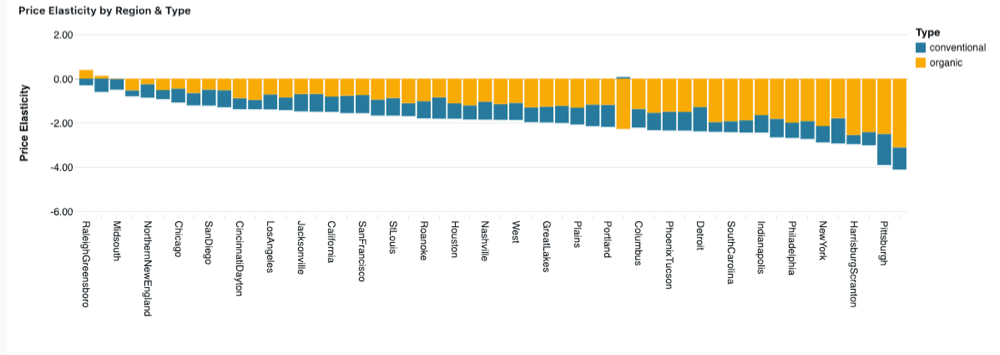
Add some explanatory text so that users understand what to input and what they're looking at.Include a representation of model accuracy, such as an R² value.Add a section comparing elasticities, prices, and volume across different regions.
A Genie Code képfeltöltéseket is elfogad. Ha meg szeretne osztani egy képernyőképet egy adott vizualizációról vagy külső hivatkozásról, csatolja azt a kéréshez további kontextus érdekében.
Az irányítópult közzététele és megosztása
Ha elégedett az irányítópulttal, tegye közzé, hogy elérhetővé tegye mások számára. A közzétett irányítópultok lehetővé teszik, hogy a felhasználók régiót és avokádótípust válasszanak, adja meg az árváltozás százalékos arányát, és azonnal lássák a heti mennyiségre és a teljes értékesítésre gyakorolt becsült hatást.
Az irányítópult megosztása a csapattal:
- Kattintson a jobb felső sarokban található Közzététel gombra az irányítópult legújabb verziójának közzétételéhez.
- Kattintson a Megosztás gombra adott felhasználók vagy csoportok hozzáférésének megadásához.
- (Nem kötelező) Ütemterv beállítása az irányítópult e-mailben való elküldéséhez. Lásd: Ütemezett irányítópult-frissítések és -előfizetések kezelése.
A közzétételi és megosztási lehetőségekről további információt az irányítópult megosztása című témakörben talál.
További erőforrások
- A Genie Code használata irányítópult-létrehozáshoz: További információ arról, hogy a Genie Code mire képes az irányítópult-létrehozáshoz.
- Irányítópult létrehozása: Irányítópult létrehozása manuálisan a felhasználói felületen.
- Lekérdezésalapú paraméterek használata: Lekérdezésalapú paraméterek beállítása interaktív szűréshez.