Megjegyzés
Az oldalhoz való hozzáféréshez engedély szükséges. Megpróbálhat bejelentkezni vagy módosítani a címtárat.
Az oldalhoz való hozzáféréshez engedély szükséges. Megpróbálhatja módosítani a címtárat.
A deklaratív automation-csomagok munkaterületen való használatának megkezdéséhez ez az oktatóanyag bemutatja, hogyan hozhat létre egy csomagot egy feladattal, üzembe helyezheti és futtathatja a feladatot a csomagban – mindezt a munkaterületről.
A kötegek munkaterületen való használatára vonatkozó követelményekért tekintse meg a deklaratív automation-kötegeket a munkaterület követelményei között.
A csomagokról további információt a Deklaratív automatizálási csomagok című témakörben talál.
Csomag létrehozása
Először hozzon létre egy csomagot a Databricks-munkaterületen:
Lépjen arra a Git-mappára, ahol létre szeretné hozni a csomagot.
Jótanács
Ha korábban megnyitottad a Git mappát a szerkesztőben a munkatérben, az egy tér formájában jelenik meg. Lásd Tereket.
Kattintson a Létrehozás gombra, majd a Köteg gombra. Másik lehetőségként kattintson a jobb gombbal a Git mappára vagy a hozzá tartozó kebabra a munkaterületfán, és kattintson aCsomag> gombra:
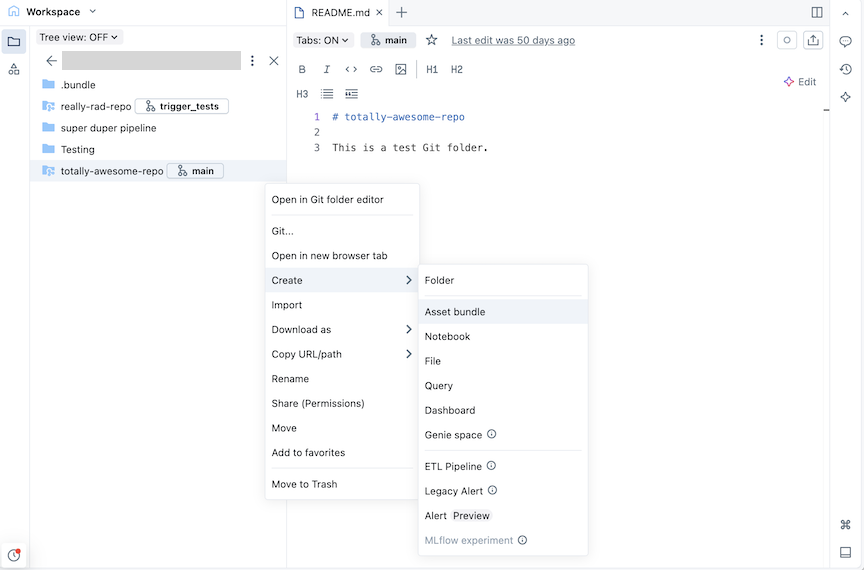
A Csomag létrehozása párbeszédpanelen adjon nevet a csomagnak, például a teljesen félelmetes csomagnak. A csomag neve csak betűket, számokat, kötőjeleket és aláhúzásjeleket tartalmazhat. Válassza az Üres projekt lehetőséget, majd kattintson a Tovább gombra.
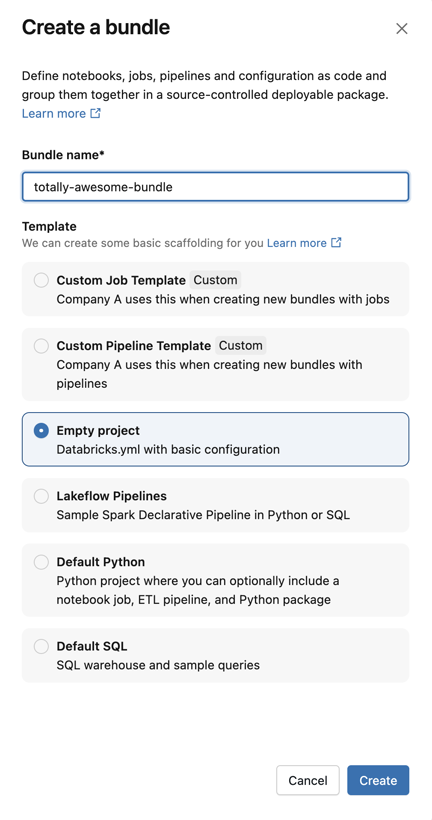
Ez létrehoz egy kezdeti csomagot a Git mappában, amely tartalmaz egy .gitignore Git-konfigurációs fájlt és a szükséges Deklaratív Automation Bundles-fájlt databricks.yml . A databricks.yml fájl tartalmazza a csomag fő konfigurációját. További részletekért lásd a Deklaratív automation-csomagok konfigurációját.
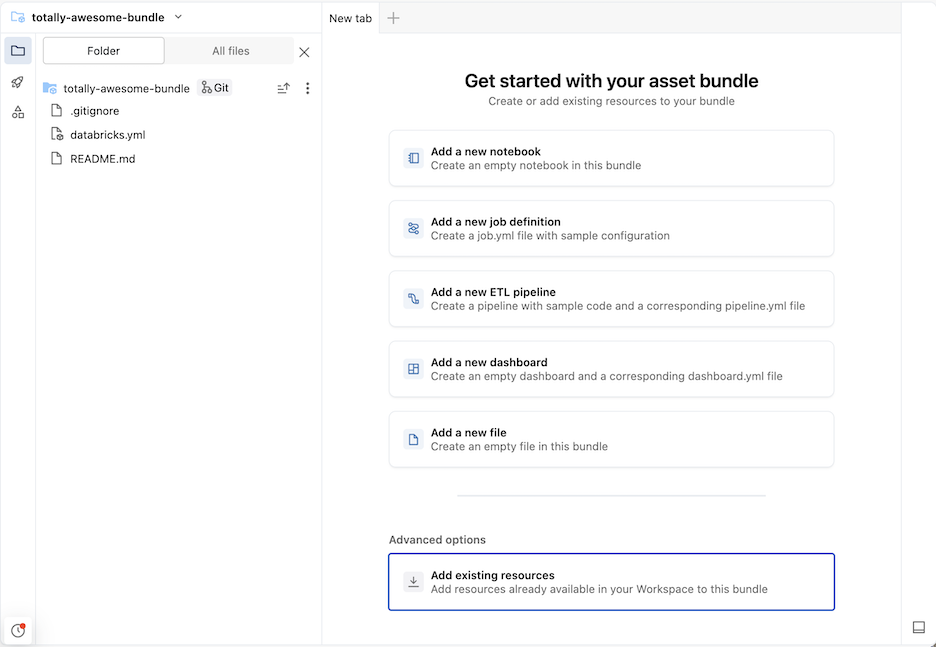
Jegyzetfüzet hozzáadása
Ezután vegyen fel egy jegyzetfüzetet a csomagba. Az alábbi példában szereplő jegyzetfüzet a "„Helló világ!” alkalmazás!" szöveget nyomtatja.
Kattintson a Jegyzetfüzet-csomag hozzáadása projekt csempére. Másik lehetőségként kattintson a köteg kebabjára a tartalomjegyzékben, majd kattintson aJegyzetfüzet>.
Nevezze át a jegyzetfüzetet helloworld névre.
Állítsa be a jegyzetfüzet nyelvét Pythonra, és illessze be a következőt a jegyzetfüzet cellájába:
print("Hello World!")
Feladat definiálása
Most definiáljon egy feladatot, amely a jegyzetfüzetet futtatja.
A csomag üzembe helyezési ikonra kattintva váltson az Üzembe helyezés panelre .
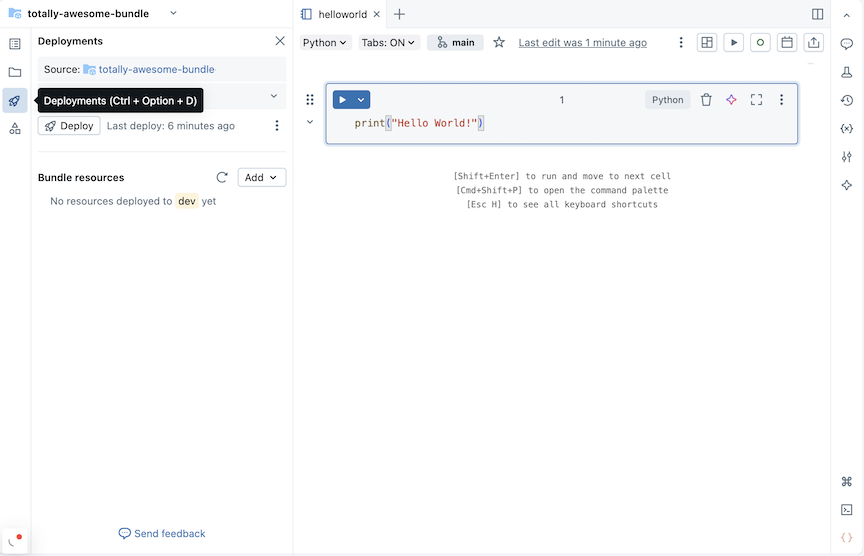
A Kötegerőforrások szakaszban kattintson a Hozzáadás, majd az Új feladatdefiníció elemre.
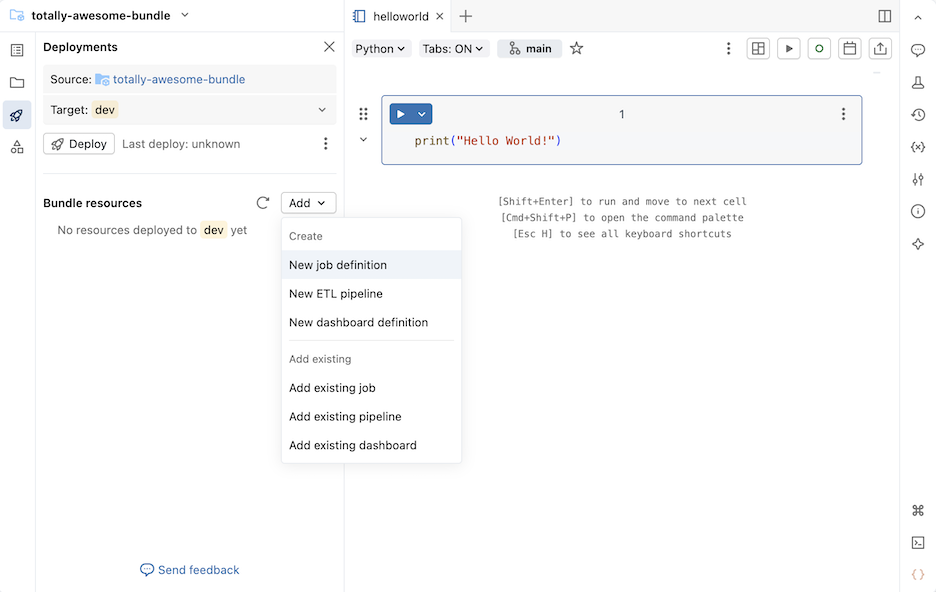
Írja be a run-notebookot a Feladat hozzáadása meglévő köteghez párbeszédpanel Feladatnév mezőjébe. Kattintson a Hozzáadás és üzembe helyezés gombra.
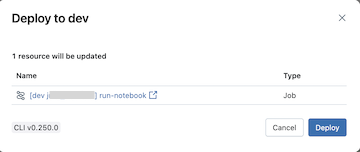
Megjelenik egy Telepítés a fejlesztőre megerősítő párbeszédpanel a fejlesztési célmunkaterületen létrehozandó feladaterőforrásról szóló információkkal. Kattintson az Üzembe helyezés gombra.
Lépjen vissza a csomag fájljaihoz az üzembe helyezés ikon fölött található mappaikonra kattintva. Létrehoztunk egy munkafeladathoz tartozó erőforrást
run-notebook.job.yml, amely tartalmaz egy alapszintű YAML-t a feladathoz, és néhány további, megjegyzésként megadott példafeladatot YAML formátumban.Jegyzetfüzet-feladat hozzáadása a feladatdefinícióhoz. Cserélje le a fájlban lévő YAML-példát a
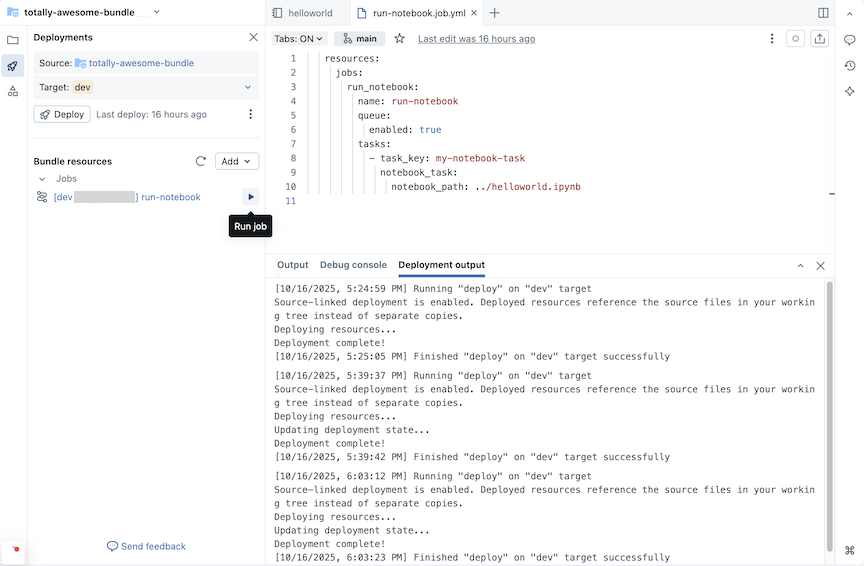
run-notebook.job.ymlkövetkezőre:resources: jobs: run_notebook: name: run-notebook queue: enabled: true tasks: - task_key: my-notebook-task notebook_task: notebook_path: ../helloworld.ipynb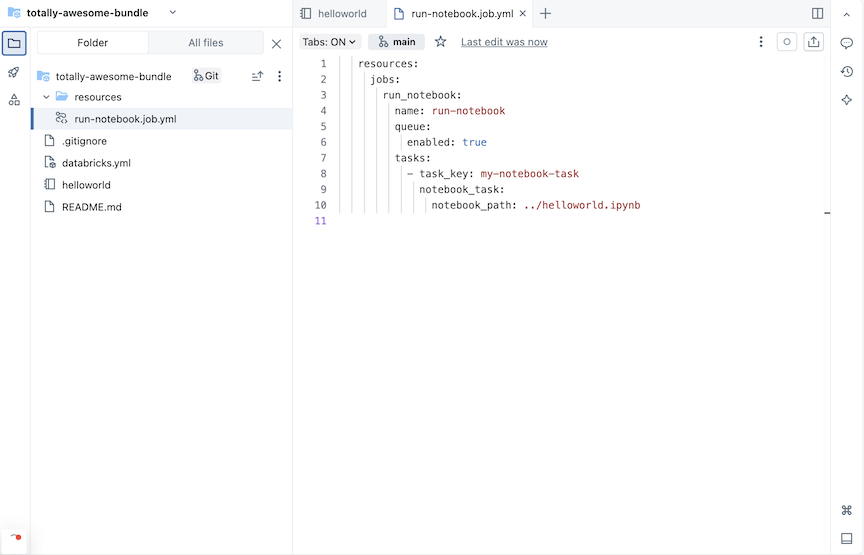
A feladat YAML-ben való definiálásáról további információt a feladatban talál. Az egyéb támogatott feladat típusú feladatok YAML-szintaxisát a Deklaratív Automation-csomagokban található feladatokhoz való tevékenységek hozzáadása című témakörben találhatja meg.
A csomag üzembe helyezése
Ezután helyezze üzembe a csomagot, és futtassa a jegyzetfüzet-feladatot helloworld tartalmazó feladatot.
Kattintson a legördülő menüre a Csomag telepítései panelen a Célok alatt, hogy kiválassza a
devcél-munkaterületet, ha az még nincs kijelölve. A cél-munkaterületek atargetscsomagdatabricks.ymlleképezésében vannak definiálva. Lásd: Deklaratív Automation-csomagok üzembe helyezési módjai.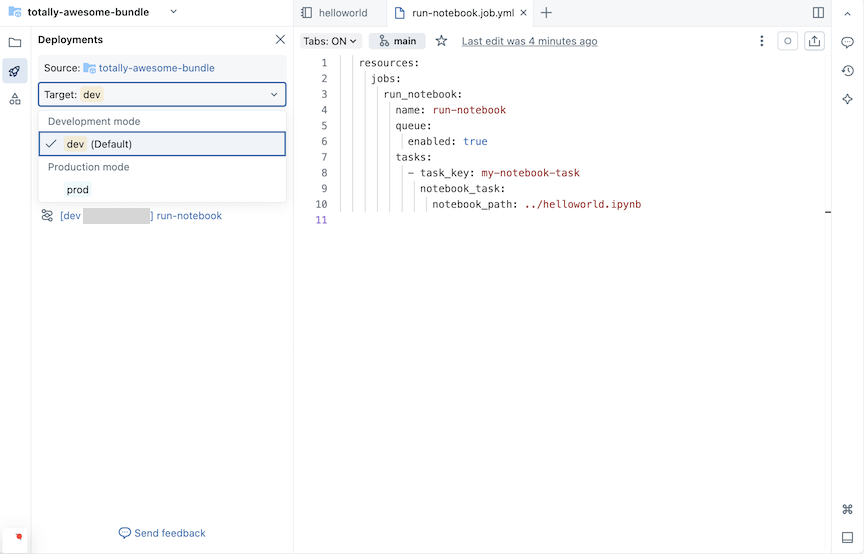
Kattintson az Üzembe helyezés gombra. A csomag érvényesítve van, és az ellenőrzés részletei megjelennek egy párbeszédpanelen.
Tekintse át az üzembe helyezés részleteit az üzembe helyezés megerősítését kérő párbeszédpanelen, majd kattintson az Üzembe helyezés gombra.
Fontos
A csomagok üzembe helyezése és a csomagerőforrások futtatása a kódot az aktuális felhasználóként hajtja végre. Győződjön meg arról, hogy megbízik a csomagban található kódban, beleértve a YAML-et is, amely parancsokat futtató konfigurációs beállításokat tartalmazhat.
Az üzembe helyezés állapota a Projekt kimeneti ablakába kerül kiírásra.
A feladat futtatása
Az üzembe helyezett csomagerőforrások a Csomagerőforrások területen találhatók. A feladat-erőforráshoz társított lejátszás ikonra kattintva futtassa azt.
A csomagfuttatás megtekintéséhez keresse meg a feladatfuttatásokat a bal oldali navigációs sávon. A kötegfeladat-futtatás neve például [dev someone] run-notebookelőtaggal van elnevezve.